<?xml version="1.0" encoding="utf-8"?>
<feed xmlns="http://www.w3.org/2005/Atom">
  <author>
    <name>MingTechpro</name>
  </author>
  <generator uri="https://hexo.io/">Hexo</generator>
  <id>https://mingtechpro.top/</id>
  <link href="https://mingtechpro.top/" rel="alternate"/>
  <link href="https://mingtechpro.top/atom.xml" rel="self"/>
  <rights>All rights reserved 2026, MingTechpro</rights>
  <subtitle>This is MingTechpro's personal blog.</subtitle>
  <title>MingTechpro</title>
  <updated>2026-10-02T15:09:25.289Z</updated>
  <entry>
    <author>
      <name>MingTechpro</name>
    </author>
    <category term="网络 &amp; 自部署" scheme="https://mingtechpro.top/categories/%E7%BD%91%E7%BB%9C-%E8%87%AA%E9%83%A8%E7%BD%B2/"/>
    <category term="fnOS" scheme="https://mingtechpro.top/tags/fnOS/"/>
    <category term="Docker" scheme="https://mingtechpro.top/tags/Docker/"/>
    <category term="青龙面板" scheme="https://mingtechpro.top/tags/%E9%9D%92%E9%BE%99%E9%9D%A2%E6%9D%BF/"/>
    <category term="Docker Compose" scheme="https://mingtechpro.top/tags/Docker-Compose/"/>
    <content>
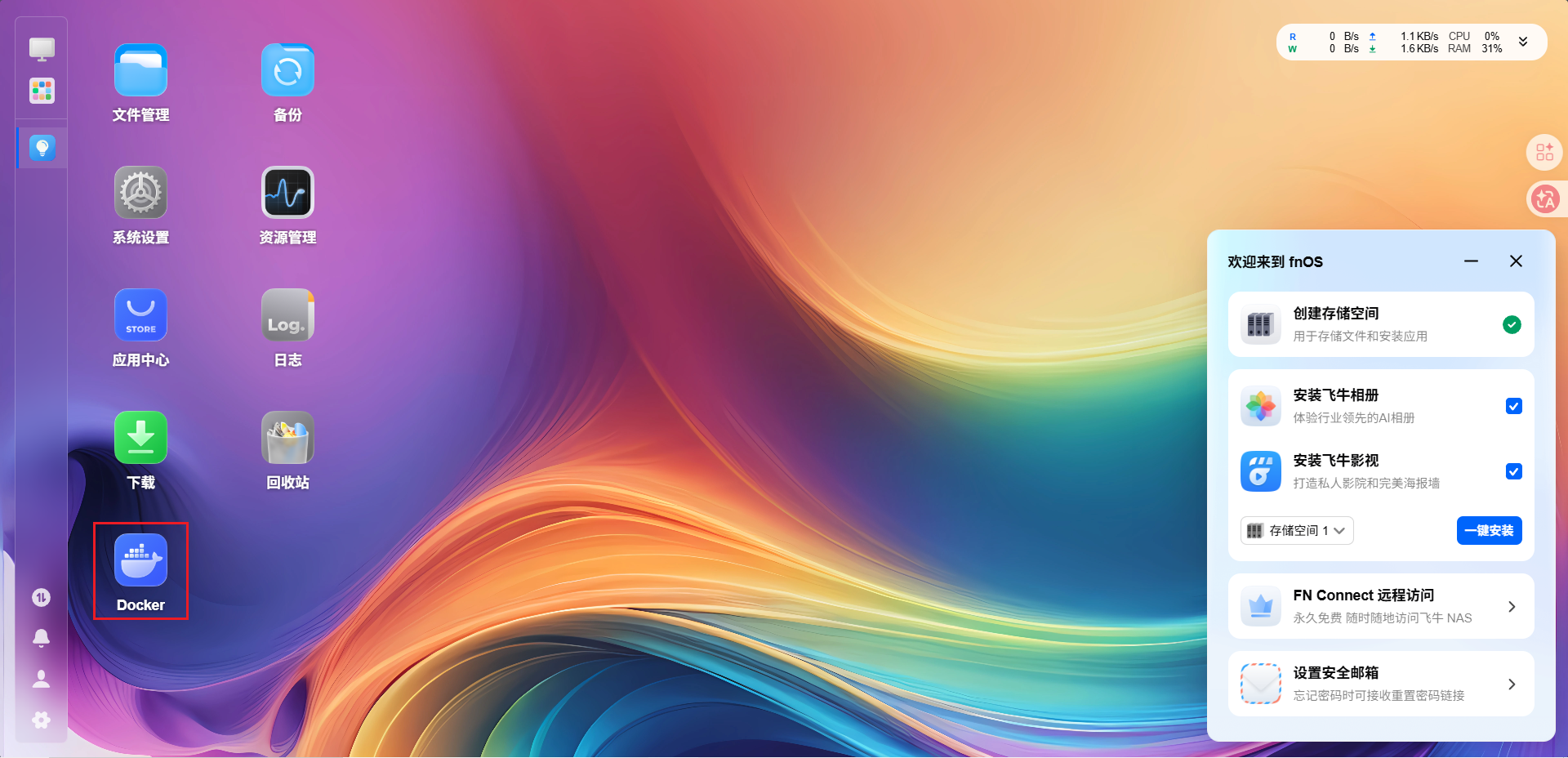
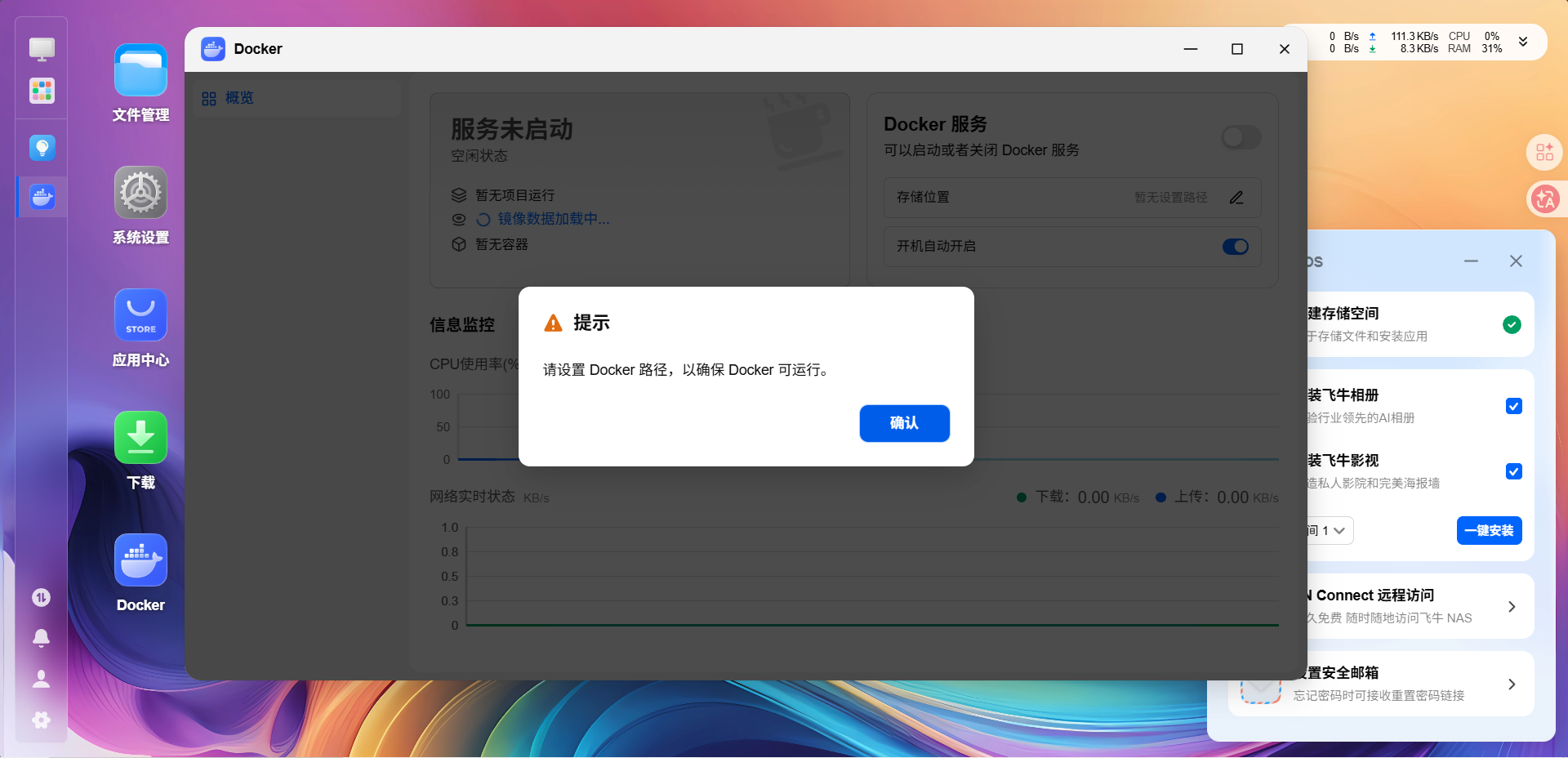
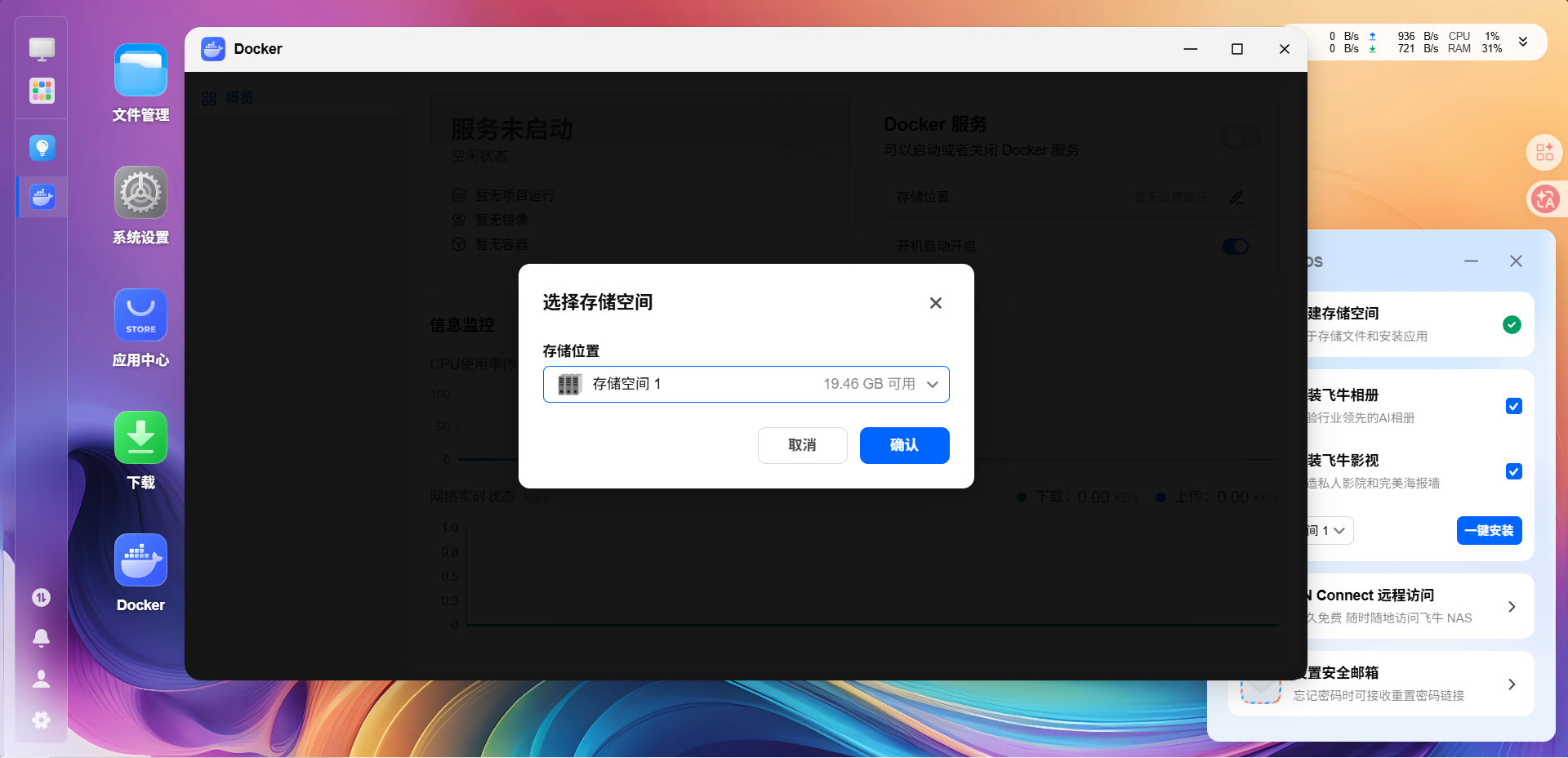
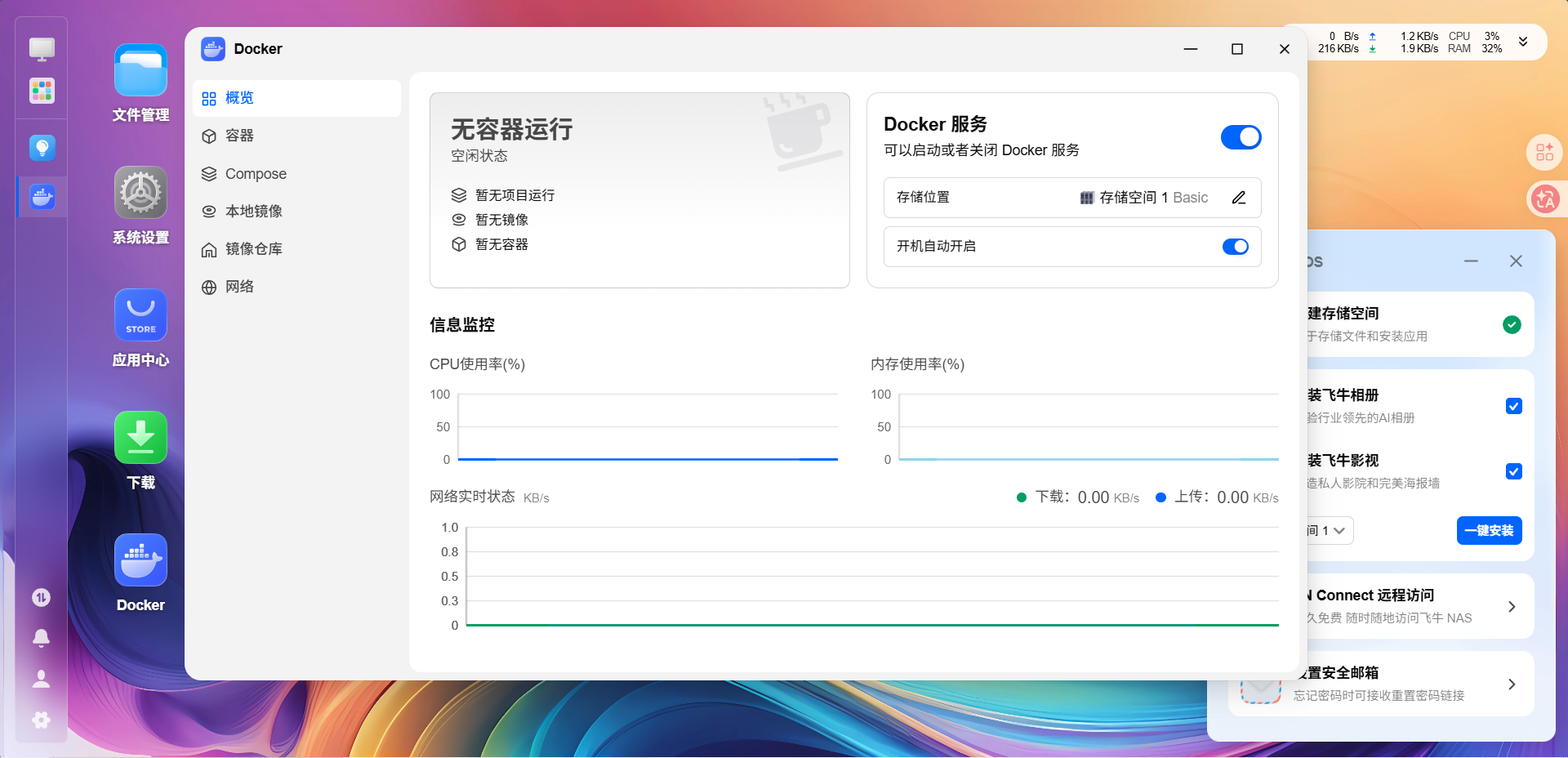
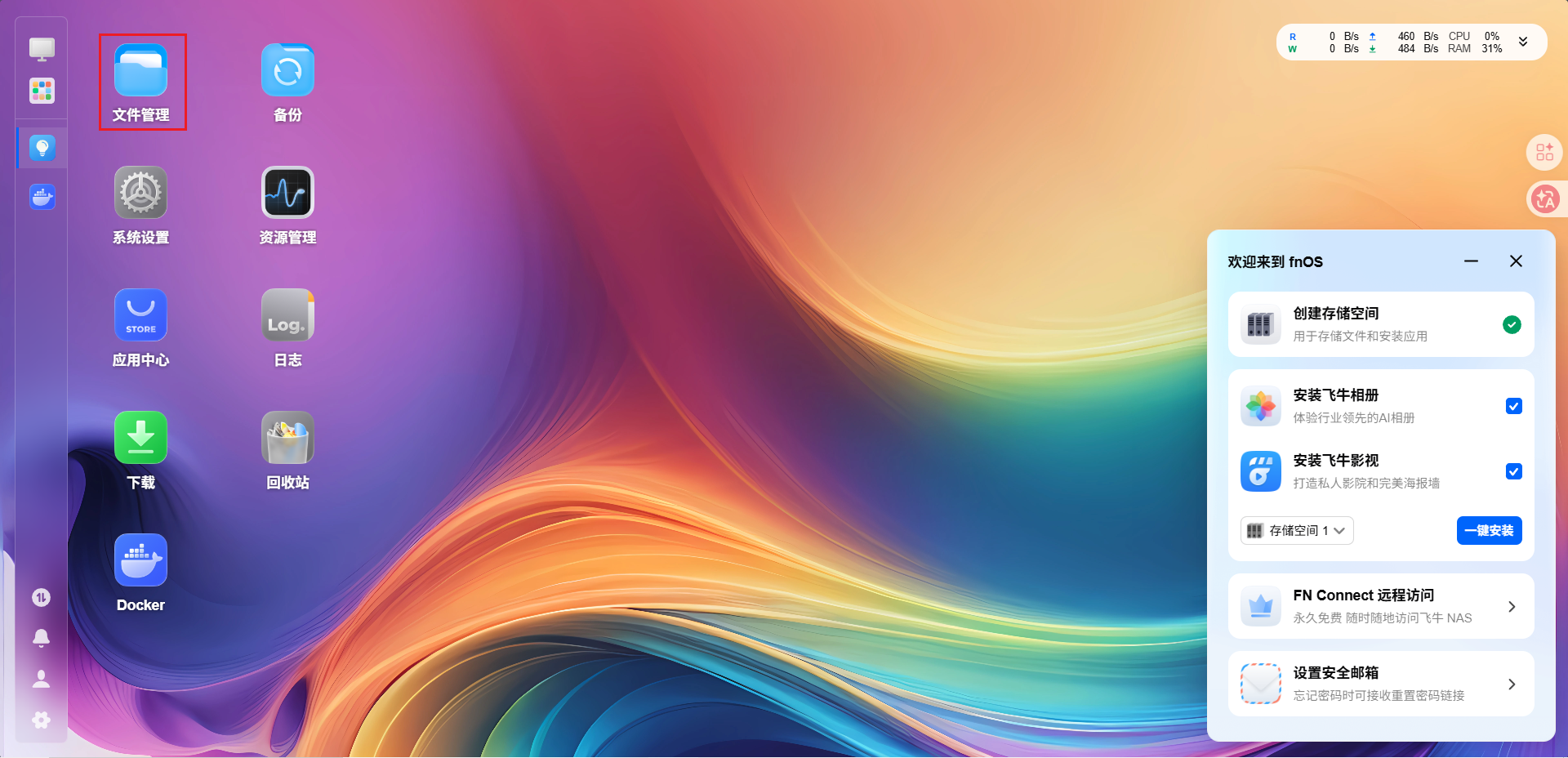
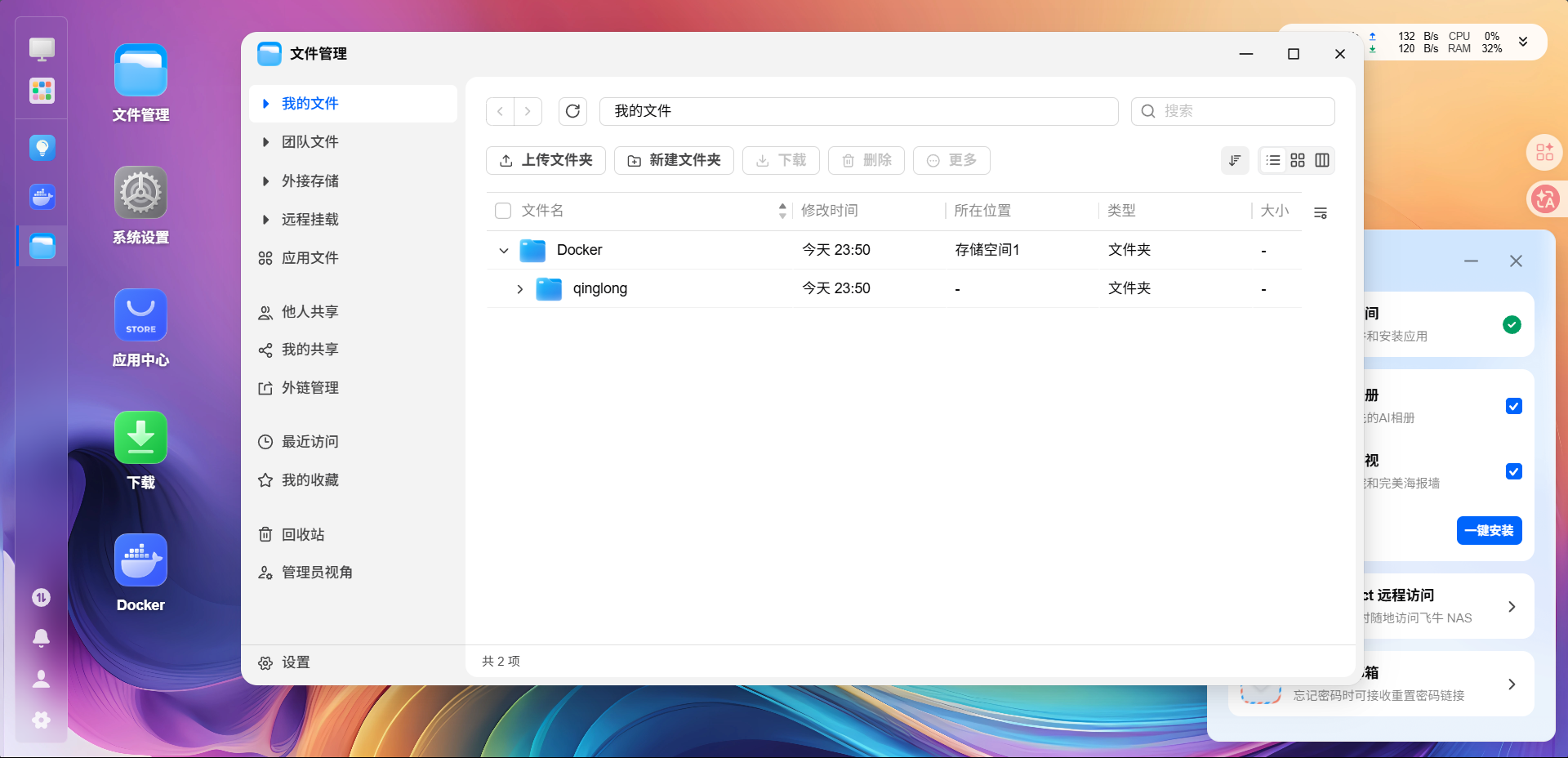
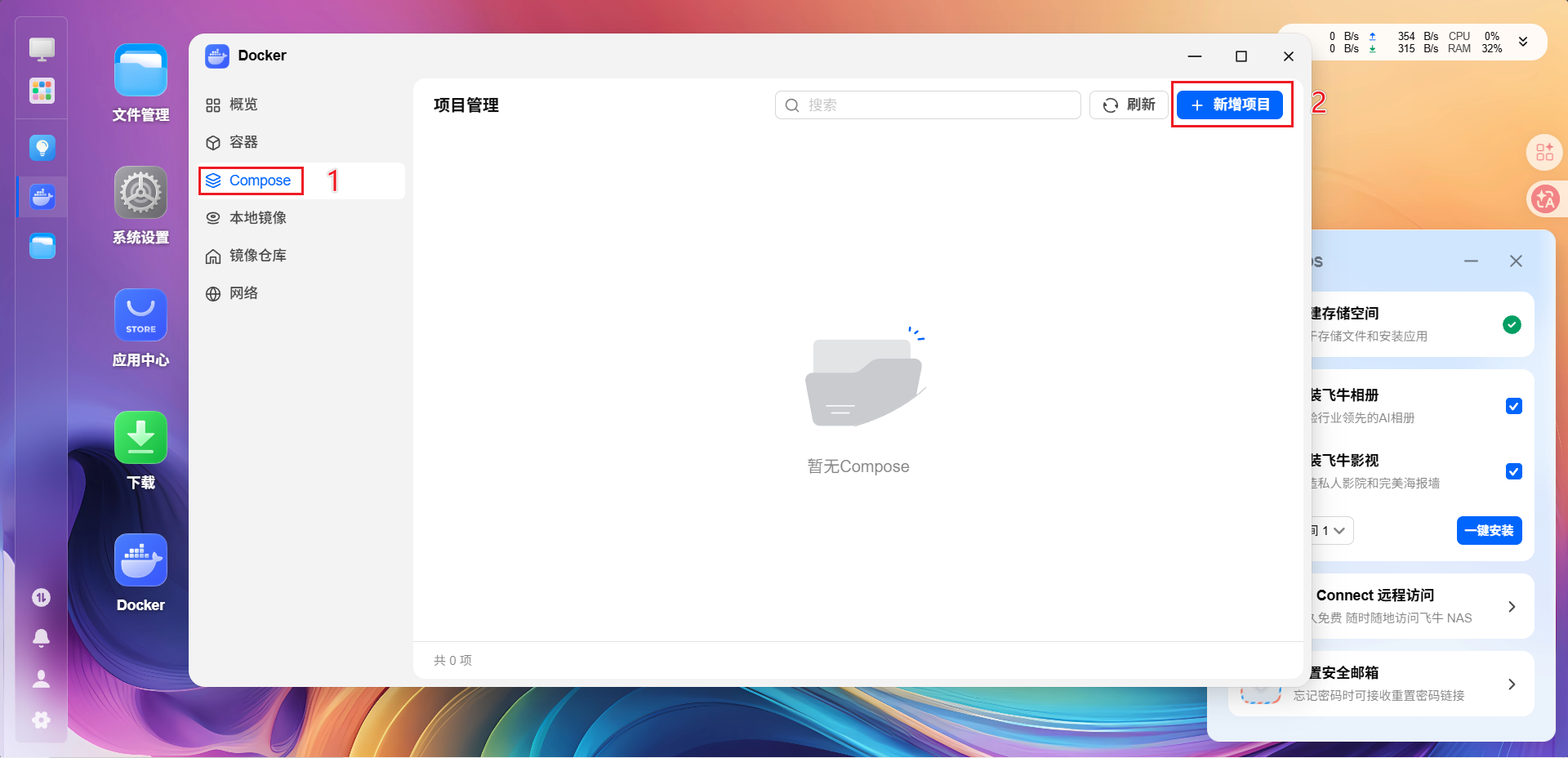
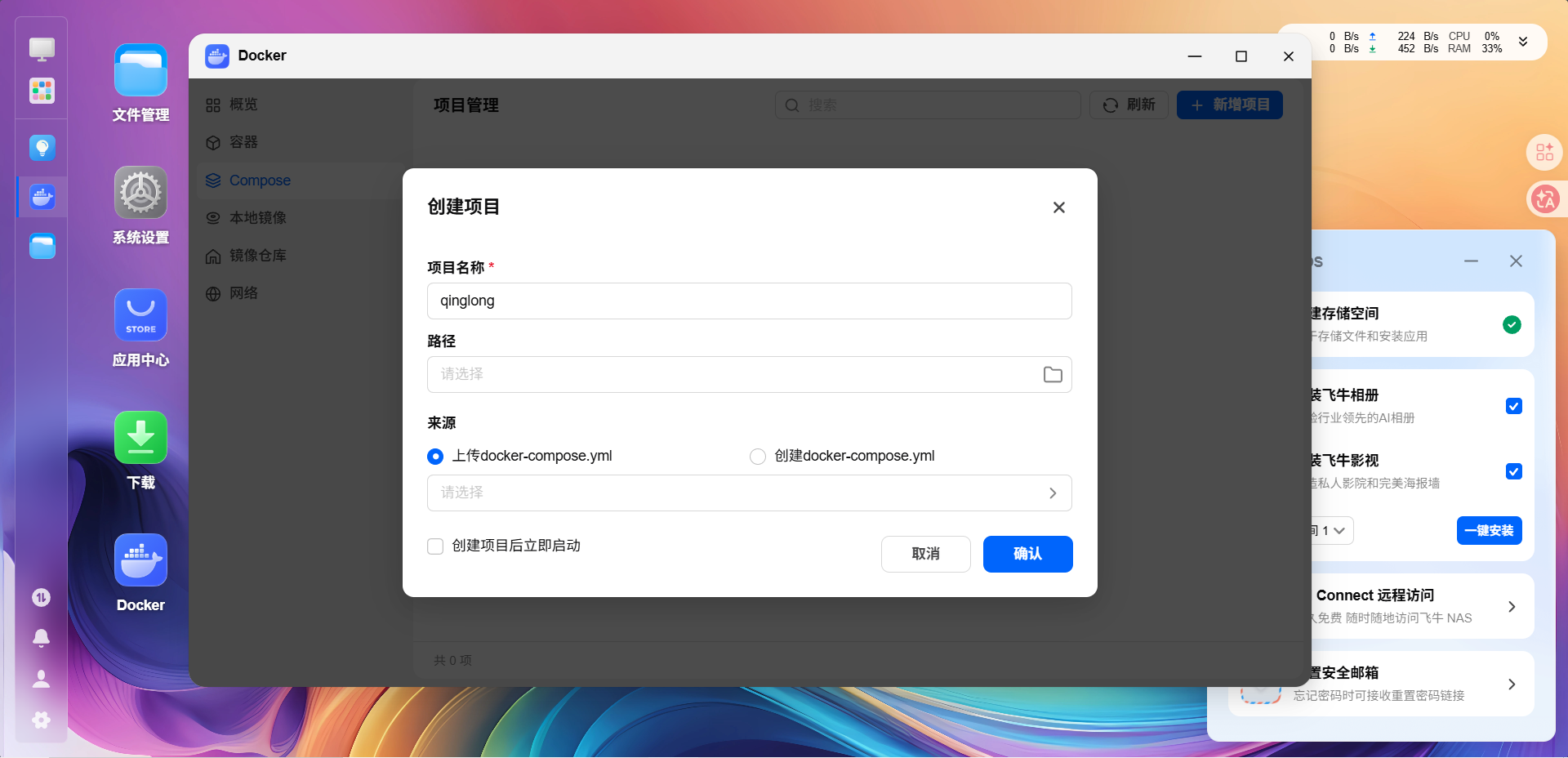
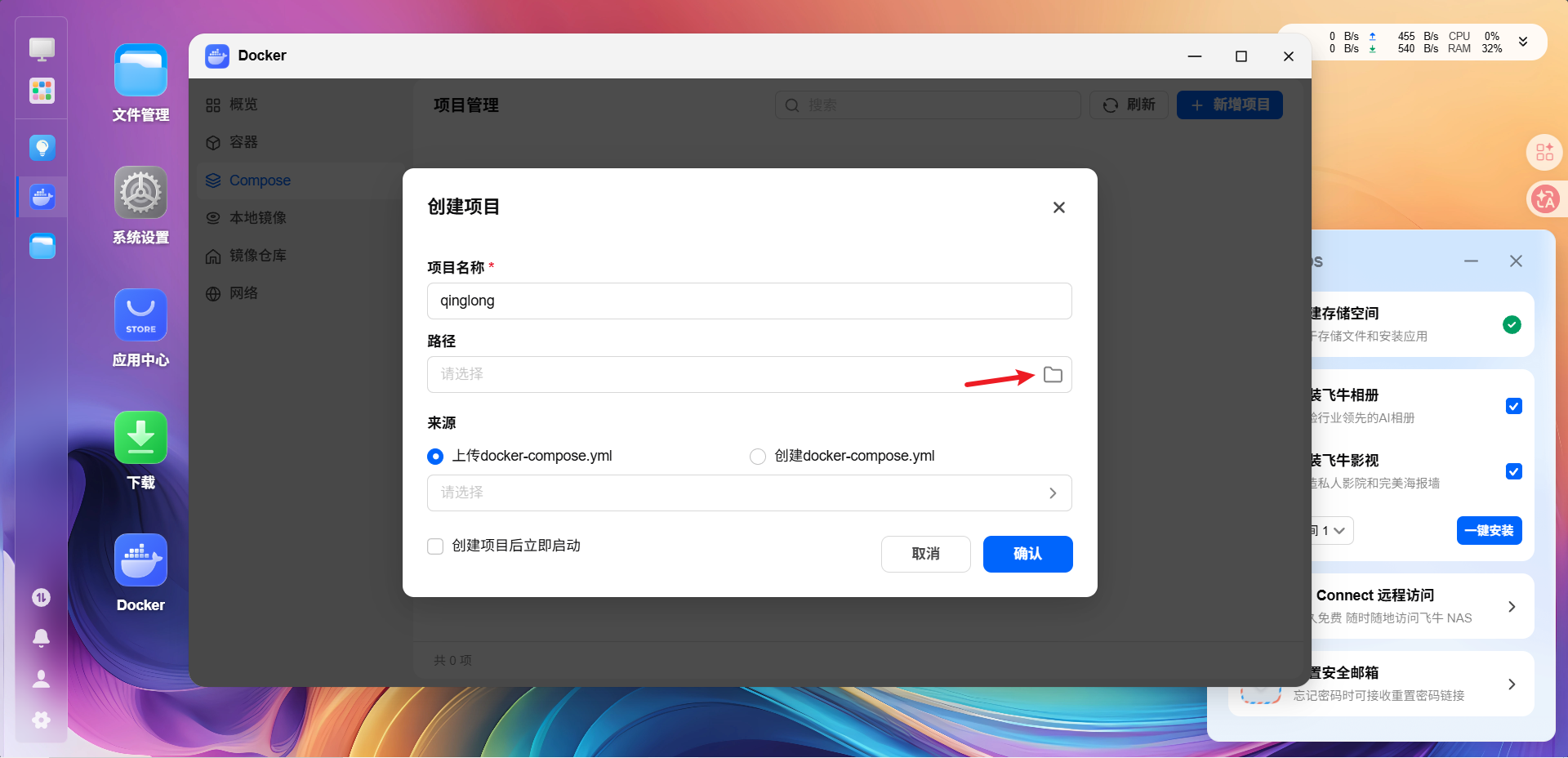
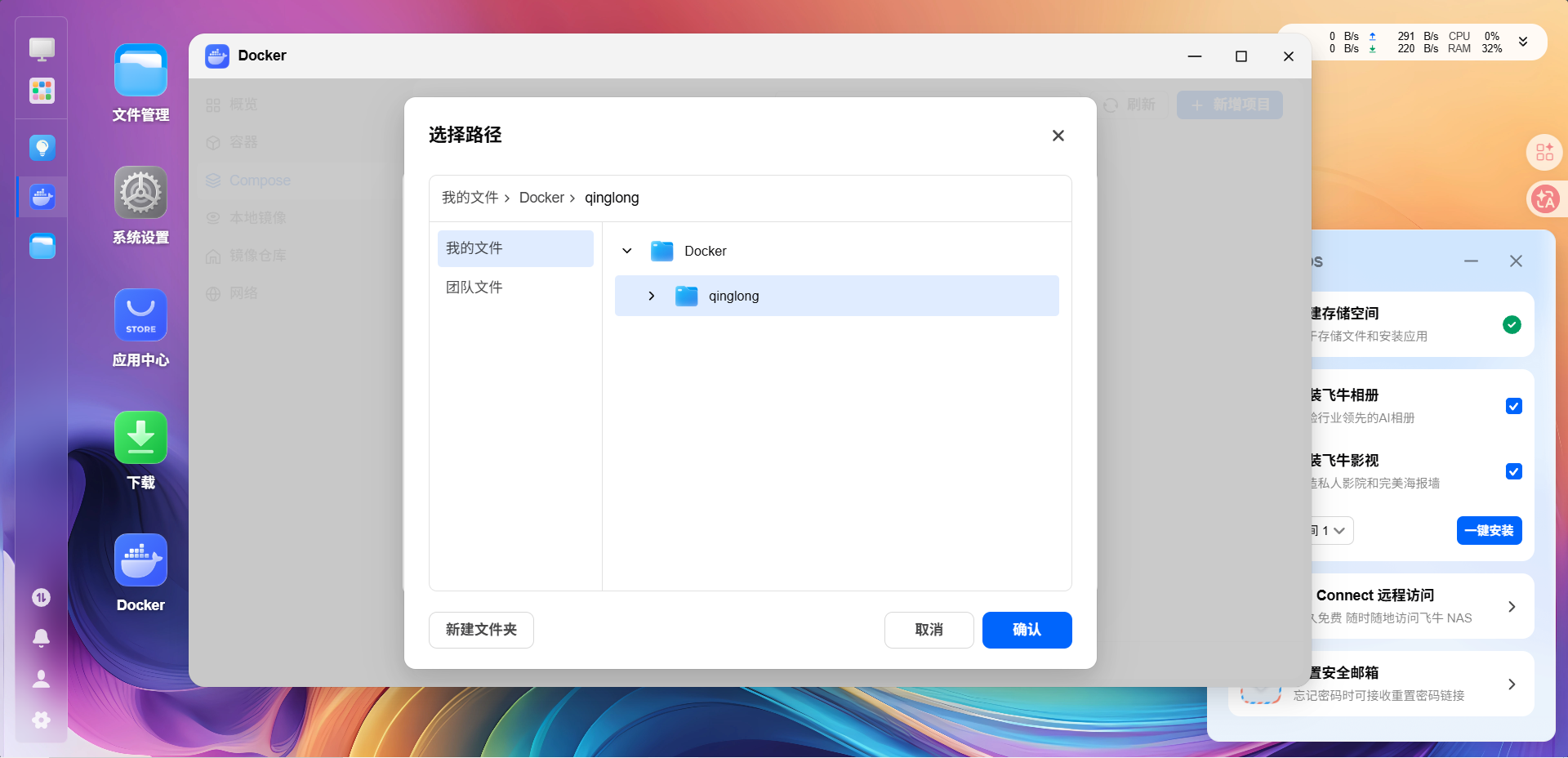
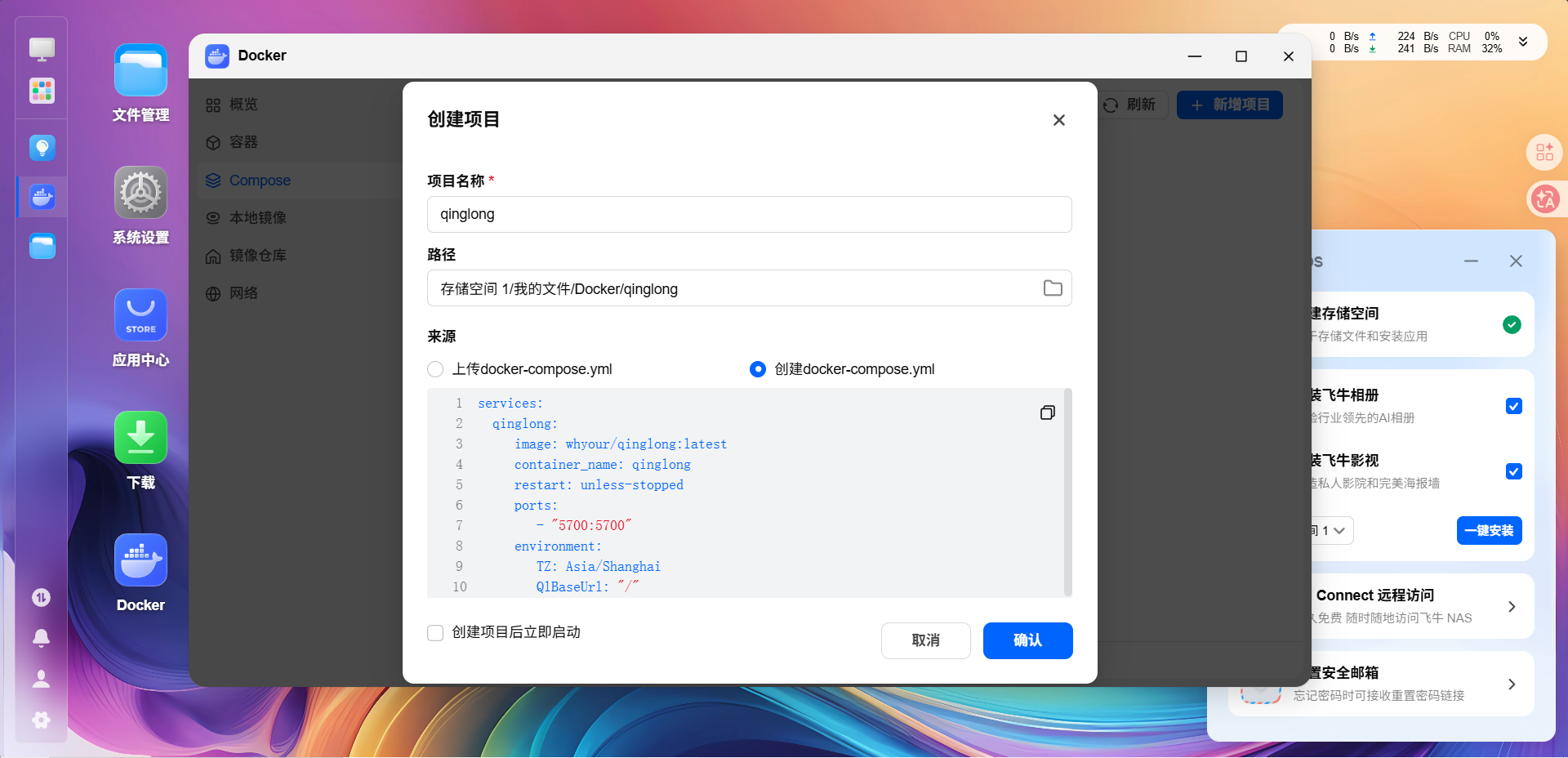
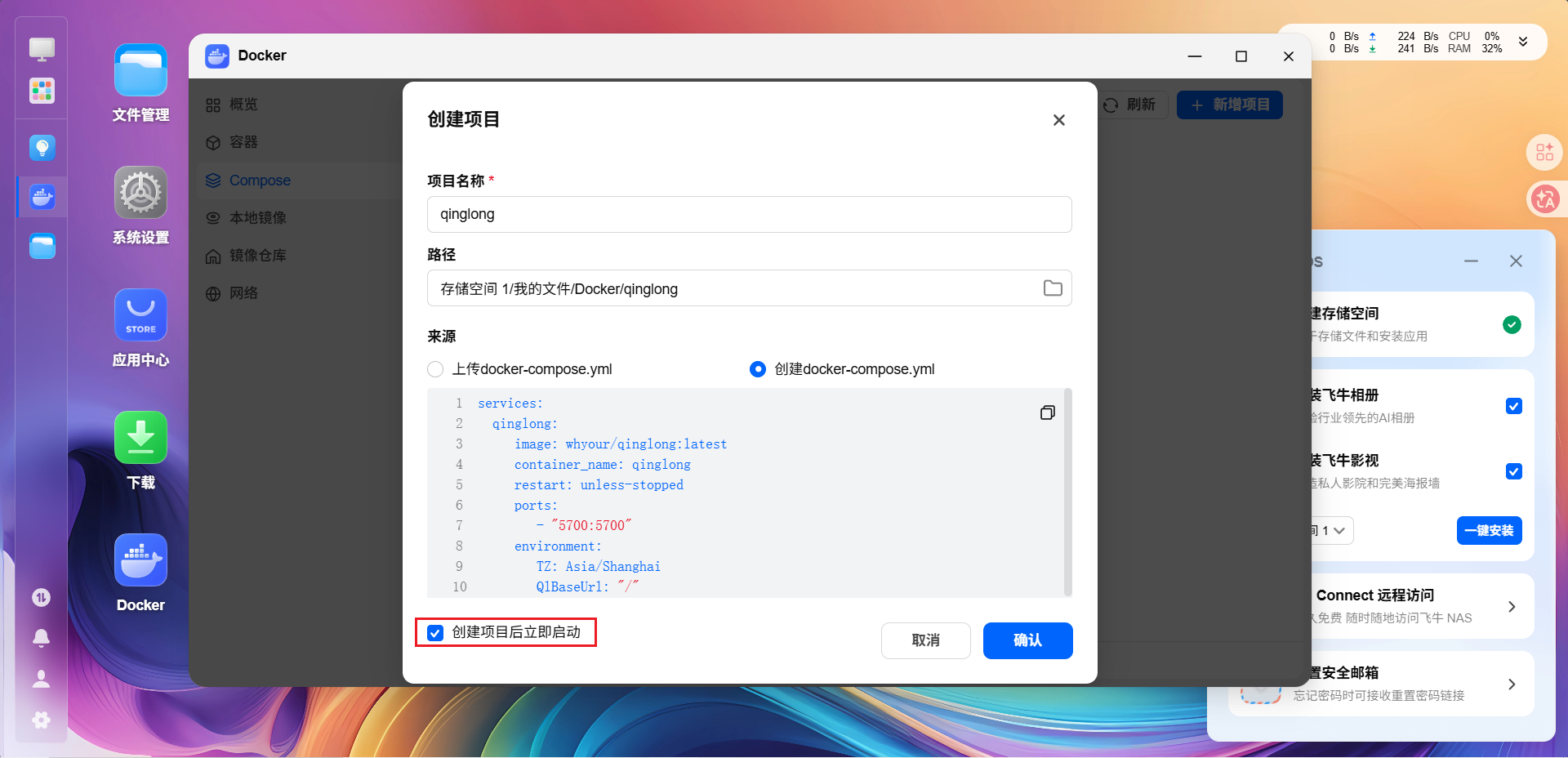
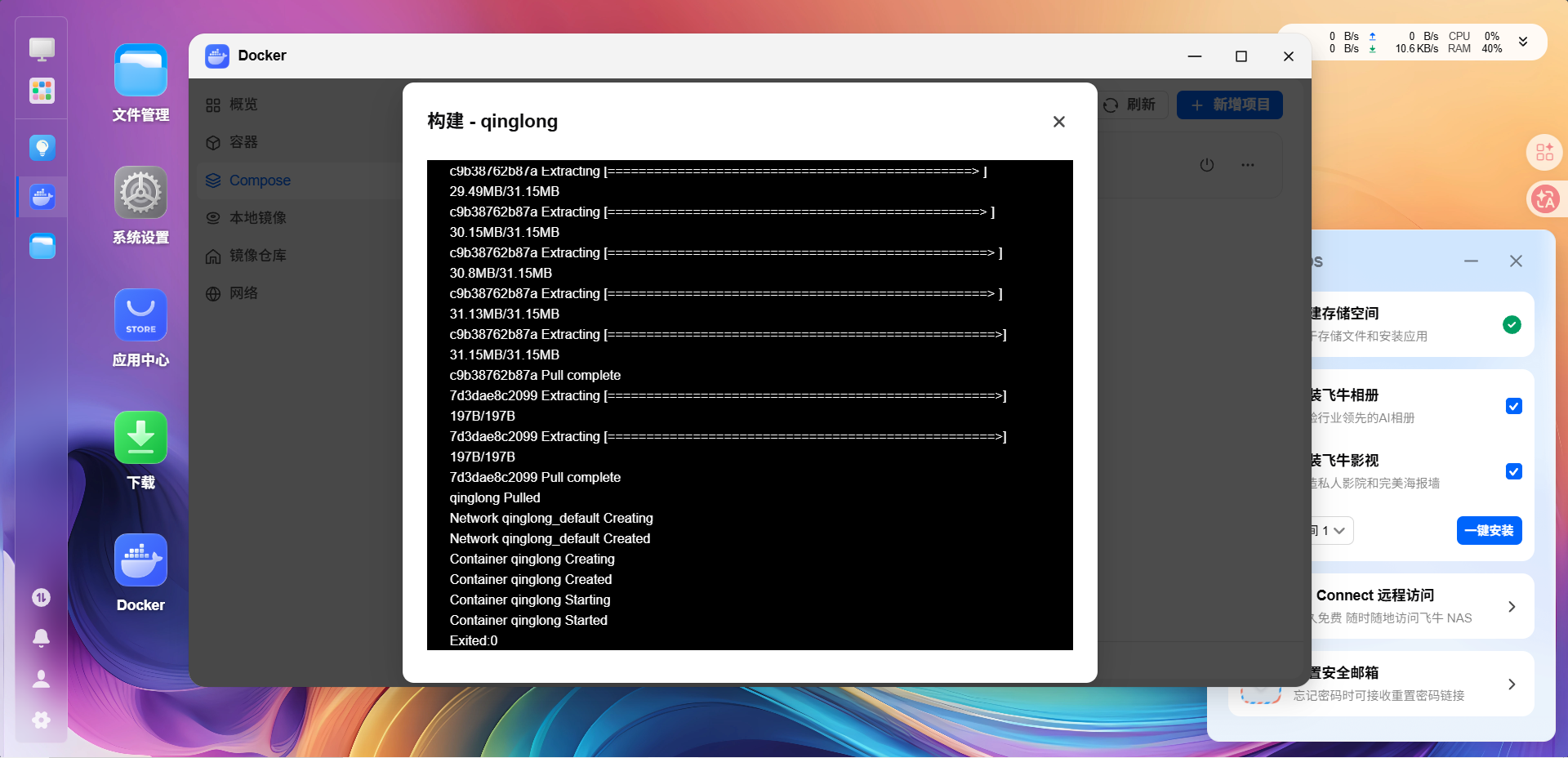
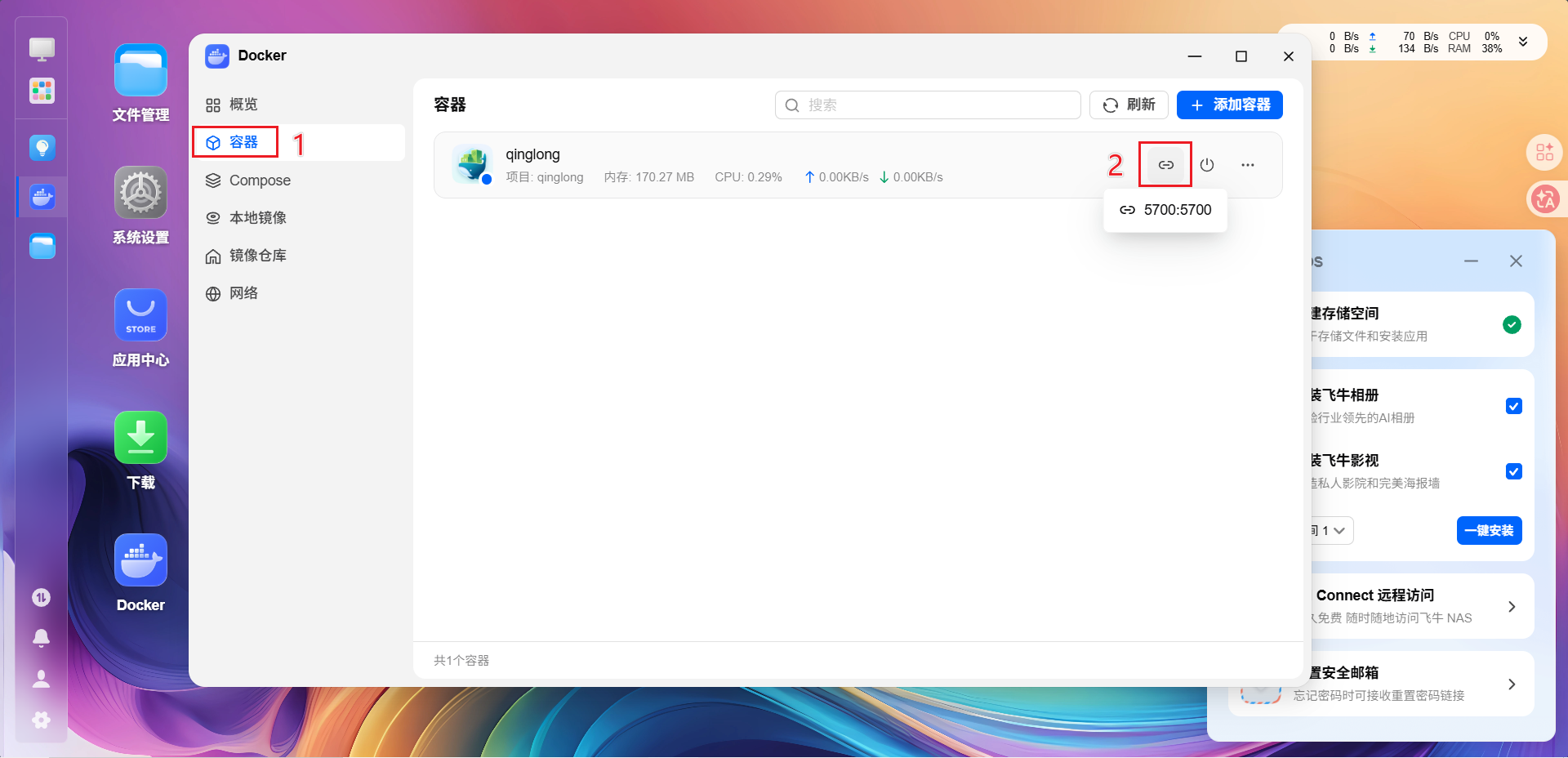
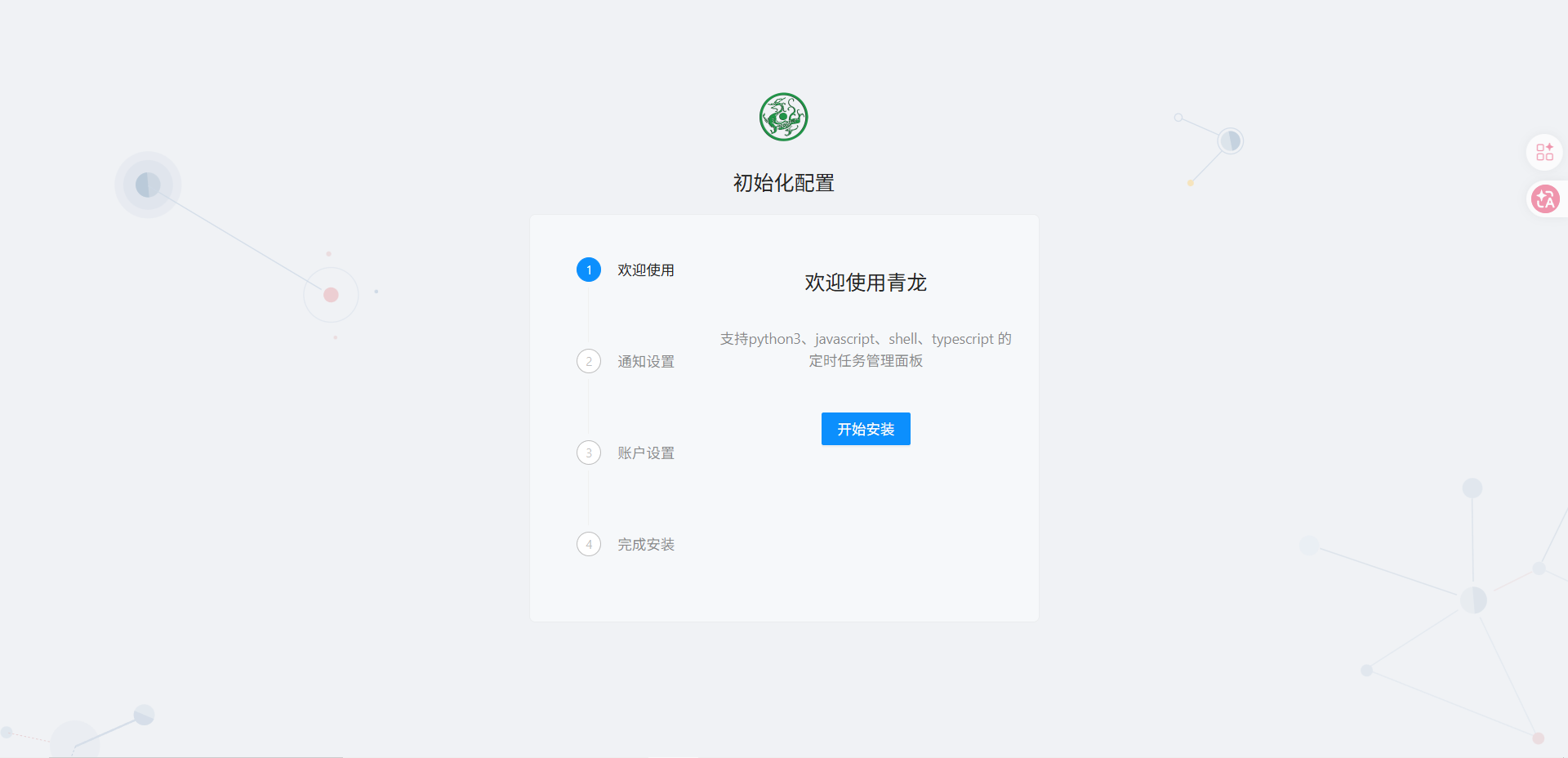
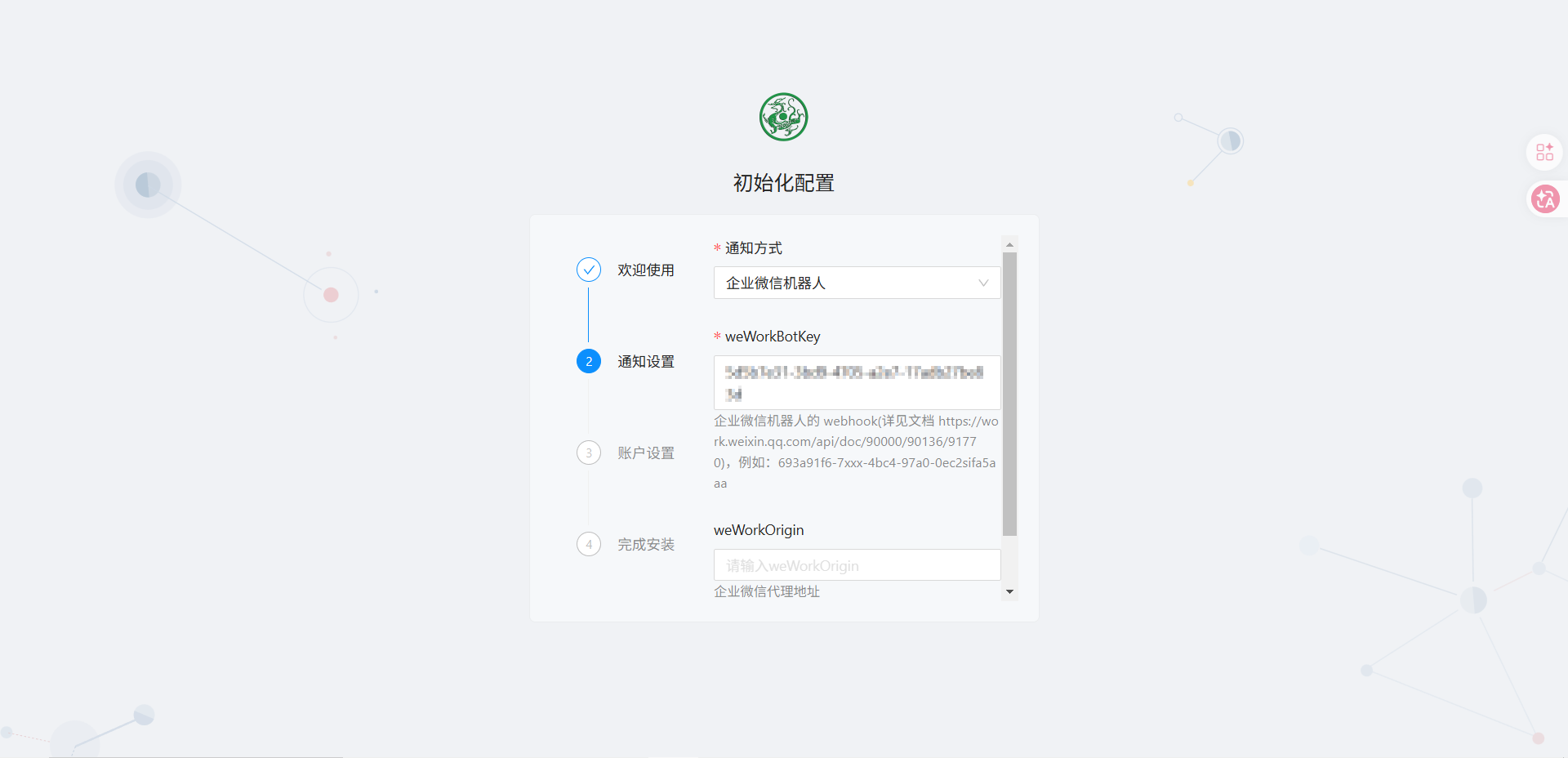
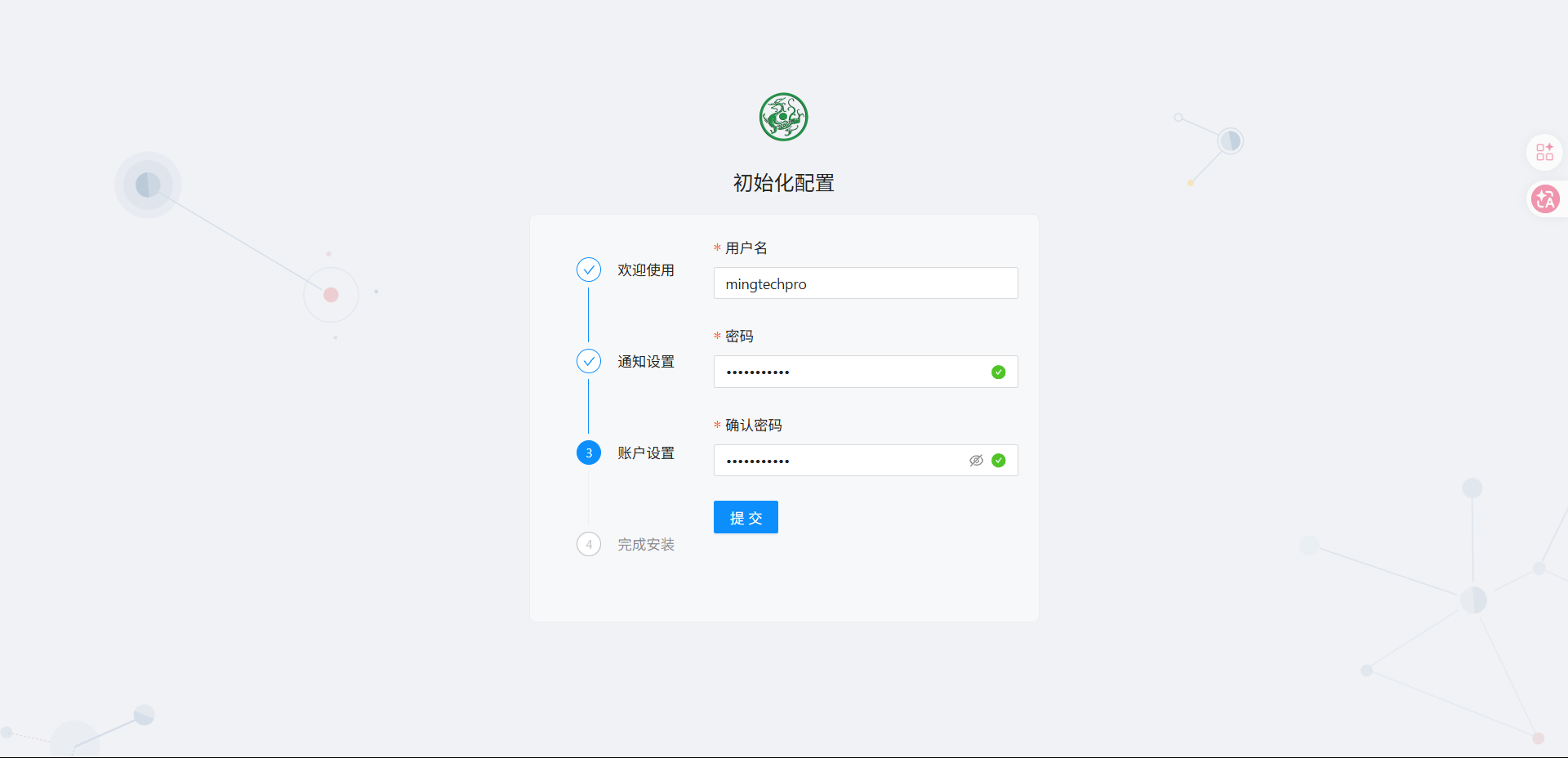
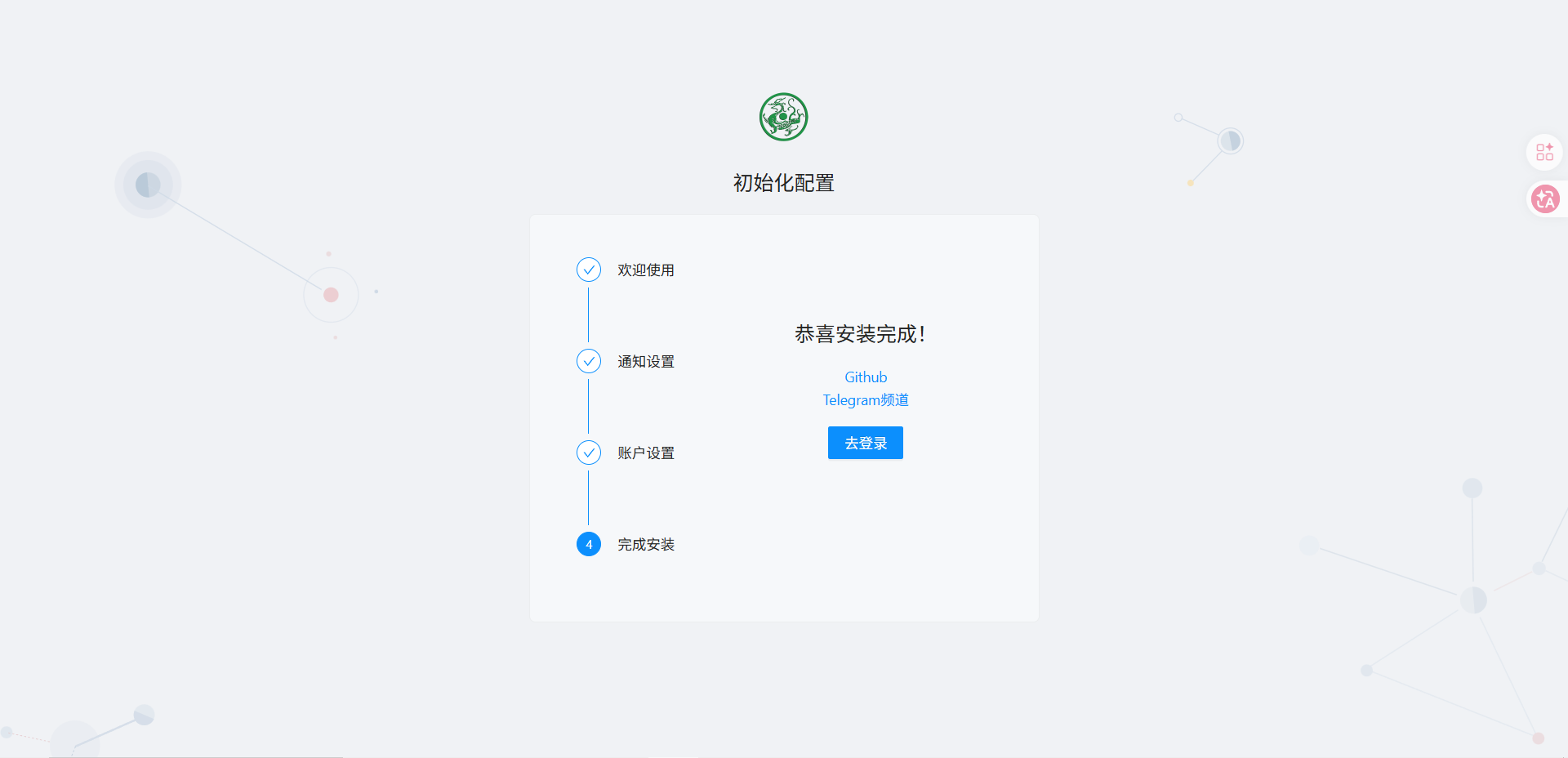
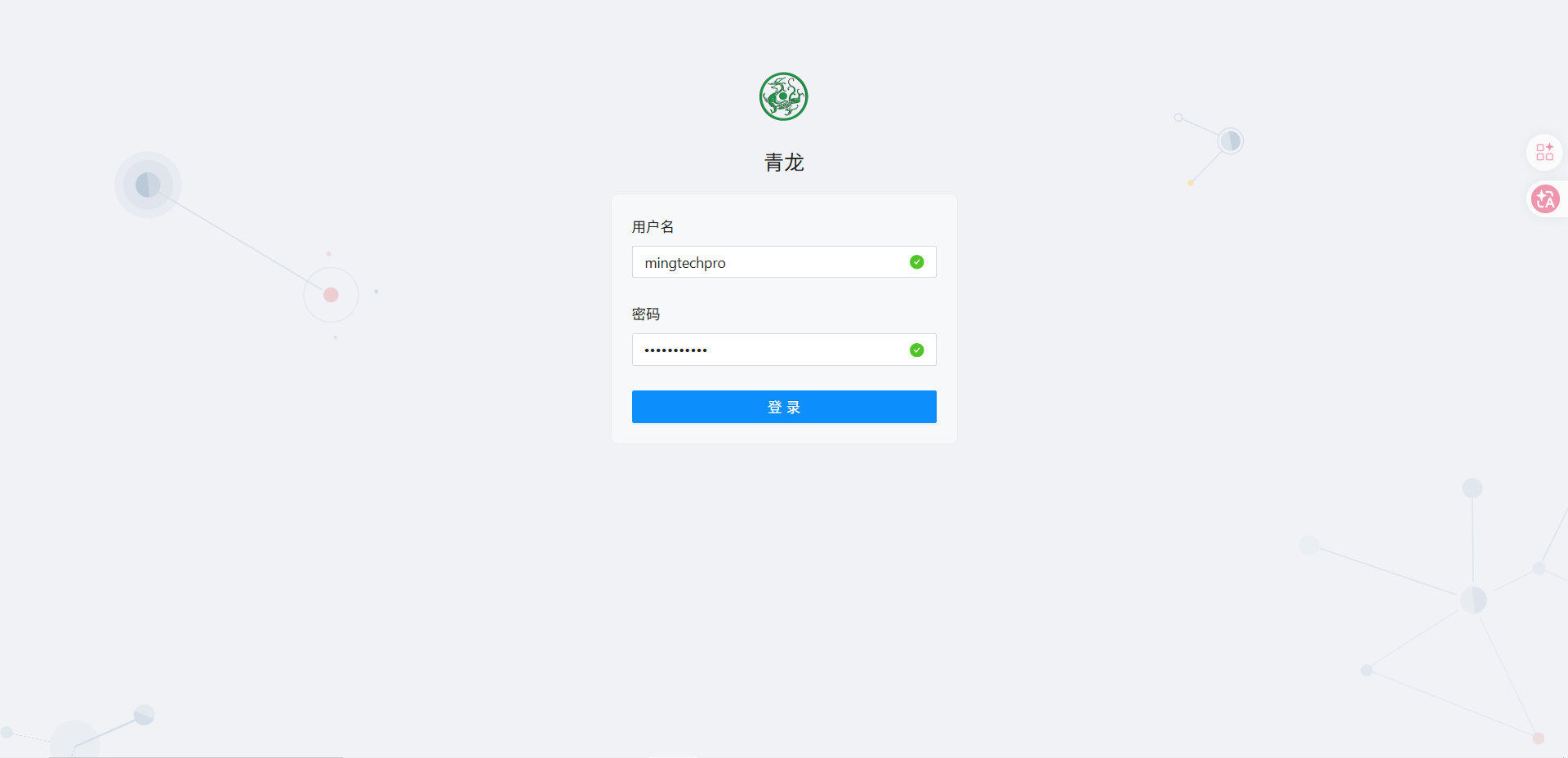
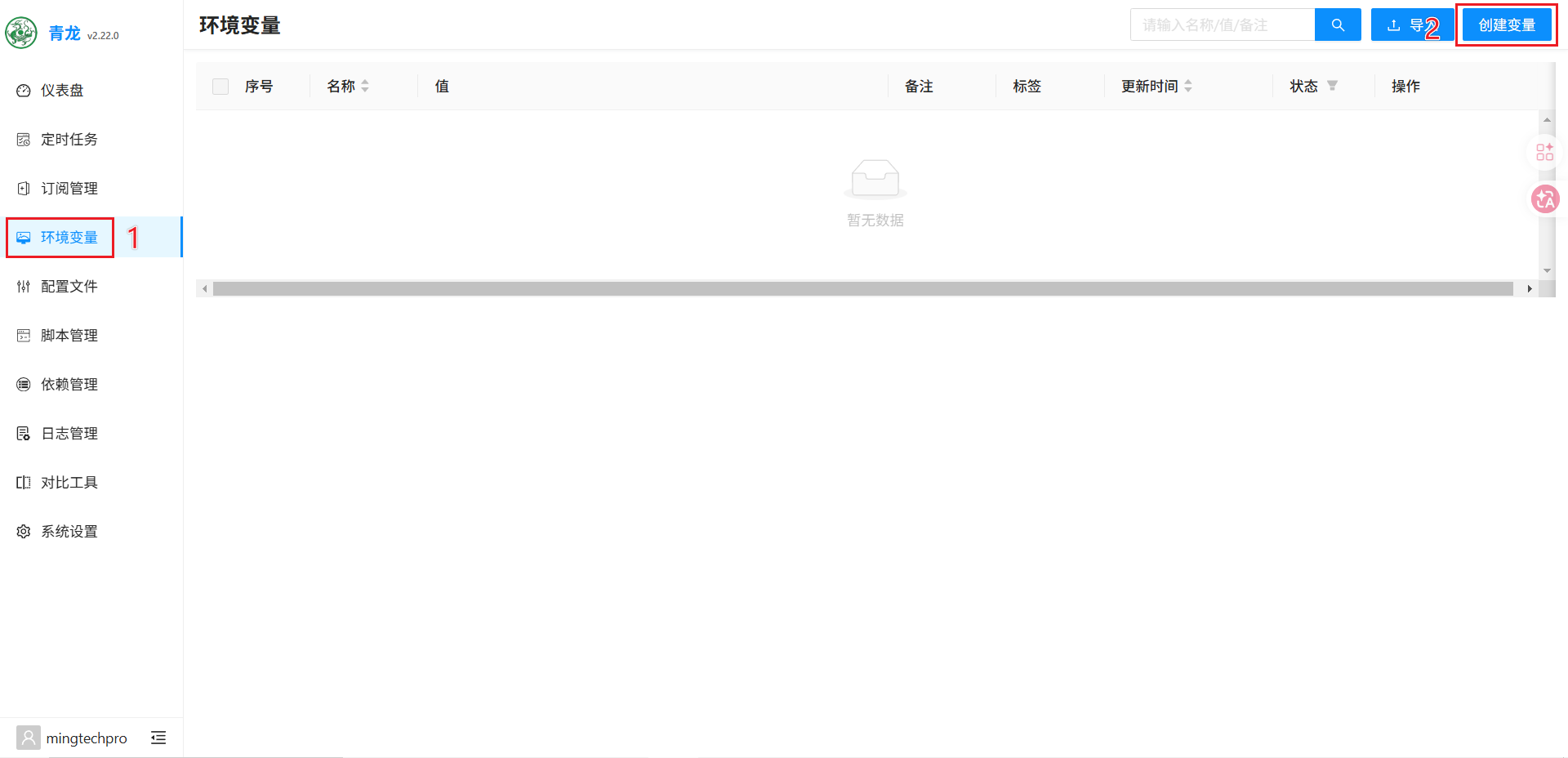
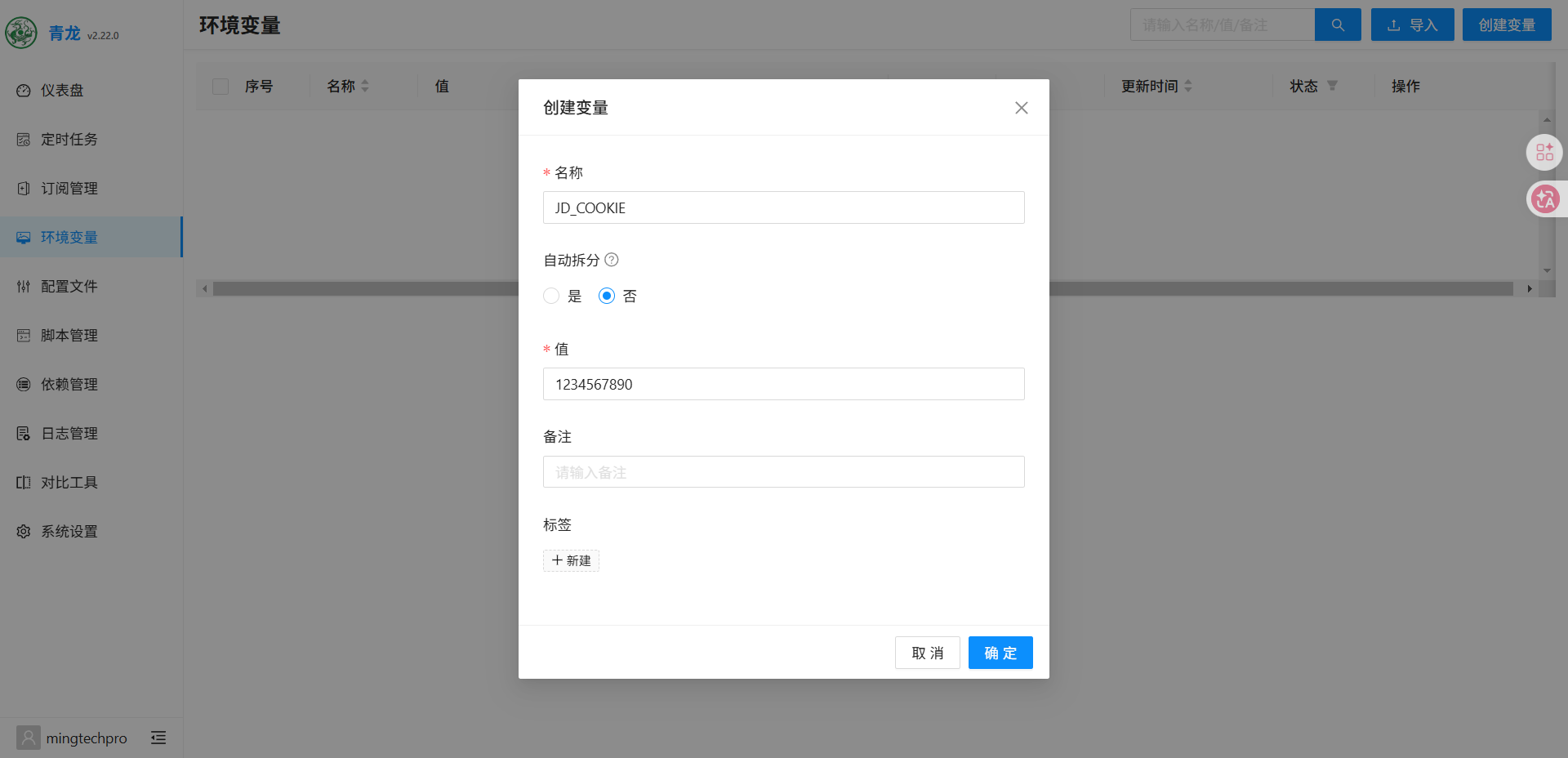
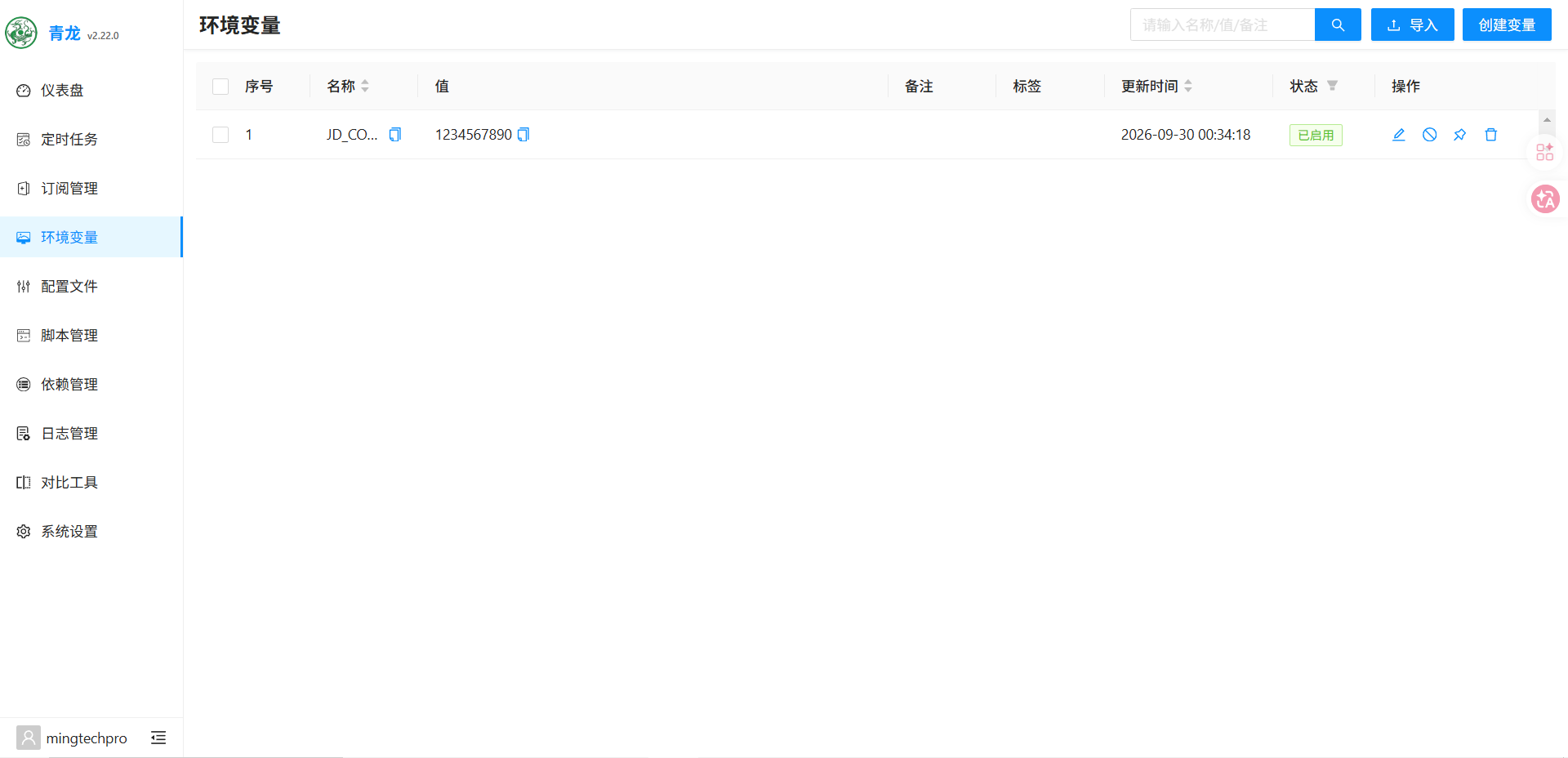
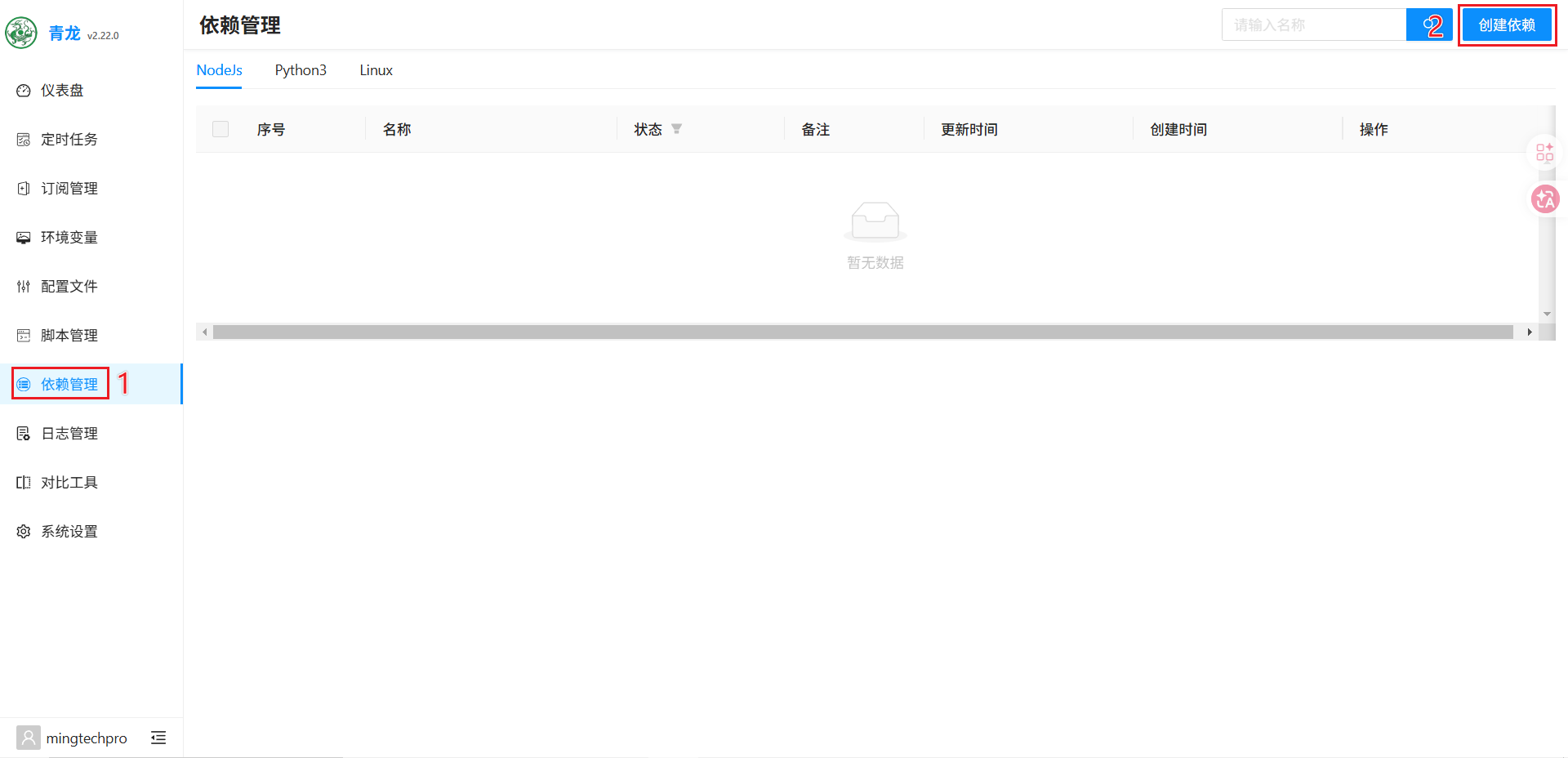
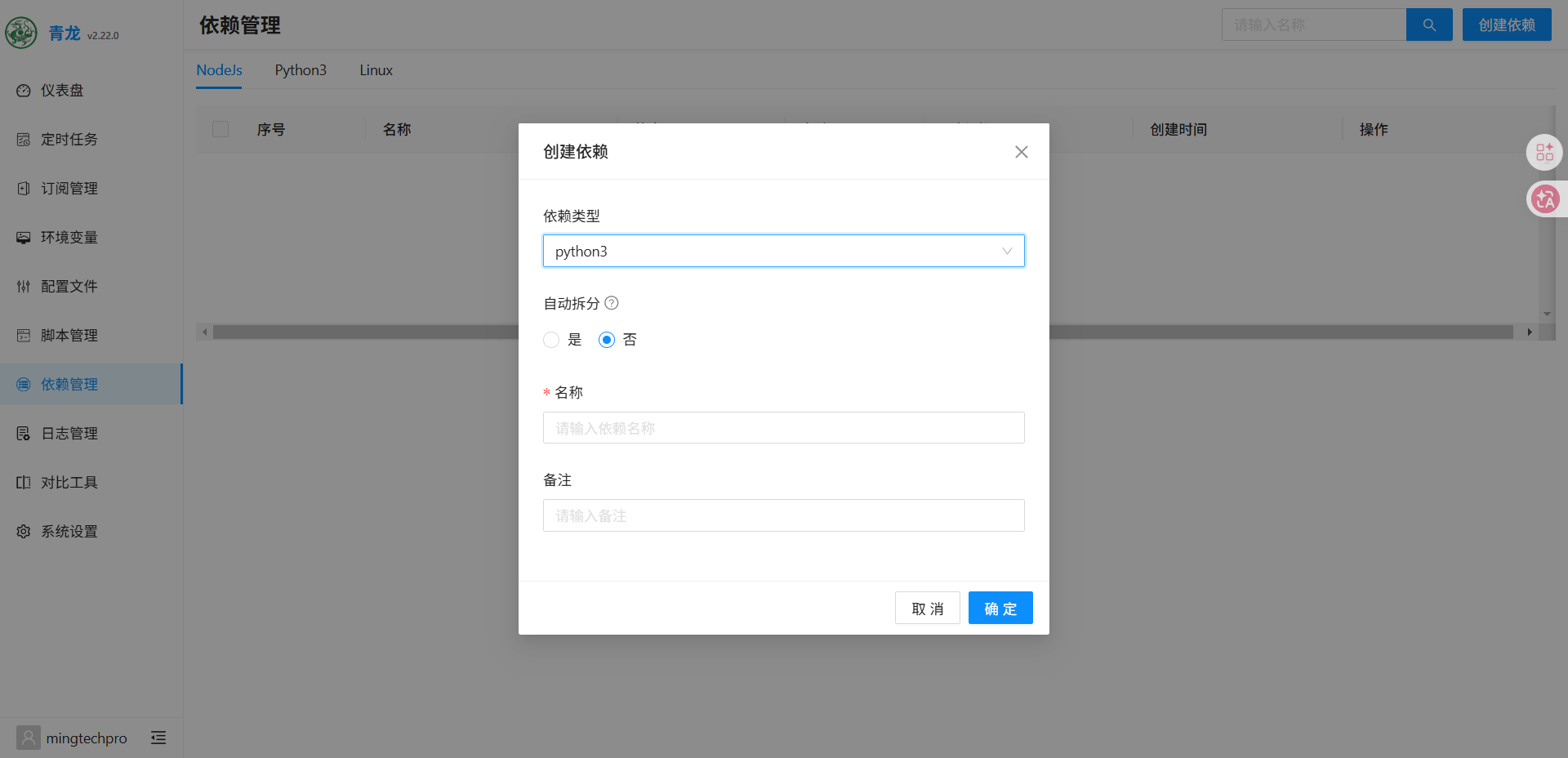
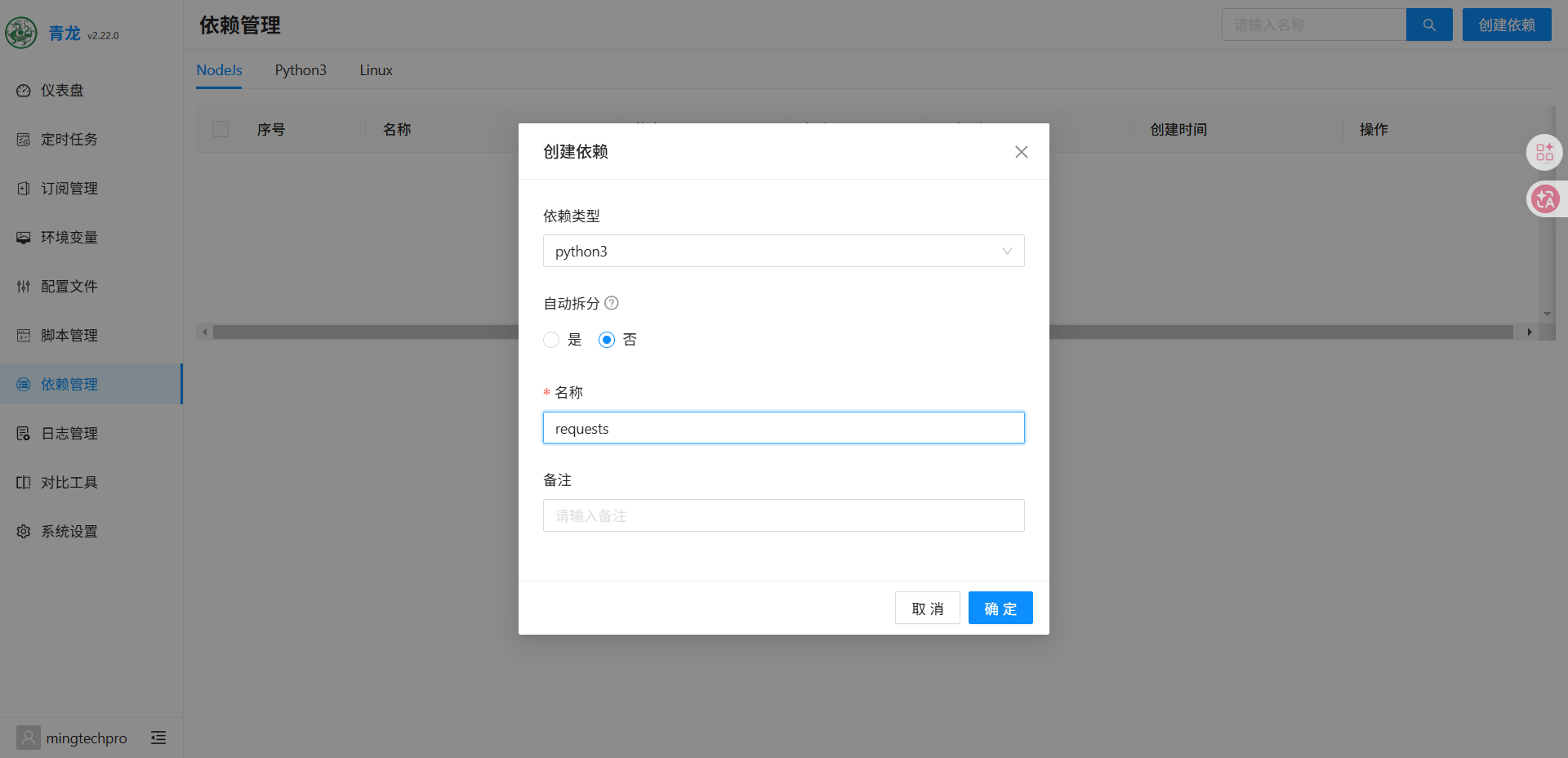
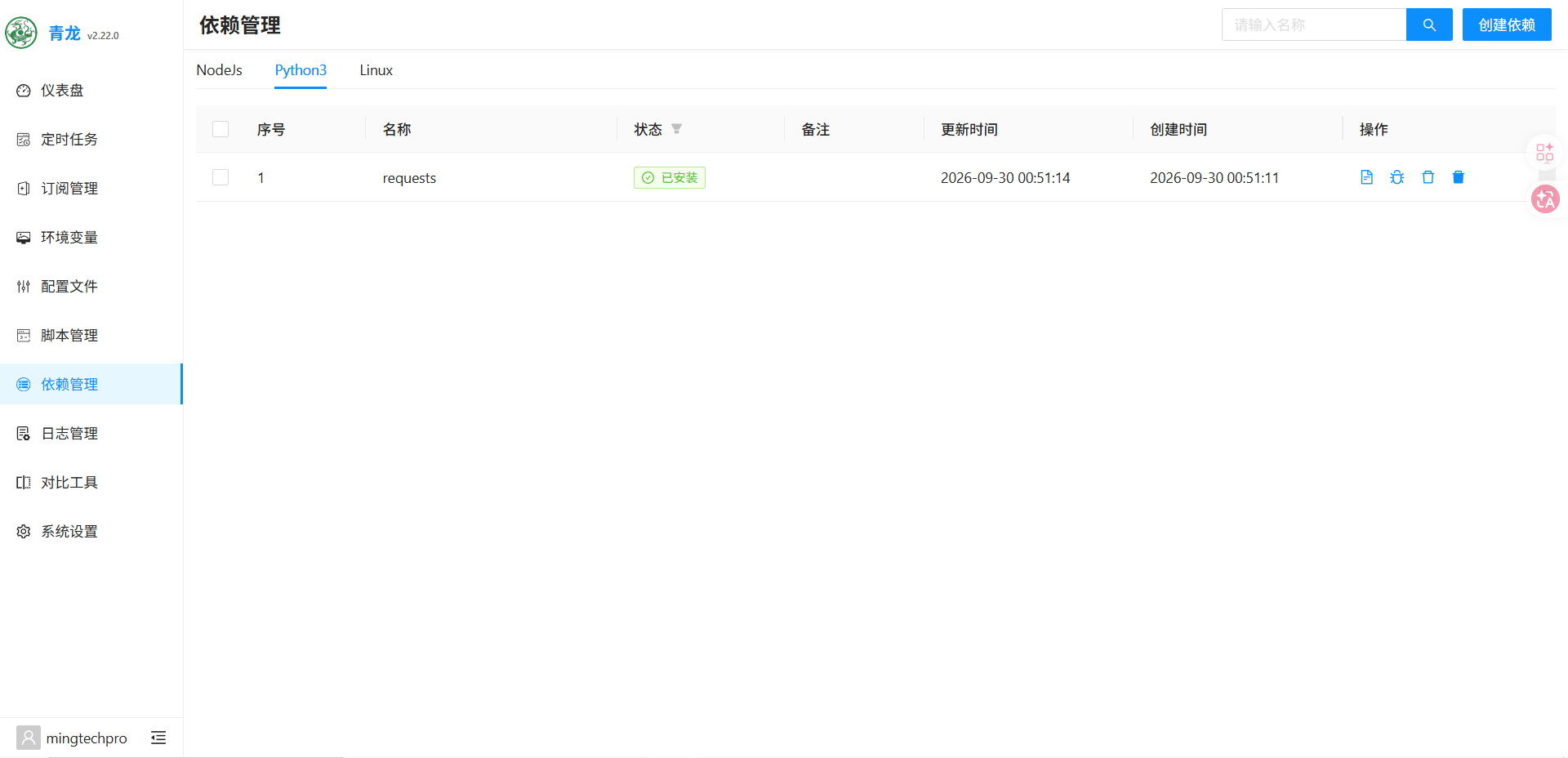
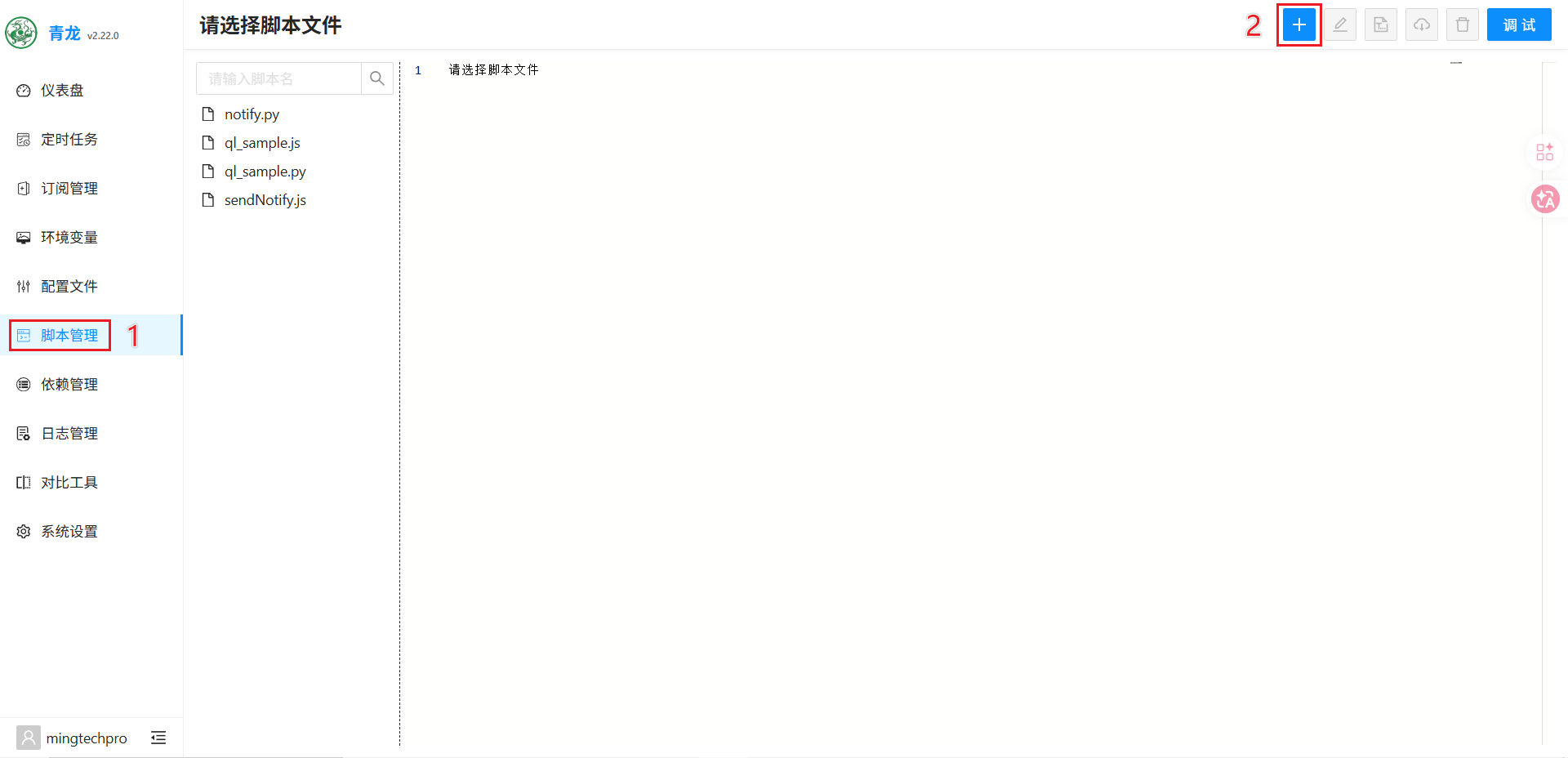
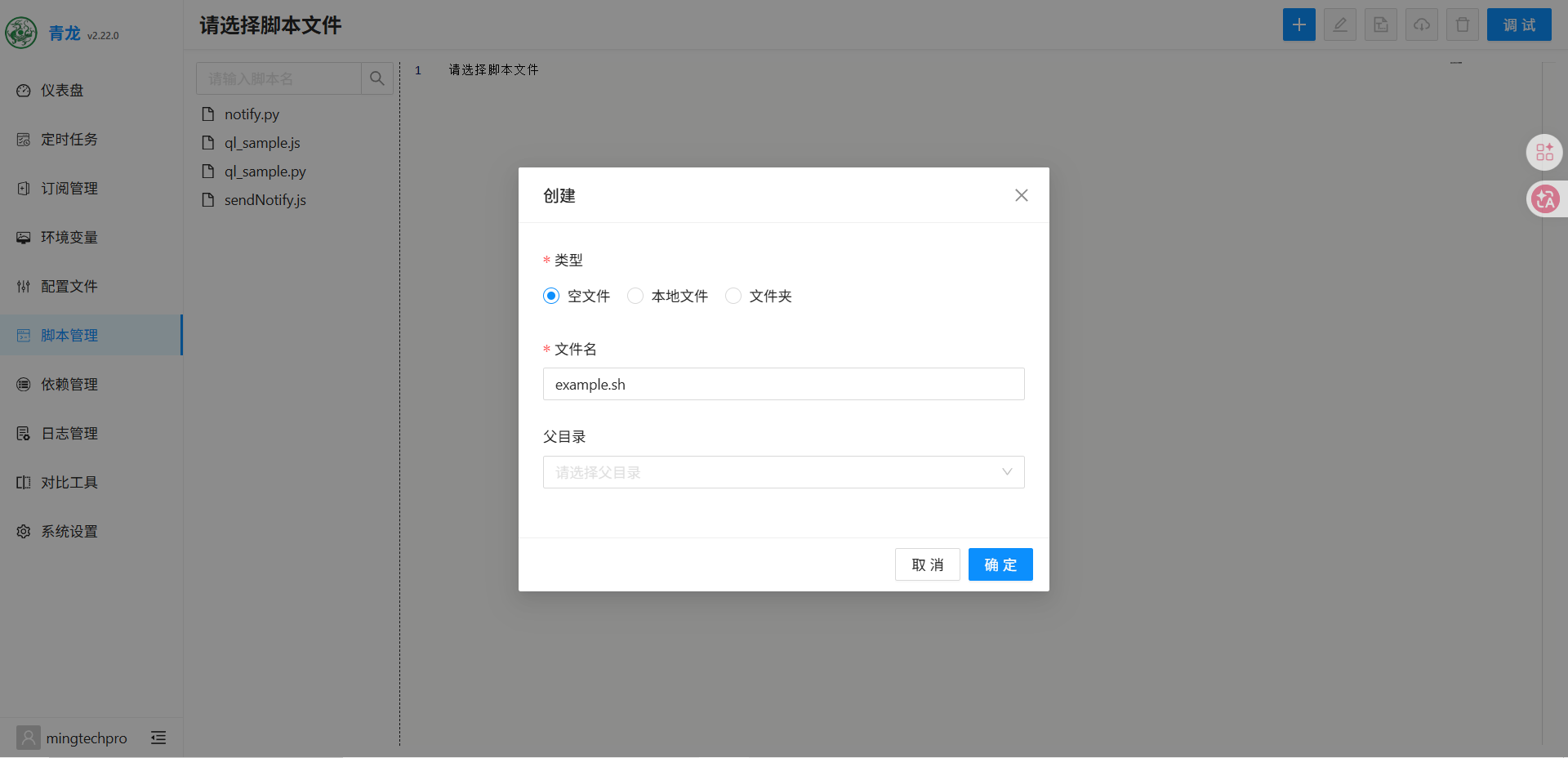
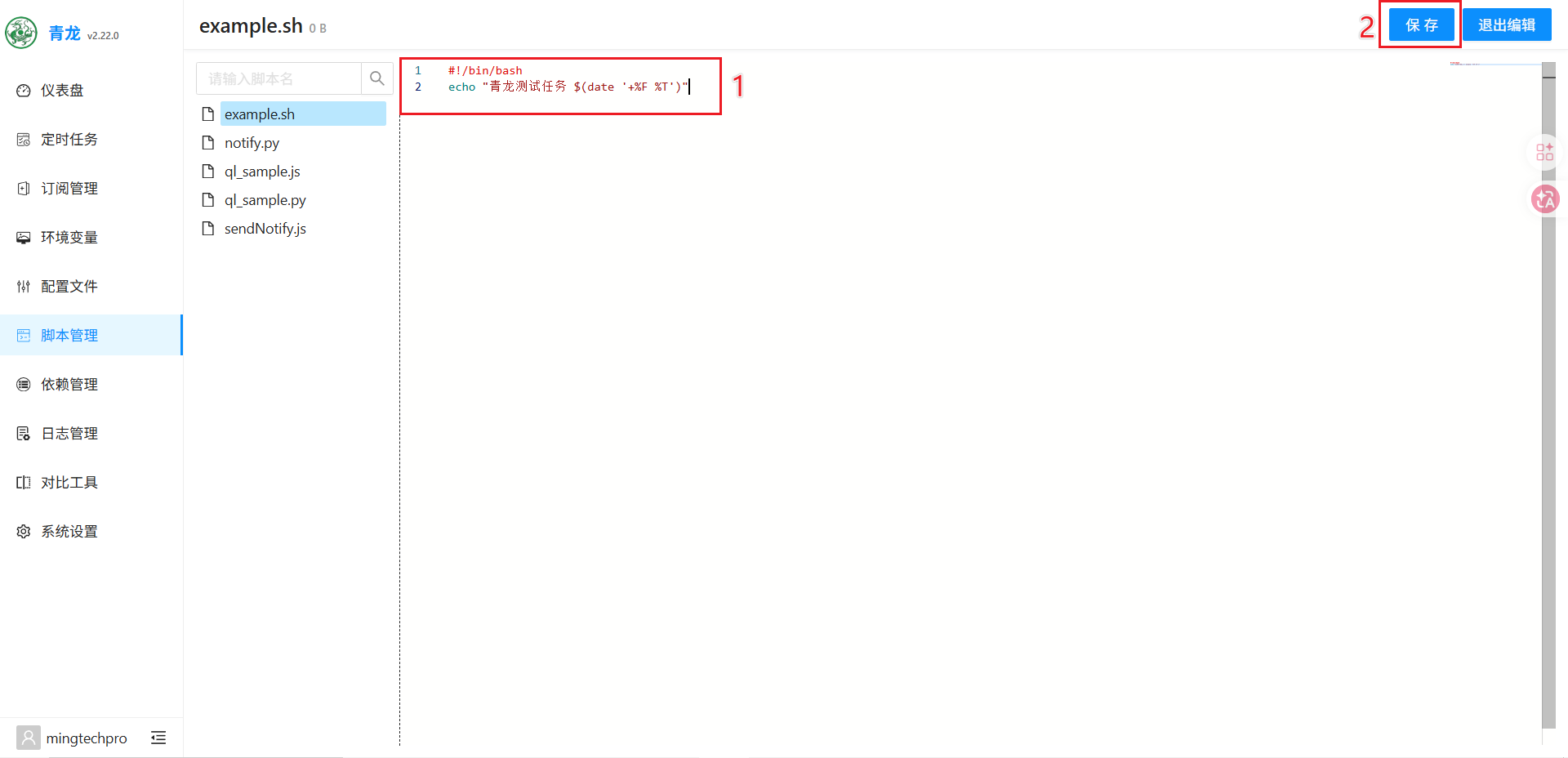
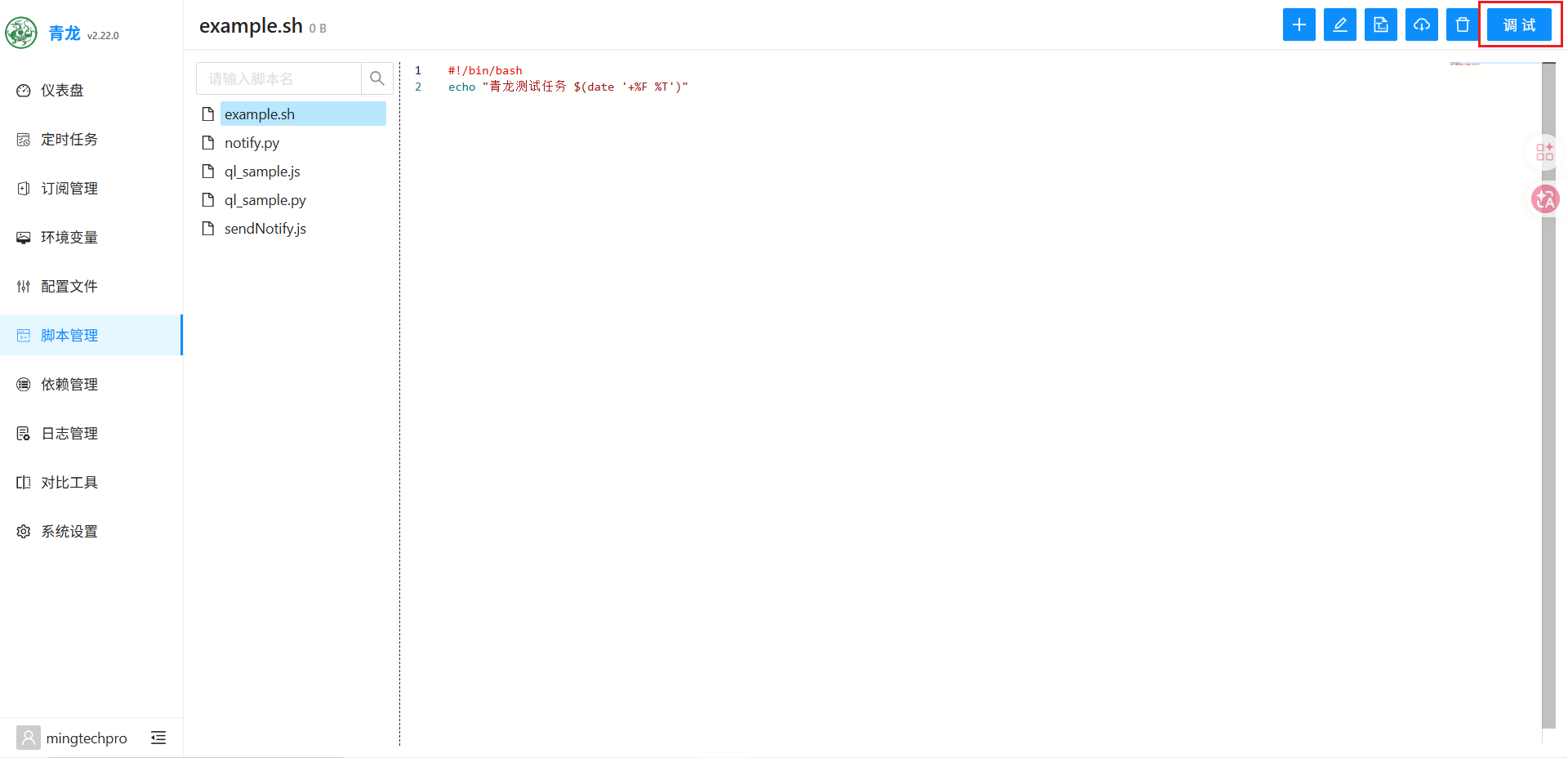
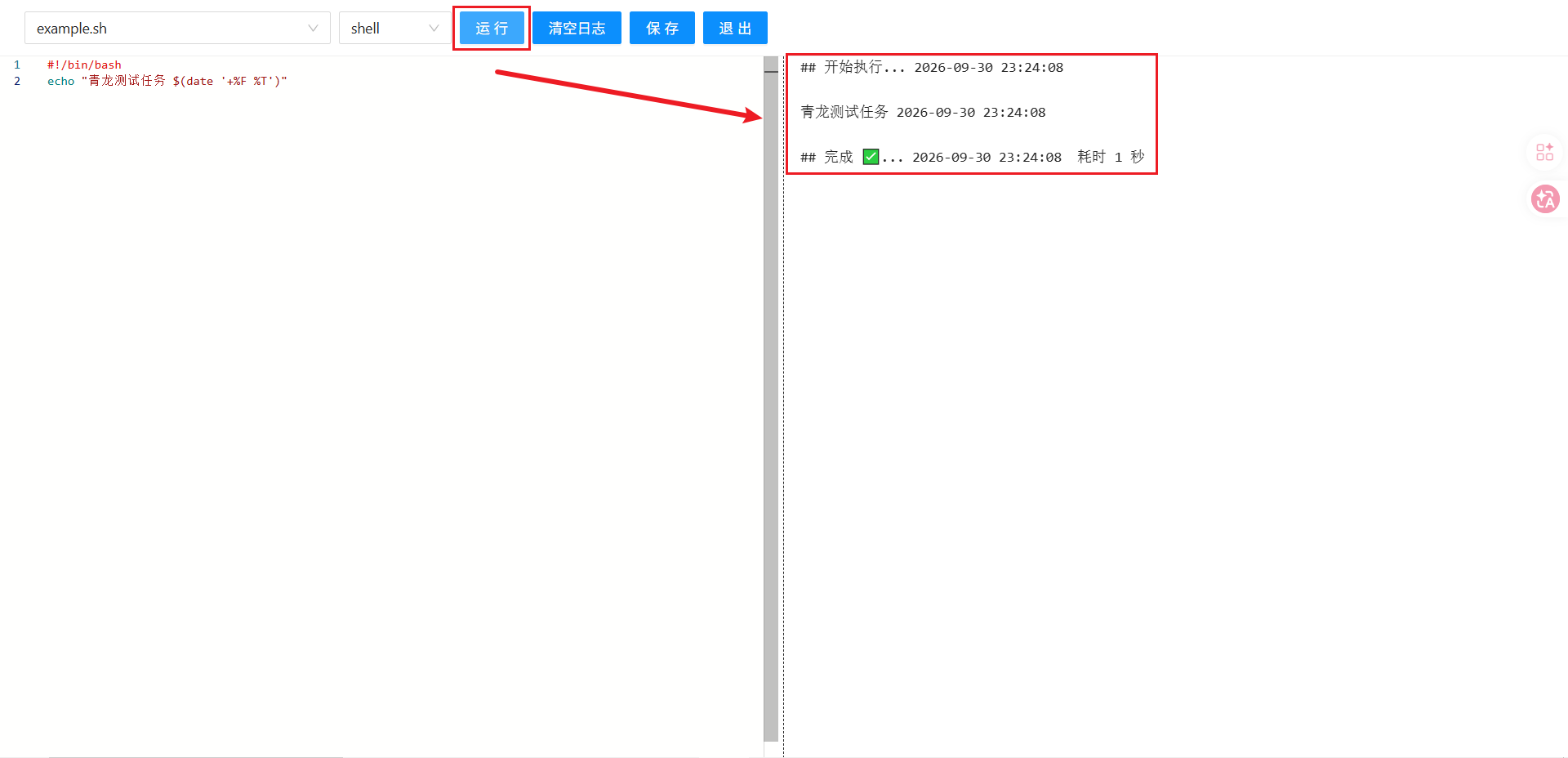
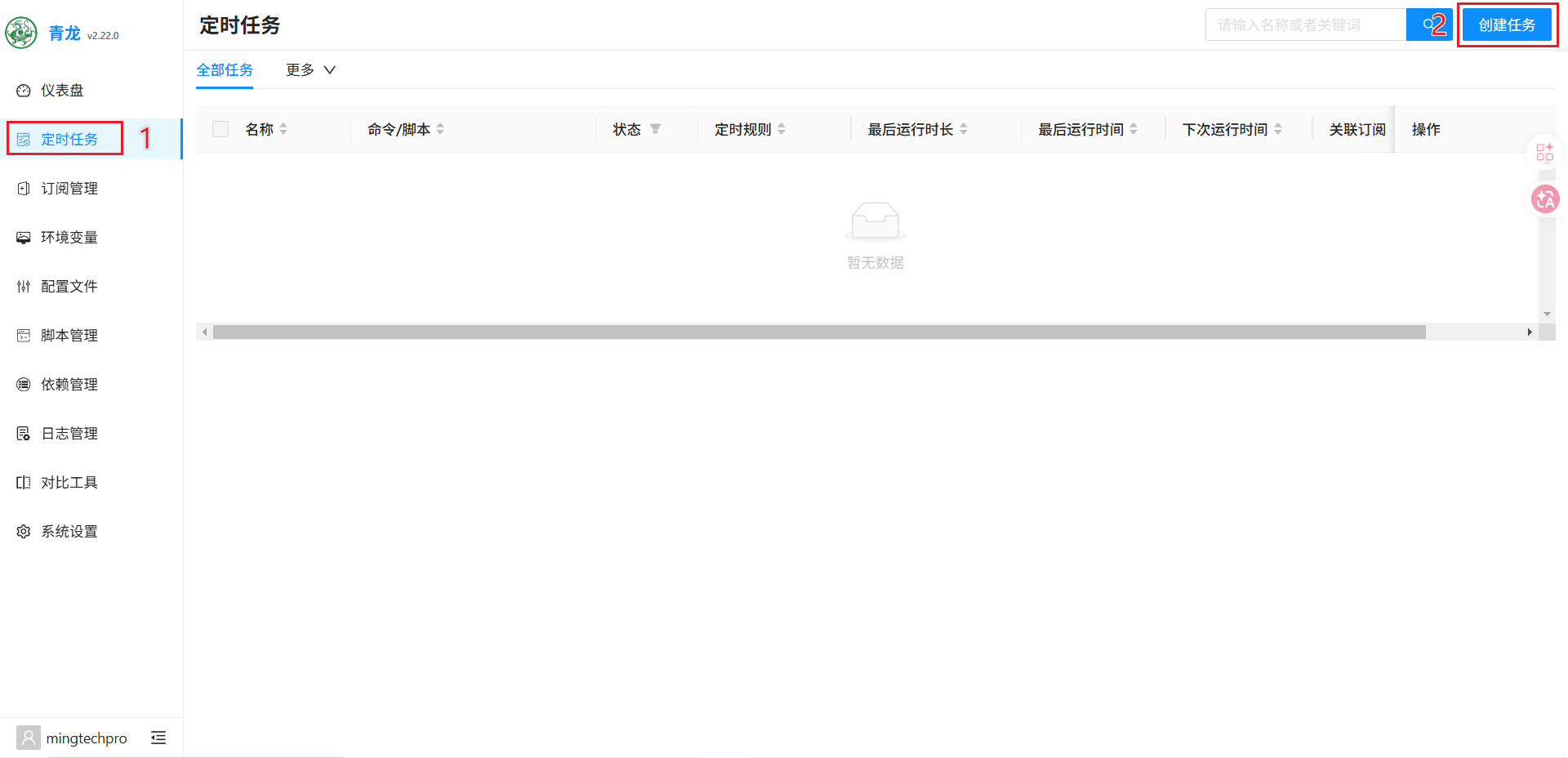
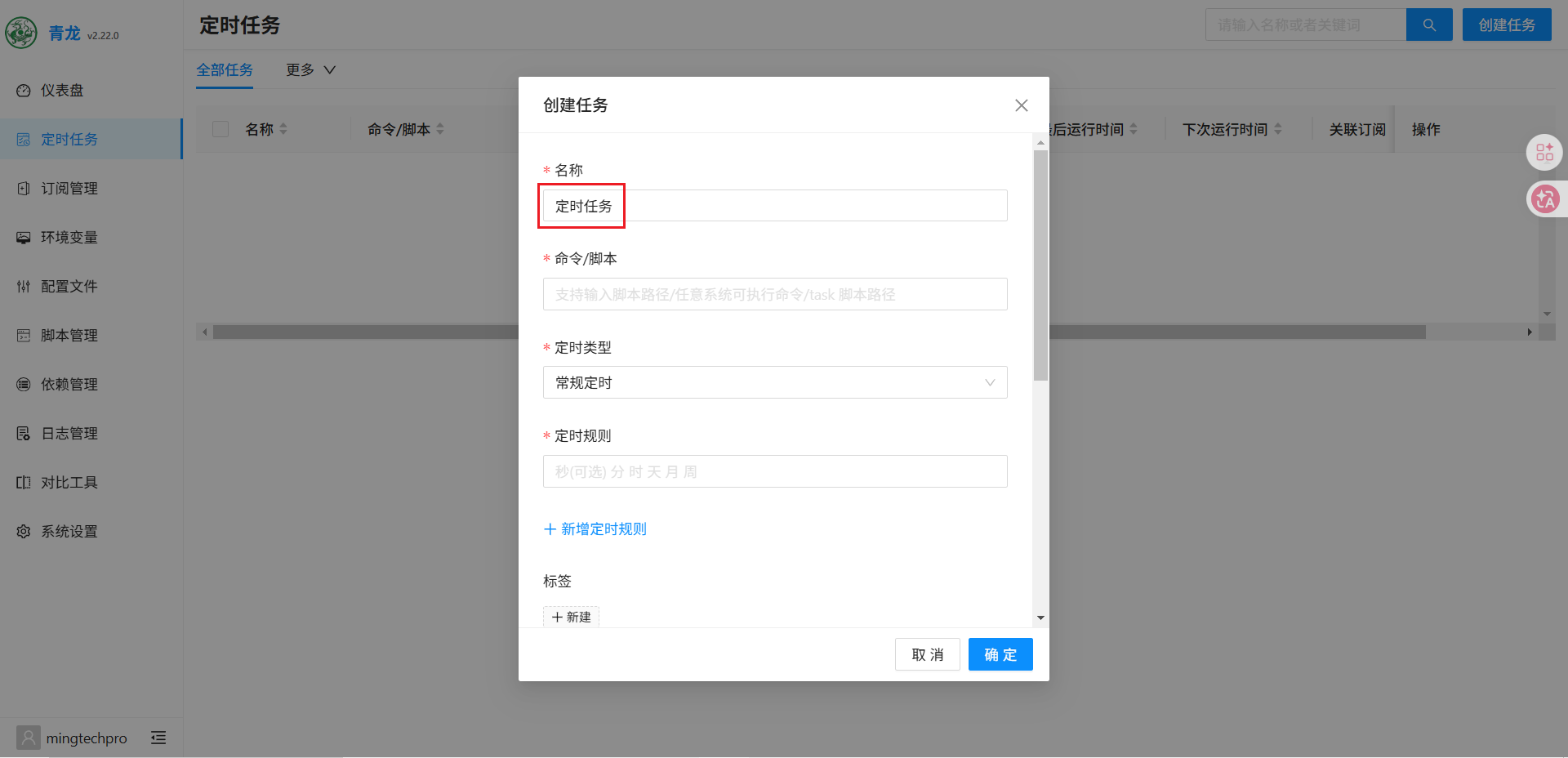
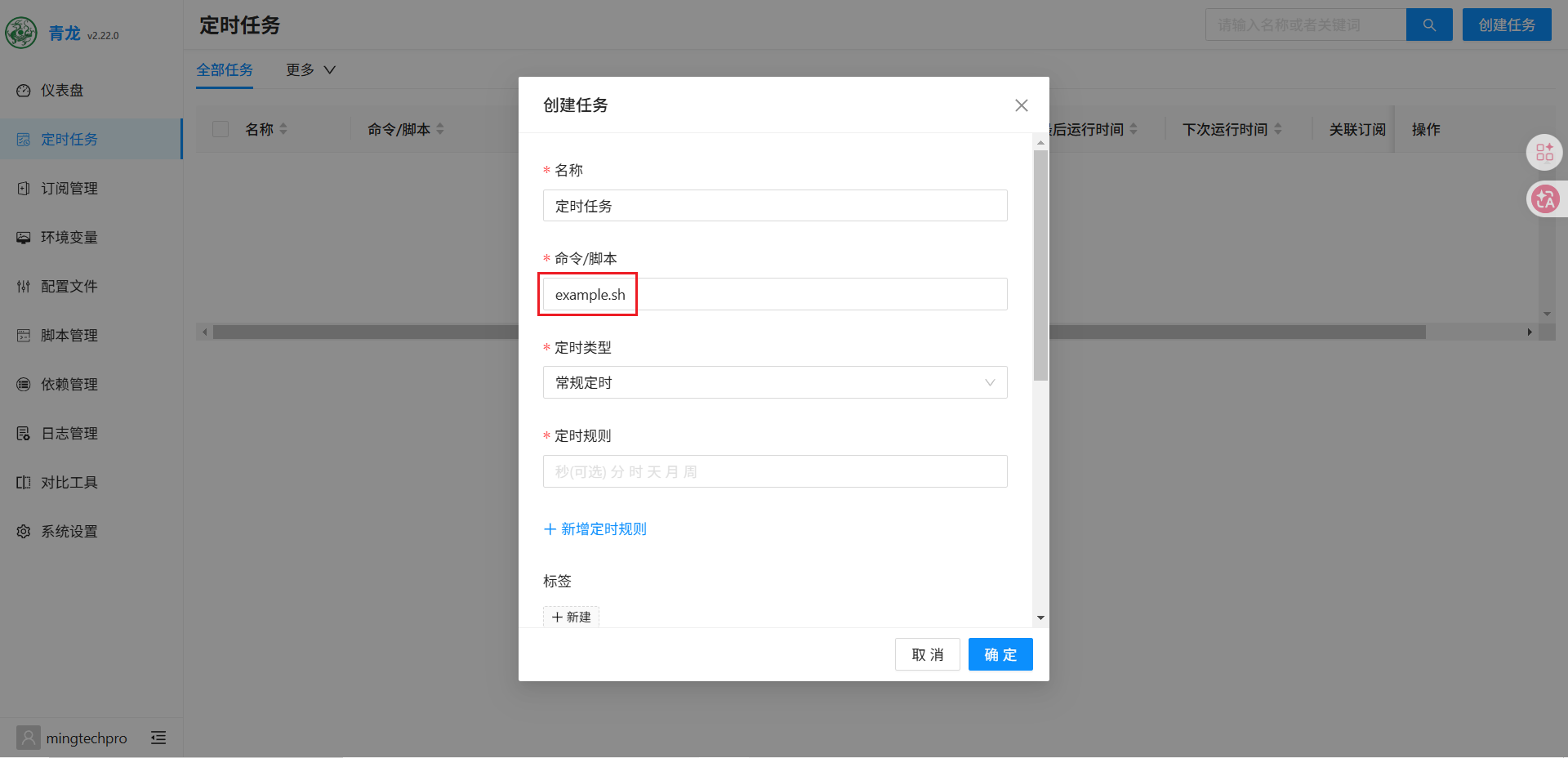
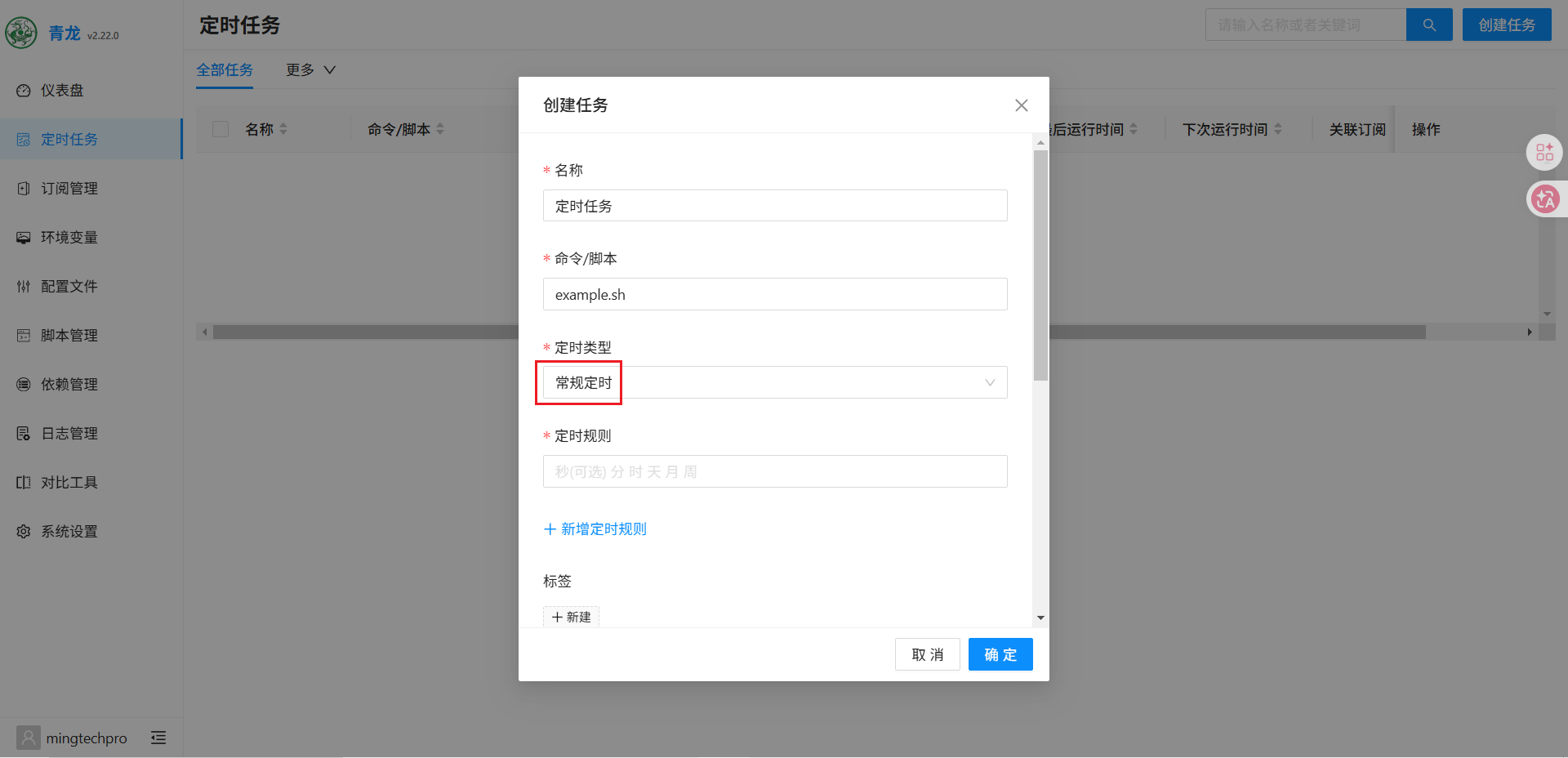
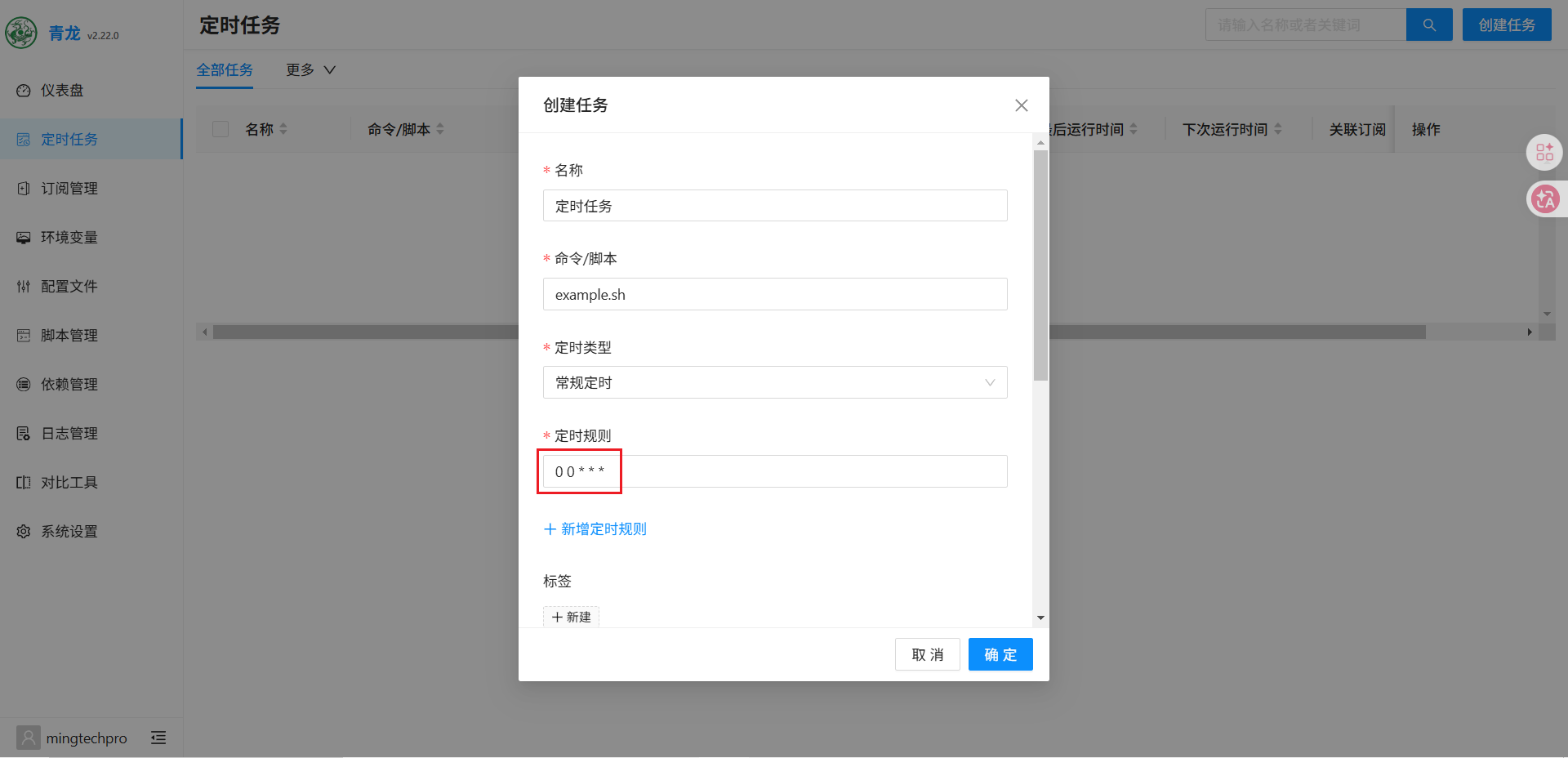
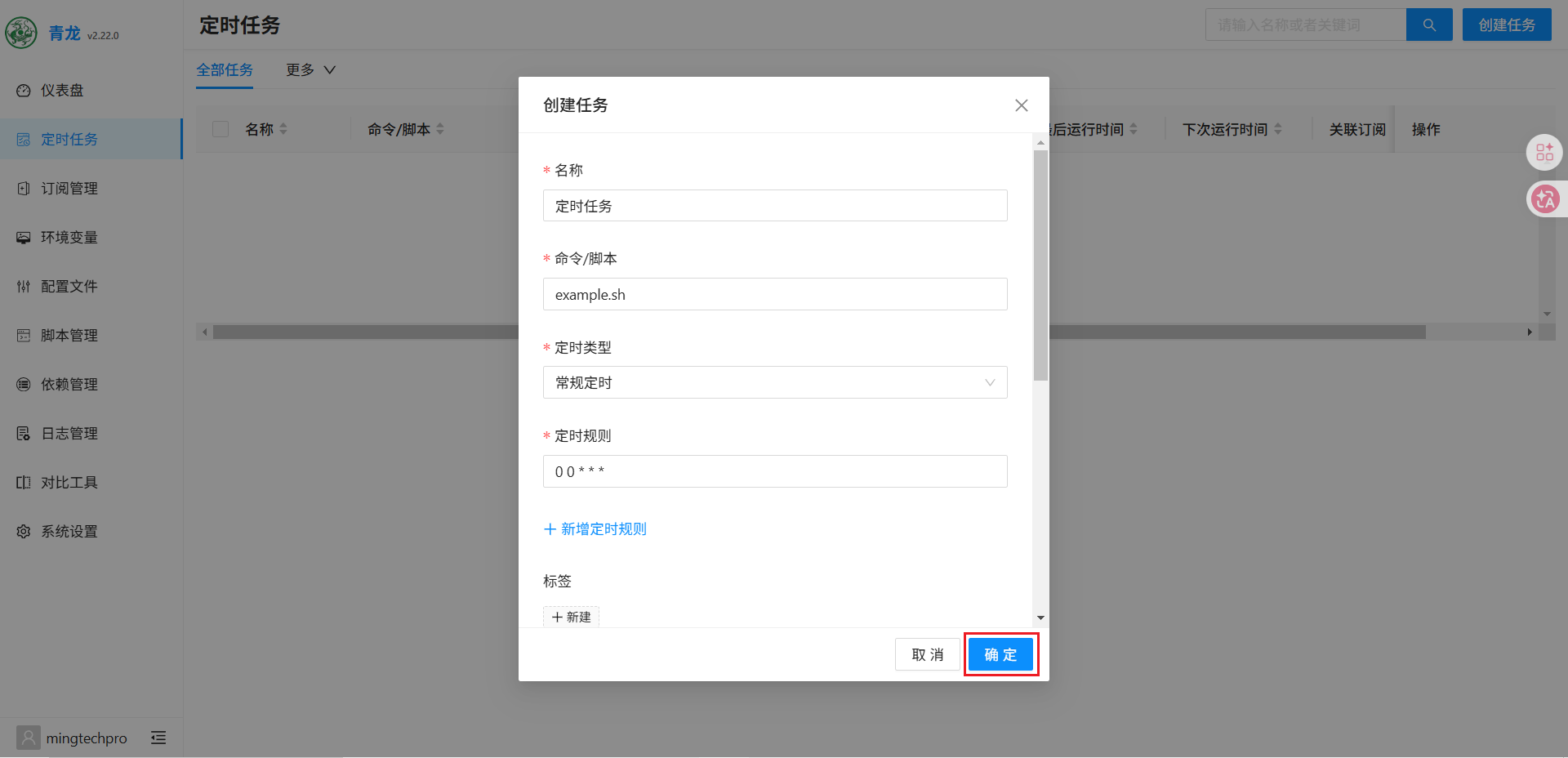
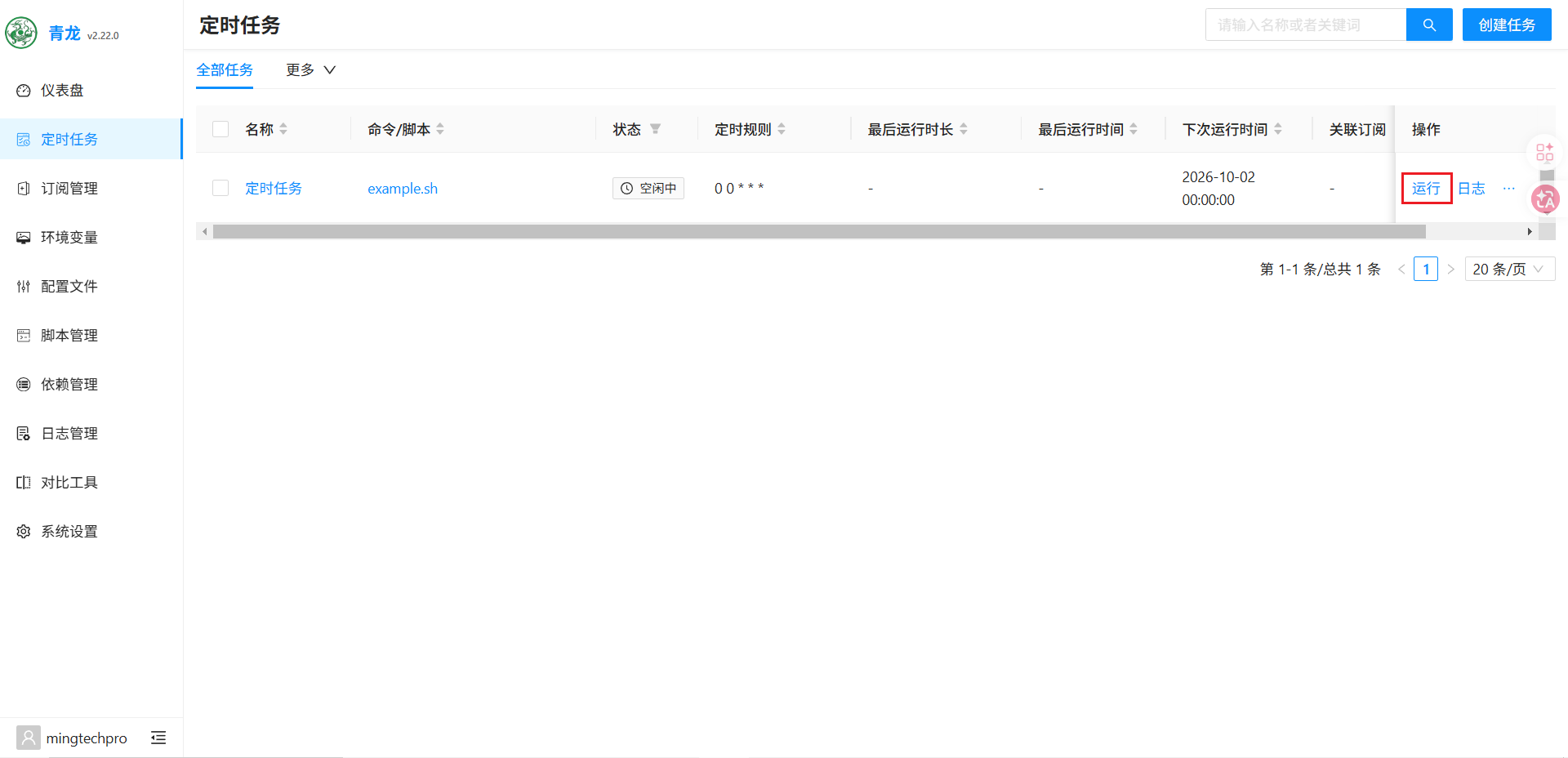
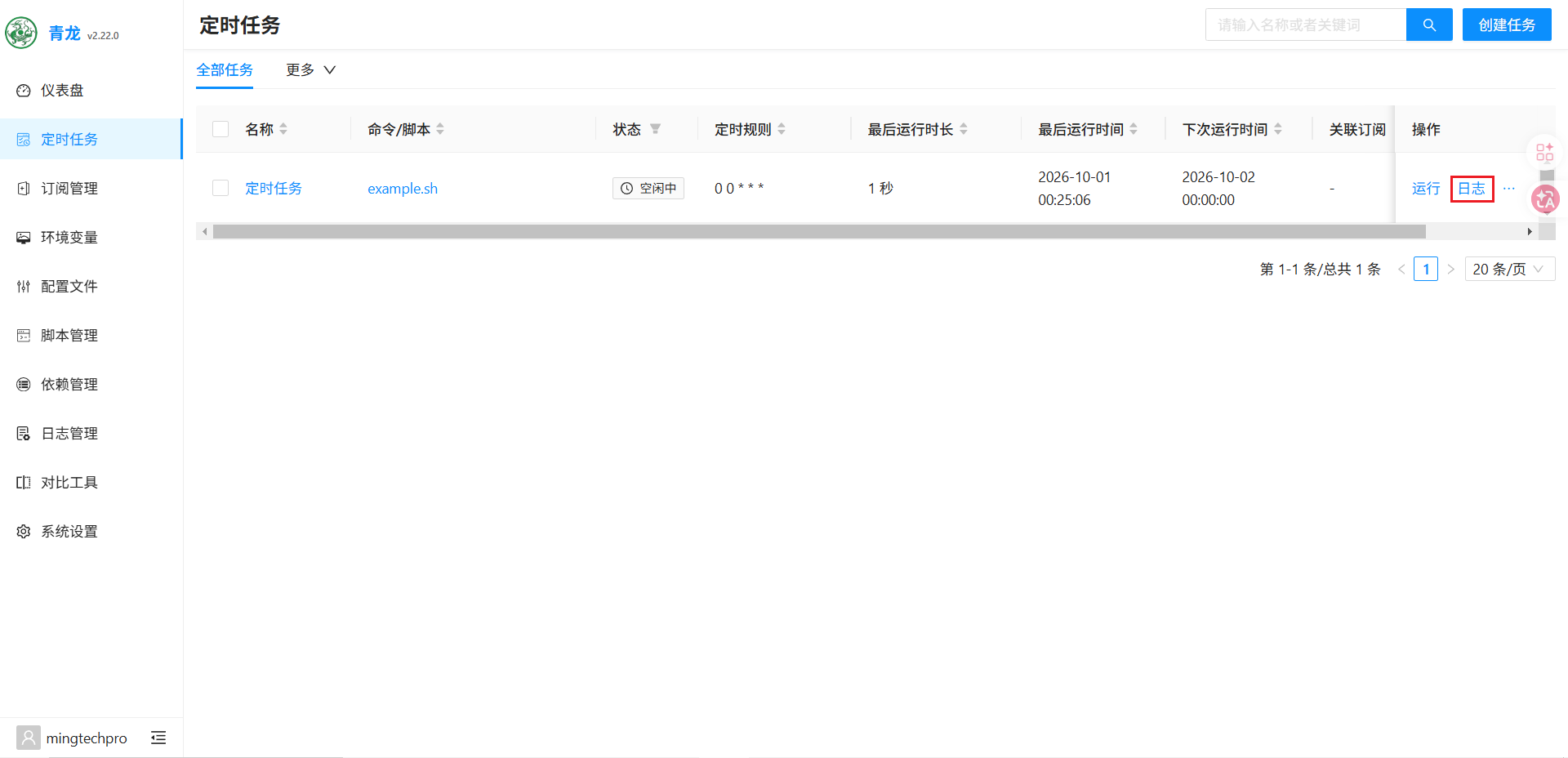
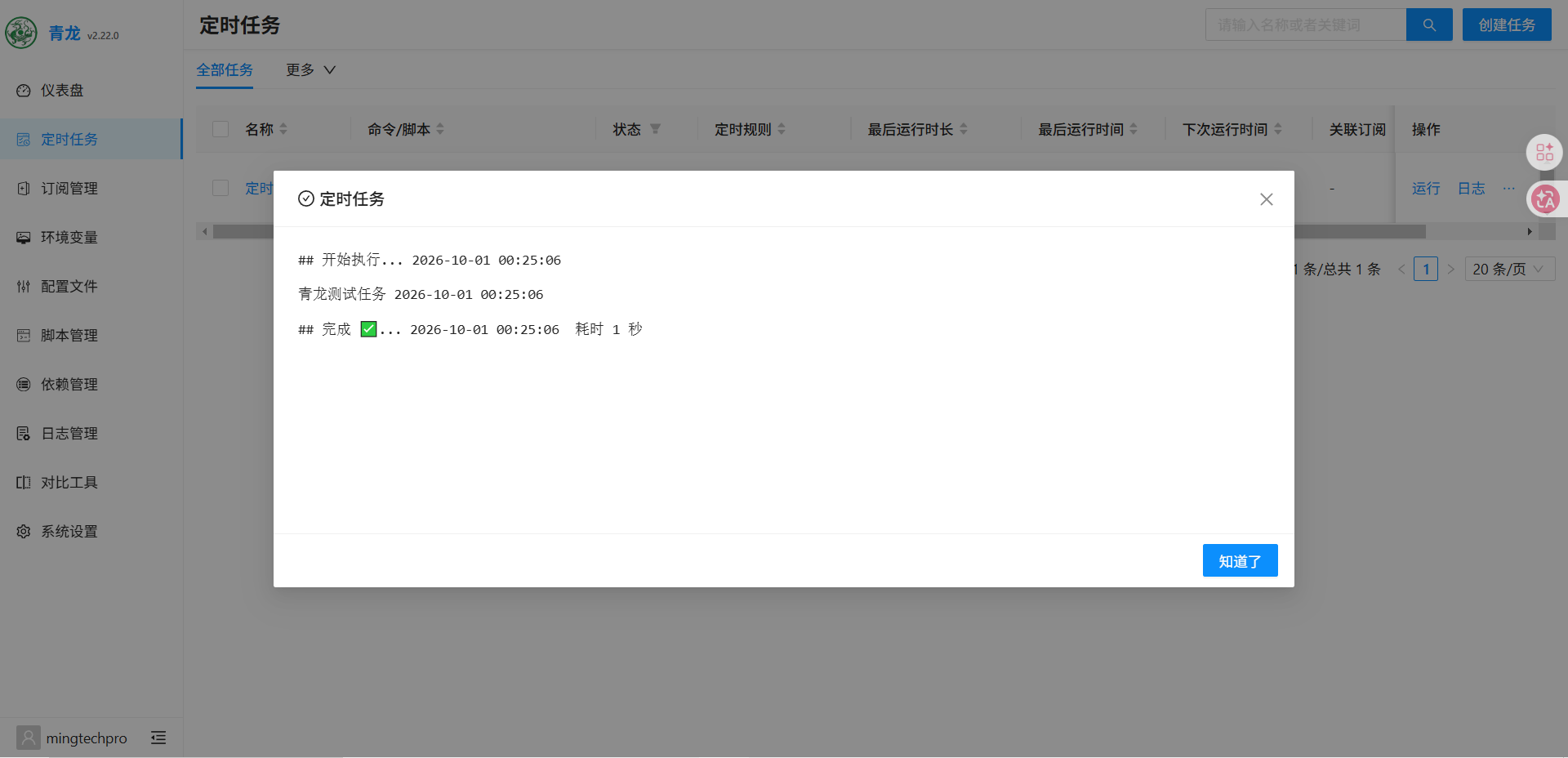
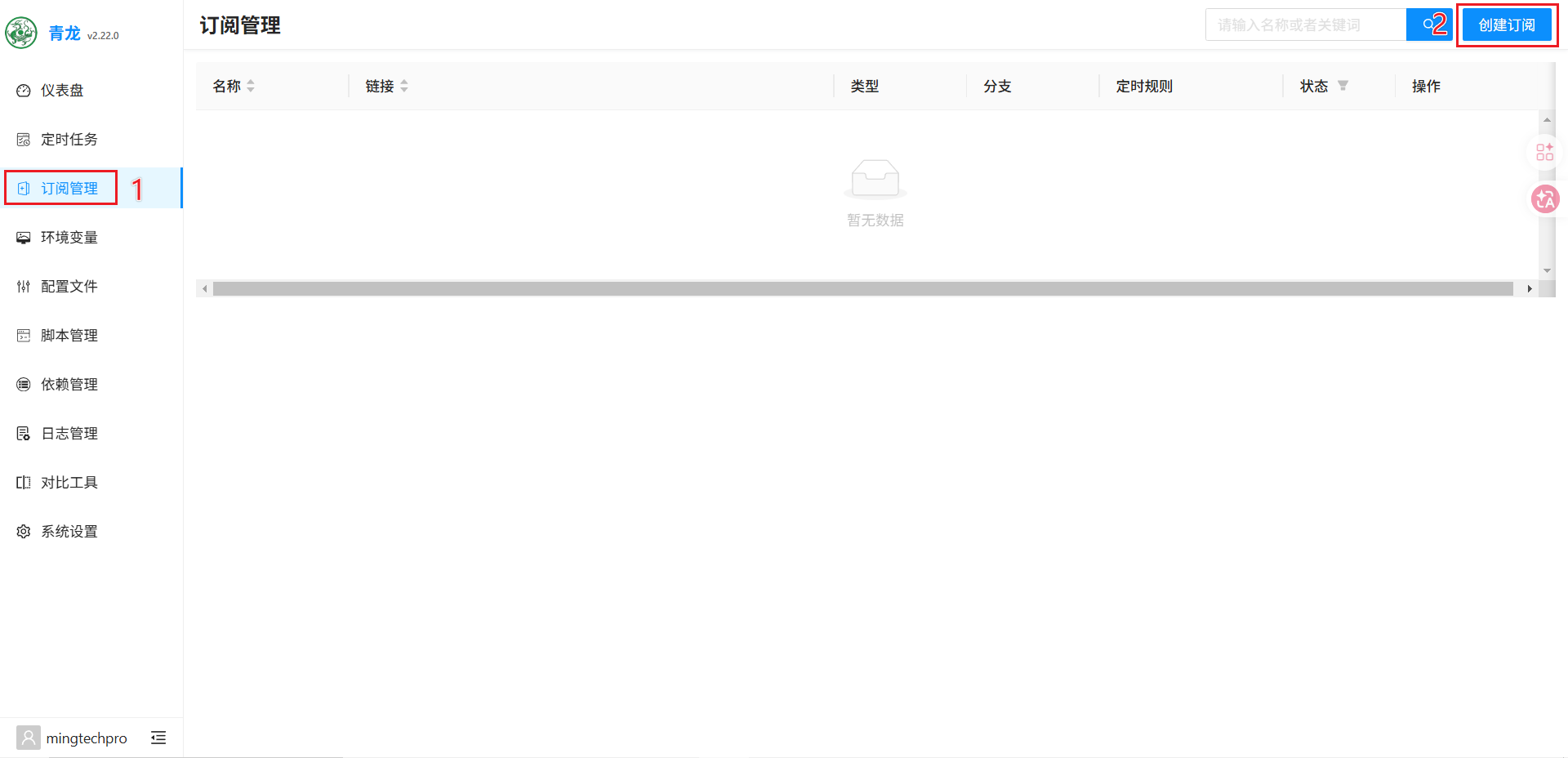
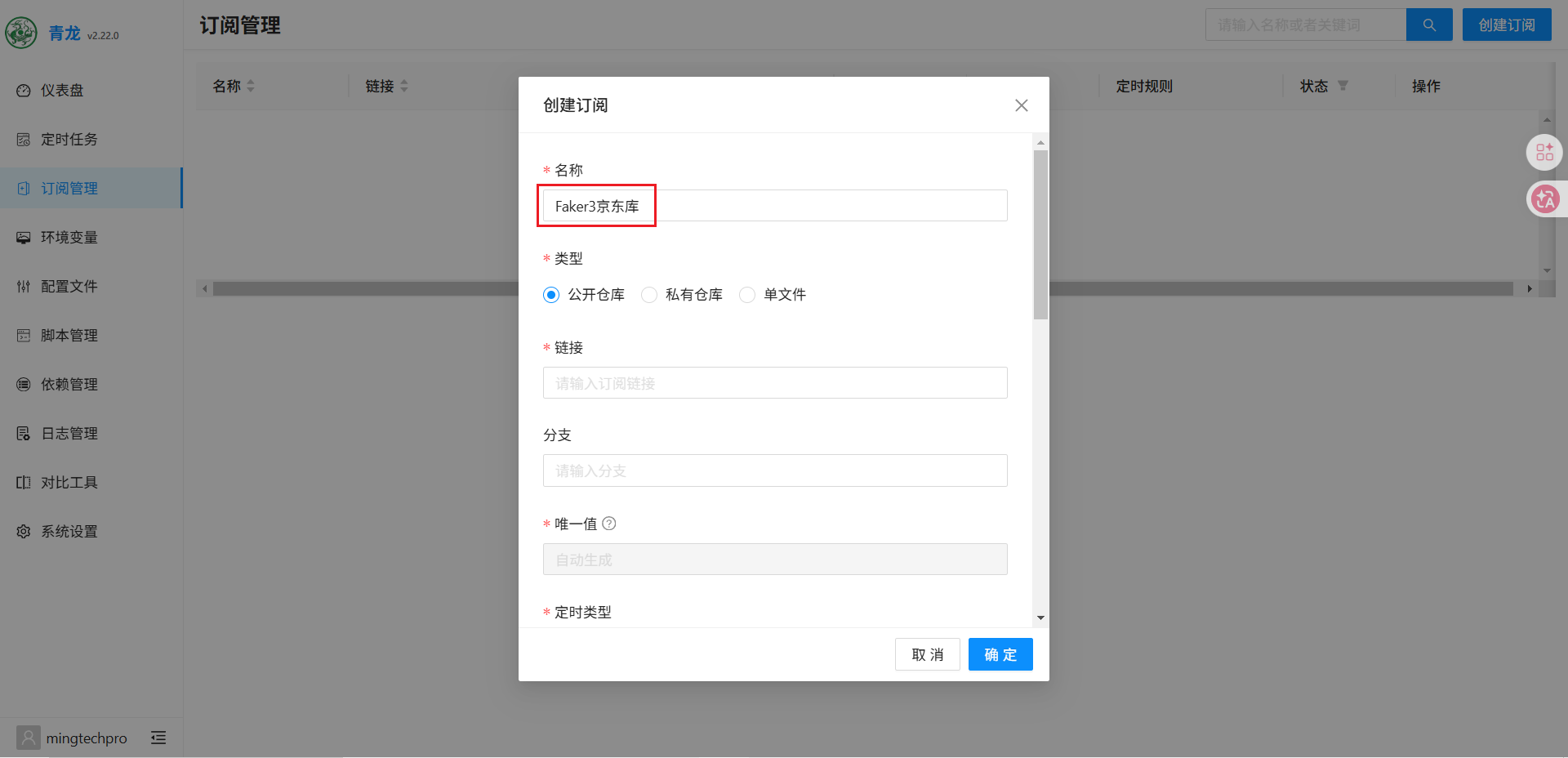
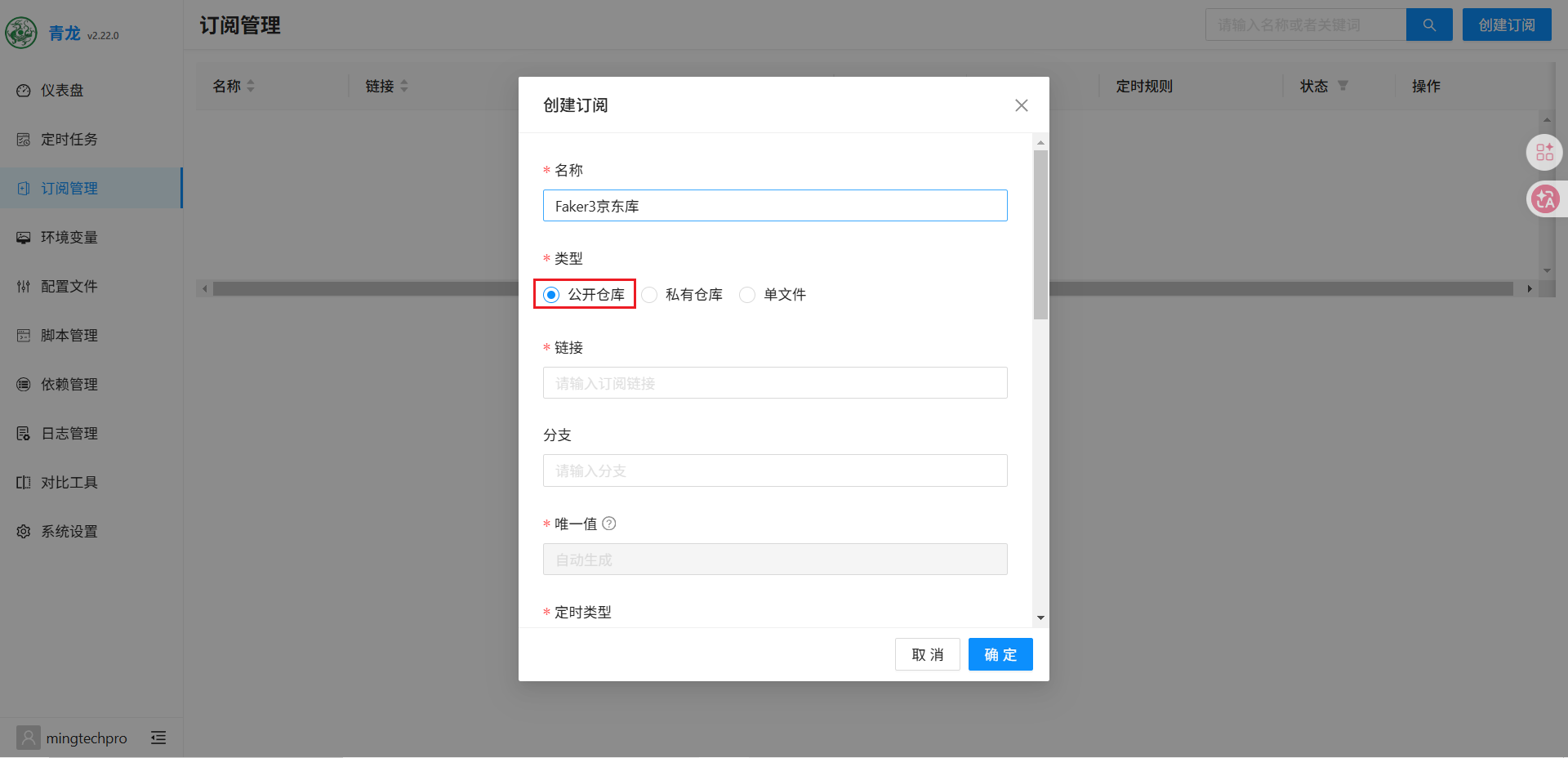
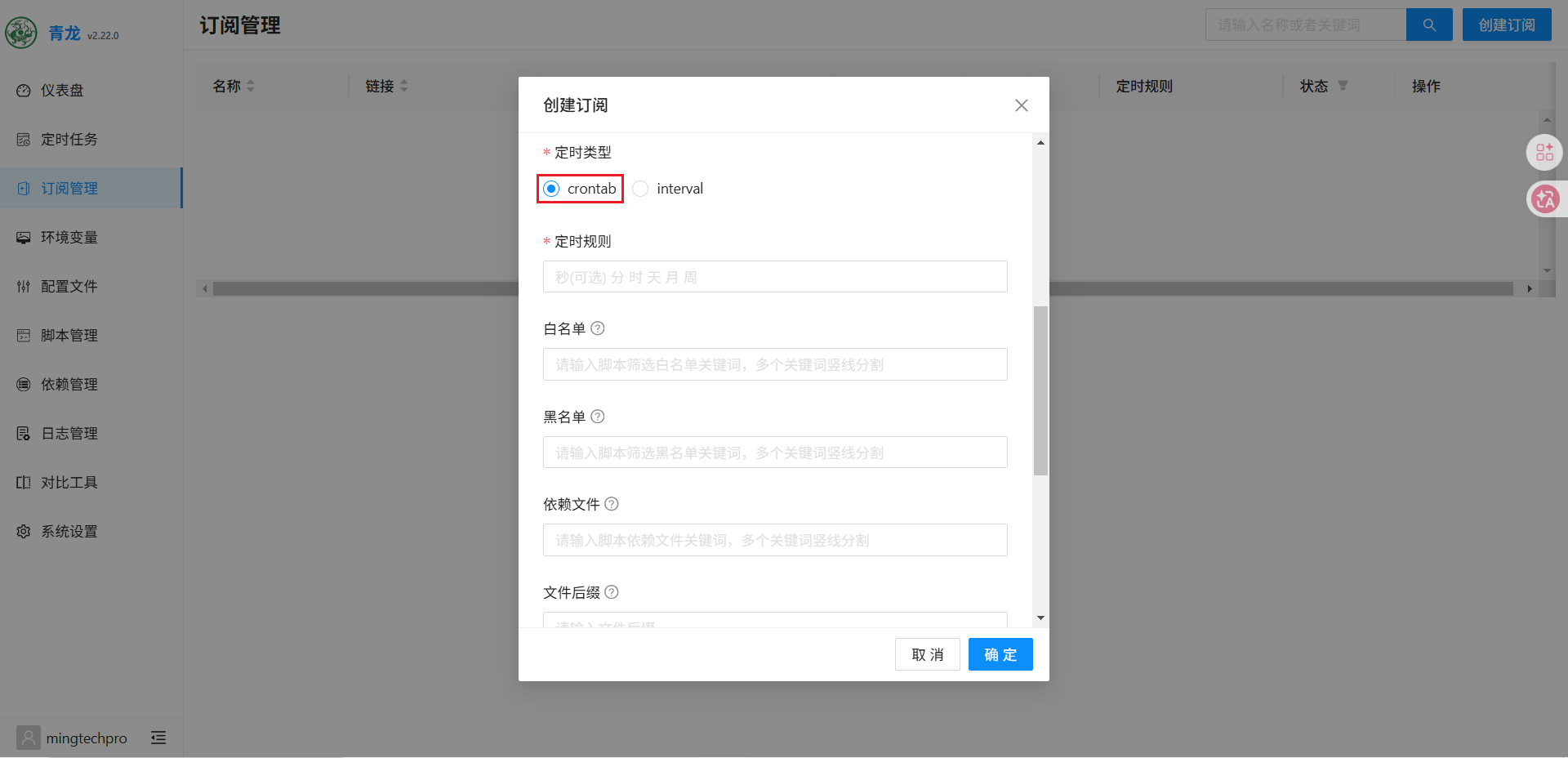
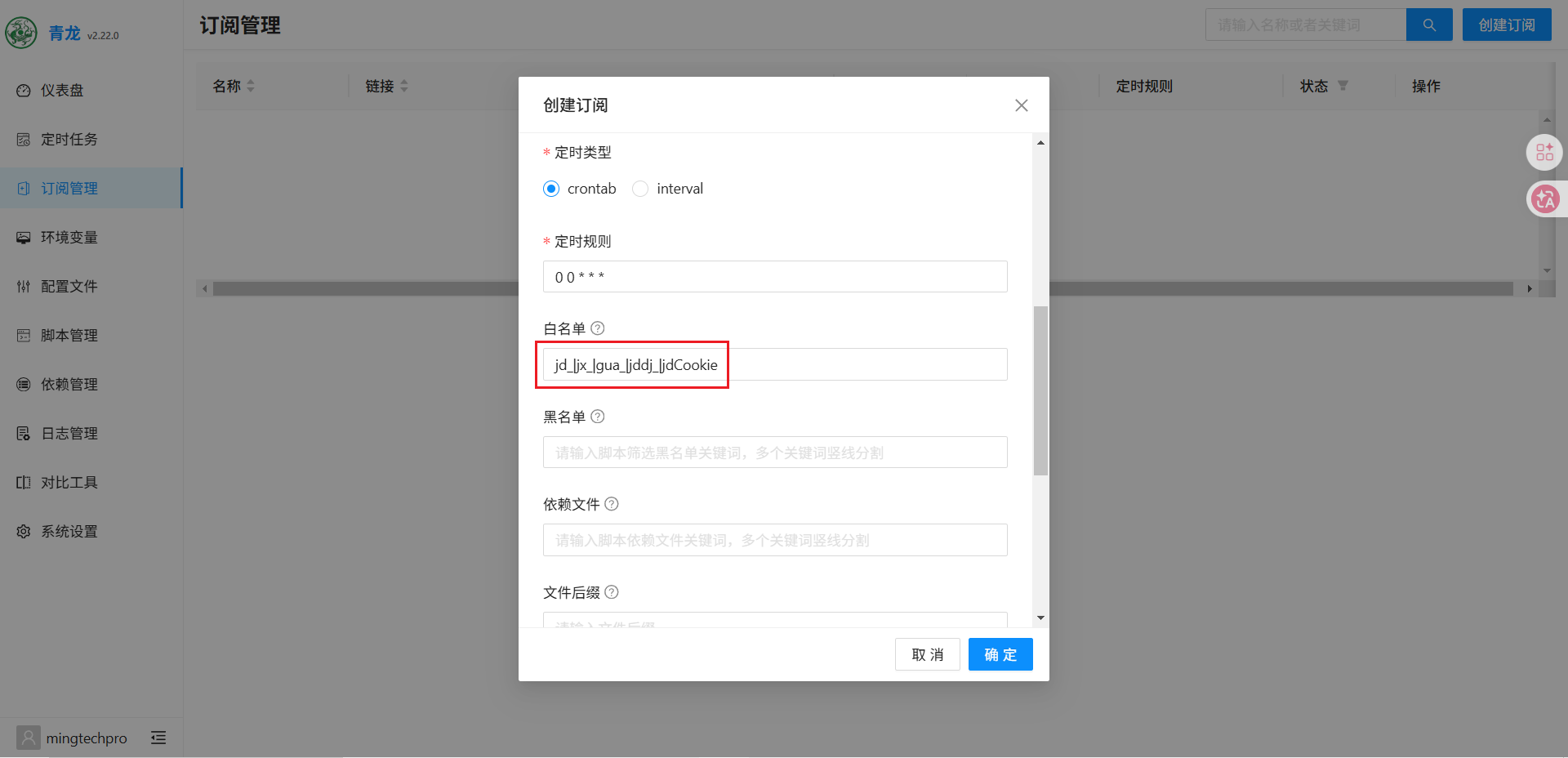
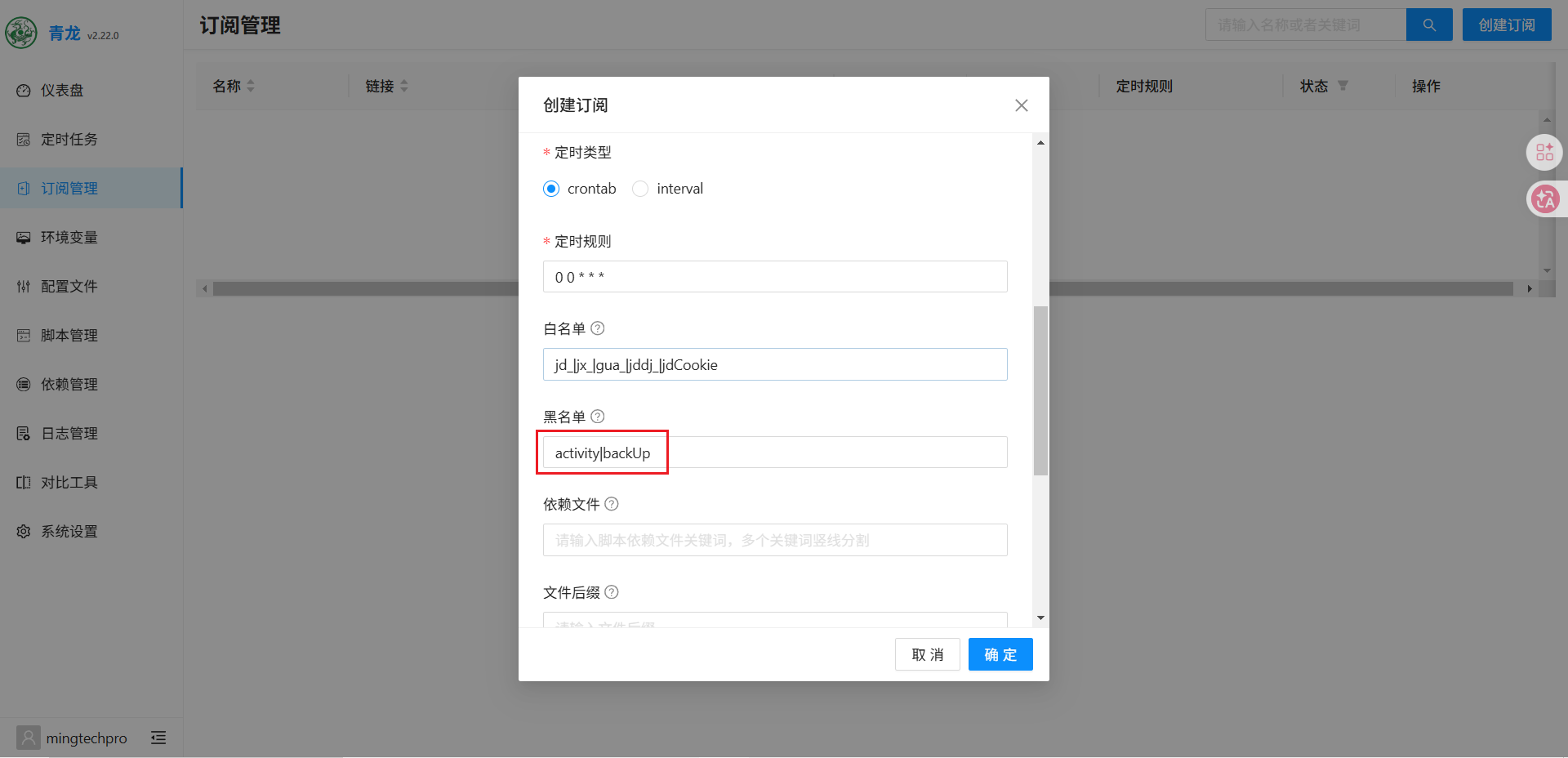
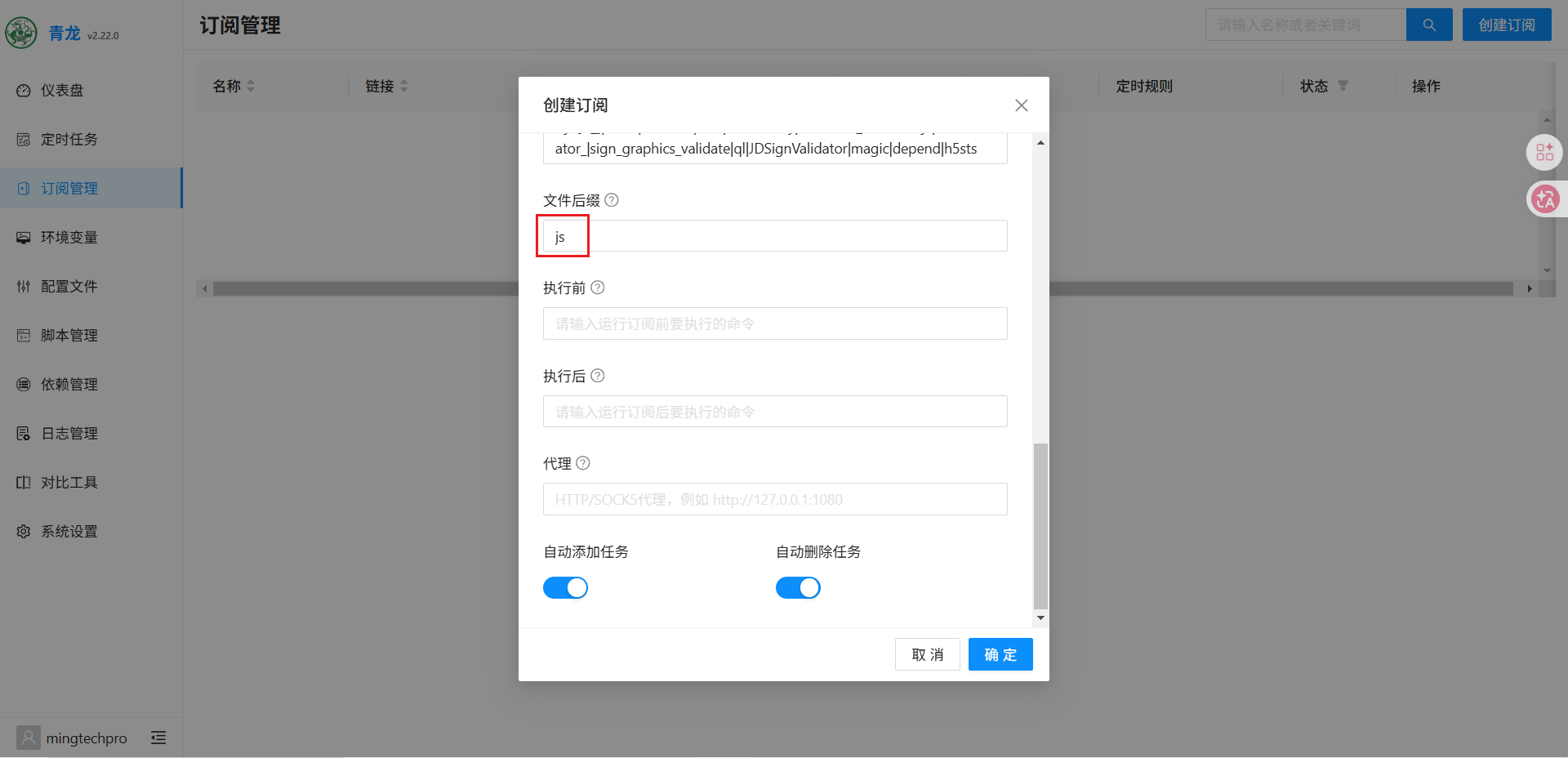
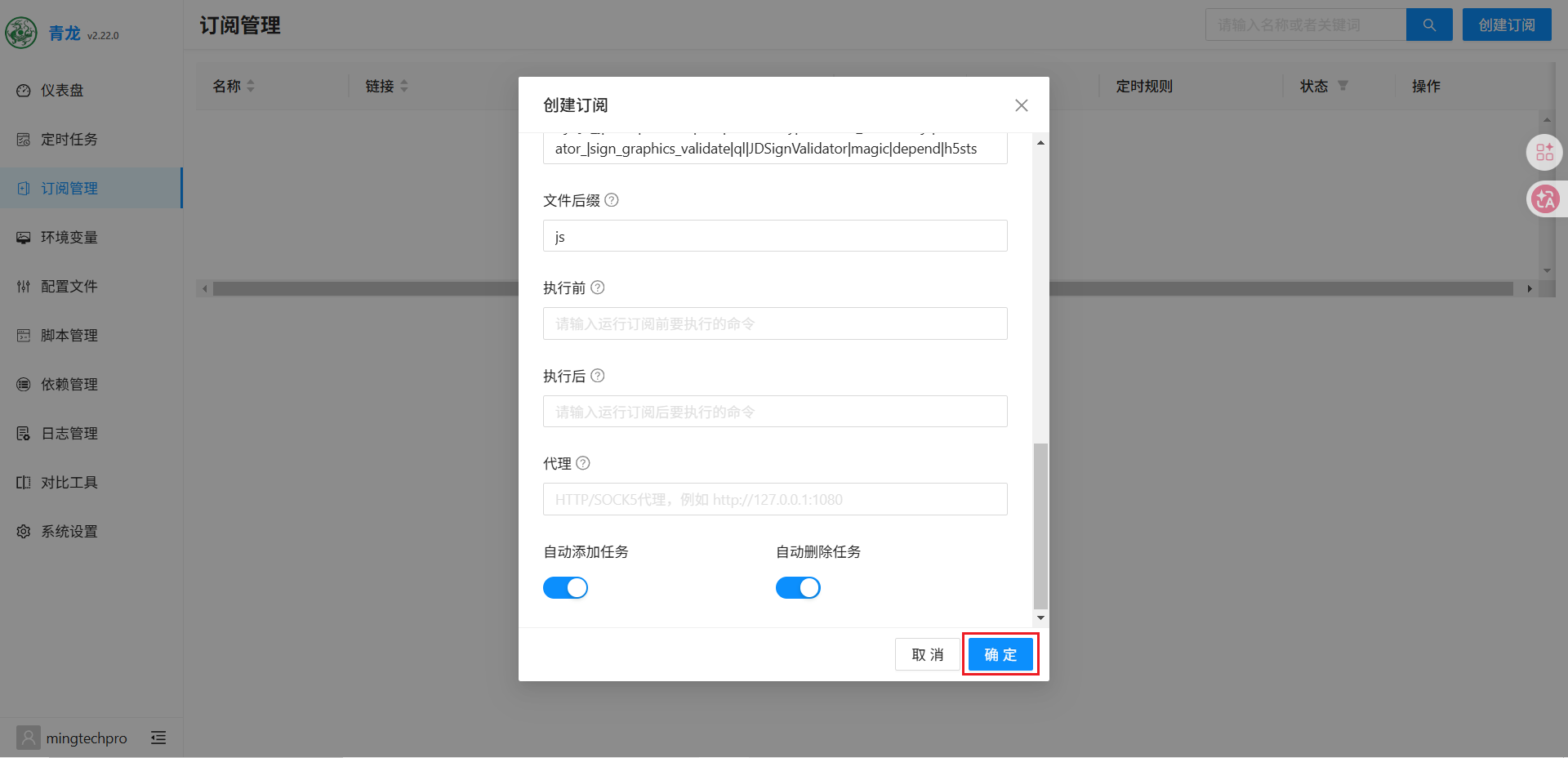
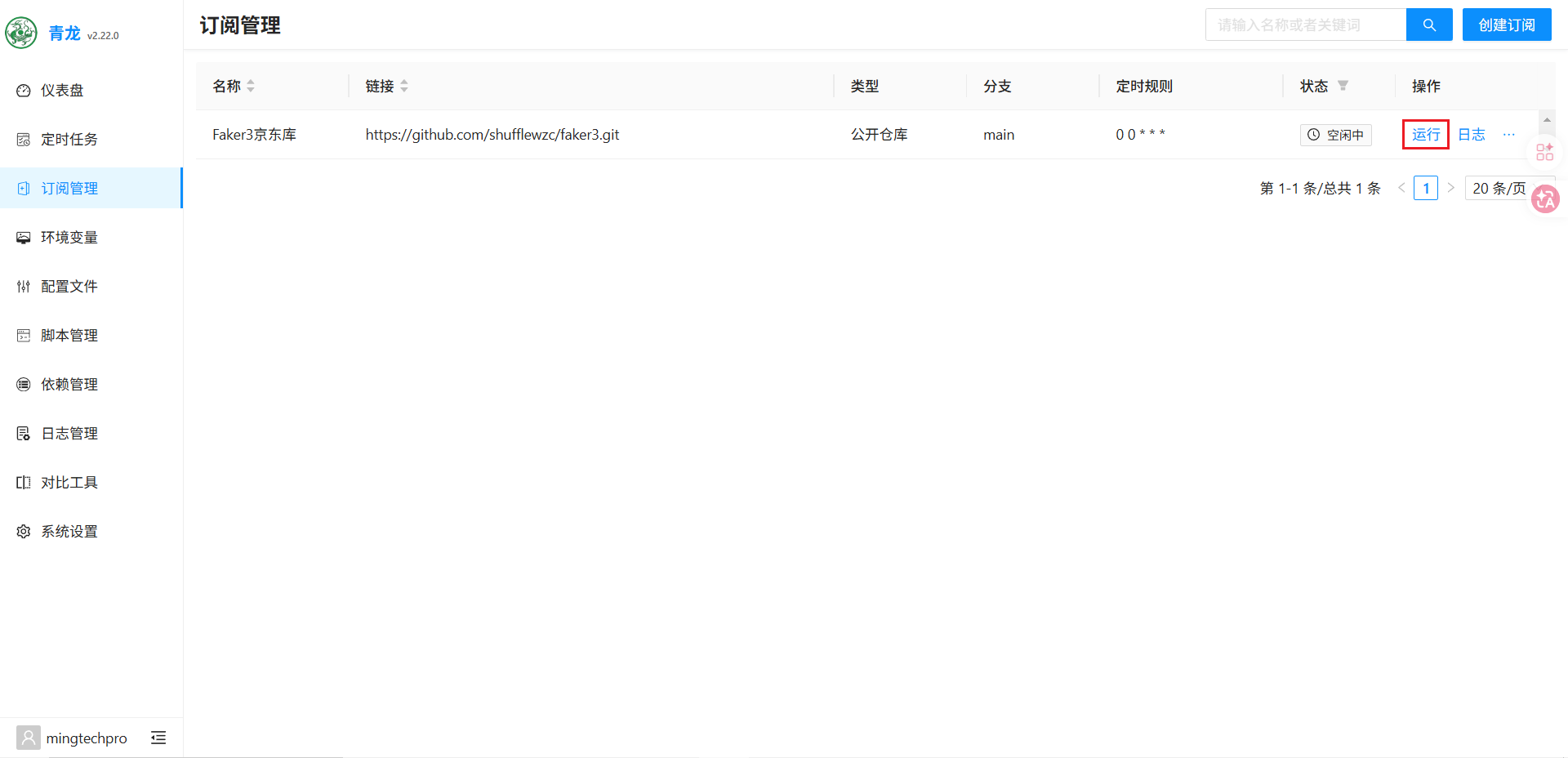
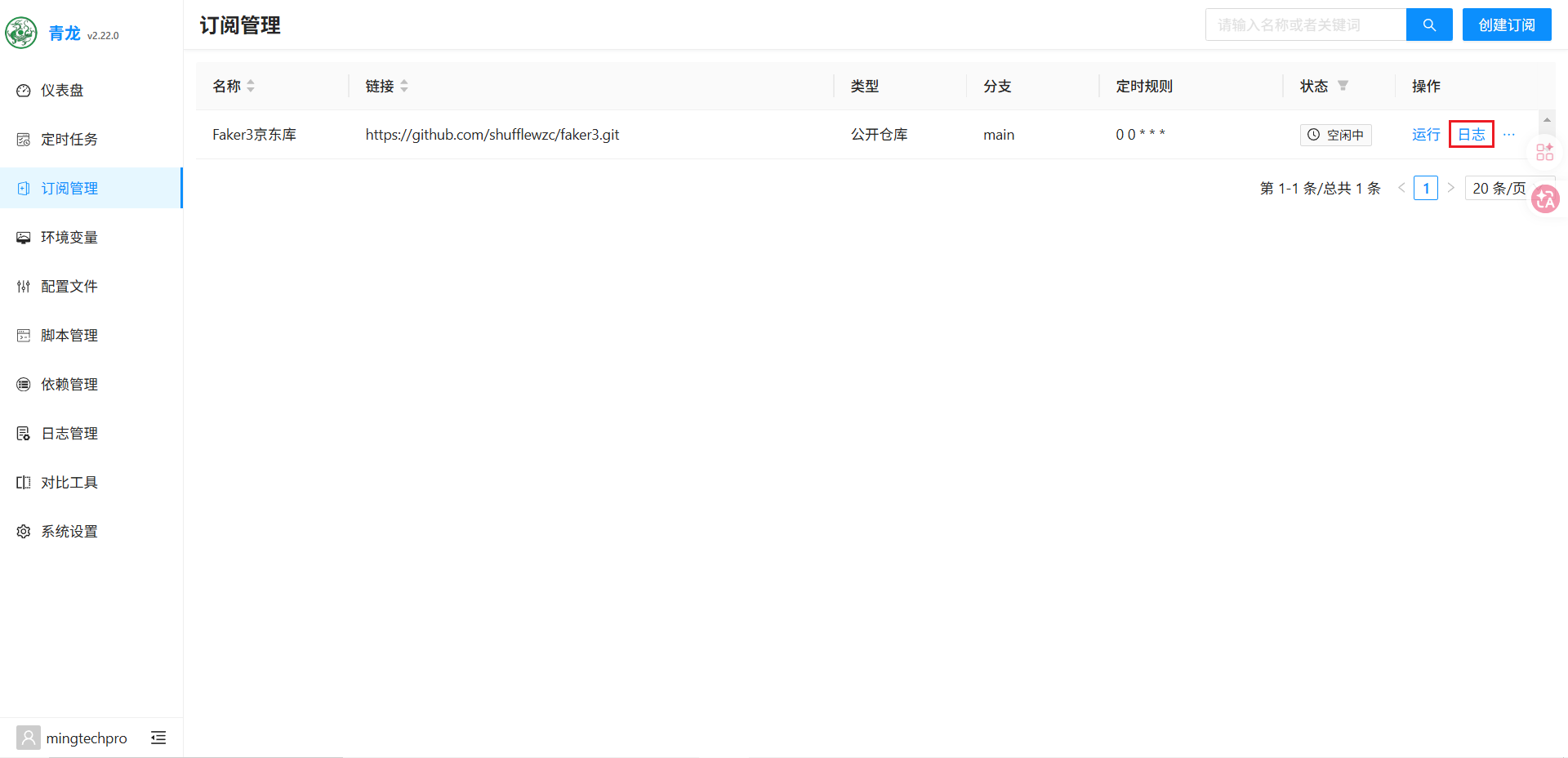
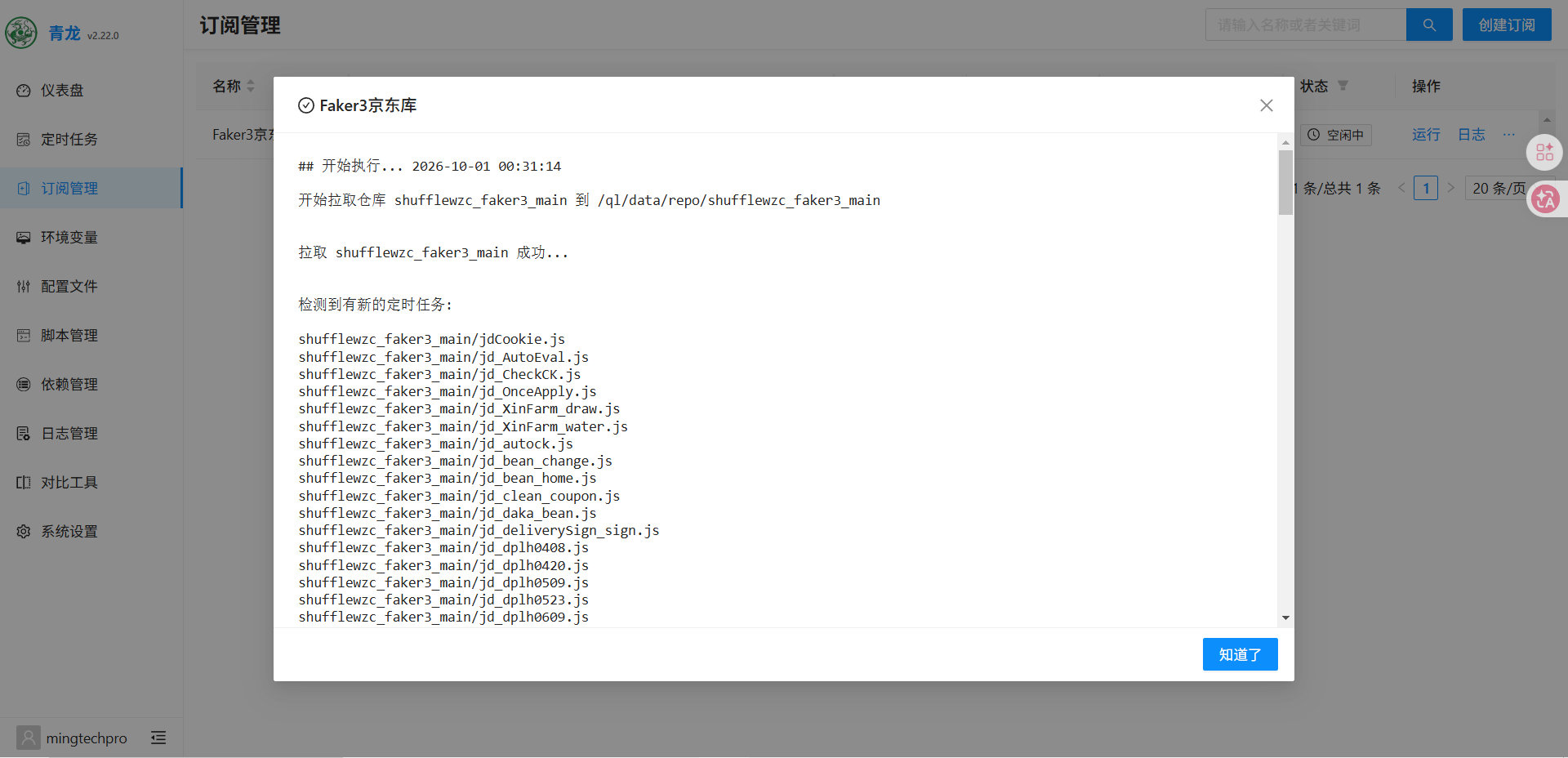
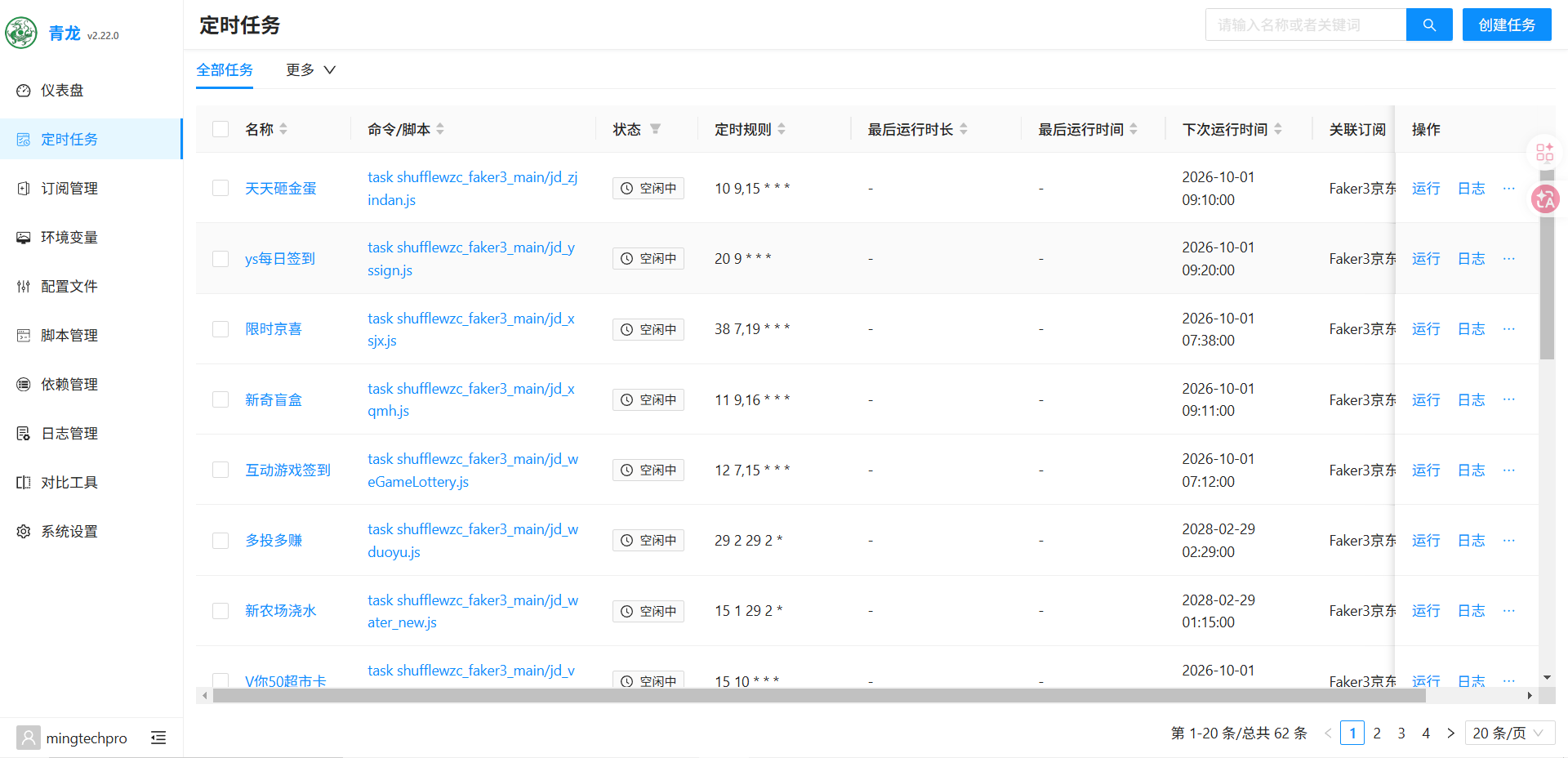
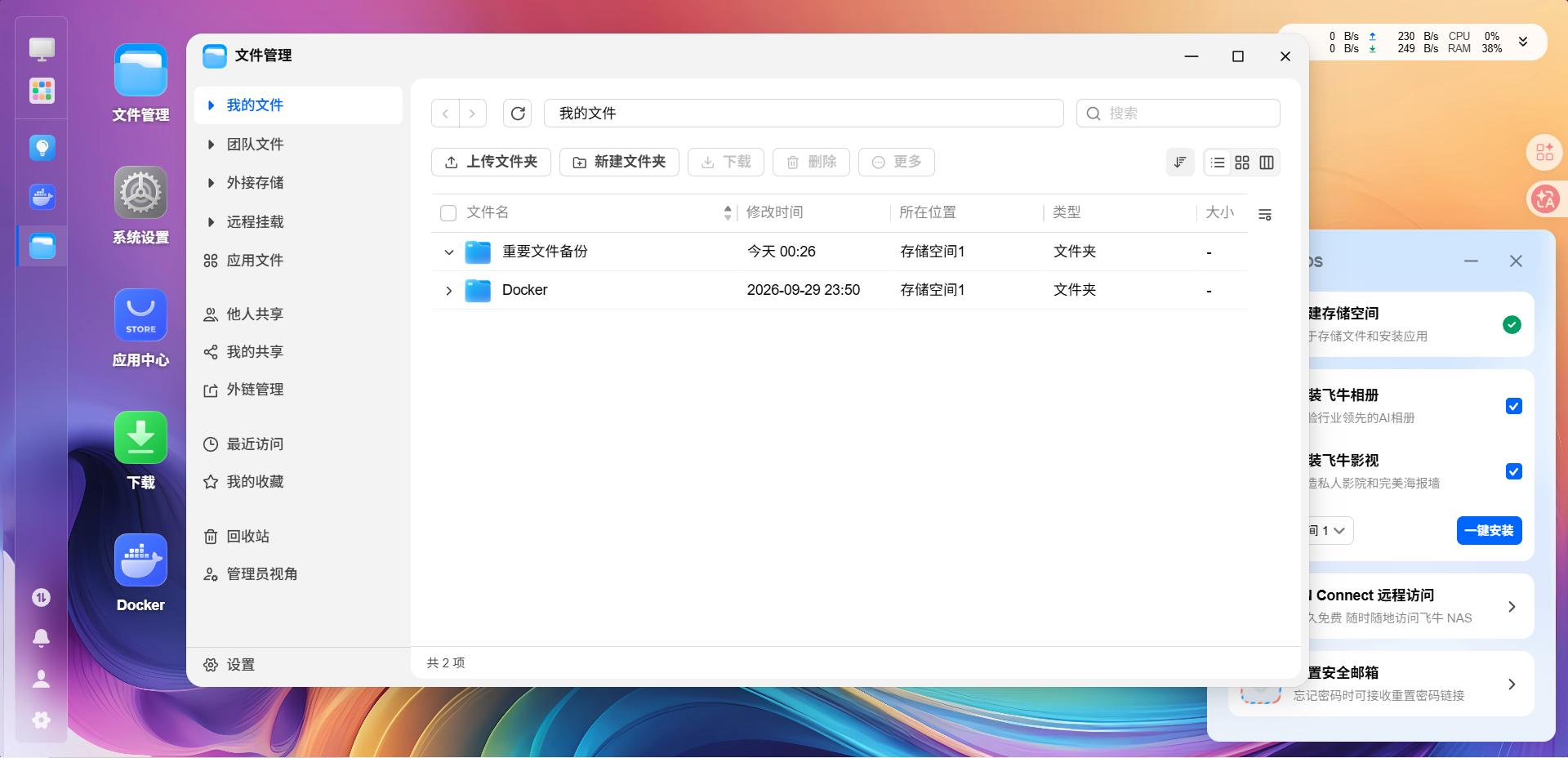
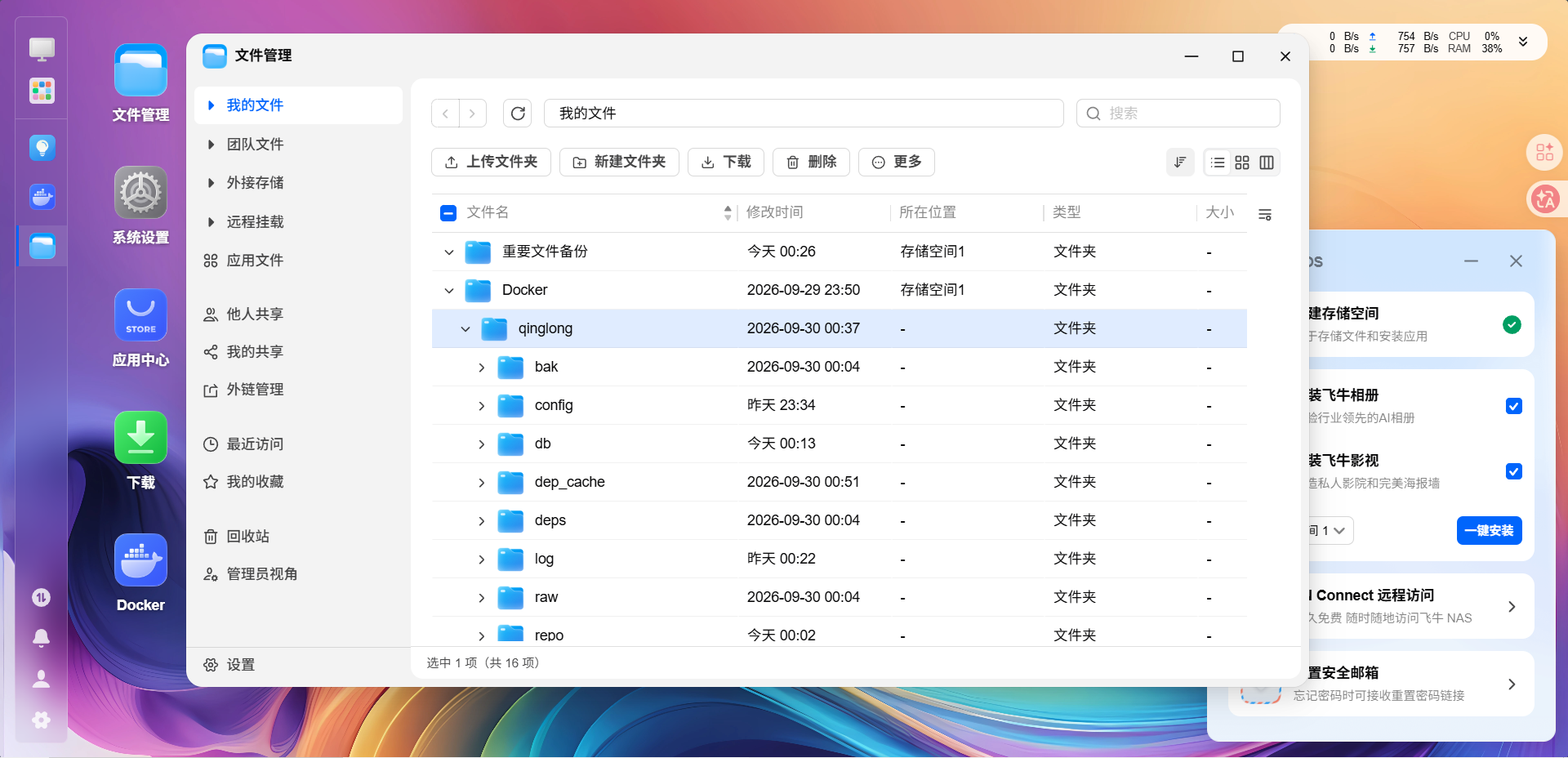
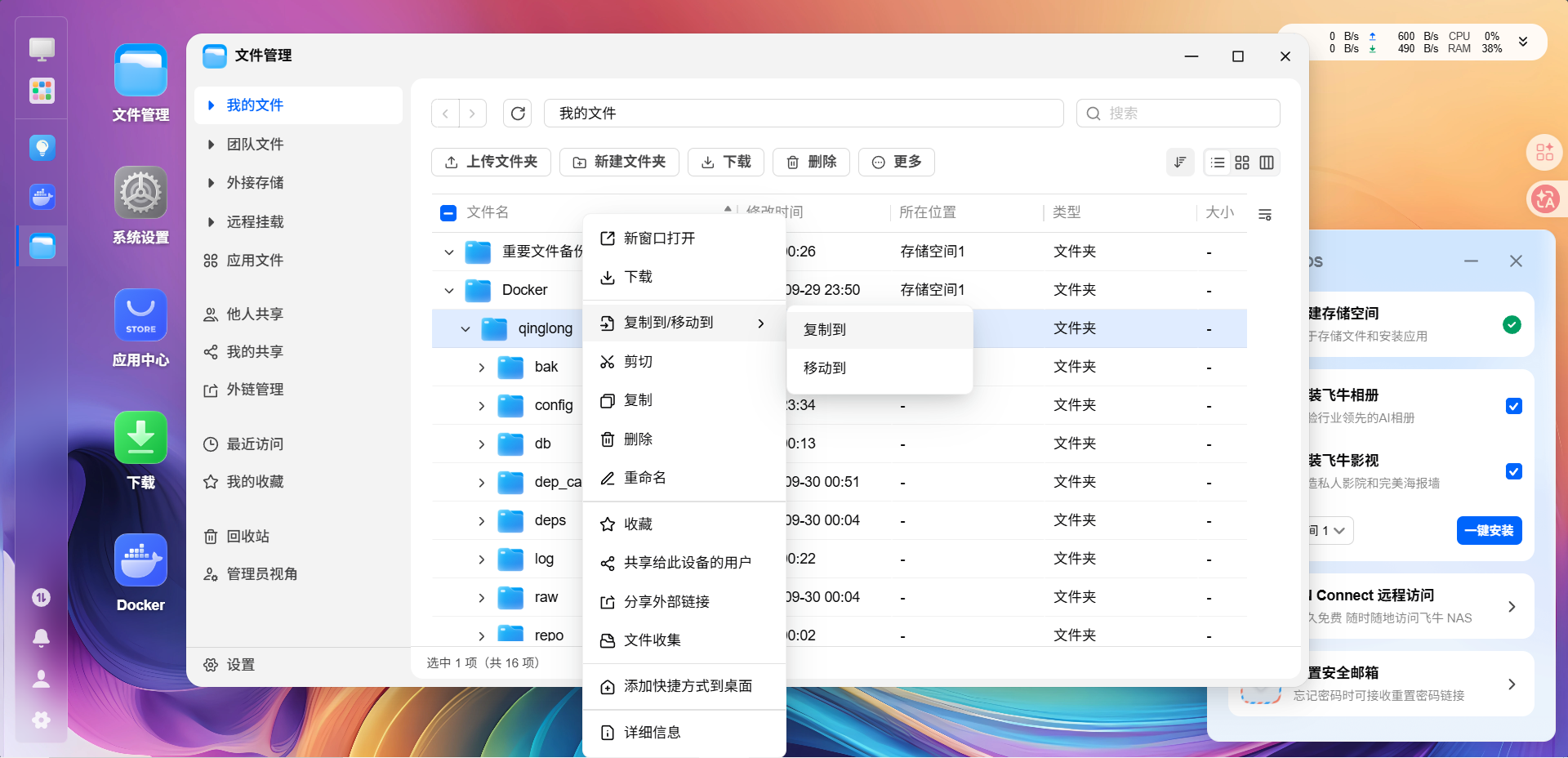
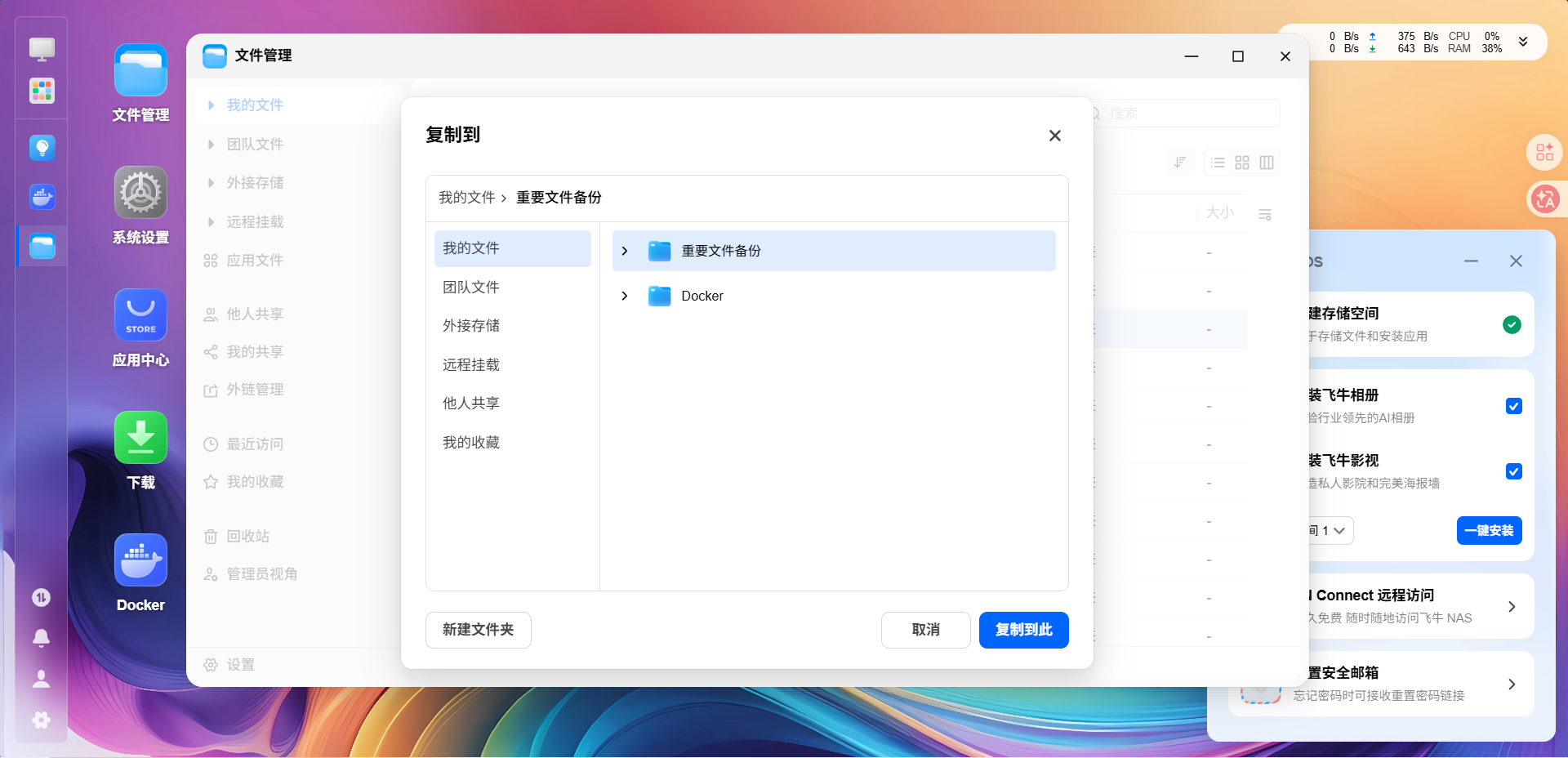
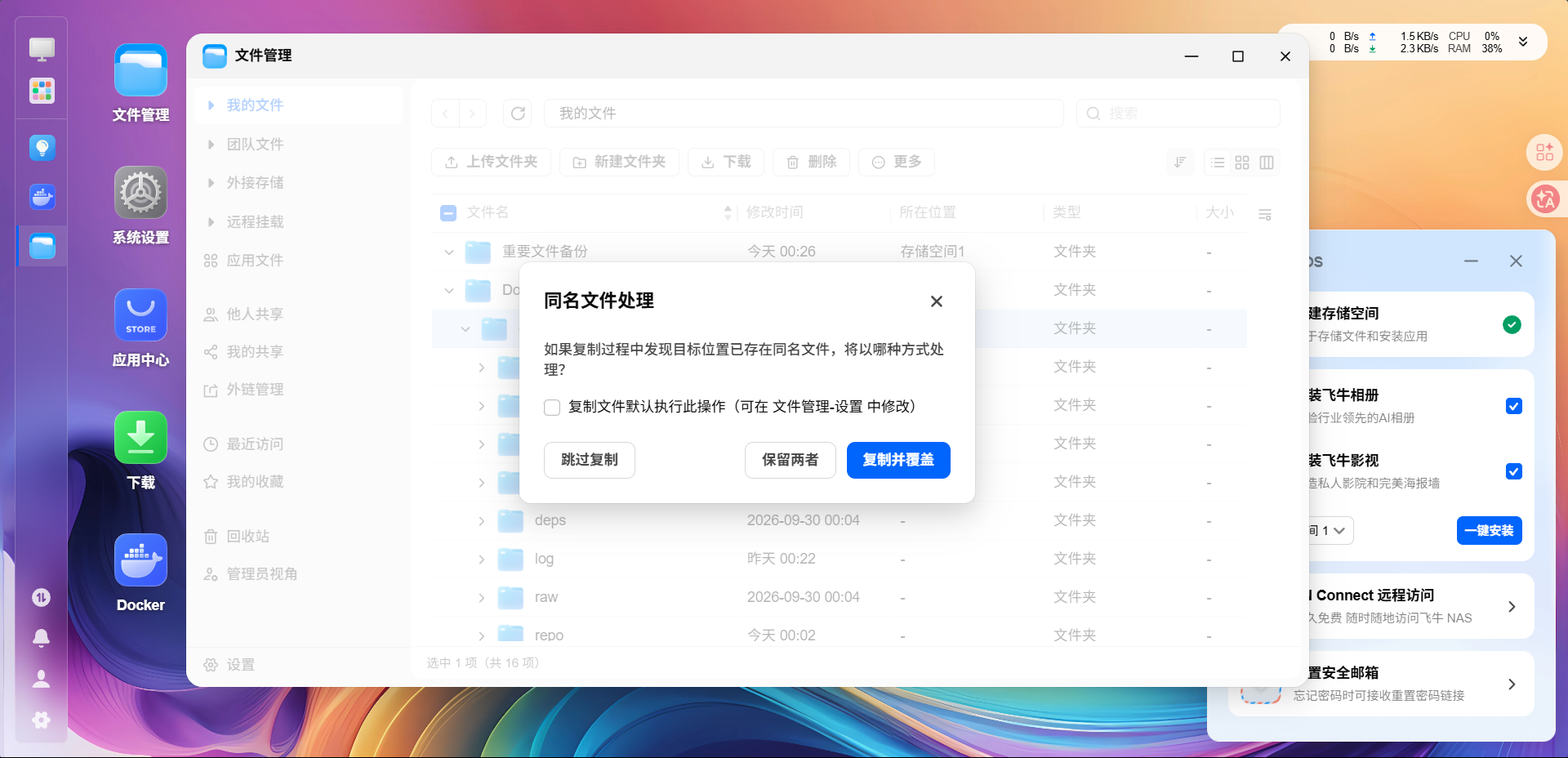
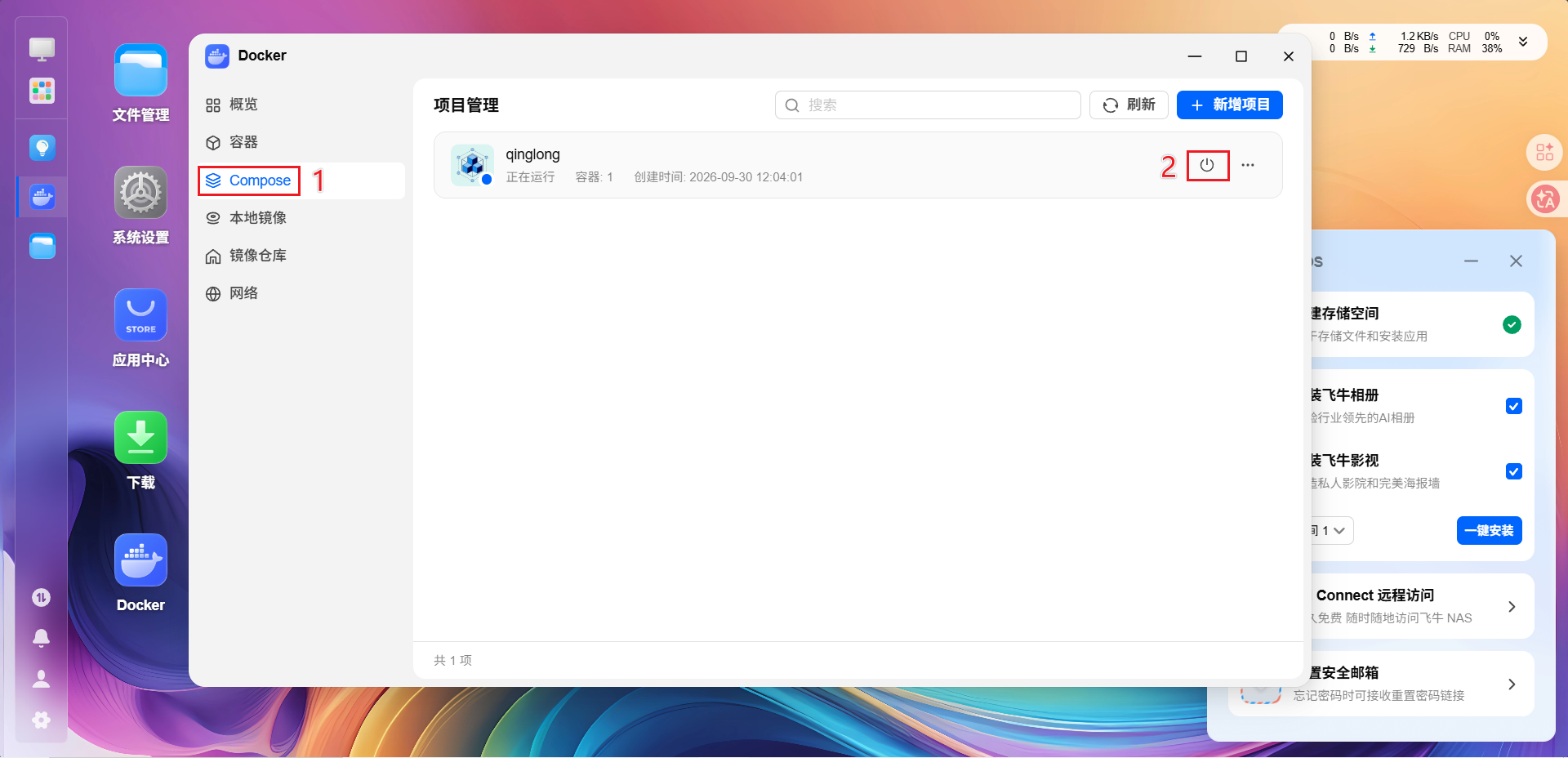
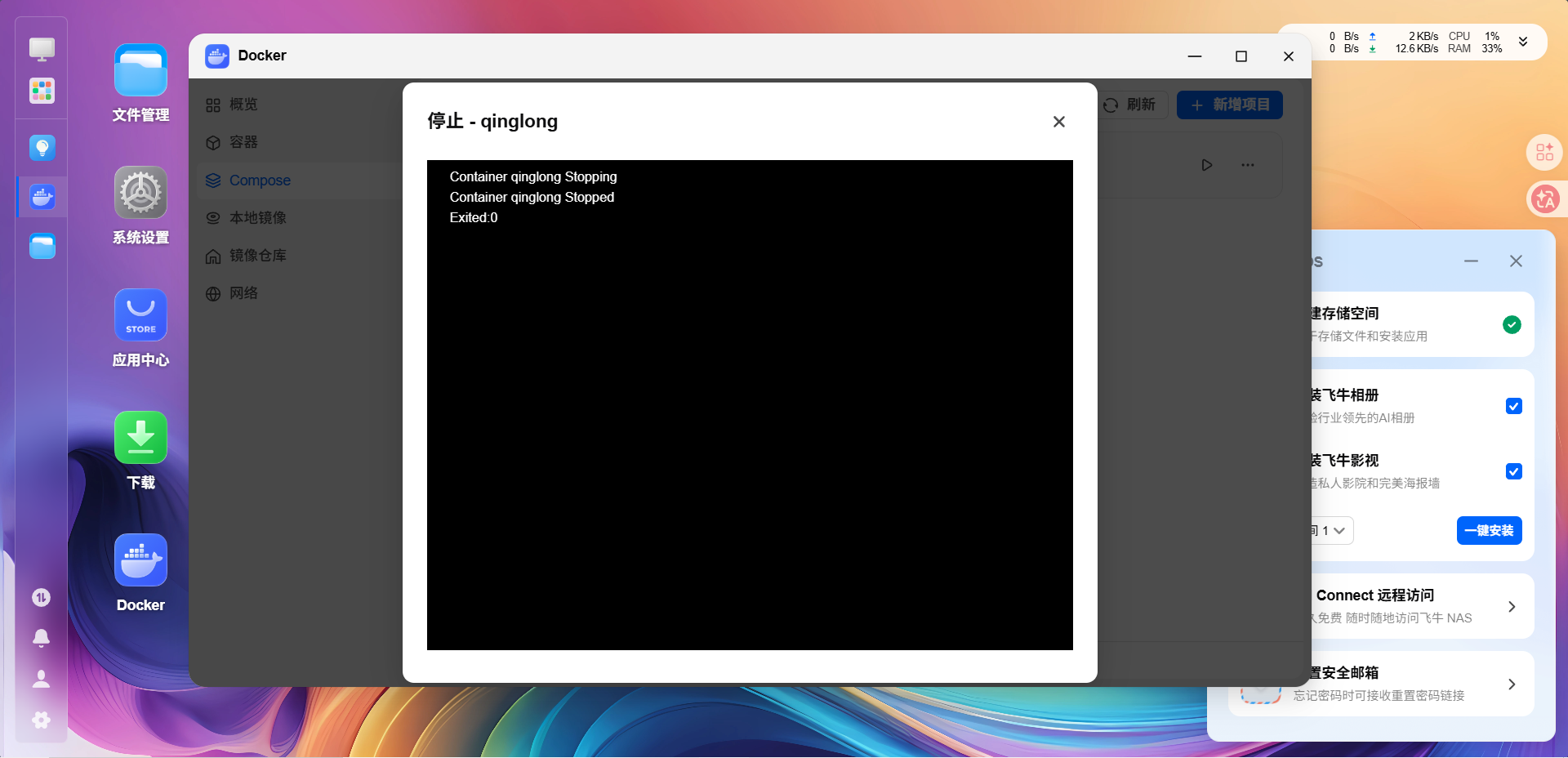
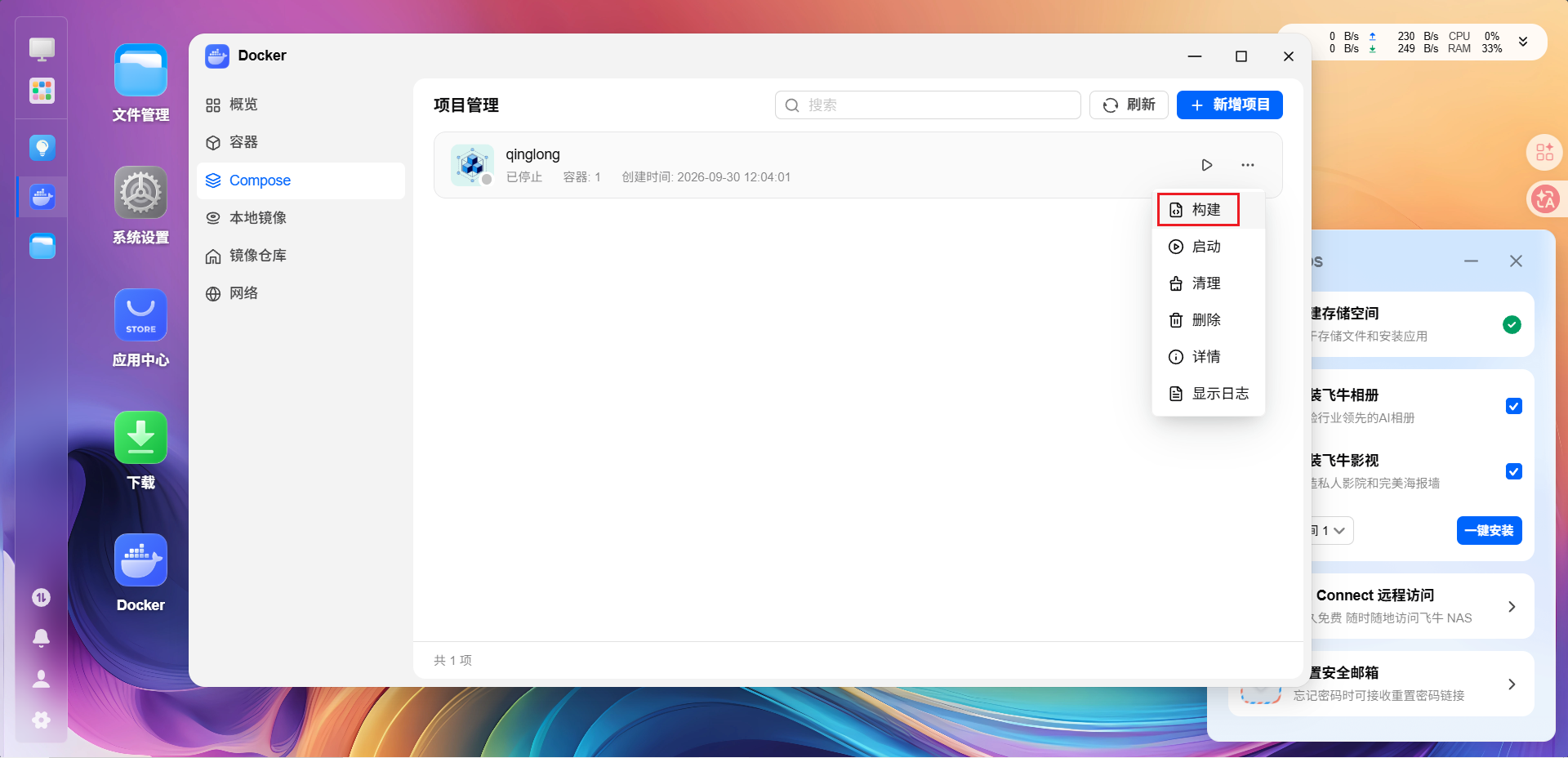
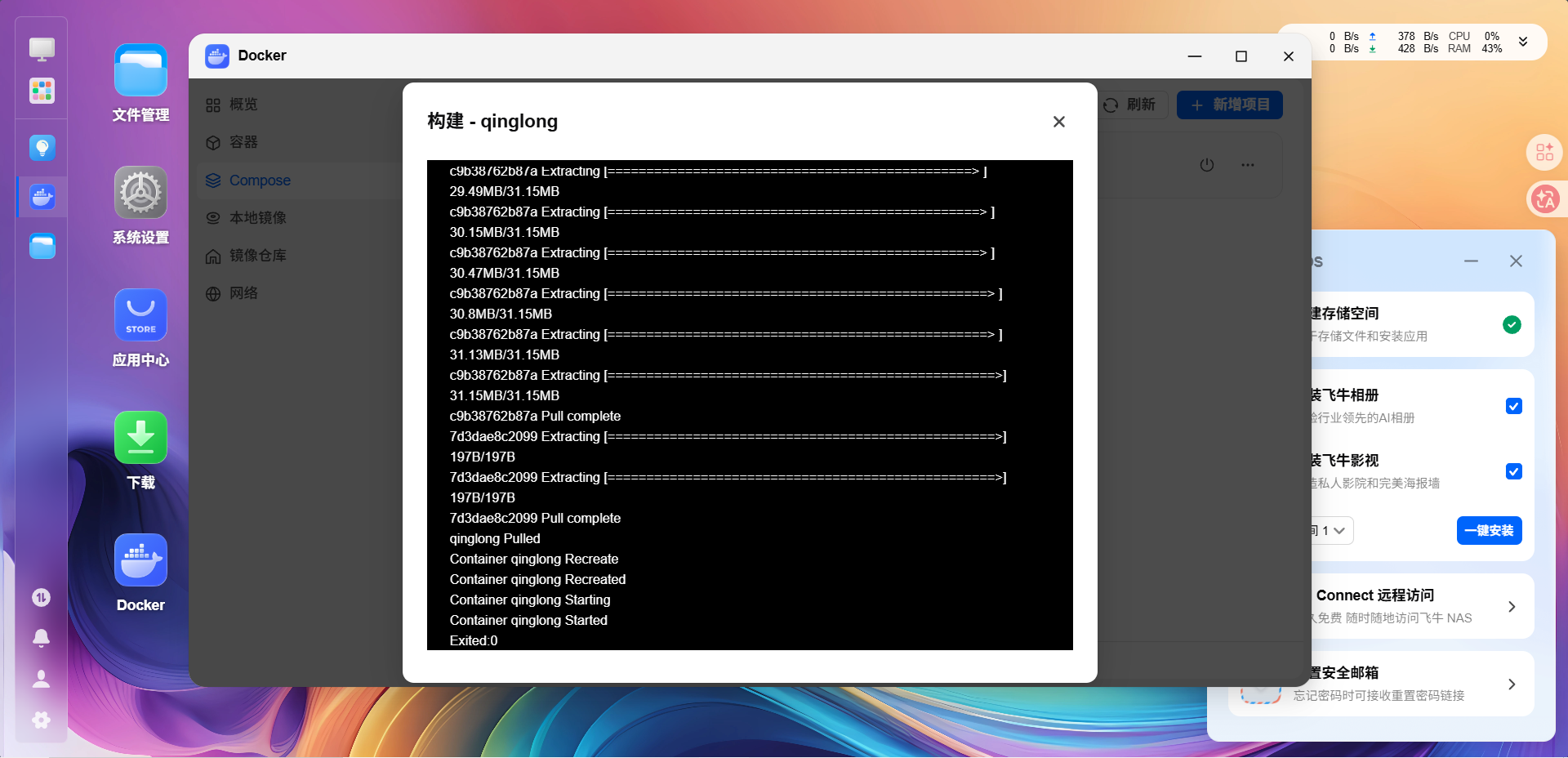
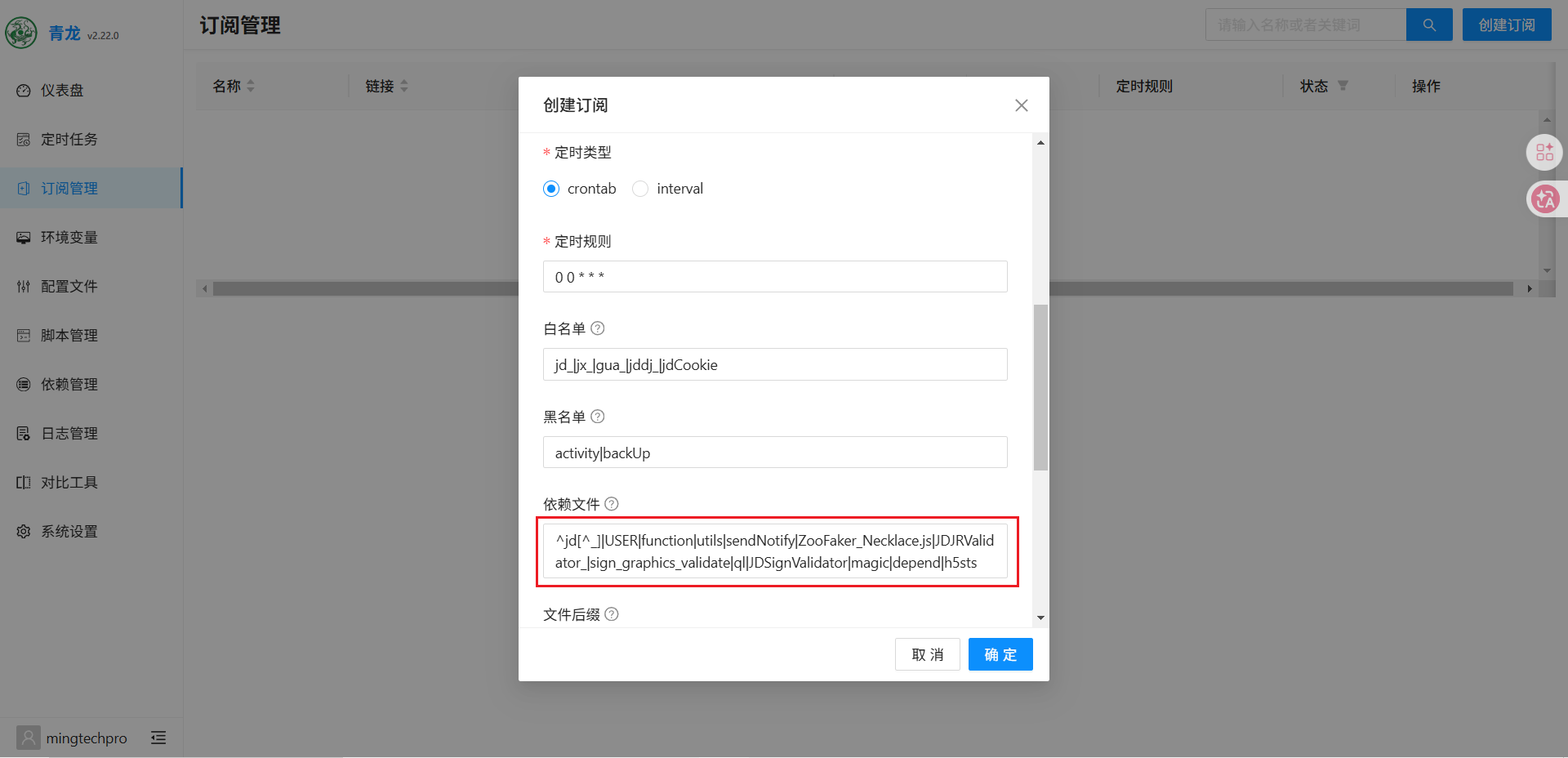
      <![CDATA[<link rel="stylesheet" class="aplayer-secondary-style-marker" href="\assets\css\APlayer.min.css"><script src="\assets\js\APlayer.min.js" class="aplayer-secondary-script-marker"></script><h2 id="前言"><a href="#前言" class="headerlink" title="前言"></a>前言</h2><p>如果你有一台跑 fnOS（飞牛）的 NAS 或小主机，想把各类签到、定时采集、自动化脚本集中管理，青龙面板是非常合适的选择。它基于 Docker，提供 Web 管理后台、cron 定时任务、环境变量、脚本/订阅管理以及通知渠道，默认 Web 端口 5700。</p><p>在 fnOS 部署青龙有两种思路</p><ul><li><p>Docker-compose：更通用、更可控的是用 fnOS 自带 Docker 做 Compose 部署，数据挂到宿主机目录，重装/升级容器都不丢配置。可按照本文章顺序跑通。</p></li><li><p>应用中心一键安装：应用中心如果能搜到“青龙”可点击安装更方便。</p></li></ul><h2 id="准备工作"><a href="#准备工作" class="headerlink" title="准备工作"></a>准备工作</h2><h3 id="确认-Docker-可用"><a href="#确认-Docker-可用" class="headerlink" title="确认 Docker 可用"></a>确认 Docker 可用</h3><ul><li><p>登录 fnOS Web 管理台，点击 <code>Docker</code> 应用进入。<br><img src="https://cdn.jsdmirror.com/gh/MingTechpro/drawing-bed/post-img_url/20261002021231605.png" alt="Docker应用"></p></li><li><p>首次打开 Docker 会让你设置存储位置，建议放到 SSD 或固定存储空间，后续镜像、容器数据都从这里走。<br><img src="https://cdn.jsdmirror.com/gh/MingTechpro/drawing-bed/post-img_url/20261002021306572.png" alt="配置存储位置"><br><img src="https://cdn.jsdmirror.com/gh/MingTechpro/drawing-bed/post-img_url/20261002021327927.png" alt="选择存储位置"></p></li><li><p>设置完成后，在 Docker 应用里能看到<code>概览、容器、Compose、镜像、网络</code> 等入口即可。<br><img src="https://cdn.jsdmirror.com/gh/MingTechpro/drawing-bed/post-img_url/20261002021344447.png" alt="Docker应用"></p></li></ul><h3 id="创建青龙数据目录"><a href="#创建青龙数据目录" class="headerlink" title="创建青龙数据目录"></a>创建青龙数据目录</h3><p>青龙所有配置、脚本、日志、数据库都建议挂到宿主机。通常将 <code>/ql/data</code> 挂载到宿主机 <code>/vol1/1000/Docker/qinglong</code>，路径覆盖配置、脚本、仓库、日志、数据库等核心数据。</p><ul><li><p>点击 <code>文件管理</code> 应用<br><img src="https://cdn.jsdmirror.com/gh/MingTechpro/drawing-bed/post-img_url/20261002021402120.png" alt="文件管理应用"></p></li><li><p>创建路径：<code>/Docker/qinglong</code><br><img src="https://cdn.jsdmirror.com/gh/MingTechpro/drawing-bed/post-img_url/20261002021557451.png" alt="创建文件路径"></p></li></ul><h2 id="Compose-部署青龙"><a href="#Compose-部署青龙" class="headerlink" title="Compose 部署青龙"></a>Compose 部署青龙</h2><h3 id="Docker-界面创建-Compose-项目"><a href="#Docker-界面创建-Compose-项目" class="headerlink" title="Docker 界面创建 Compose 项目"></a>Docker 界面创建 Compose 项目</h3><ul><li><p>返回 <code>Docker</code> 应用，「Compose」→「新增项目」<br><img src="https://cdn.jsdmirror.com/gh/MingTechpro/drawing-bed/post-img_url/20261002021613962.png" alt="新增项目"></p></li><li><p>填写项目名称：qinglong<br><img src="https://cdn.jsdmirror.com/gh/MingTechpro/drawing-bed/post-img_url/20261002021626841.png" alt="填写项目名称"></p></li><li><p>选择项目路径：存储空间 1/我的文件/Docker/qinglong<br><img src="https://cdn.jsdmirror.com/gh/MingTechpro/drawing-bed/post-img_url/20261002021637533.png" alt="选择项目路径"><br><img src="https://cdn.jsdmirror.com/gh/MingTechpro/drawing-bed/post-img_url/20261002021657681.png" alt="选中文件夹"></p></li><li><p>选择创建「创建 docker-compose.yml」写入内容如下：<br><img src="https://cdn.jsdmirror.com/gh/MingTechpro/drawing-bed/post-img_url/20261002021727879.png" alt="docker-compose.yml"></p></li></ul><figure class="highlight yaml"><table><tr><td class="gutter"><pre><span class="line">1</span><br><span class="line">2</span><br><span class="line">3</span><br><span class="line">4</span><br><span class="line">5</span><br><span class="line">6</span><br><span class="line">7</span><br><span class="line">8</span><br><span class="line">9</span><br><span class="line">10</span><br><span class="line">11</span><br><span class="line">12</span><br><span class="line">13</span><br></pre></td><td class="code"><pre><span class="line"><span class="attr">services:</span></span><br><span class="line">  <span class="attr">qinglong:</span></span><br><span class="line">    <span class="attr">image:</span> <span class="string">whyour/qinglong:latest</span></span><br><span class="line">    <span class="attr">container_name:</span> <span class="string">qinglong</span></span><br><span class="line">    <span class="attr">restart:</span> <span class="string">unless-stopped</span></span><br><span class="line">    <span class="attr">ports:</span></span><br><span class="line">      <span class="bullet">-</span> <span class="string">&quot;5700:5700&quot;</span></span><br><span class="line">    <span class="attr">environment:</span></span><br><span class="line">      <span class="attr">TZ:</span> <span class="string">Asia/Shanghai</span></span><br><span class="line">      <span class="attr">QlBaseUrl:</span> <span class="string">&quot;/&quot;</span></span><br><span class="line">      <span class="attr">QlPort:</span> <span class="string">&quot;5700&quot;</span></span><br><span class="line">    <span class="attr">volumes:</span></span><br><span class="line">      <span class="bullet">-</span> <span class="string">/vol1/1000/Docker/qinglong:/ql/data</span></span><br></pre></td></tr></table></figure><ul><li><p>勾选「创建项目后立即启动」<br><img src="https://cdn.jsdmirror.com/gh/MingTechpro/drawing-bed/post-img_url/20261002021815660.png" alt="创建项目后立即启动"></p></li><li><p>等待构建完成<br><img src="https://cdn.jsdmirror.com/gh/MingTechpro/drawing-bed/post-img_url/20261002021828544.png" alt="等待构建完成"></p></li></ul><h3 id="应用中心一键安装（备选）"><a href="#应用中心一键安装（备选）" class="headerlink" title="应用中心一键安装（备选）"></a>应用中心一键安装（备选）</h3><p>部分 fnOS 应用中心版本可能直接提供 “青龙面板” 模板。路径：应用中心搜索 “青龙” → 安装 → 按向导设置端口与存储目录 → 完成后在 “已安装” 里打开。优点是少配 YAML，缺点是版本更新可能慢于官方 Docker 镜像。若应用中心搜不到，不要纠结，直接用 Docker Compose 方案。</p><h2 id="初始化青龙面板"><a href="#初始化青龙面板" class="headerlink" title="初始化青龙面板"></a>初始化青龙面板</h2><p>首次进入会走初始化向导，跟着教程配置即可。</p><ul><li><p>点击「容器」→「快捷访问」<br><img src="https://cdn.jsdmirror.com/gh/MingTechpro/drawing-bed/post-img_url/20261002021849447.png" alt="快捷访问青龙面板"><br><img src="https://cdn.jsdmirror.com/gh/MingTechpro/drawing-bed/post-img_url/20261002021908207.png" alt="青龙面板初始化"></p></li><li><p>设置通知方式：我是配置企业微信机器人<br><img src="https://cdn.jsdmirror.com/gh/MingTechpro/drawing-bed/post-img_url/20261002021923503.png" alt="设置通知方式"></p></li><li><p>设置管理员账号、密码<br><img src="https://cdn.jsdmirror.com/gh/MingTechpro/drawing-bed/post-img_url/20261002021933935.png" alt="设置管理员账号、密码"><br><img src="https://cdn.jsdmirror.com/gh/MingTechpro/drawing-bed/post-img_url/20261002021946583.png" alt="青龙面板配置完成"></p></li><li><p>登录青龙面板<br><img src="https://cdn.jsdmirror.com/gh/MingTechpro/drawing-bed/post-img_url/20261002021955412.png" alt="登录青龙面板"></p></li></ul><h2 id="基础配置"><a href="#基础配置" class="headerlink" title="基础配置"></a>基础配置</h2><h3 id="配置环境变量"><a href="#配置环境变量" class="headerlink" title="配置环境变量"></a>配置环境变量</h3><p>青龙面板里 “环境变量” 用于放脚本需要的 Cookie、Token、账号和密码等。</p><ul><li><p>左侧边栏「环境变量」→「创建变量」<br><img src="https://cdn.jsdmirror.com/gh/MingTechpro/drawing-bed/post-img_url/20261002022014374.png" alt="创建变量"></p></li><li><p>按脚本要求填写名称/值</p><p>例如：JD_COOKIE、PUSH_PLUS_TOKEN 等，名称必须与脚本读取的变量名一致。<br><img src="https://cdn.jsdmirror.com/gh/MingTechpro/drawing-bed/post-img_url/20261002022148397.png" alt="输入名称/值"></p></li><li><p>保存后，定时任务才能读到这些变量<br><img src="https://cdn.jsdmirror.com/gh/MingTechpro/drawing-bed/post-img_url/20261002022342547.png" alt="环境变量"></p><blockquote><p>注意：敏感变量不要在公网裸暴露。</p></blockquote></li></ul><h3 id="安装脚本依赖"><a href="#安装脚本依赖" class="headerlink" title="安装脚本依赖"></a>安装脚本依赖</h3><p>很多签到脚本依赖于 Nodejs/Python 的包进行编写，使用时需要提前添加相应的依赖。</p><ul><li><p>左侧边栏「依赖管理」→「创建依赖」</p><p>以 Python3 脚本中经常使用到的 requests 包为例创建依赖。<br><img src="https://cdn.jsdmirror.com/gh/MingTechpro/drawing-bed/post-img_url/20261002022401772.png" alt="创建依赖"></p></li><li><p>依赖类型选择「Python3」<br><img src="https://cdn.jsdmirror.com/gh/MingTechpro/drawing-bed/post-img_url/20261002022506059.png" alt="依赖类型选择"></p></li><li>名称填入「requests」<br><img src="https://cdn.jsdmirror.com/gh/MingTechpro/drawing-bed/post-img_url/20261002022514744.png" alt="名称填入"></li><li>依赖装完再跑脚本，能大幅减少运行时报错。<br><img src="https://cdn.jsdmirror.com/gh/MingTechpro/drawing-bed/post-img_url/20261002022526863.png" alt="依赖管理"></li></ul><h2 id="脚本与定时任务"><a href="#脚本与定时任务" class="headerlink" title="脚本与定时任务"></a>脚本与定时任务</h2><h3 id="手动添加脚本"><a href="#手动添加脚本" class="headerlink" title="手动添加脚本"></a>手动添加脚本</h3><ul><li>左侧边栏「脚本管理」→「创建」<br><img src="https://cdn.jsdmirror.com/gh/MingTechpro/drawing-bed/post-img_url/20261002022544121.png" alt="创建脚本"></li><li>创建 example.sh 文件<br><img src="https://cdn.jsdmirror.com/gh/MingTechpro/drawing-bed/post-img_url/20261002022551495.png" alt="example.sh"></li><li>写入示例代码，并保存<br><img src="https://cdn.jsdmirror.com/gh/MingTechpro/drawing-bed/post-img_url/20261002022754116.png" alt="示例代码"></li></ul><p>示例：</p><figure class="highlight bash"><table><tr><td class="gutter"><pre><span class="line">1</span><br><span class="line">2</span><br></pre></td><td class="code"><pre><span class="line"><span class="meta">#!/bin/bash</span></span><br><span class="line"><span class="built_in">echo</span> <span class="string">&quot;青龙测试任务 <span class="subst">$(date &#x27;+%F %T&#x27;)</span>&quot;</span></span><br></pre></td></tr></table></figure><ul><li>保存后，点击「调试」进入调试界面<br><img src="https://cdn.jsdmirror.com/gh/MingTechpro/drawing-bed/post-img_url/20261002022902390.png" alt="调试脚本"></li><li>点击「运行」查看日志确认无报错，再做成定时任务。<br><img src="https://cdn.jsdmirror.com/gh/MingTechpro/drawing-bed/post-img_url/20261002022919959.png" alt="运行脚本"></li></ul><h3 id="创建定时任务"><a href="#创建定时任务" class="headerlink" title="创建定时任务"></a>创建定时任务</h3><ul><li><p>左侧边栏「定时任务」→「创建任务」<br><img src="https://cdn.jsdmirror.com/gh/MingTechpro/drawing-bed/post-img_url/20261002023404835.png" alt="创建定时任务"></p></li><li><p>名称：填入 <code>定时任务</code><br><img src="https://cdn.jsdmirror.com/gh/MingTechpro/drawing-bed/post-img_url/20261002023420439.png" alt="名称"></p></li><li><p>命令/脚本：填入 <code>example.sh 或 task example.sh</code><br><img src="https://cdn.jsdmirror.com/gh/MingTechpro/drawing-bed/post-img_url/20261002023433638.png" alt="命令/脚本"></p></li><li><p>定时类型：默认 <code>常规定时</code><br><img src="https://cdn.jsdmirror.com/gh/MingTechpro/drawing-bed/post-img_url/20261002023450865.png" alt="定时类型"></p></li><li><p>定时规则：填入 <code>0 0 * * *</code><br><img src="https://cdn.jsdmirror.com/gh/MingTechpro/drawing-bed/post-img_url/20261002023508444.png" alt="定时规则"></p></li><li><p>确定创建定时任务<br><img src="https://cdn.jsdmirror.com/gh/MingTechpro/drawing-bed/post-img_url/20261002023525171.png" alt="确定创建定时任务"></p></li><li><p>点击「运行」测试定时任务<br><img src="https://cdn.jsdmirror.com/gh/MingTechpro/drawing-bed/post-img_url/20261002023535464.png" alt="测试定时任务"></p></li><li><p>点击「日志」查看定时任务是否成功执行<br><img src="https://cdn.jsdmirror.com/gh/MingTechpro/drawing-bed/post-img_url/20261002023545957.png" alt="查看定时任务日志"><br><img src="https://cdn.jsdmirror.com/gh/MingTechpro/drawing-bed/post-img_url/20261002023612729.png" alt="定时任务日志"></p></li></ul><h2 id="订阅批量拉库"><a href="#订阅批量拉库" class="headerlink" title="订阅批量拉库"></a>订阅批量拉库</h2><p>“拉库”是青龙面板中特有的术语，指从远程 Git 仓库中批量拉取脚本文件到本地青龙面板的过程。以拉取 Faker3 库为例，演示完整的配置过程。</p><h3 id="创建订阅项目"><a href="#创建订阅项目" class="headerlink" title="创建订阅项目"></a>创建订阅项目</h3><ul><li><p>左侧边栏「订阅管理」→「创建订阅」<br><img src="https://cdn.jsdmirror.com/gh/MingTechpro/drawing-bed/post-img_url/20261002023649423.png" alt="创建订阅"></p></li><li><p>名称：填写 <code>Faker3京东库</code><br><img src="https://cdn.jsdmirror.com/gh/MingTechpro/drawing-bed/post-img_url/20261002023658275.png" alt="名称"></p></li><li><p>类型：选择 <code>公开仓库</code><br><img src="https://cdn.jsdmirror.com/gh/MingTechpro/drawing-bed/post-img_url/20261002023734697.png" alt="类型"></p></li><li><p>链接：填写 <code>https://github.com/shufflewzc/faker3.git</code><br><img src="https://cdn.jsdmirror.com/gh/MingTechpro/drawing-bed/post-img_url/20261002023748024.png" alt="链接"></p></li><li><p>分支：填写 <code>main</code><br><img src="https://cdn.jsdmirror.com/gh/MingTechpro/drawing-bed/post-img_url/20261002023748024.png" alt="分支"></p></li><li><p>定时类型：选择 <code>crontab</code><br><img src="https://cdn.jsdmirror.com/gh/MingTechpro/drawing-bed/post-img_url/20261002023810478.png" alt="定时类型"></p></li><li><p>定时规则：填写 <code>0 0 * * *</code><br><img src="https://cdn.jsdmirror.com/gh/MingTechpro/drawing-bed/post-img_url/20261002023810478.png" alt="定时规则"></p></li><li><p>白名单：填写 <code>jd_|jx_|gua_|jddj_|jdCookie</code><br><img src="https://cdn.jsdmirror.com/gh/MingTechpro/drawing-bed/post-img_url/20261002023849076.png" alt="白名单"></p></li><li><p>黑名单：填写 <code>activity|backUp</code><br><img src="https://cdn.jsdmirror.com/gh/MingTechpro/drawing-bed/post-img_url/20261002023902855.png" alt="黑名单"></p></li><li><p>依赖：填写 <code>^jd[^_]|USER|function|utils|sendNotify|ZooFaker_Necklace.js|JDJRValidator_|sign_graphics_validate|ql|JDSignValidator|magic|depend|h5sts</code><br><img src="https://cdn.jsdmirror.com/gh/MingTechpro/drawing-bed/post-img_url/20261002023916418.png" alt="依赖"></p></li><li><p>文件后缀：填写 <code>js</code><br><img src="https://cdn.jsdmirror.com/gh/MingTechpro/drawing-bed/post-img_url/20261002023924601.png" alt="文件后缀"></p></li><li><p>确定创建订阅<br><img src="https://cdn.jsdmirror.com/gh/MingTechpro/drawing-bed/post-img_url/20261002023959004.png" alt="确定创建订阅"></p></li></ul><h3 id="执行订阅批量拉库"><a href="#执行订阅批量拉库" class="headerlink" title="执行订阅批量拉库"></a>执行订阅批量拉库</h3><p>订阅创建后，需要手动执行一次拉库操作，验证创建订阅配置是否正确。</p><ul><li><p>点击「运行」测试订阅配置是否正确<br><img src="https://cdn.jsdmirror.com/gh/MingTechpro/drawing-bed/post-img_url/20261002024017643.png" alt="测试订阅配置"></p></li><li><p>点击「日志」查看订阅是否成功执行<br><img src="https://cdn.jsdmirror.com/gh/MingTechpro/drawing-bed/post-img_url/20261002024029163.png" alt="查看订阅日志"><br><img src="https://cdn.jsdmirror.com/gh/MingTechpro/drawing-bed/post-img_url/20261002024037944.png" alt="订阅日志"></p><blockquote><p>不建议盲目添加来源不明的大库，避免执行到泄露账号、异常请求的脚本。</p></blockquote></li></ul><h3 id="查看定时任务"><a href="#查看定时任务" class="headerlink" title="查看定时任务"></a>查看定时任务</h3><p>拉库成功后，会自动生成相应的定时任务。</p><ul><li>左侧边栏「定时任务」查看是否自动添加定时任务<br><img src="https://cdn.jsdmirror.com/gh/MingTechpro/drawing-bed/post-img_url/20261002024059269.png" alt="查看定时任务"></li></ul><h2 id="备份与更新"><a href="#备份与更新" class="headerlink" title="备份与更新"></a>备份与更新</h2><h3 id="备份数据"><a href="#备份数据" class="headerlink" title="备份数据"></a>备份数据</h3><p>如遇到青龙面板版本更新，建议先备份 <code>/Docker/qinglong</code></p><ul><li><p>打开 <code>文件管理</code> 应用，创建路径：<code>/重要文件备份</code><br><img src="https://cdn.jsdmirror.com/gh/MingTechpro/drawing-bed/post-img_url/20261002024248170.png" alt="重要文件备份"></p></li><li><p>全选 <code>/Docker/qinglong</code> 文件夹<br><img src="https://cdn.jsdmirror.com/gh/MingTechpro/drawing-bed/post-img_url/20261002024307391.png" alt="/Docker/qinglong"></p></li><li><p>操作鼠标右键单击，「复制到/移动到」→「复制到」<br><img src="https://cdn.jsdmirror.com/gh/MingTechpro/drawing-bed/post-img_url/20261002024319899.png" alt="复制到/移动到"></p></li><li><p>选中 <code>重要文件备份</code> 「复制到此」<br><img src="https://cdn.jsdmirror.com/gh/MingTechpro/drawing-bed/post-img_url/20261002024331491.png" alt="复制到此"></p></li><li><p>选择 「复制并覆盖」<br><img src="https://cdn.jsdmirror.com/gh/MingTechpro/drawing-bed/post-img_url/20261002024633280.png" alt="复制并覆盖"></p></li></ul><h3 id="更新镜像"><a href="#更新镜像" class="headerlink" title="更新镜像"></a>更新镜像</h3><ul><li><p>打开 <code>Docker</code> 应用，「Compose」→「停止」<br><img src="https://cdn.jsdmirror.com/gh/MingTechpro/drawing-bed/post-img_url/20261002024807120.png" alt="停止容器"></p><p><img src="https://cdn.jsdmirror.com/gh/MingTechpro/drawing-bed/post-img_url/20261002024818664.png" alt="停止容器日志"></p></li><li><p>点击「构建」<br><img src="https://cdn.jsdmirror.com/gh/MingTechpro/drawing-bed/post-img_url/20261002024830744.png" alt="构建容器"></p></li><li><p>等待构建完成<br><img src="https://cdn.jsdmirror.com/gh/MingTechpro/drawing-bed/post-img_url/20261002024838691.png" alt="构建容器日志"></p></li></ul><p>青龙面板核心数据挂载在 <code>/Docker/qinglong</code> 更新一般不会清配置。但大版本升级前仍建议先备份。</p><h2 id="总结"><a href="#总结" class="headerlink" title="总结"></a>总结</h2><p>在飞牛 fnOS 上部署青龙面板，核心就三件事：数据挂出来、Compose 部署、进面板配任务。</p><ul><li><p>数据持久化是底线：把宿主机目录（如 /vol1/1000/Docker/qinglong）挂载到容器 /ql/data，重装系统、删容器、升级镜像都不丢脚本和配置。</p></li><li><p>Compose 是最稳的部署方式：5700 端口映射 + Asia/Shanghai 时区 + unless-stopped 重启策略，一条 YAML 搞定，fnOS 的 Docker 界面直接可视化操作，门槛很低。</p></li><li><p>初始化后做三件事：设管理员账号 → 填环境变量（Cookie/Token）→ 装依赖（Python3/Node.js 包），顺序别反，否则脚本跑不起来。</p></li><li><p>任务两种来源：自己写脚本手动建 cron，或者订阅公开仓库批量拉库。拉库注意白名单过滤，别无脑加不明来源的库。</p></li><li><p>维护成本很低：日常备份 /ql/data 目录，更新镜像只需停容器 → 重新构建，配置原样保留。</p></li></ul><p>跑通之后，你就拥有了一个 7×24 小时的自动化调度员——签到、采集、监控、定期清理都能托管进去。唯一要记住的铁律：只加自己信任的脚本，别把 5700 端口裸暴露在公网，Cookie 和 Token 只填自己的账号。</p>]]>
    </content>
    <id>https://mingtechpro.top/posts/e938c45c/</id>
    <link href="https://mingtechpro.top/posts/e938c45c/"/>
    <published>2026-08-18T14:37:06.000Z</published>
    <summary>详细讲解如何在飞牛 fnOS 中使用 Docker Compose 部署青龙面板，通过 Volume 映射实现配置与脚本的持久化，确保定时任务稳定运行。</summary>
    <title>fnOS 部署青龙面板：基于 Docker Compose 的定时任务持久化方案</title>
    <updated>2026-10-02T15:09:25.289Z</updated>
  </entry>
  <entry>
    <author>
      <name>MingTechpro</name>
    </author>
    <category term="硬件折腾" scheme="https://mingtechpro.top/categories/%E7%A1%AC%E4%BB%B6%E6%8A%98%E8%85%BE/"/>
    <category term="家庭服务器" scheme="https://mingtechpro.top/tags/%E5%AE%B6%E5%BA%AD%E6%9C%8D%E5%8A%A1%E5%99%A8/"/>
    <category term="fnOS" scheme="https://mingtechpro.top/tags/fnOS/"/>
    <category term="私有云" scheme="https://mingtechpro.top/tags/%E7%A7%81%E6%9C%89%E4%BA%91/"/>
    <category term="网心云OECT" scheme="https://mingtechpro.top/tags/%E7%BD%91%E5%BF%83%E4%BA%91OECT/"/>
    <content>
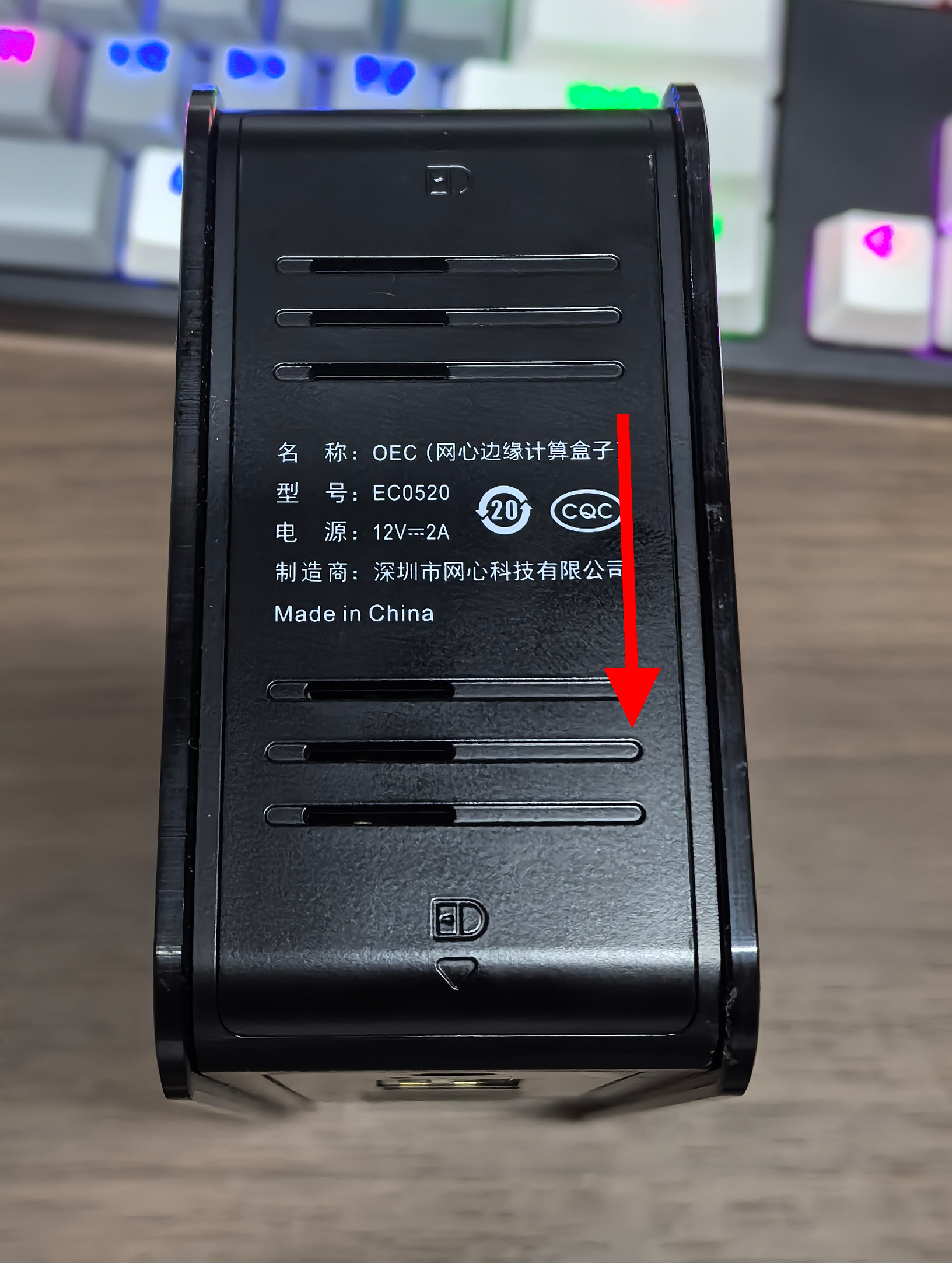
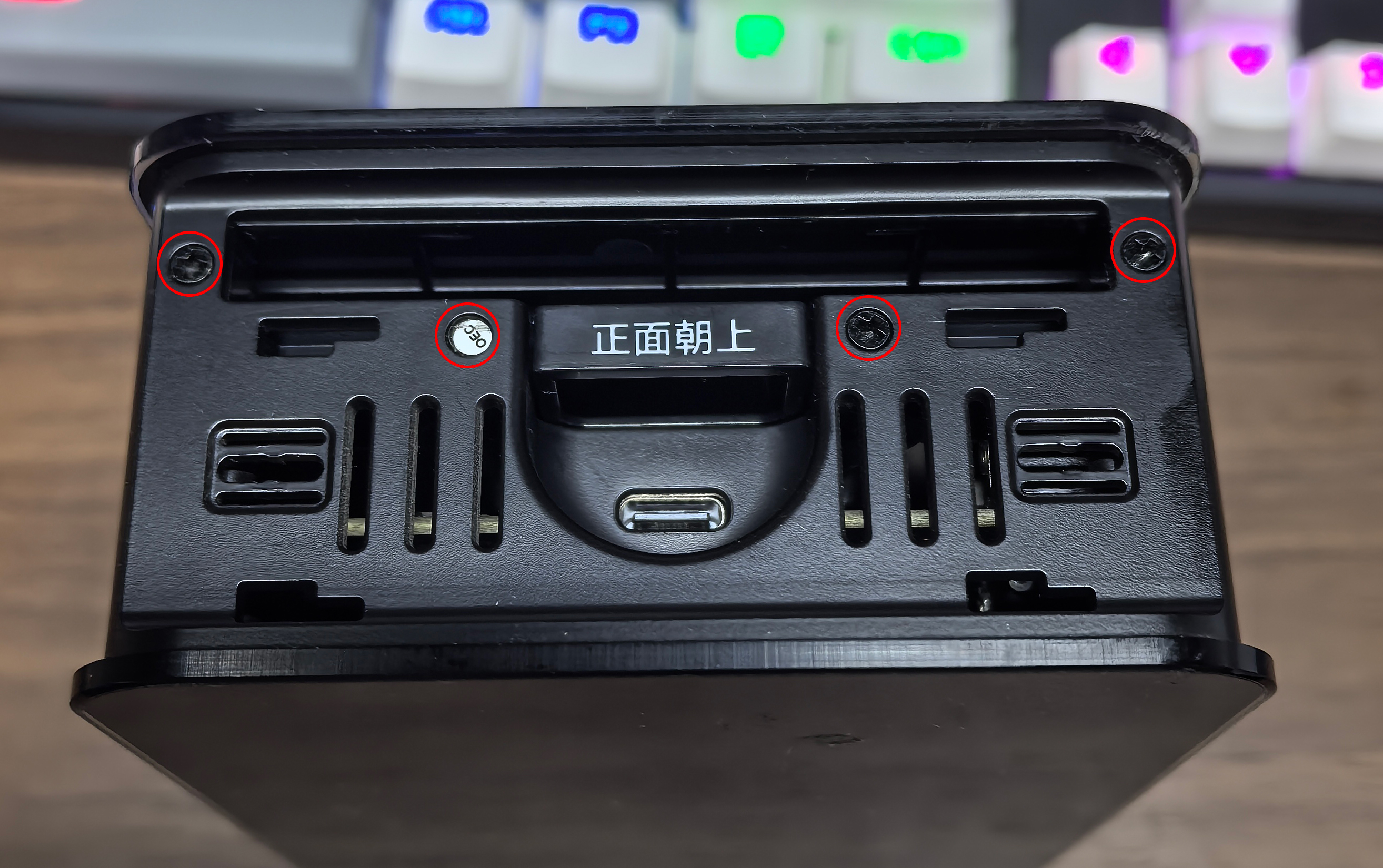
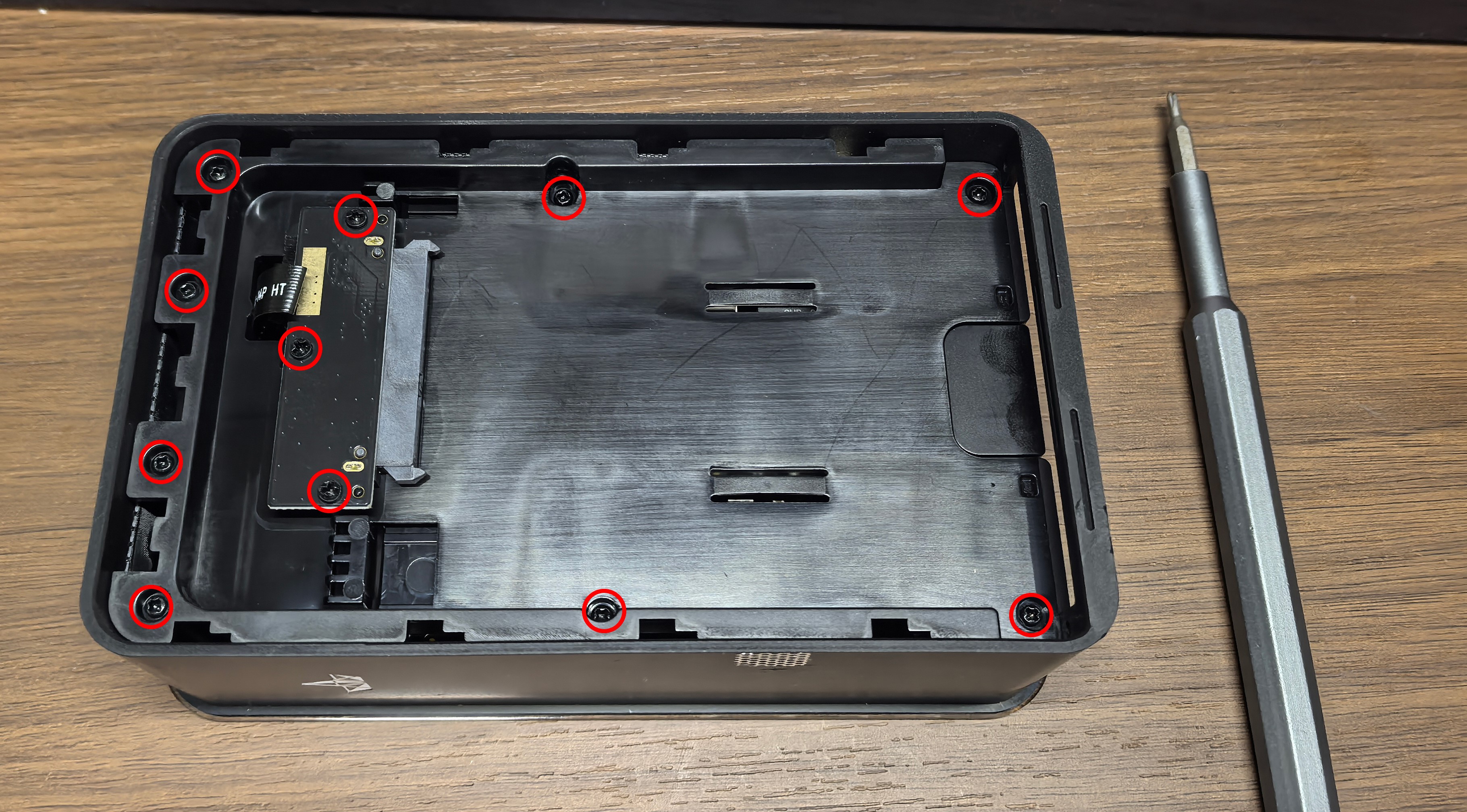
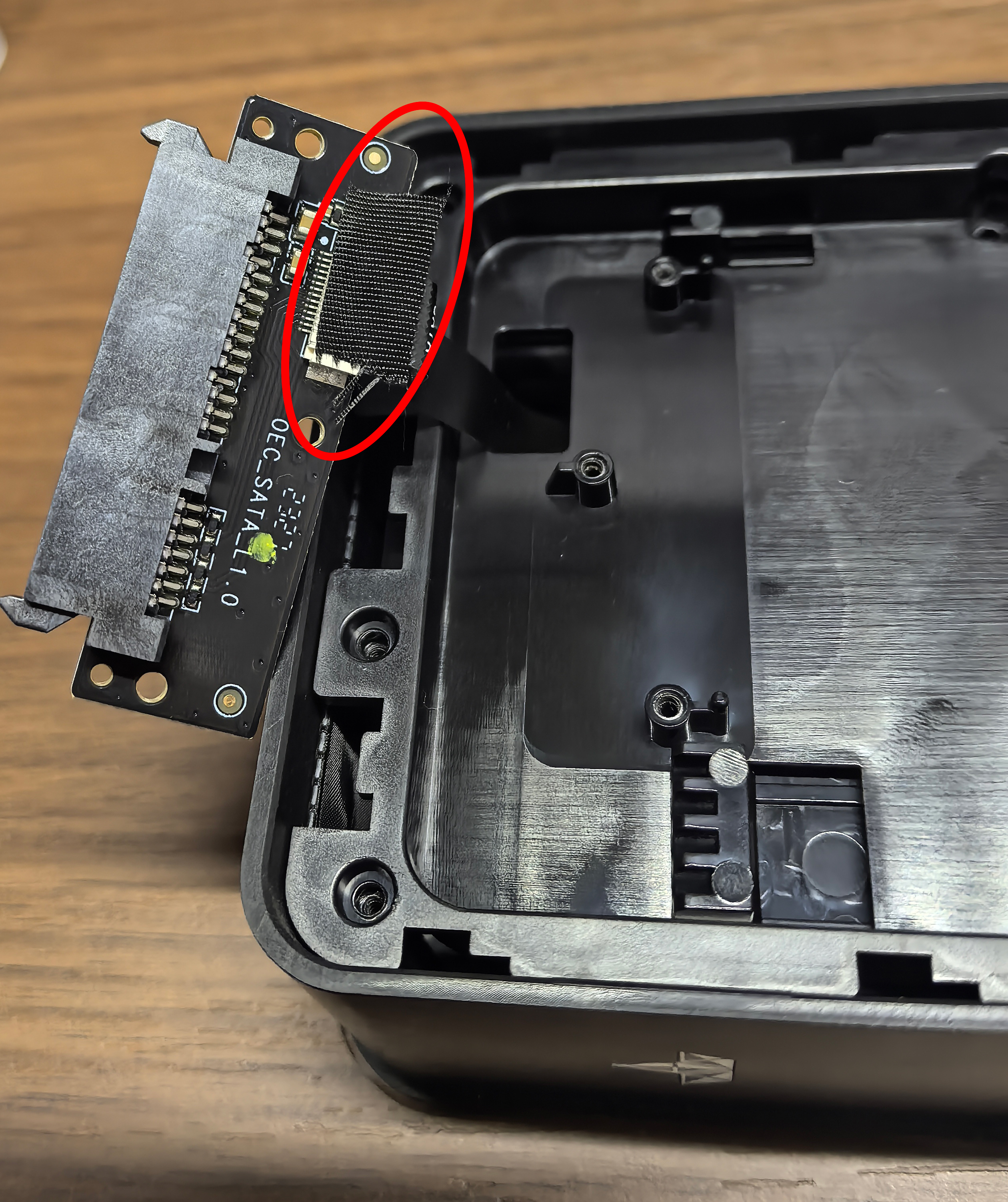
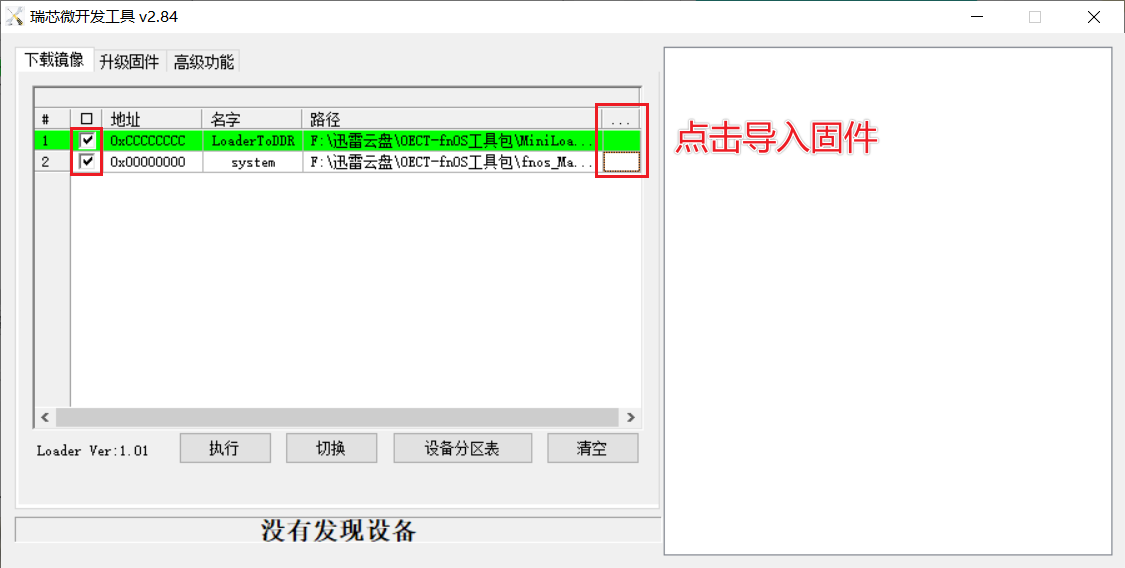
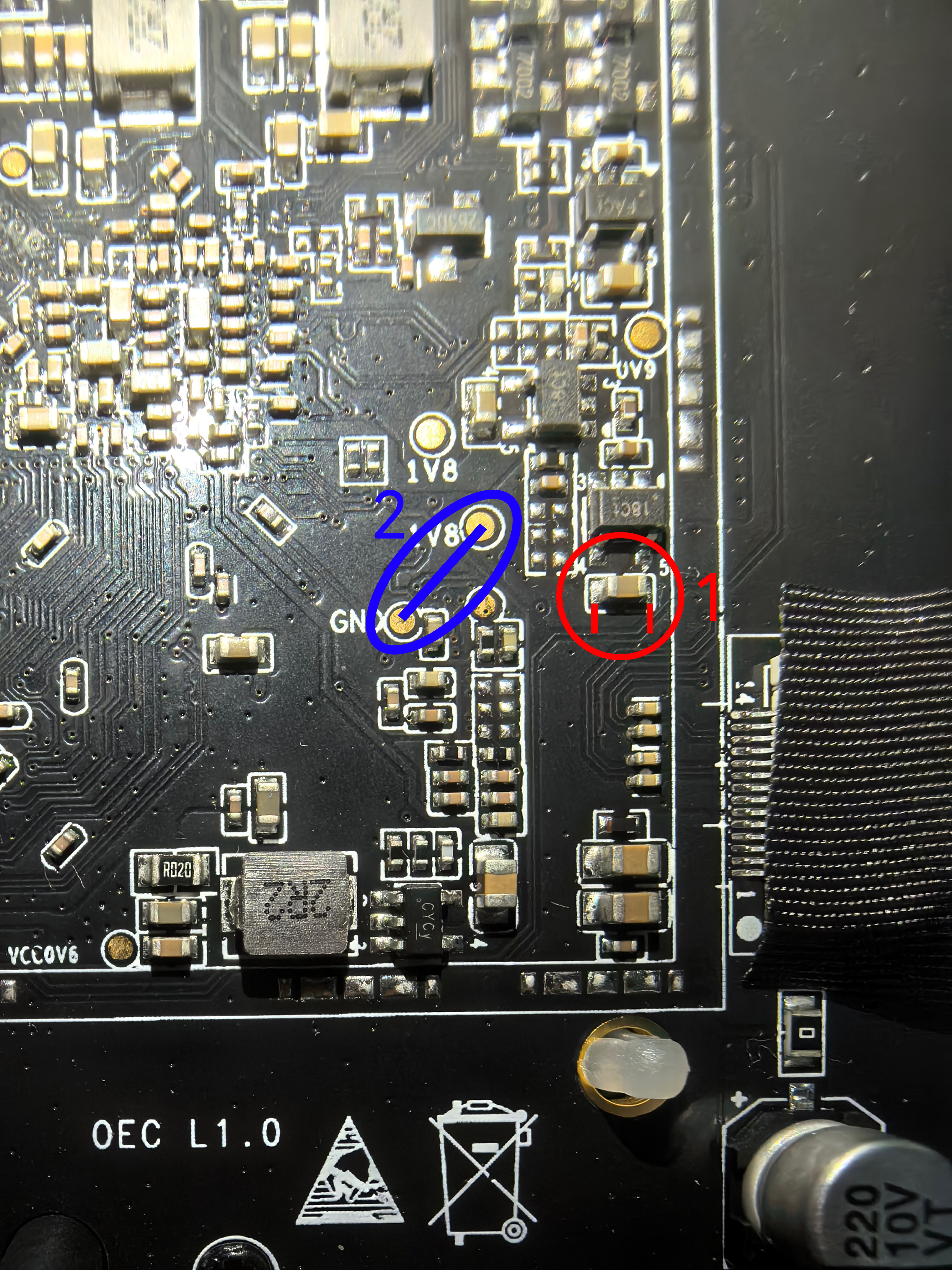
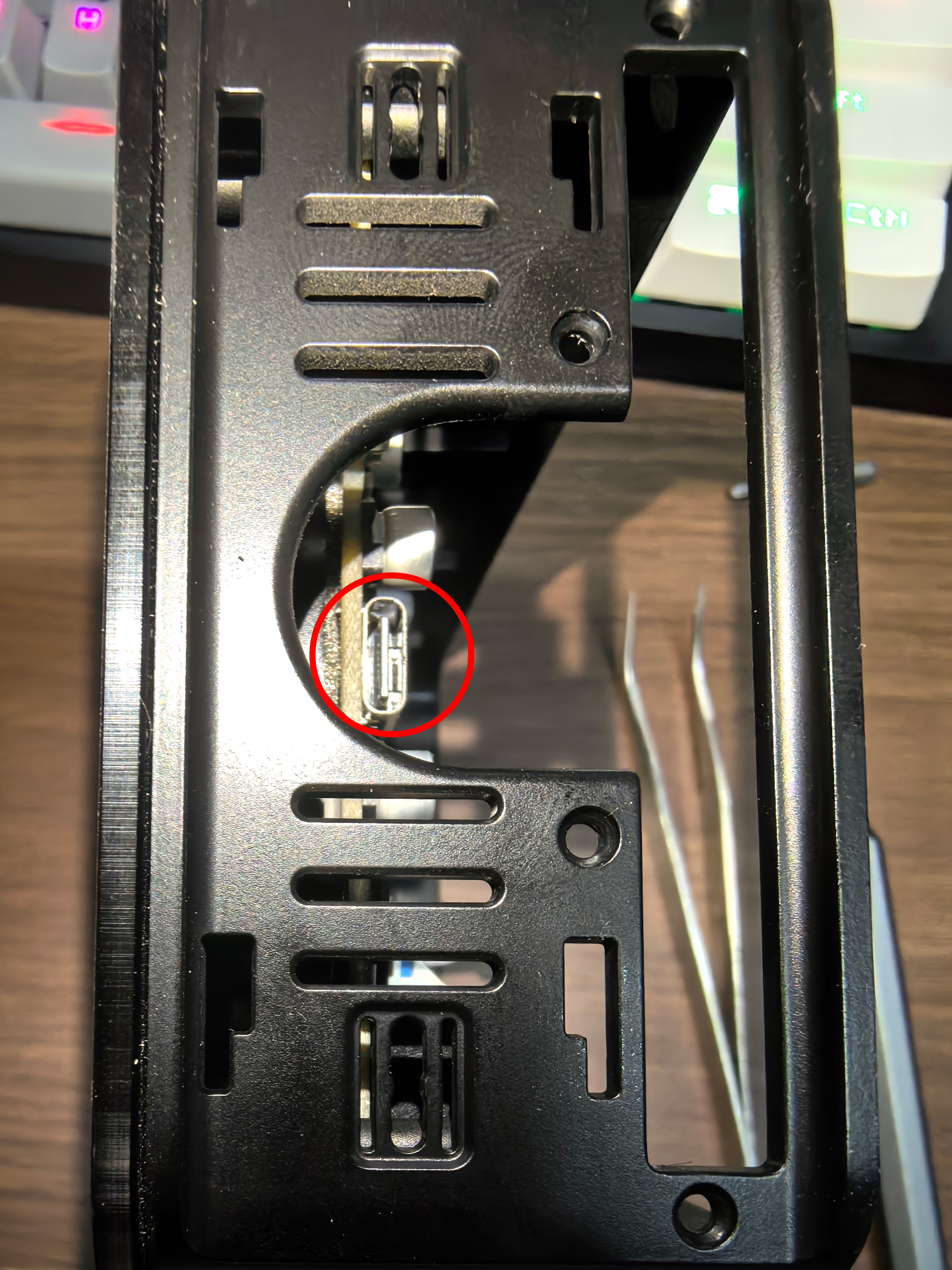
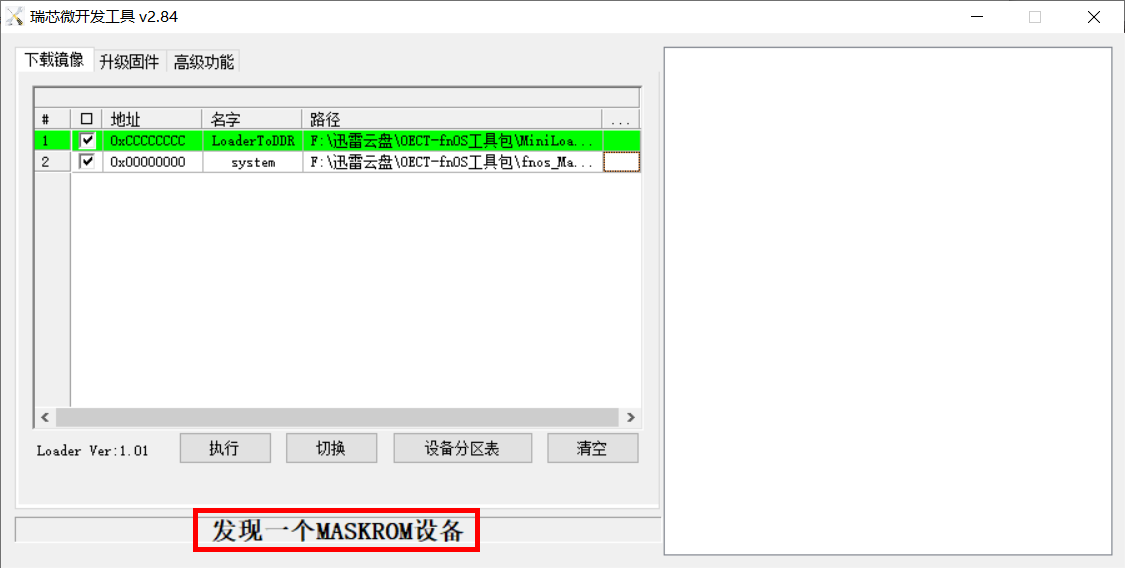
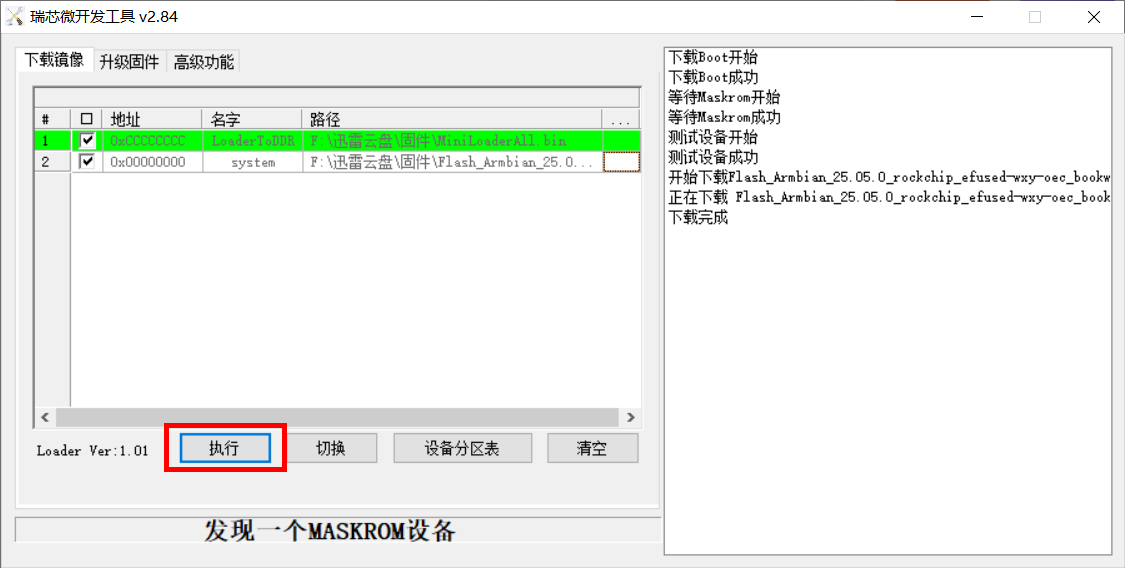
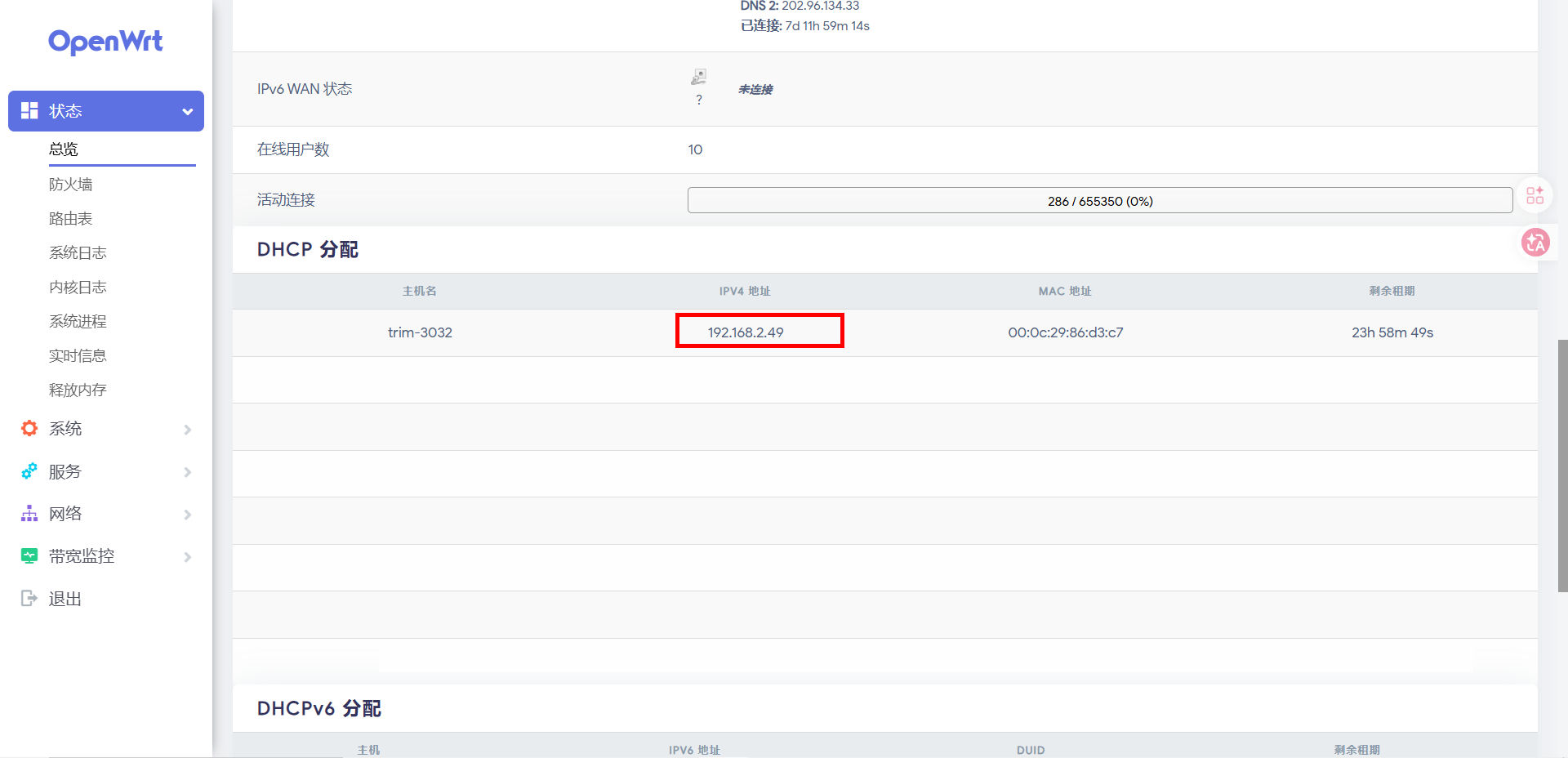
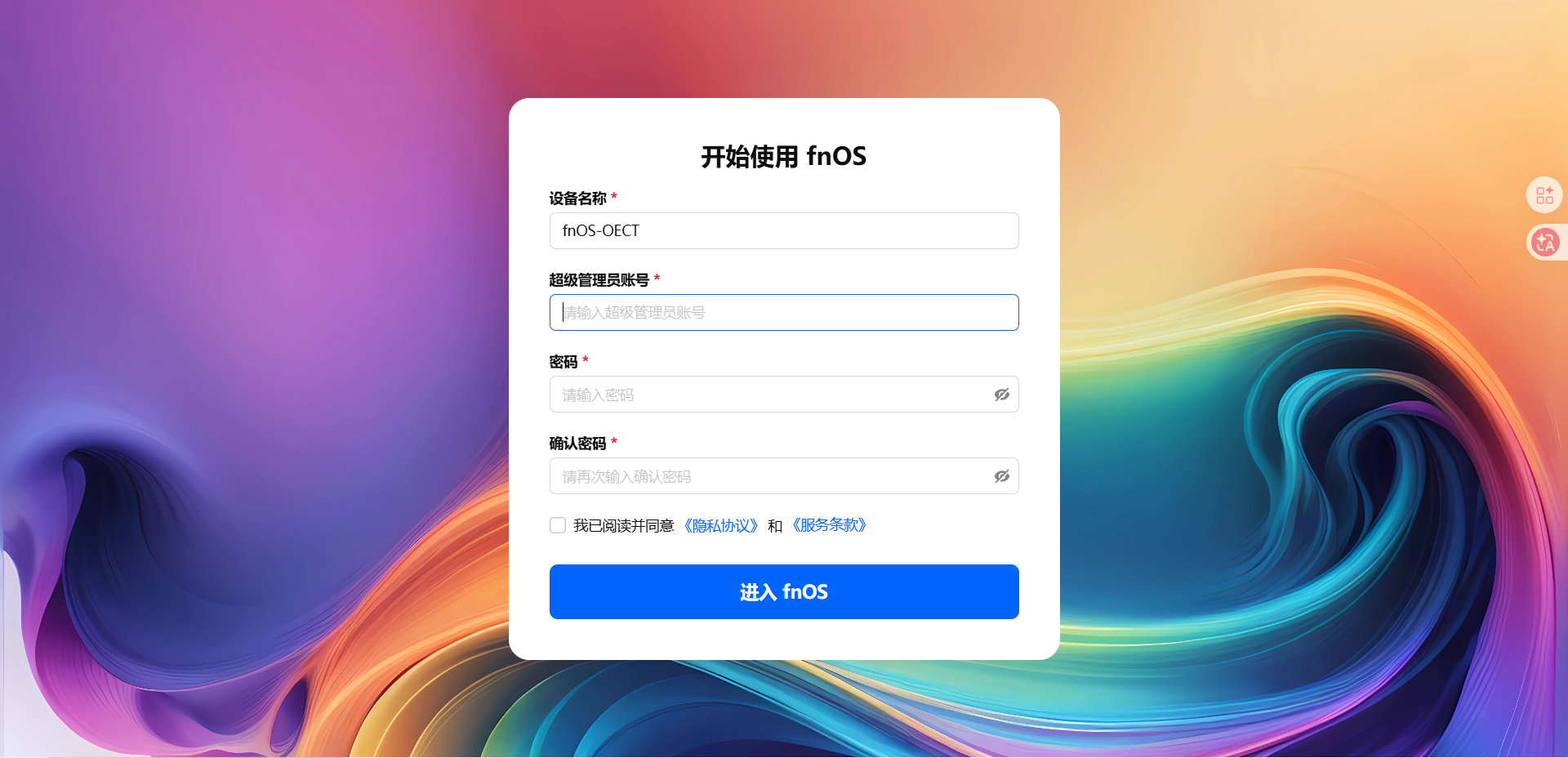
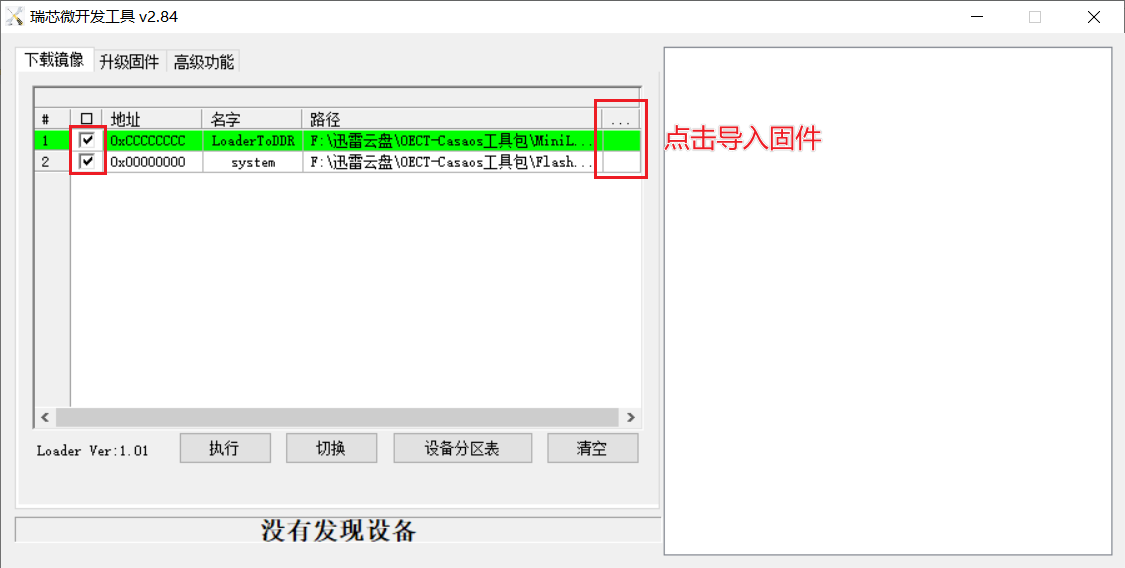
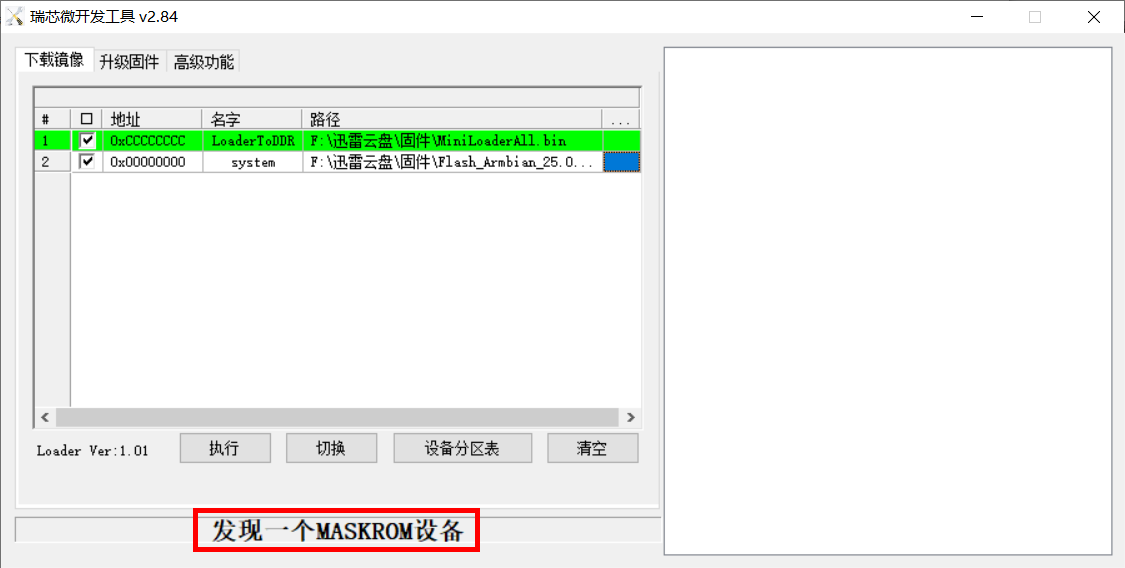
      <![CDATA[<link rel="stylesheet" class="aplayer-secondary-style-marker" href="\assets\css\APlayer.min.css"><script src="\assets\js\APlayer.min.js" class="aplayer-secondary-script-marker"></script><h2 id="前言"><a href="#前言" class="headerlink" title="前言"></a>前言</h2><p>抽屉里那台 <strong>网心云 OECT</strong>（One Ecosystem Computing Tool）又翻出来了。RK3566 四核 A55、4GB 内存、8GB eMMC，还带 2.5 寸 SATA 盘位，待机功耗，放以前跑网心云收益聊胜于无，现在纯吃灰太浪费。</p><p>CasaOS 适合轻量面板，但想要正经 NAS 体验、SMB 共享、相册、影视、Docker、FN Connect 还是 fnOS（飞牛私有云）更对味。飞牛后来放出了适配 OEC/OECT 的 ARM 版镜像，这玩意儿终于能体面的当私有云用了。</p><p>本篇记录从拆机短接到进 fnOS 网页端的完整过程。</p><h2 id="准备工作"><a href="#准备工作" class="headerlink" title="准备工作"></a>准备工作</h2><p>在开始之前，请准备好以下工具：</p><ul><li><strong>硬件</strong>：<ul><li>网心云 OECT 设备（确保能正常通电）</li><li>一条 USB Type-C 数据线（用于线刷）</li><li>电脑（安装刷机工具）</li><li>螺丝刀（拆卸外壳）</li><li>金属镊子或金属丝（短接刷机触点）</li></ul></li><li><strong>软件</strong>：<ul><li>WindTerm_2.7.0（SSH远程工具）</li><li>DriverAssitant_v5.12（瑞芯微驱动）</li><li>RkDevTool_v2.84（瑞芯微开发工具）</li><li>MiniLoaderAll.bin（引导程序）</li><li>fnos_Mainland-PE_arm_1.0.0_rk3566-null_258.img（fnOS系统固件）</li></ul></li></ul><h2 id="刷机步骤"><a href="#刷机步骤" class="headerlink" title="刷机步骤"></a>刷机步骤</h2><h3 id="拆开网心云-OECT-设备"><a href="#拆开网心云-OECT-设备" class="headerlink" title="拆开网心云 OECT 设备"></a>拆开网心云 OECT 设备</h3><p>按箭头向下滑动打开盖板<br><img src="https://cdn.jsdmirror.com/gh/MingTechpro/drawing-bed/post-img_url/20260606234201088.jpg" alt="向下滑动打开盖板"><br>拧下四颗螺丝向上推动将盖拆开<br><img src="https://cdn.jsdmirror.com/gh/MingTechpro/drawing-bed/post-img_url/20260606234320935.jpg" alt="四颗螺丝"><br>再拧下内部十一颗螺丝<br><img src="https://cdn.jsdmirror.com/gh/MingTechpro/drawing-bed/post-img_url/20260606234644275.jpg" alt="十一颗螺丝"><br>取出SATA硬盘接口小版<br><img src="https://cdn.jsdmirror.com/gh/MingTechpro/drawing-bed/post-img_url/20260606234801659.jpg" alt="SATA硬盘接口"><br>就可以取下内部盖版</p><h3 id="刷入-fnOS-ARM-版固件"><a href="#刷入-fnOS-ARM-版固件" class="headerlink" title="刷入 fnOS ARM 版固件"></a>刷入 fnOS ARM 版固件</h3><p>将下载好的 fnOS ARM 系统固件刷入OECT。具体步骤如下：</p><ul><li>打开 <code>DriverAssitant_v5.12</code> → <code>DriverInstall.exe</code> 安装驱动</li><li><p>打开 <code>RkDevTool_v2.84</code>，导入 <code>MiniLoaderAll.bin</code> 引导程序和 <code>fnos_Mainland-PE_arm_1.0.0_rk3566-null_258.img</code> 系统固件<br><img src="https://cdn.jsdmirror.com/gh/MingTechpro/drawing-bed/post-img_url/20260924223843332.png" alt="引导程序和底层系统固件"></p></li><li><p>短接刷机触点<br>1、2 短接点只要短接其中一个即可，建议短接1点刷机成功的概率高一些<br><img src="https://cdn.jsdmirror.com/gh/MingTechpro/drawing-bed/post-img_url/20260607001622431.jpg" alt="短接刷机触点"></p></li><li><p>用 USB Type-C 数据线连接设备底部的 USB Type-c 接口<br><img src="https://cdn.jsdmirror.com/gh/MingTechpro/drawing-bed/post-img_url/20260607001659180.jpg" alt="Type-c接口"></p></li><li><p>三秒后松开短接点，软件就会显示发现一个MASKPROM设备<br><img src="https://cdn.jsdmirror.com/gh/MingTechpro/drawing-bed/post-img_url/20260924223921034.png" alt="MASKPROM设备"></p></li><li><p>点击 <code>执行</code> 刷入引导程序和底层系统固件<br><img src="https://cdn.jsdmirror.com/gh/MingTechpro/drawing-bed/post-img_url/20260607002648086.png" alt="执行"></p></li><li><p>待刷好，给设备通上电并插入网线链接路由器</p></li></ul><h3 id="进入路由器查看访问IP地址"><a href="#进入路由器查看访问IP地址" class="headerlink" title="进入路由器查看访问IP地址"></a>进入路由器查看访问IP地址</h3><p>查找名为 <code>trim-3032</code> 或者 <code>fnos</code> 的设备，并记下其 IP 地址<br><img src="https://cdn.jsdmirror.com/gh/MingTechpro/drawing-bed/post-img_url/20260924224040193.png" alt="trim-3032IP"></p><h2 id="注册登录-fnOS"><a href="#注册登录-fnOS" class="headerlink" title="注册登录 fnOS"></a>注册登录 fnOS</h2><ul><li>浏览器输入 IP 访问 Web 页面，注册账号登录<br><img src="https://cdn.jsdmirror.com/gh/MingTechpro/drawing-bed/post-img_url/20260924224910599.png" alt="欢迎页"></li><li><p>设置 <code>设备名称</code>、<code>设置帐号</code>、<code>设置密码</code><br><img src="https://cdn.jsdmirror.com/gh/MingTechpro/drawing-bed/post-img_url/20260924225101939.png" alt="注册账号"></p><p><img src="https://cdn.jsdmirror.com/gh/MingTechpro/drawing-bed/post-img_url/20260924225237473.png" alt="首页"></p></li></ul><h2 id="应用推荐"><a href="#应用推荐" class="headerlink" title="应用推荐"></a>应用推荐</h2><ul><li>飞牛影视：刮削海报墙，家庭影音主力。</li><li>飞牛相册：人脸/相册分类，手机备份替代云盘。</li><li>Docker：继续跑 qBittorrent、Alist、青龙。</li><li>SMB 共享：电脑、Apple TV、播放器直接读。</li></ul><h2 id="总结"><a href="#总结" class="headerlink" title="总结"></a>总结</h2><p>OECT 刷 fnOS 之后，就是台低功耗级别的家庭私有云：内网 SMB 备份、相册同步、轻量影音、Docker 跑点小服务，比吃灰强一百倍。如果你手里也有闲置的 OECT，不妨跟着教程试试，体验一下自己动手打造家庭云的乐趣！</p><p>需要注意的是，刷机有一定风险，请谨慎操作，并确保你已经备份了重要的数据。同时，刷机前确认拿的是 ARM 适配包，不是官网 X86 固件，如果首次启动进不去网页就 SSH 看端口。本文提供的信息仅供参考，具体的刷机过程可能因设备和系统版本的不同而有所差异。祝你刷机顺利！</p><hr><p>请关注公众号，并回复<code>“网心云fnOS”</code>以获取相关资源。<br><img src="https://cdn.jsdmirror.com/gh/MingTechPro/drawing-bed/avatar-bg_url/202405061722781.png" alt="微信公众号"></p>]]>
    </content>
    <id>https://mingtechpro.top/posts/7e43b1c0/</id>
    <link href="https://mingtechpro.top/posts/7e43b1c0/"/>
    <published>2026-07-24T12:50:17.000Z</published>
    <summary>将吃灰的网心云 OECT 通过刷机改造，刷入 fnOS（飞牛私有云 ARM 版），变废为宝打造低功耗家庭 NAS。</summary>
    <title>网心云OECT刷机指南：刷入 fnOS 打造低功耗私有云</title>
    <updated>2026-09-25T14:41:24.207Z</updated>
  </entry>
  <entry>
    <author>
      <name>MingTechpro</name>
    </author>
    <category term="运维笔记" scheme="https://mingtechpro.top/categories/%E8%BF%90%E7%BB%B4%E7%AC%94%E8%AE%B0/"/>
    <category term="宝塔面板" scheme="https://mingtechpro.top/tags/%E5%AE%9D%E5%A1%94%E9%9D%A2%E6%9D%BF/"/>
    <category term="Nginx" scheme="https://mingtechpro.top/tags/Nginx/"/>
    <category term="NginxPulse" scheme="https://mingtechpro.top/tags/NginxPulse/"/>
    <category term="日志分析" scheme="https://mingtechpro.top/tags/%E6%97%A5%E5%BF%97%E5%88%86%E6%9E%90/"/>
    <category term="监控面板" scheme="https://mingtechpro.top/tags/%E7%9B%91%E6%8E%A7%E9%9D%A2%E6%9D%BF/"/>
    <content>
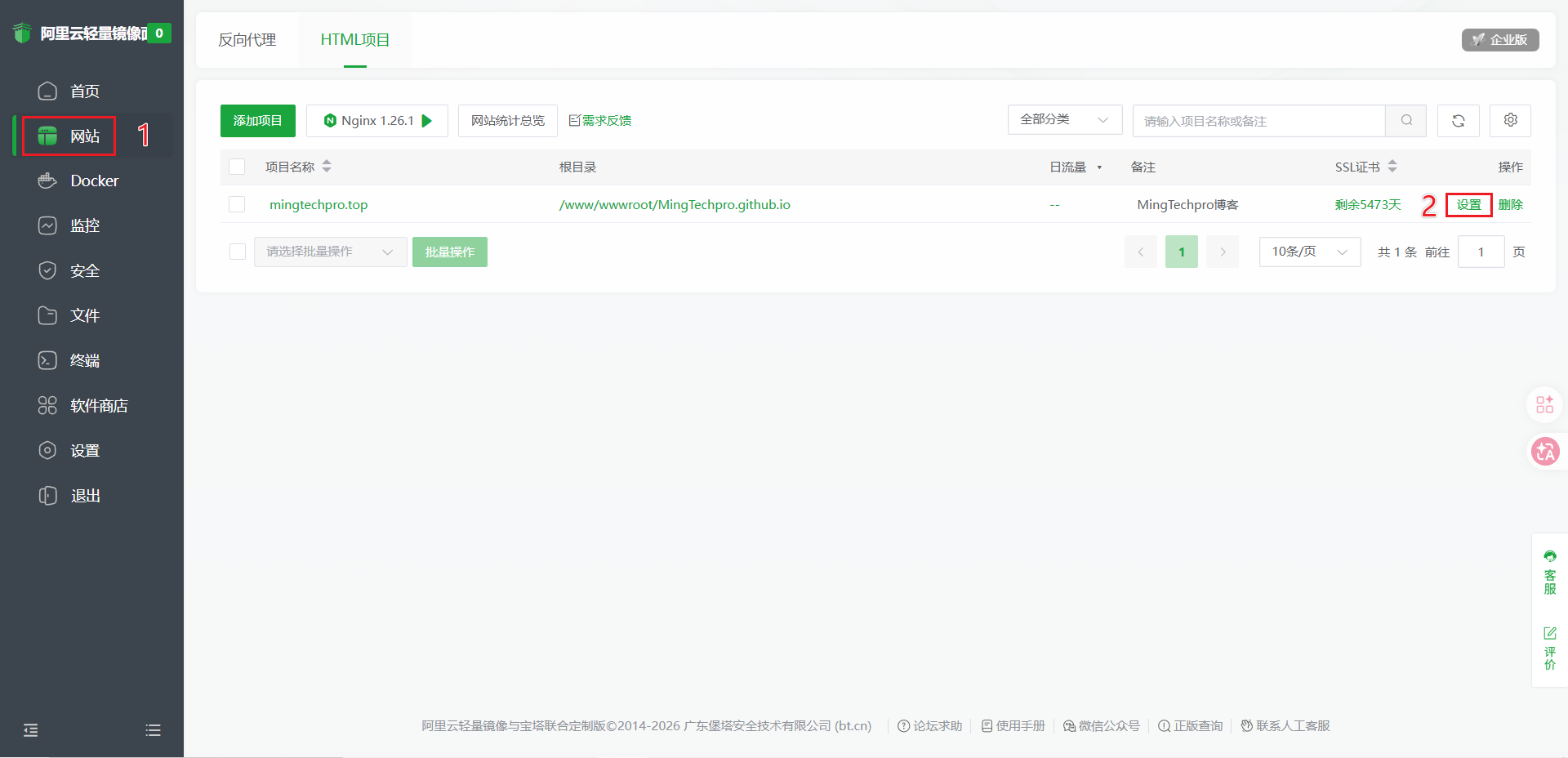
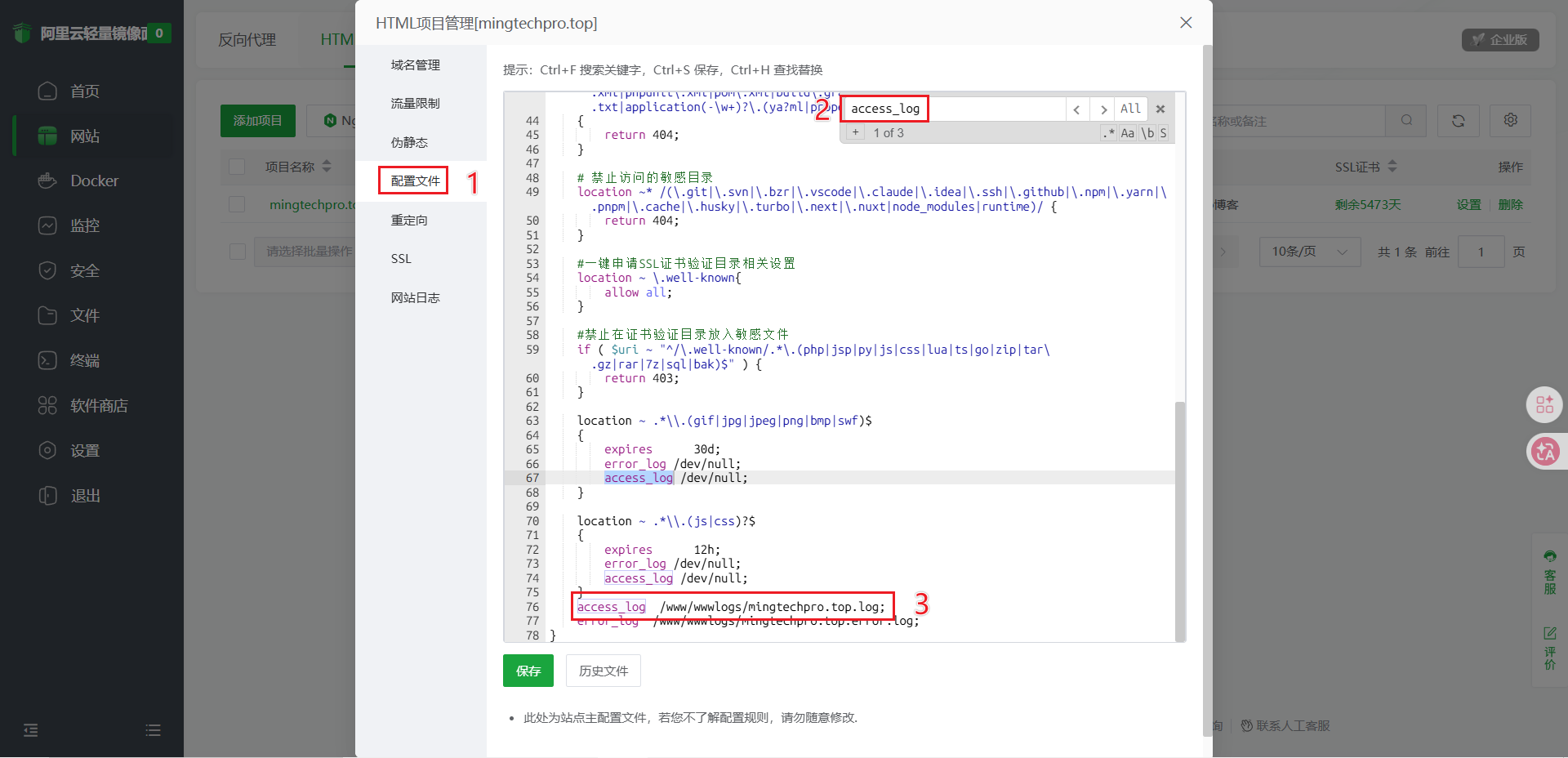
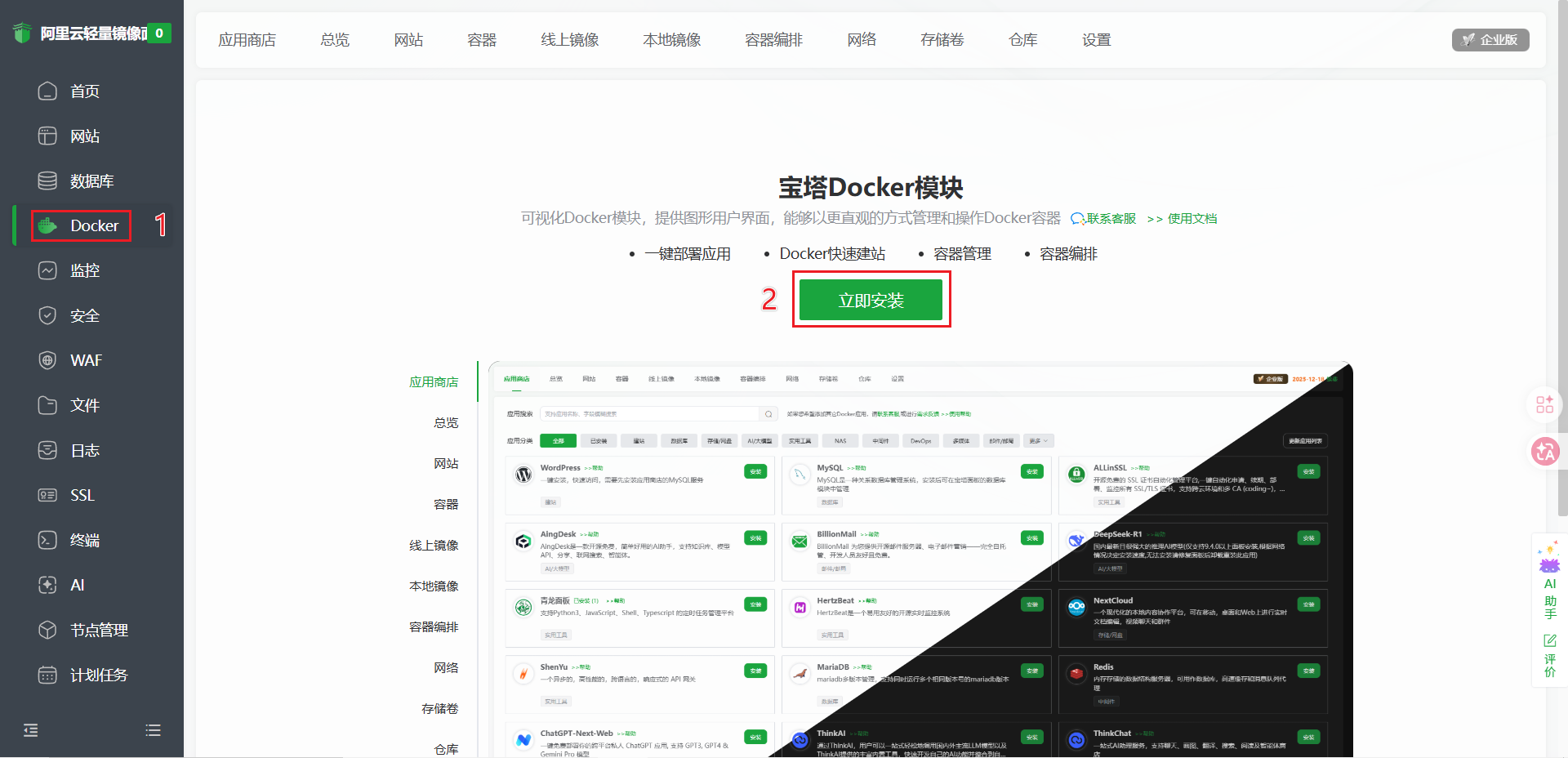
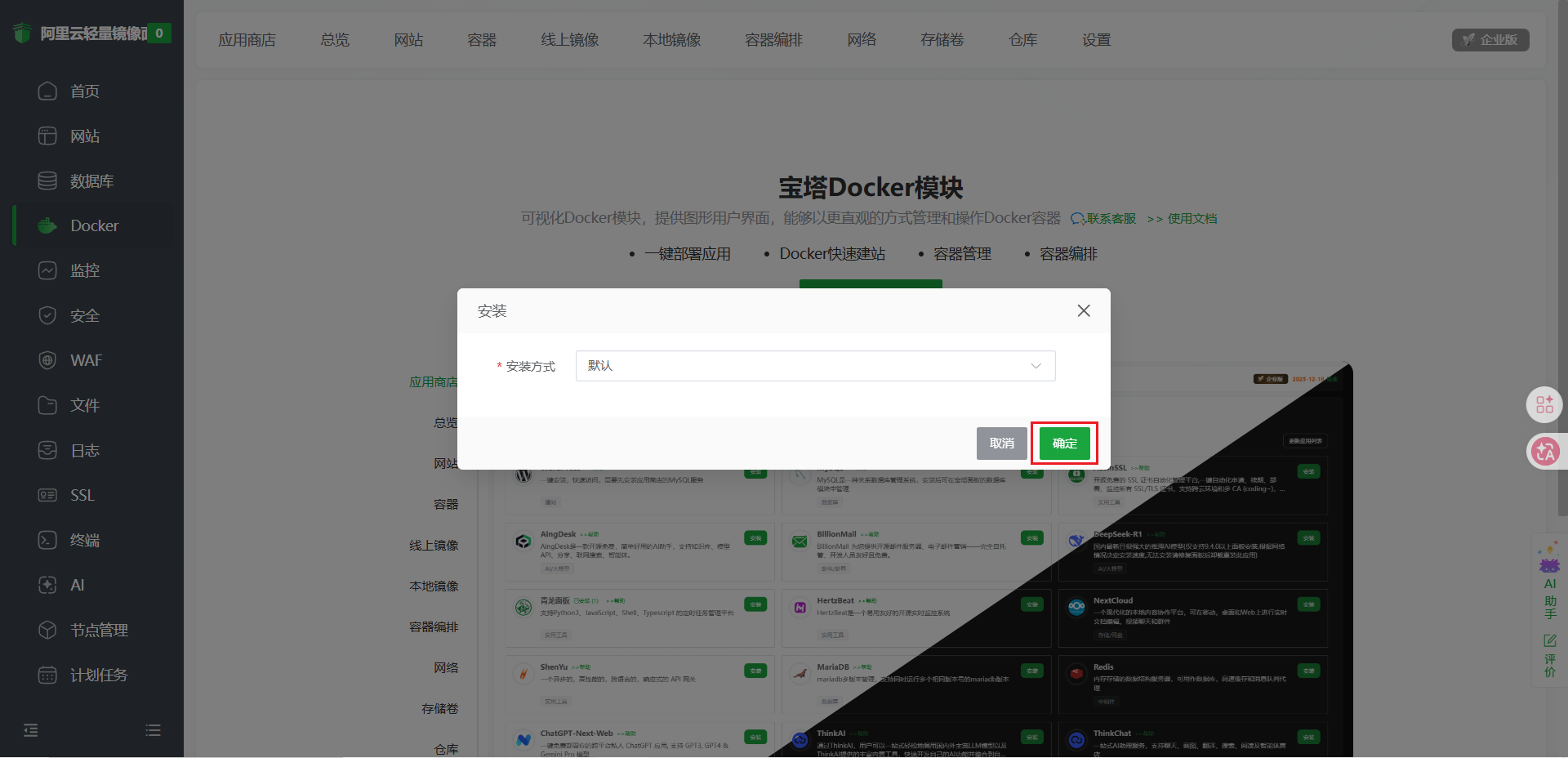
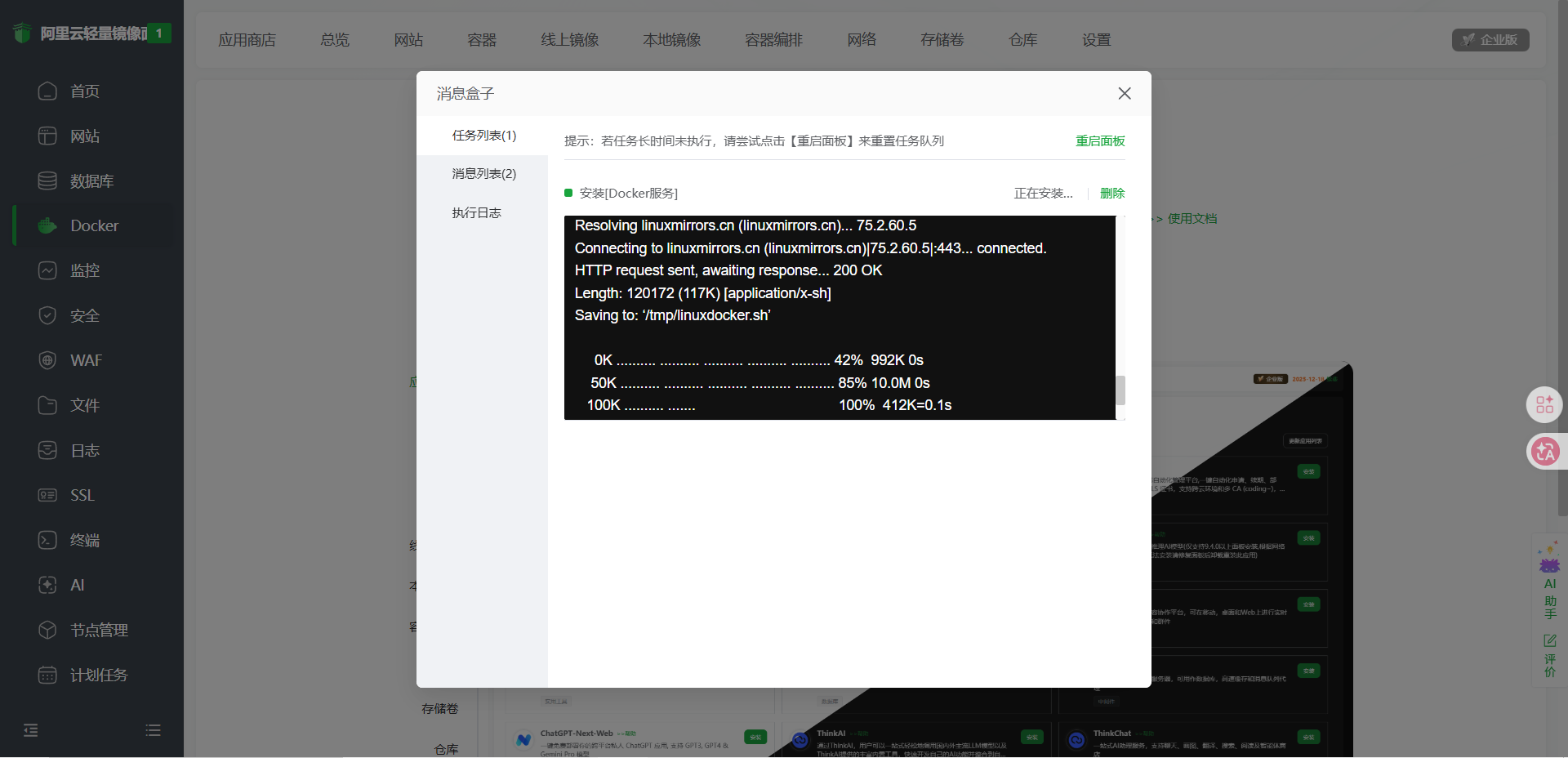
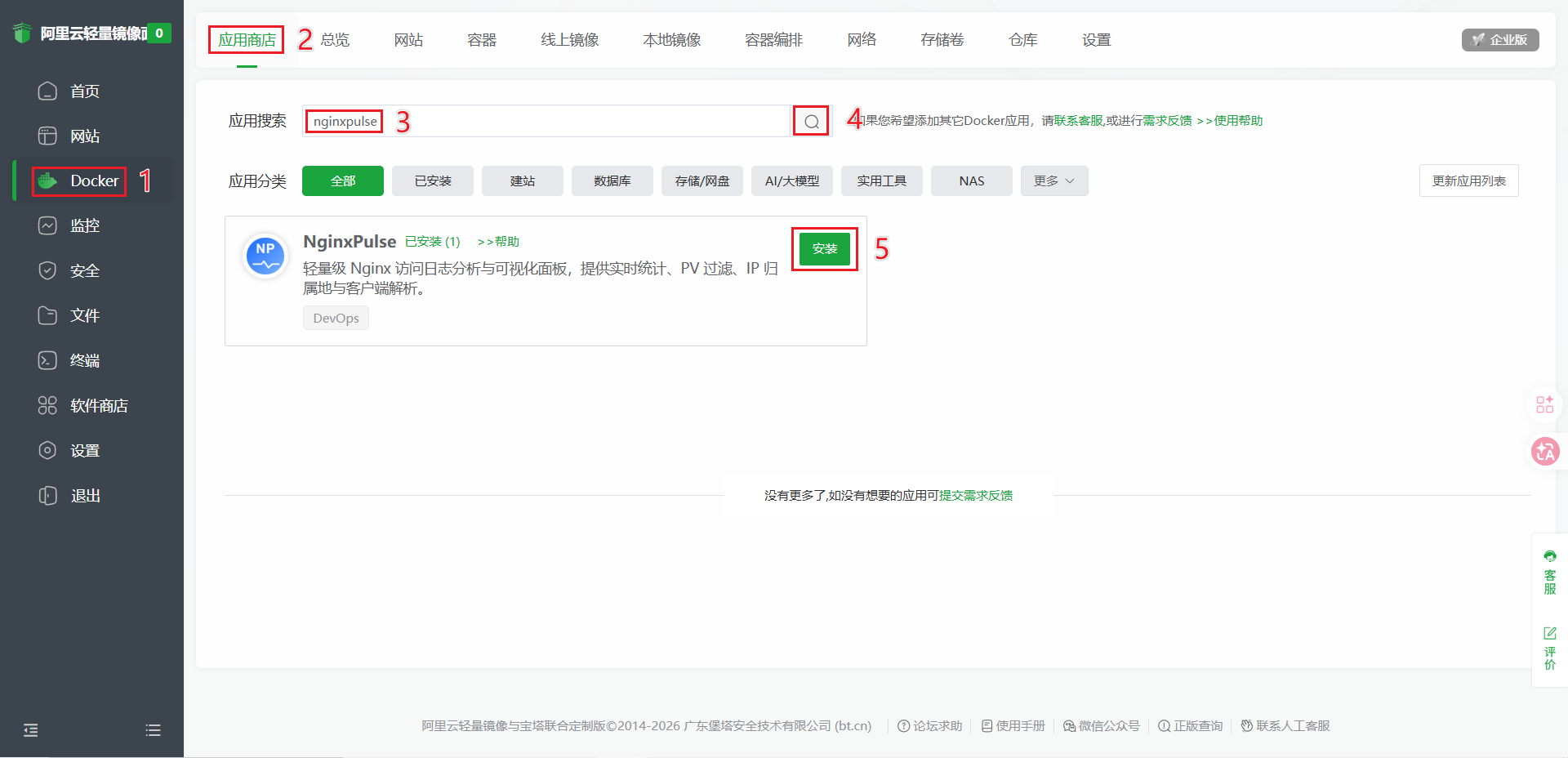
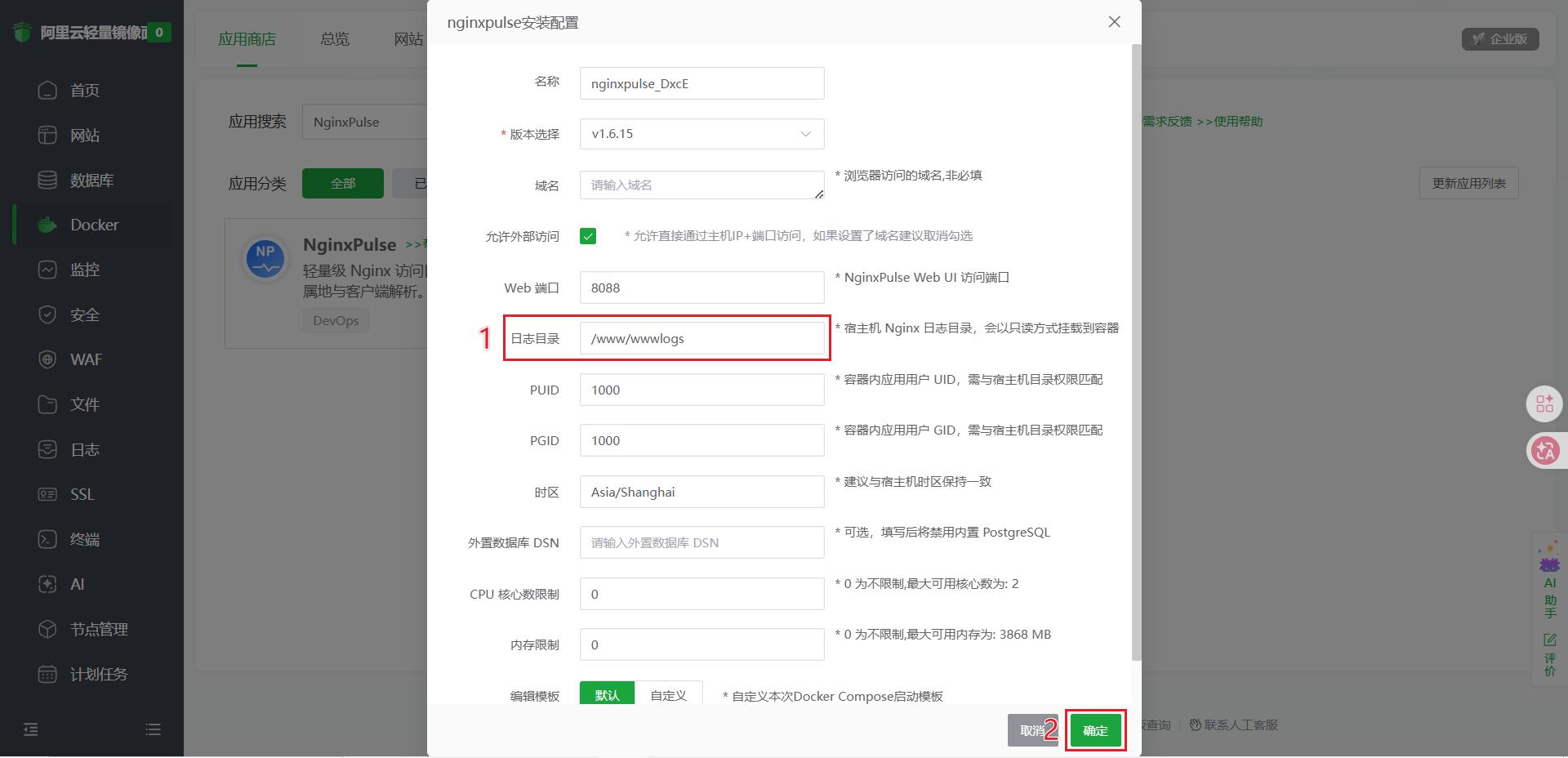
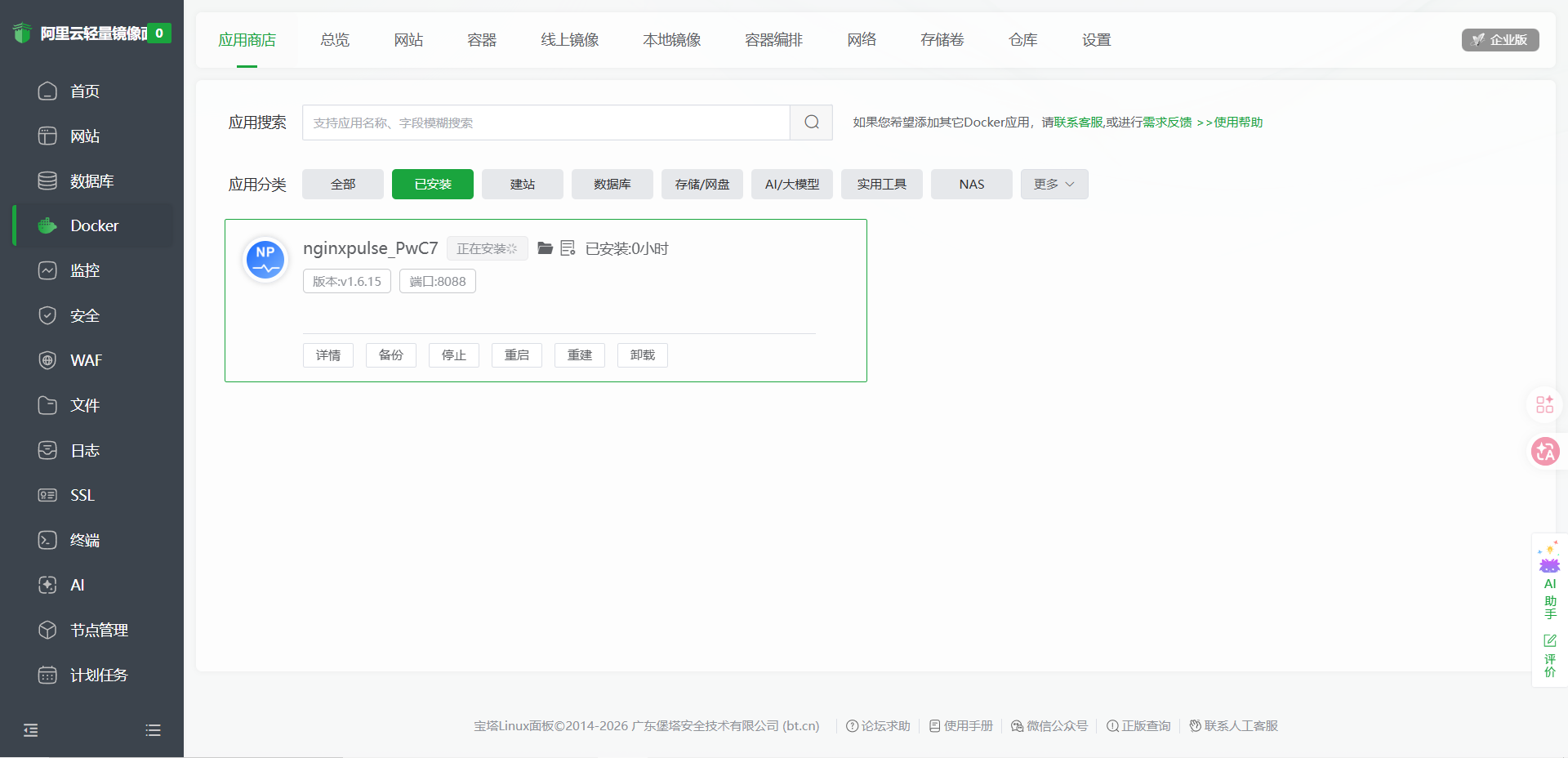
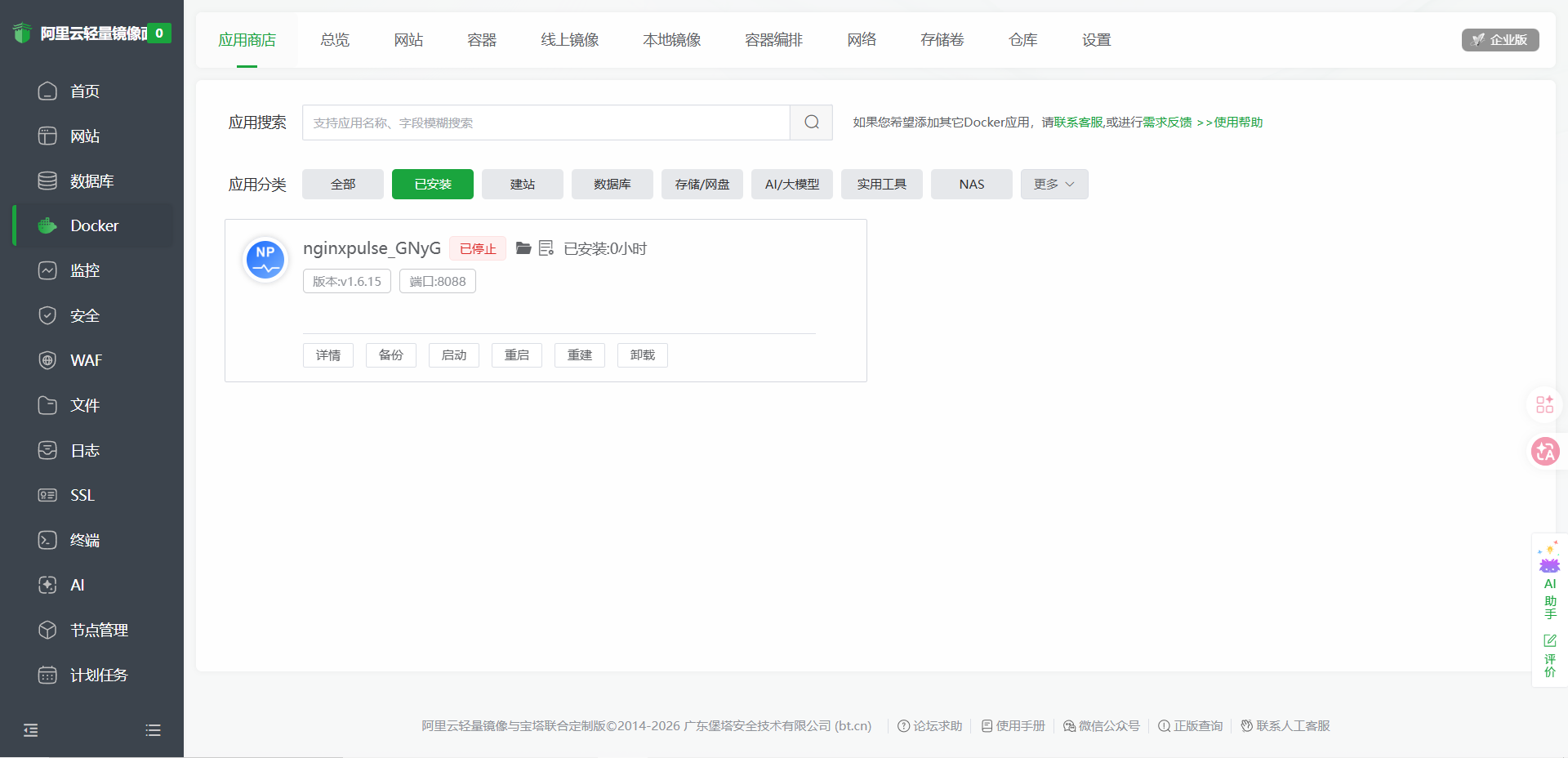
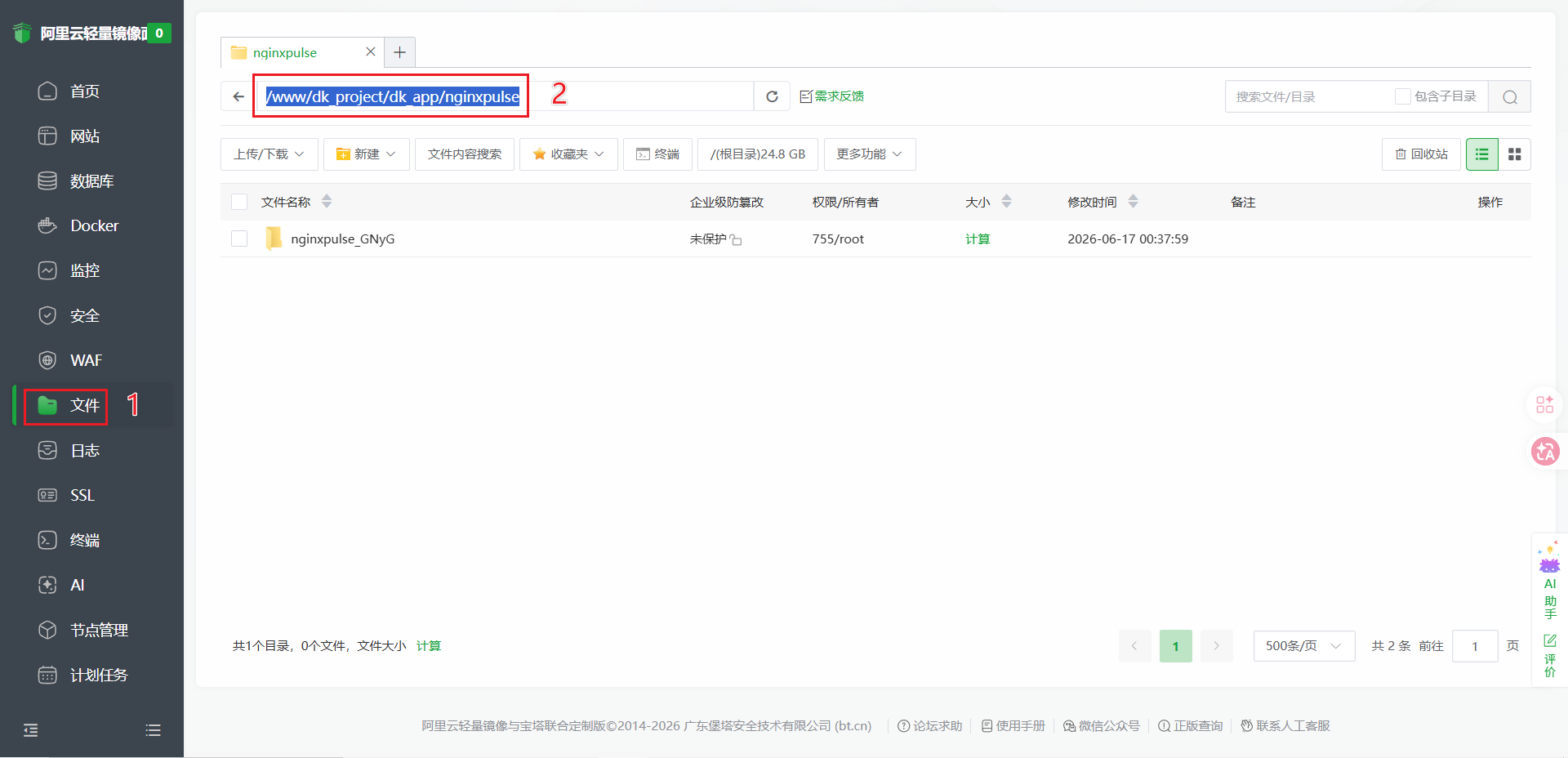
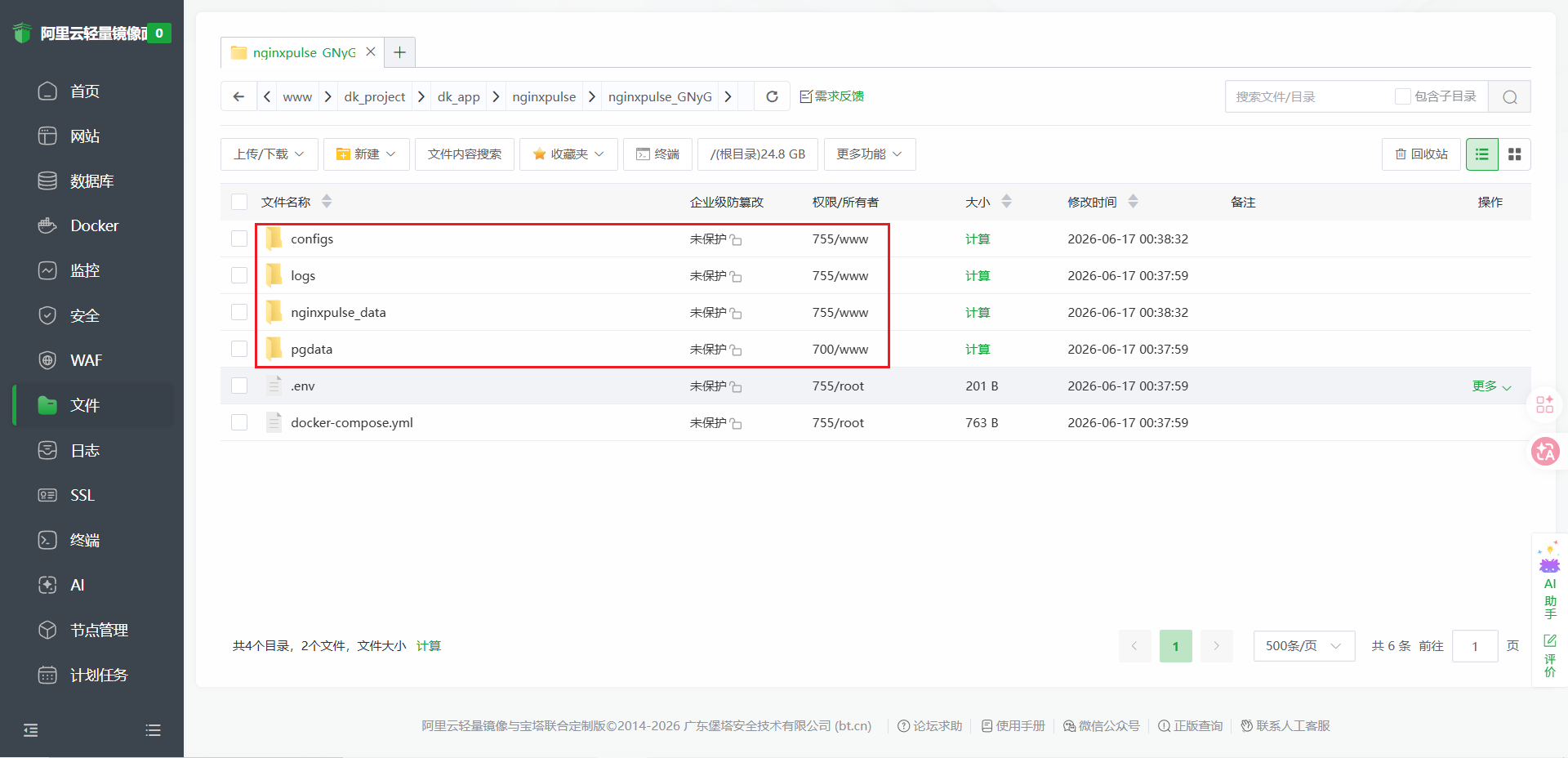
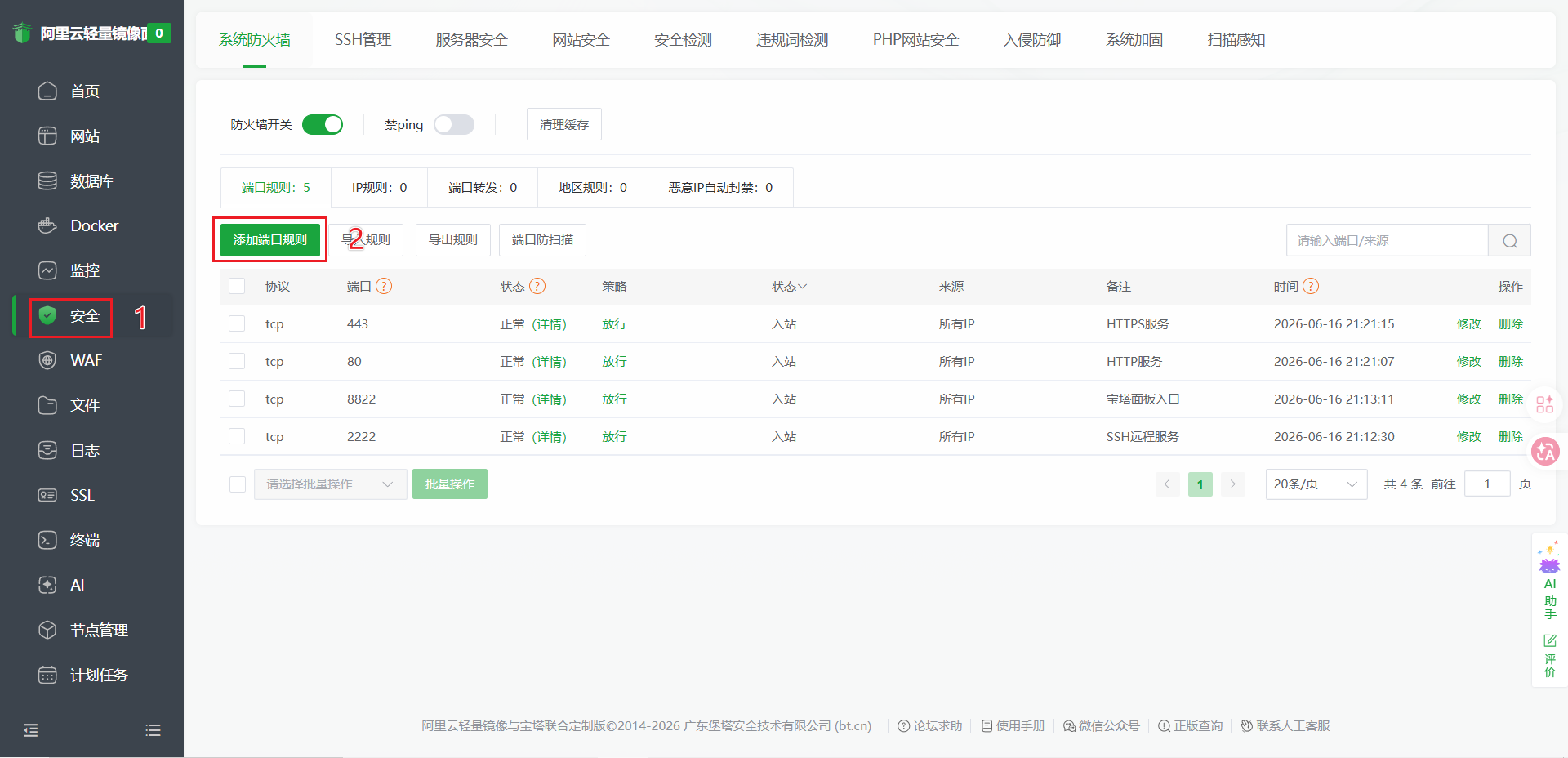
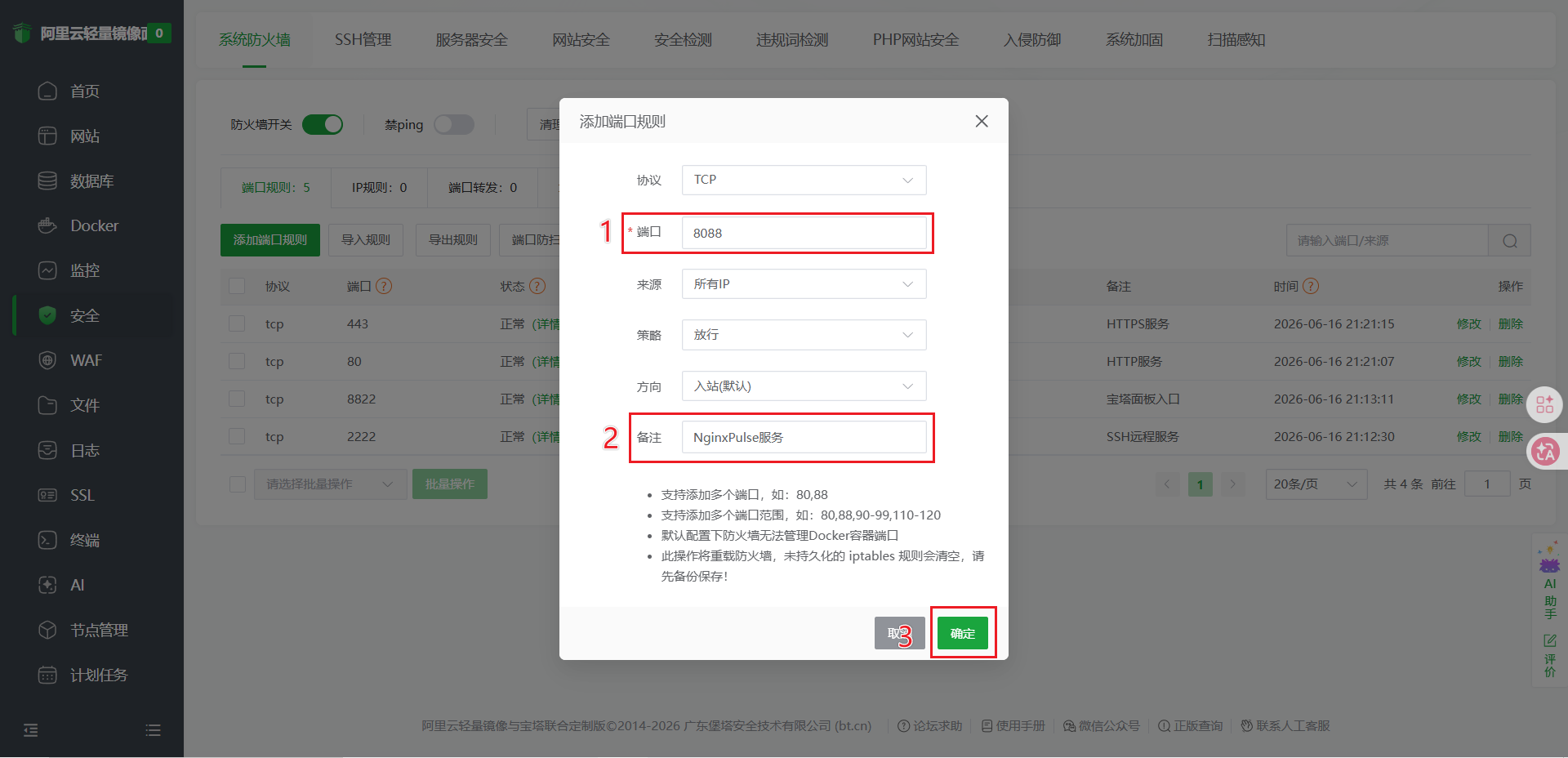
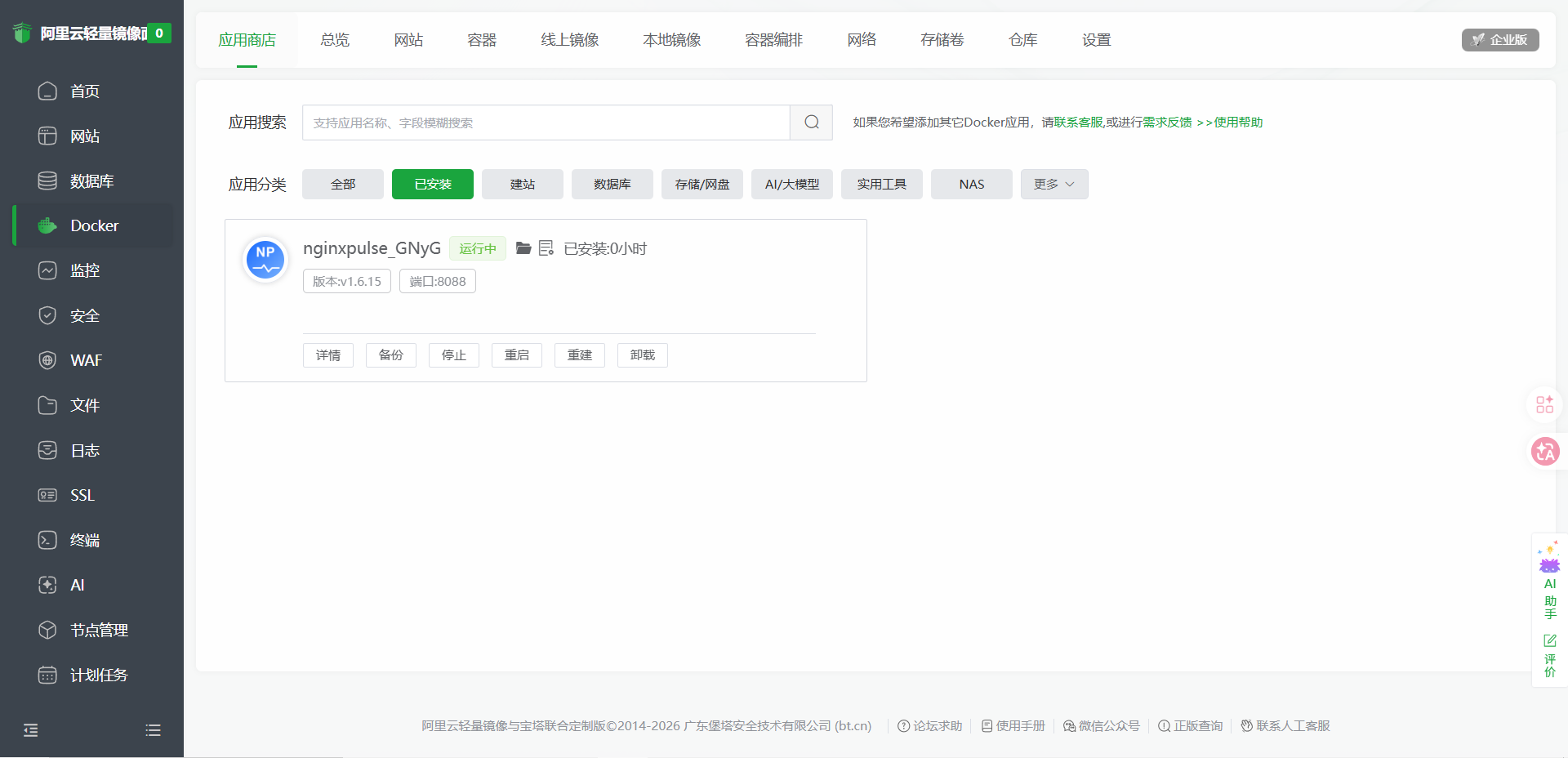
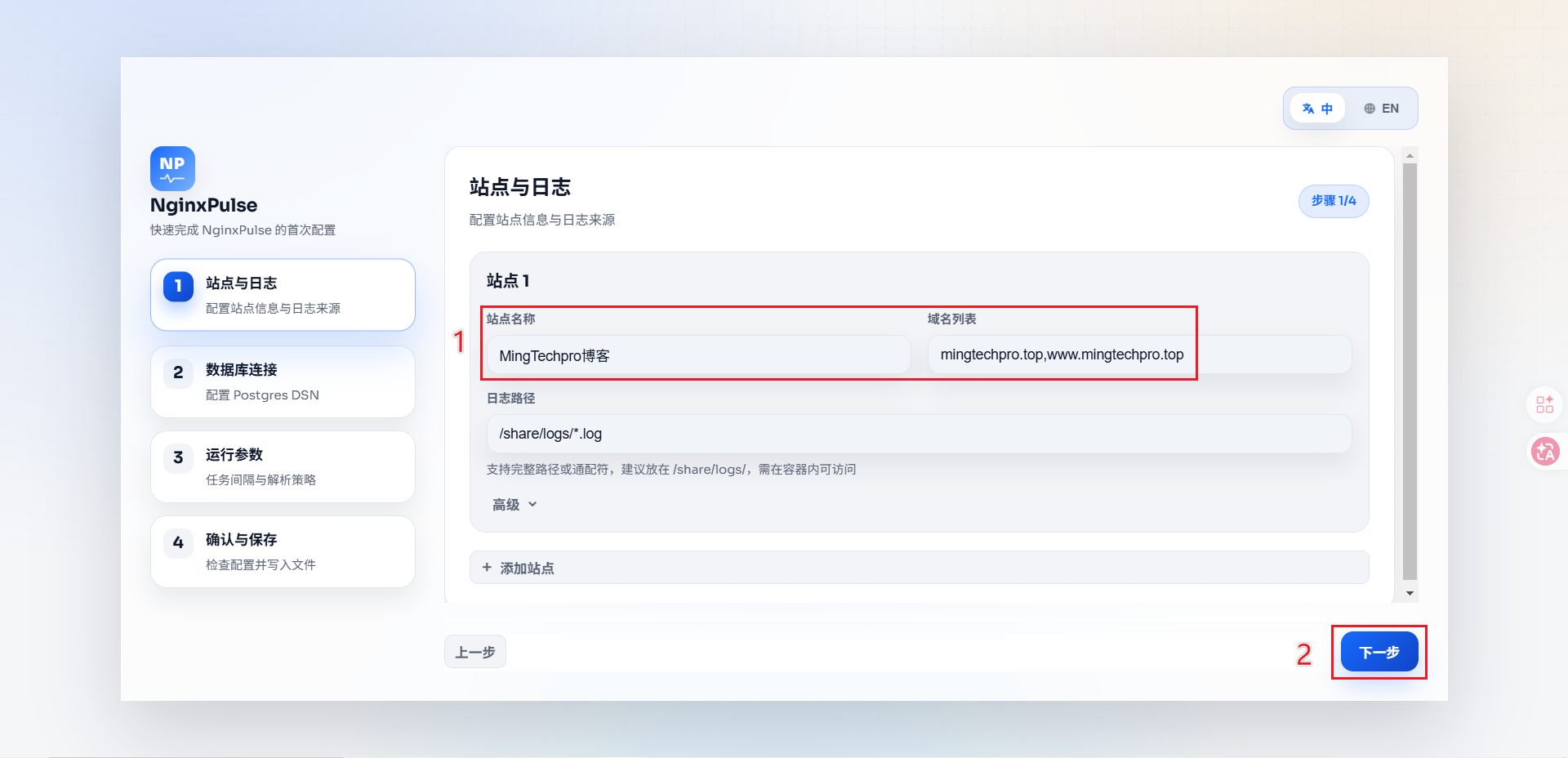
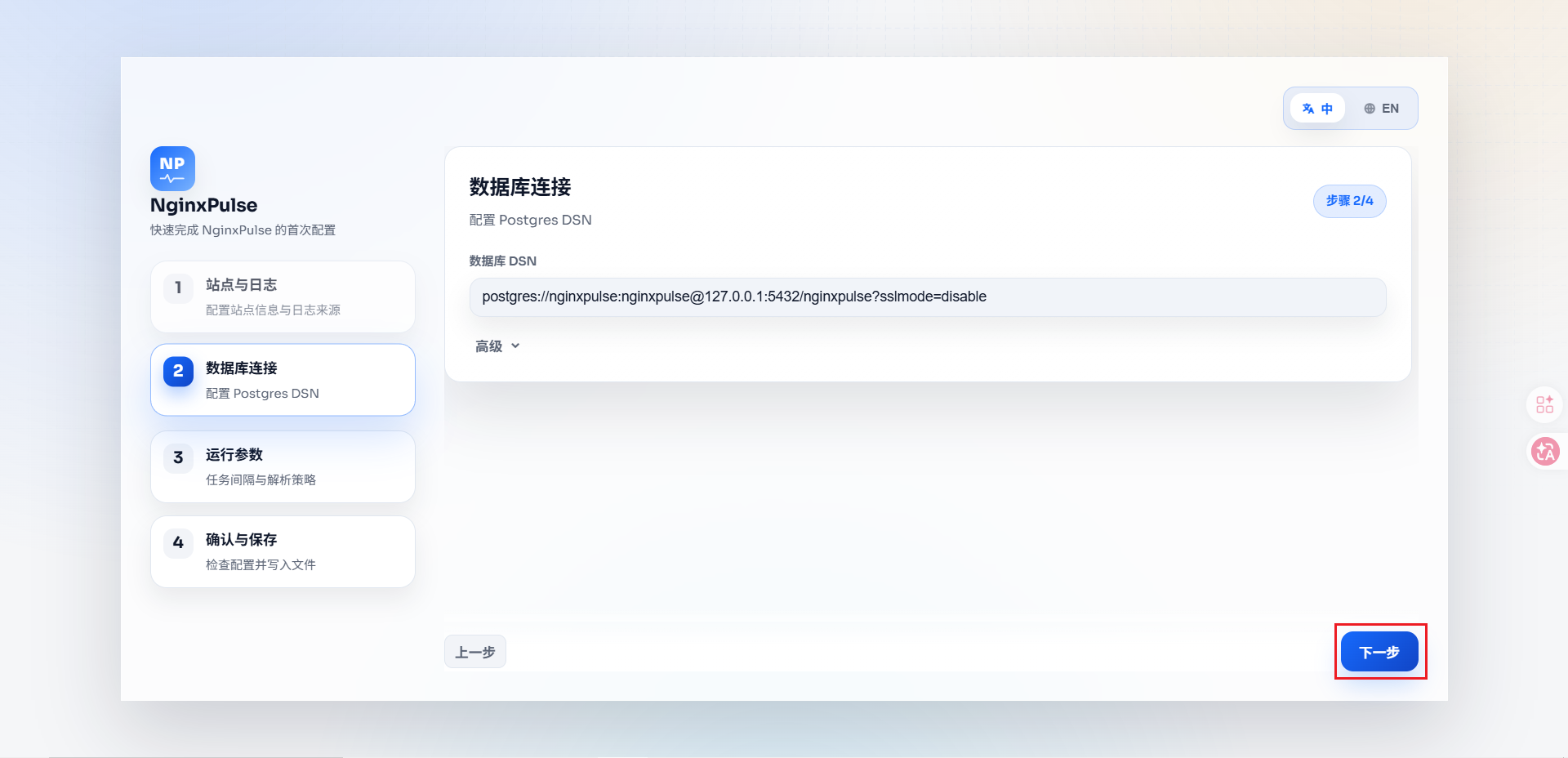
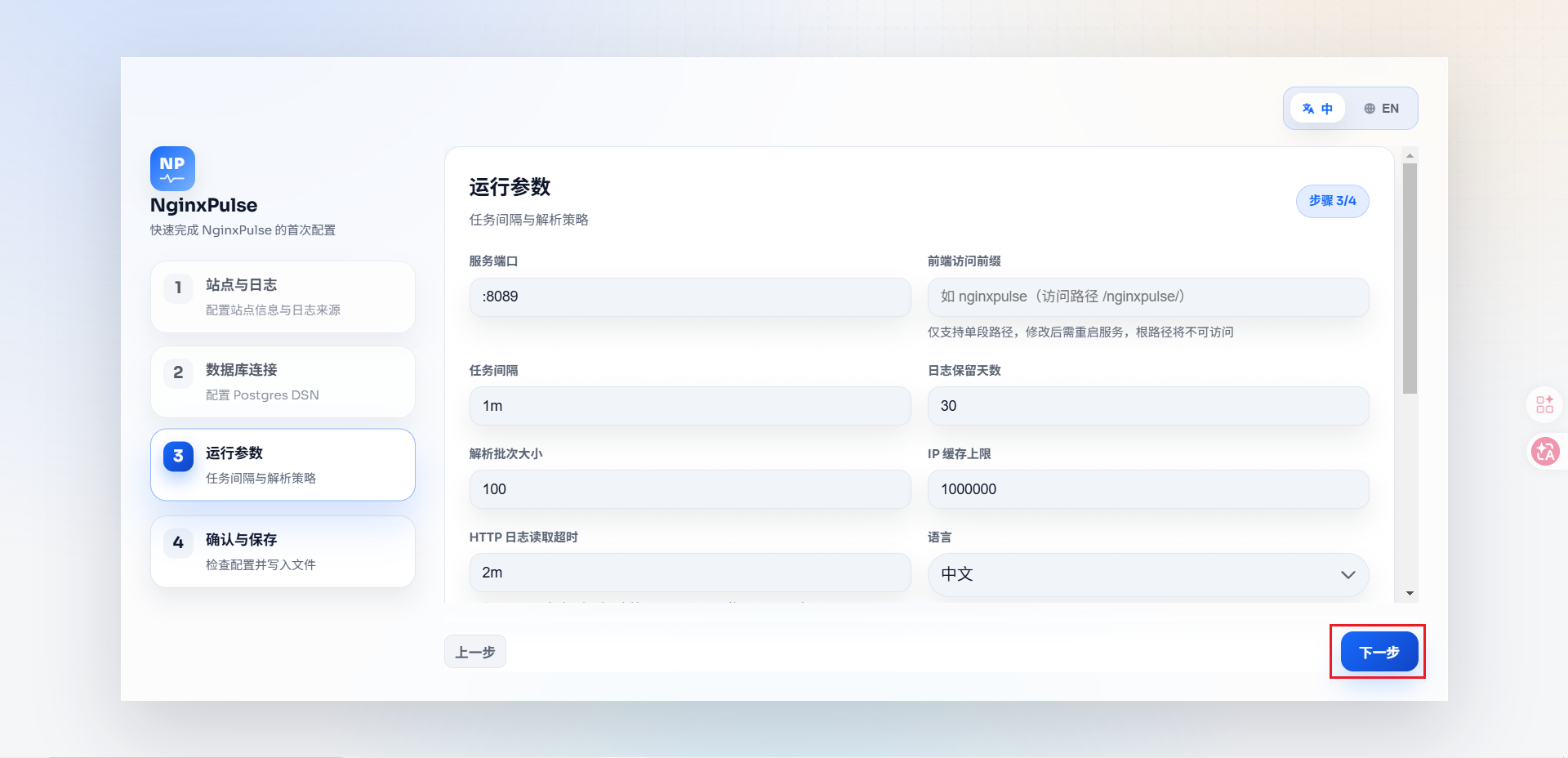
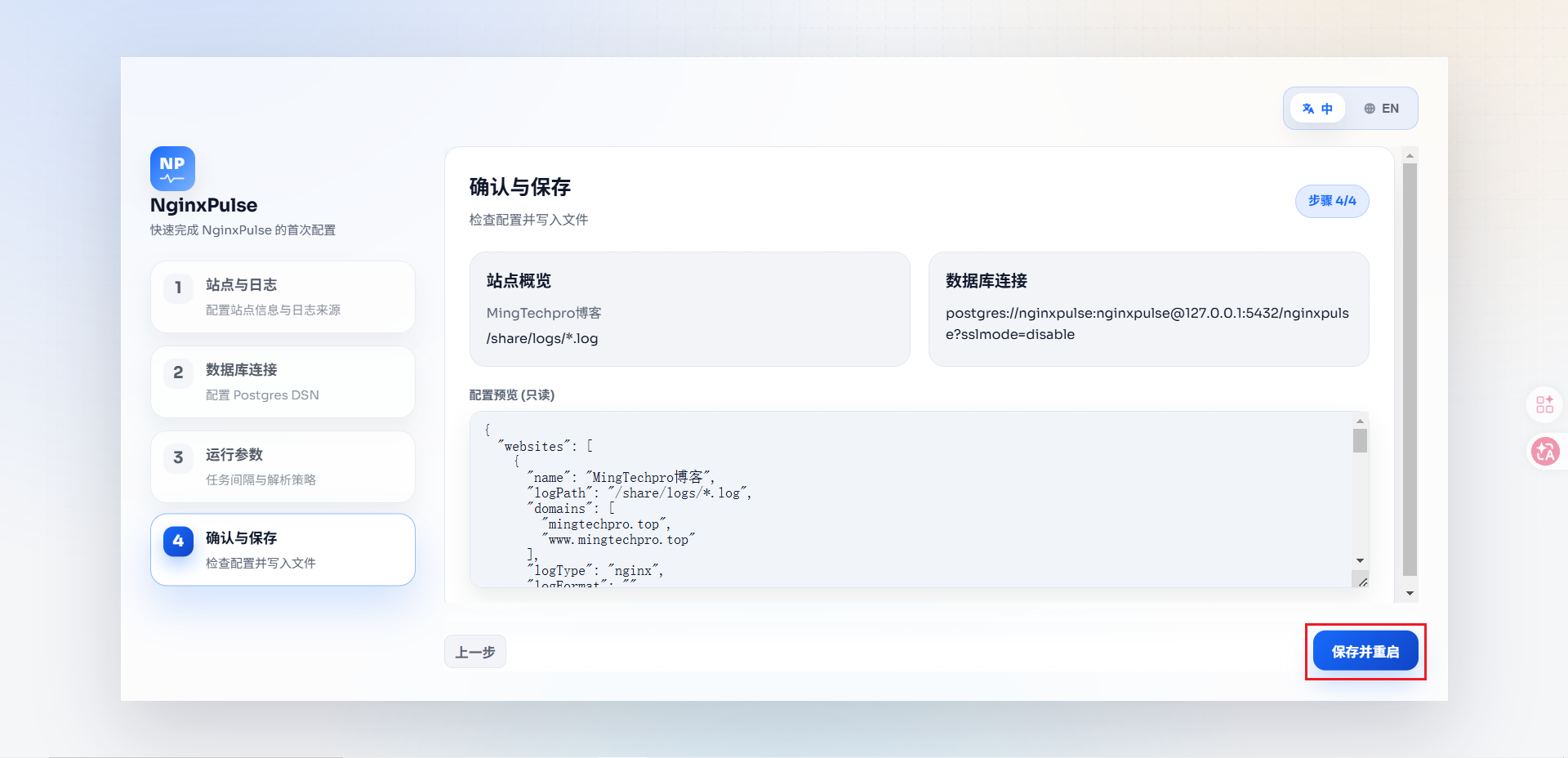
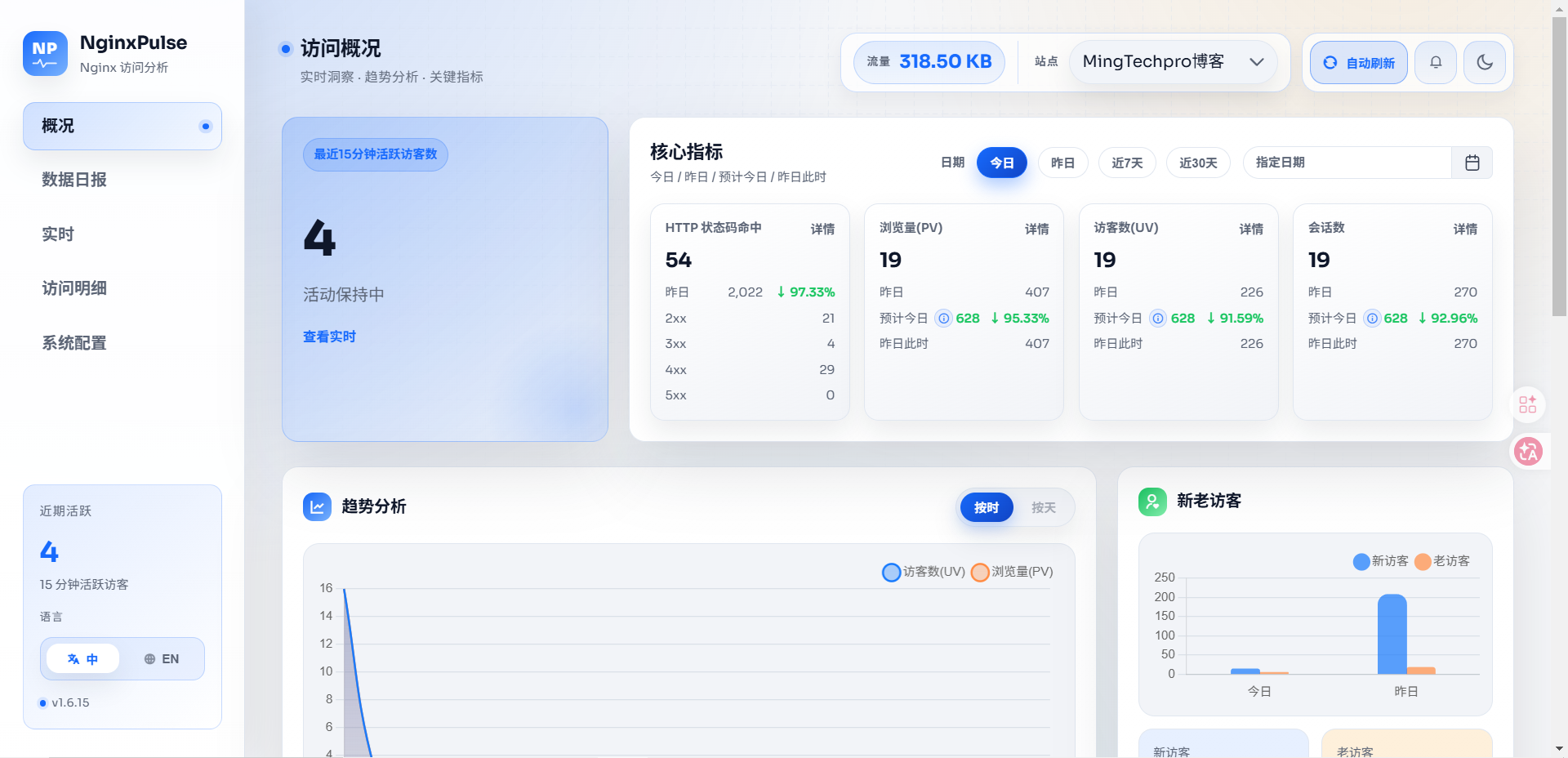
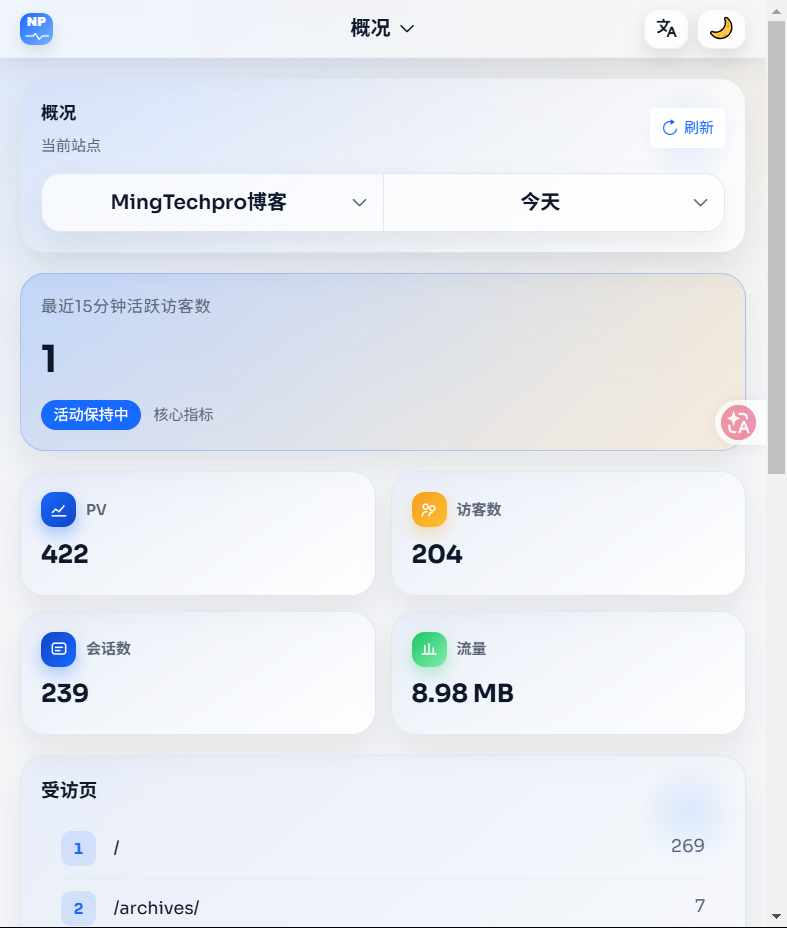
      <![CDATA[<link rel="stylesheet" class="aplayer-secondary-style-marker" href="\assets\css\APlayer.min.css"><script src="\assets\js\APlayer.min.js" class="aplayer-secondary-script-marker"></script><h2 id="前言"><a href="#前言" class="headerlink" title="前言"></a>前言</h2><p>如果你用过宝塔面板跑网站，一定对 /www/wwwlogs/ 下的那些 access.log 不陌生——几 MB、几十 MB、甚至 GB 级的纯文本行，里面藏着你网站每一秒的真实流量，但你平时只会偶尔 tail -f 看一眼有没有被扫，更多时候它们只是安静地躺在磁盘里轮转、压缩、过期删除。</p><p>NginxPulse 就是为解决这个问题而生的：一个轻量级 Nginx 访问日志分析与可视化面板，基于 Go + Vue3 构建，Docker 一键启动，零外部依赖，能把你的原始日志变成：</p><p>• 📈 实时 PV / UV 趋势图（按分钟 / 小时 / 天聚合）</p><p>• 🌍 IP 归属地热力图，快速锁定异常来源</p><p>• 🔍 状态码分布（2xx / 3xx / 4xx / 5xx）、爬虫识别、客户端解析</p><p>• 📊 Referer 来源分析、高频访问路径排行</p><p>• 多站点统一管理，还支持 .gz 压缩历史日志直读</p><h2 id="准备工作：搞清楚宝塔的-Nginx-日志在哪"><a href="#准备工作：搞清楚宝塔的-Nginx-日志在哪" class="headerlink" title="准备工作：搞清楚宝塔的 Nginx 日志在哪"></a>准备工作：搞清楚宝塔的 Nginx 日志在哪</h2><ul><li><p>宝塔的网站访问日志默认不在 <code>/var/log/nginx/</code>，而是在：<code>/www/wwwlogs/</code> 所有站点的日志根目录</p></li><li><p>快速确认：</p><p>打开宝塔面板 → 「网站」 → 任一站点「设置」<br><img src="https://cdn.jsdmirror.com/gh/MingTechpro/drawing-bed/post-img_url/20260616224821275.png" alt="设置"></p></li><li><p>「配置文件」→ 「Ctrl+F」搜索关键字：<code>access_log</code>，就能看到宝塔实际写入的路径，通常是：</p><figure class="highlight json"><table><tr><td class="gutter"><pre><span class="line">1</span><br></pre></td><td class="code"><pre><span class="line">access_log  /www/wwwlogs/example.com.log;</span><br></pre></td></tr></table></figure><p><img src="https://cdn.jsdmirror.com/gh/MingTechpro/drawing-bed/post-img_url/20260616225150194.png" alt="配置文件"></p></li></ul><h2 id="安装-Docker（宝塔一键搞定）"><a href="#安装-Docker（宝塔一键搞定）" class="headerlink" title="安装 Docker（宝塔一键搞定）"></a>安装 Docker（宝塔一键搞定）</h2><ul><li><p>登录宝塔面板 → 左侧导航 → 「Docker」 → 「立即安装」 → 「确认」<br><img src="https://cdn.jsdmirror.com/gh/MingTechpro/drawing-bed/post-img_url/20260616232343198.png" alt="Docker安装"><br><img src="https://cdn.jsdmirror.com/gh/MingTechpro/drawing-bed/post-img_url/20260616232551885.png" alt="确认安装"></p></li><li><p>等待安装完成<br><img src="https://cdn.jsdmirror.com/gh/MingTechpro/drawing-bed/post-img_url/20260616233733561.png" alt="等待安装完成"></p></li></ul><h2 id="部署-NginxPulse（核心步骤）"><a href="#部署-NginxPulse（核心步骤）" class="headerlink" title="部署 NginxPulse（核心步骤）"></a>部署 NginxPulse（核心步骤）</h2><h3 id="NginxPulse-Docker-镜像搜索"><a href="#NginxPulse-Docker-镜像搜索" class="headerlink" title="NginxPulse Docker 镜像搜索"></a>NginxPulse Docker 镜像搜索</h3><ul><li>左侧导航 → 「Docker」 → 「应用商店」 → 输入「nginxpulse」 → 「搜索」 → 「安装」<br><img src="https://cdn.jsdmirror.com/gh/MingTechpro/drawing-bed/post-img_url/20260616234250805.png" alt="NginxPulse Docker镜像搜索"></li></ul><h3 id="NginxPulse-安装配置"><a href="#NginxPulse-安装配置" class="headerlink" title="NginxPulse 安装配置"></a>NginxPulse 安装配置</h3><ul><li><p>修改日志目录 <code>/www/wwwlogs</code>。</p><div class="note pink icon-padding flat"><i class="note-icon fas fa-gear"></i><p>注意：其余配置一定不要修改，不然将会出现不控的问题。</p></div><p><img src="https://cdn.jsdmirror.com/gh/MingTechpro/drawing-bed/post-img_url/20260616235746516.png" alt="NginxPulse 安装配置"></p></li><li><p>等待安装完成<br><img src="https://cdn.jsdmirror.com/gh/MingTechpro/drawing-bed/post-img_url/20260617001400305.png" alt="等待安装完成"></p></li><li><p>安装完成后先停止容器<br><img src="https://cdn.jsdmirror.com/gh/MingTechpro/drawing-bed/post-img_url/20260617004153755.png" alt="停止容器"></p></li></ul><h2 id="NginxPulse-Docker-镜像最后的设置"><a href="#NginxPulse-Docker-镜像最后的设置" class="headerlink" title="NginxPulse Docker 镜像最后的设置"></a>NginxPulse Docker 镜像最后的设置</h2><h3 id="文件夹权限配置（必须配置）"><a href="#文件夹权限配置（必须配置）" class="headerlink" title="文件夹权限配置（必须配置）"></a>文件夹权限配置（必须配置）</h3><ul><li><p>左侧导航 → 「文件」 → 「文件地址栏」 → 输入「<code>/www/dk_project/dk_app/nginxpulse</code>」 → 进入安装目录<br><img src="https://cdn.jsdmirror.com/gh/MingTechpro/drawing-bed/post-img_url/20260617005433948.png" alt="安装目录"></p></li><li><p>严格的将 <code>configs</code>、<code>logs</code>、<code>nginxpulse_data</code> 文件夹的权限/所有者都设置为755/www。</p></li><li>严格的将 <code>pgdata</code> 文件夹的权限/所有者都设置为700/www。<br><img src="https://cdn.jsdmirror.com/gh/MingTechpro/drawing-bed/post-img_url/20260617005717407.png" alt="权限/所有者"></li></ul><h3 id="放行防火墙端口"><a href="#放行防火墙端口" class="headerlink" title="放行防火墙端口"></a>放行防火墙端口</h3><ul><li><p>左侧导航 → 「安全」 → 「添加端口规则」<br><img src="https://cdn.jsdmirror.com/gh/MingTechpro/drawing-bed/post-img_url/20260617010529564.png" alt="添加端口规则"></p></li><li><p>端口：<code>8088</code>，备注：<code>NginxPulse服务</code><br><img src="https://cdn.jsdmirror.com/gh/MingTechpro/drawing-bed/post-img_url/20260617010547912.png" alt="设置端口"></p></li><li><p>设置完成后就可以去启动容器了<br><img src="https://cdn.jsdmirror.com/gh/MingTechpro/drawing-bed/post-img_url/20260617010750902.png" alt="启动容器"></p><div class="note blue icon-padding flat"><i class="note-icon fas fa-bullhorn"></i><p>如果用的是云服务商（阿里云/腾讯云/AWS），还要去云平台安全组放行 8088 端口。</p></div></li></ul><h2 id="首次访问-amp-面板配置"><a href="#首次访问-amp-面板配置" class="headerlink" title="首次访问 &amp; 面板配置"></a>首次访问 &amp; 面板配置</h2><ul><li><p>浏览器输入 <code>IP:8088</code> 首次访问会进入配置页面</p><figure class="highlight text"><table><tr><td class="gutter"><pre><span class="line">1</span><br></pre></td><td class="code"><pre><span class="line">http://你的IP:8088</span><br></pre></td></tr></table></figure></li><li><p>配置站点名称、域名列表（其他保持默认）<br><img src="https://cdn.jsdmirror.com/gh/MingTechpro/drawing-bed/post-img_url/20260617220616361.png" alt="站点名称、域名列表"></p></li><li><p>数据库连接（默认）<br><img src="https://cdn.jsdmirror.com/gh/MingTechpro/drawing-bed/post-img_url/20260617221421088.png" alt="数据库连接"></p></li><li><p>运行参数（默认）<br><img src="https://cdn.jsdmirror.com/gh/MingTechpro/drawing-bed/post-img_url/20260617221442541.png" alt="运行参数"></p></li><li><p>保存并重启<br><img src="https://cdn.jsdmirror.com/gh/MingTechpro/drawing-bed/post-img_url/20260617221458129.png" alt="保存并重启"></p></li></ul><h2 id="页面展示"><a href="#页面展示" class="headerlink" title="页面展示"></a>页面展示</h2><ul><li>桌面端</li><li><p>页面入口：<code>http://IP:8088</code><br><img src="https://cdn.jsdmirror.com/gh/MingTechpro/drawing-bed/post-img_url/20260617222011802.png" alt="桌面端"></p></li><li><p>手机端</p></li><li>页面入口：<code>http://IP:8088/m</code>（功能精简为概览/日报/实时/日志四页，首次初始化仍需在电脑端完成）<br><img src="https://cdn.jsdmirror.com/gh/MingTechpro/drawing-bed/post-img_url/20260617222026802.png" alt="手机端"></li></ul><h2 id="总结"><a href="#总结" class="headerlink" title="总结"></a>总结</h2><p>宝塔管 Web 运行，NginxPulse 管流量洞察，Docker 管部署隔离 —— 三者配合，10 分钟内你就能从「盲跑」升级到「看得见、查得清、反应得快」。</p>]]>
    </content>
    <id>https://mingtechpro.top/posts/335f12df/</id>
    <link href="https://mingtechpro.top/posts/335f12df/"/>
    <published>2026-05-08T14:22:13.000Z</published>
    <summary>详细讲解如何在宝塔面板中部署 NginxPulse，利用其现代化 UI 实现对 Nginx 访问日志的实时监控、访客统计与流量分析。</summary>
    <title>宝塔面板部署NginxPulse：轻量级Nginx日志分析与可视化实战</title>
    <updated>2026-06-26T15:12:58.336Z</updated>
  </entry>
  <entry>
    <author>
      <name>MingTechpro</name>
    </author>
    <category term="运维笔记" scheme="https://mingtechpro.top/categories/%E8%BF%90%E7%BB%B4%E7%AC%94%E8%AE%B0/"/>
    <category term="Cloudflare" scheme="https://mingtechpro.top/tags/Cloudflare/"/>
    <category term="SSL" scheme="https://mingtechpro.top/tags/SSL/"/>
    <category term="宝塔面板" scheme="https://mingtechpro.top/tags/%E5%AE%9D%E5%A1%94%E9%9D%A2%E6%9D%BF/"/>
    <category term="网络安全" scheme="https://mingtechpro.top/tags/%E7%BD%91%E7%BB%9C%E5%AE%89%E5%85%A8/"/>
    <content>
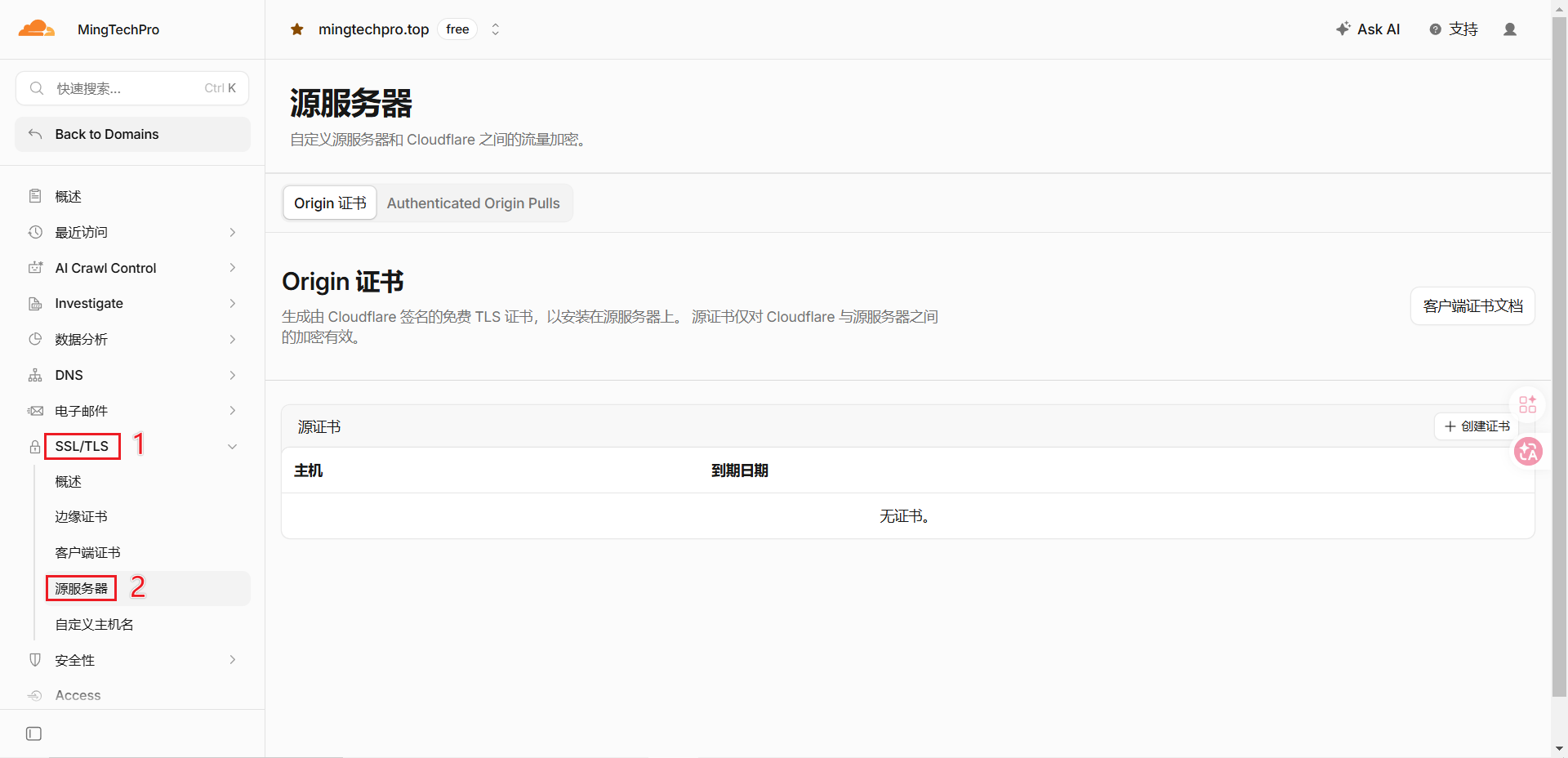
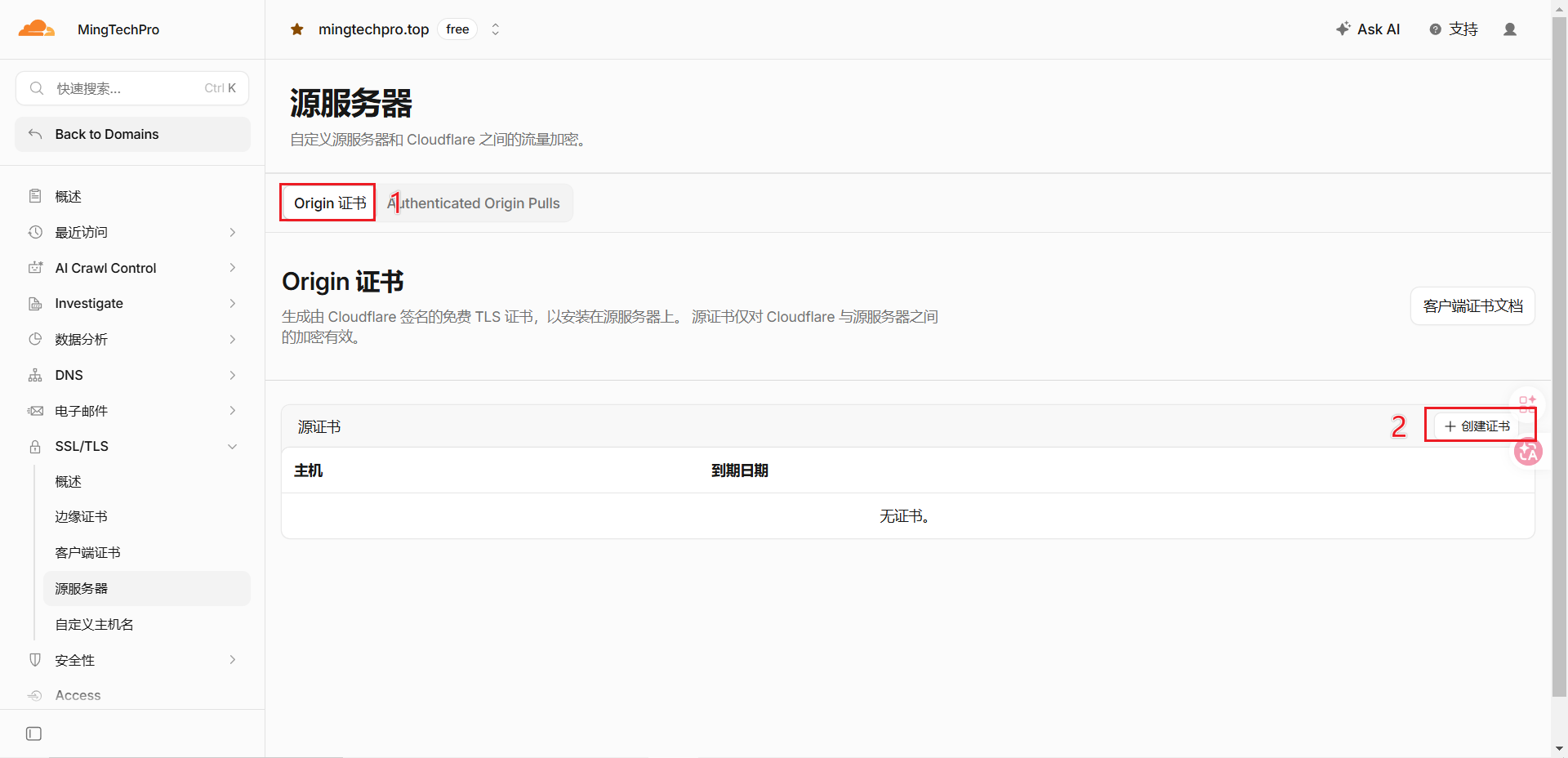
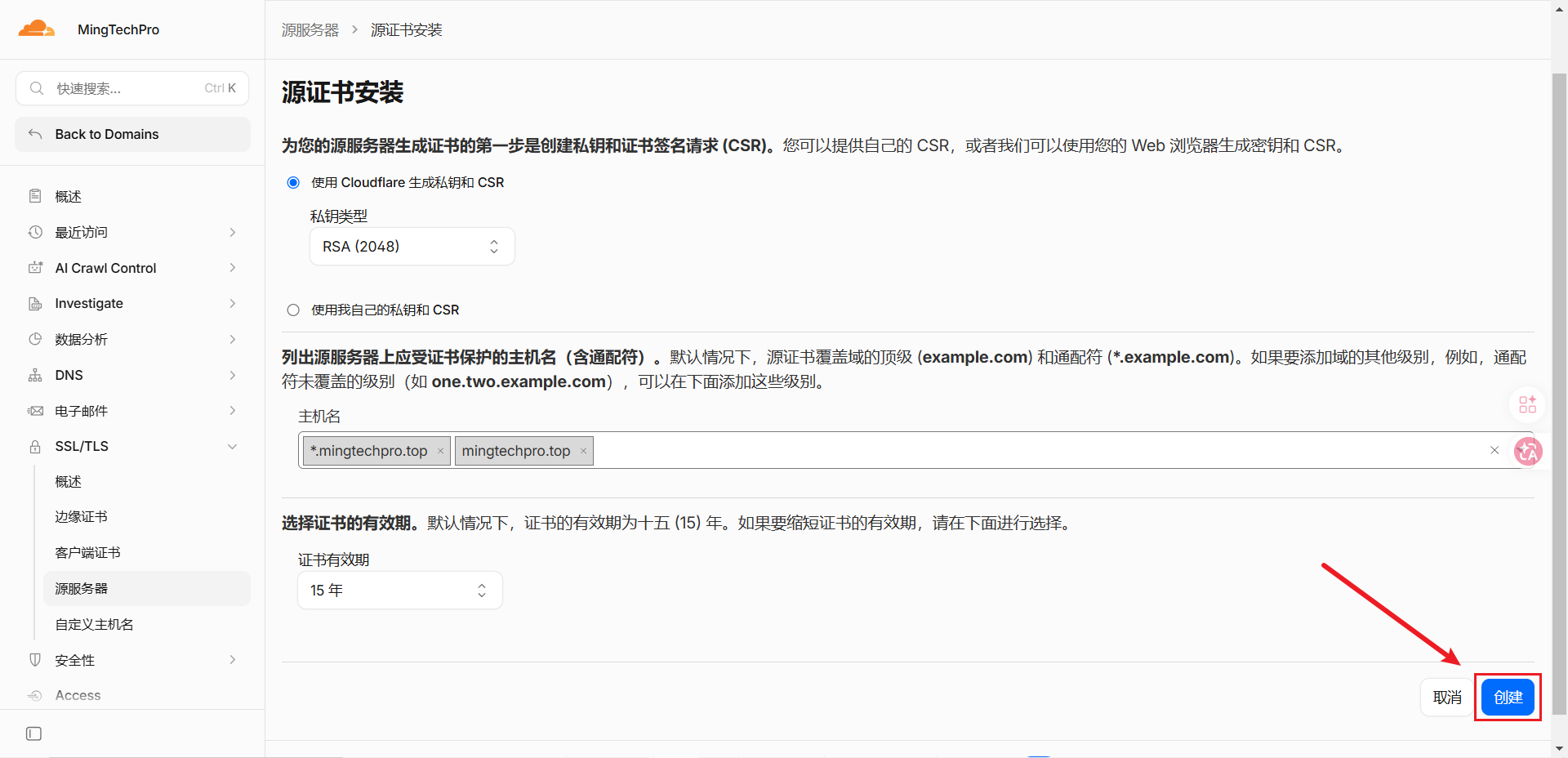
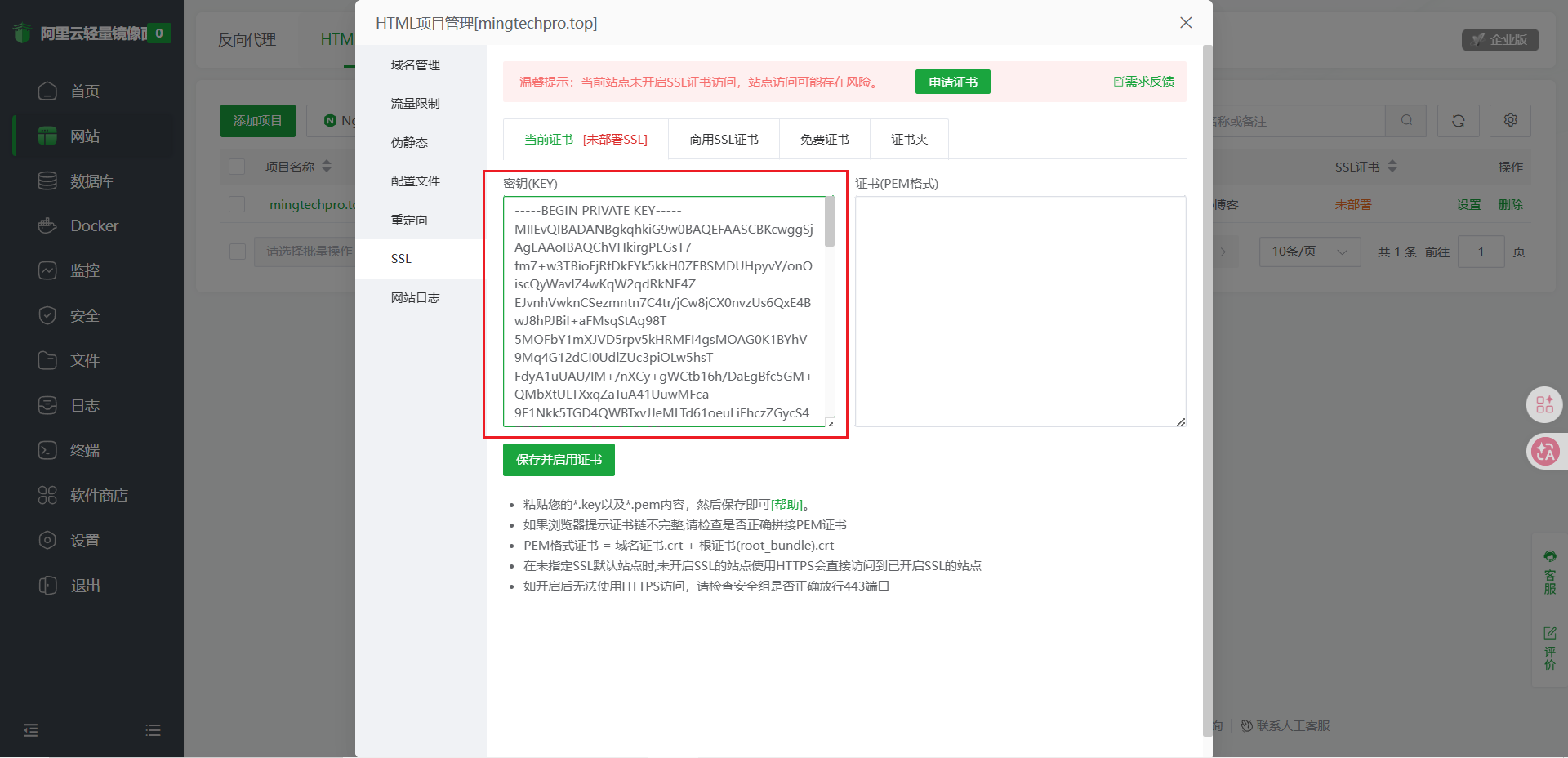
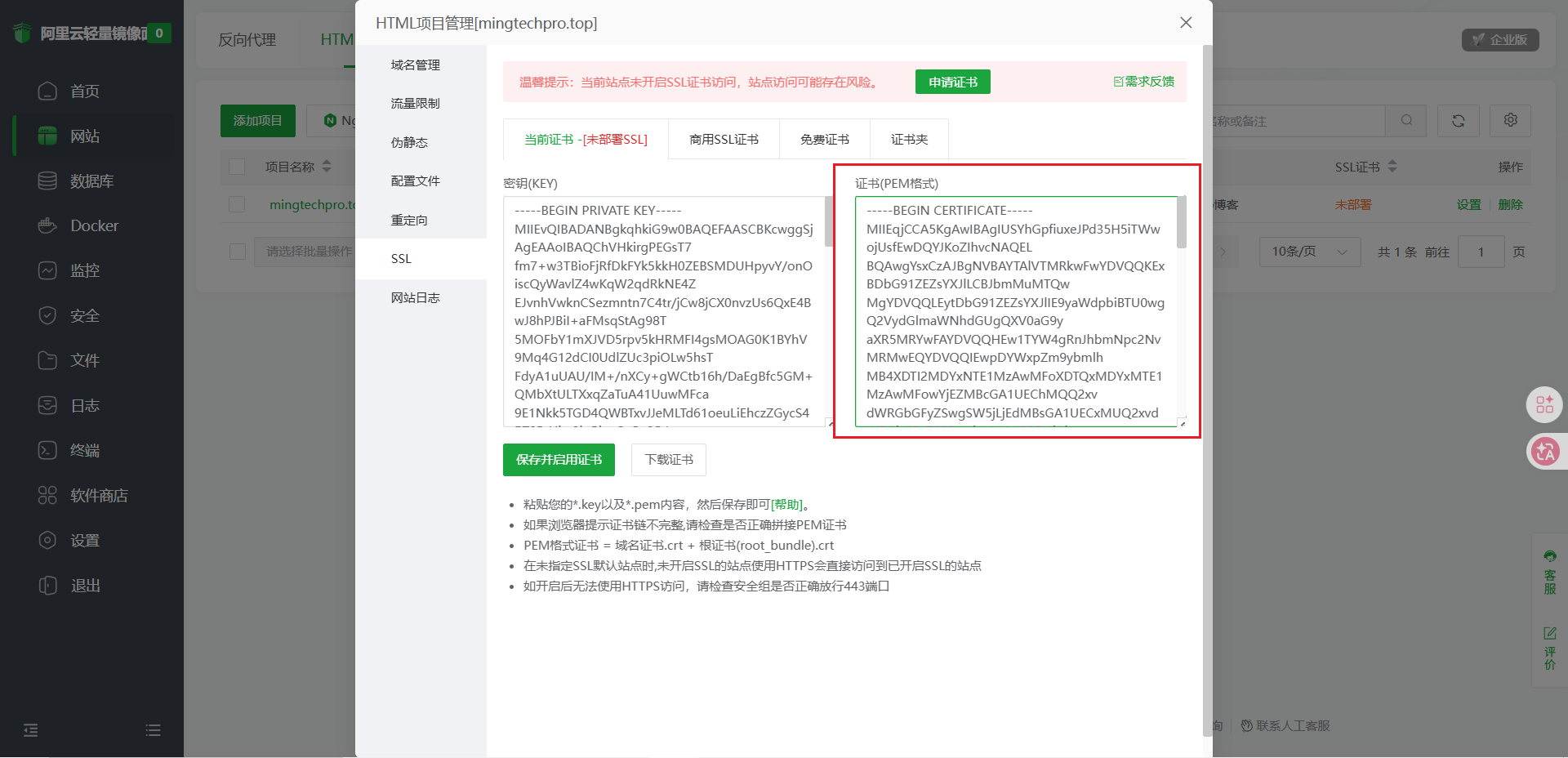
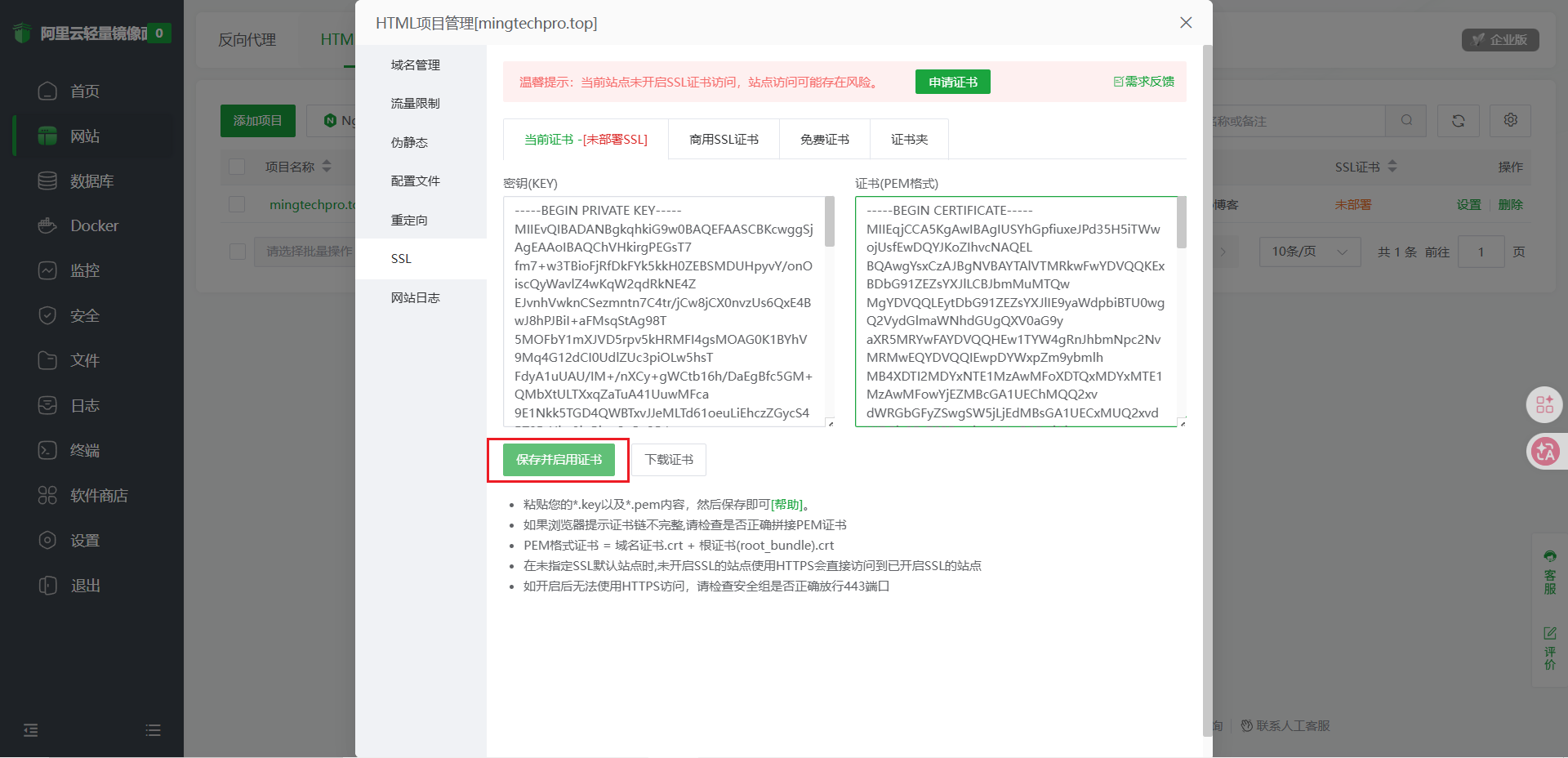
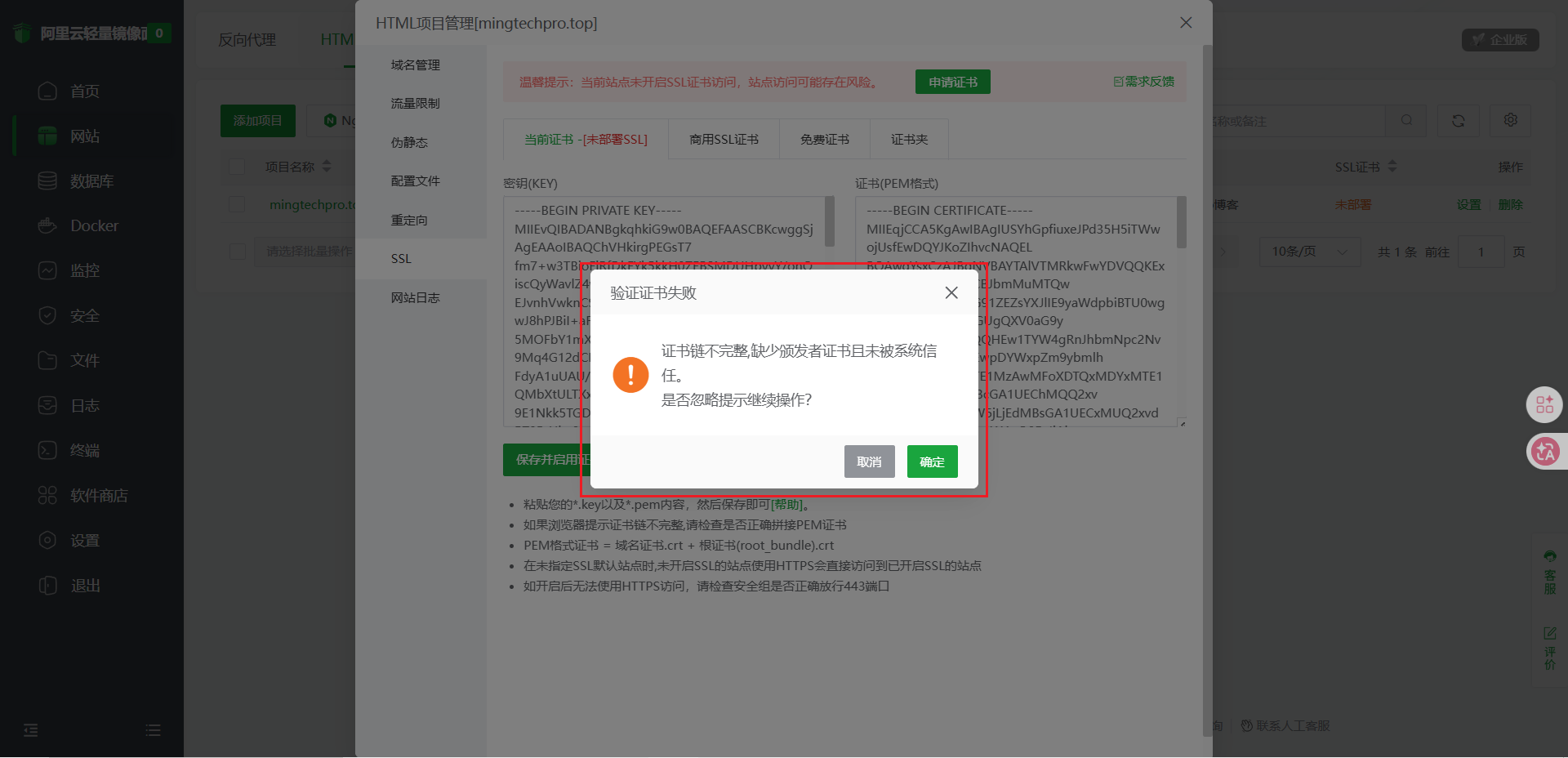
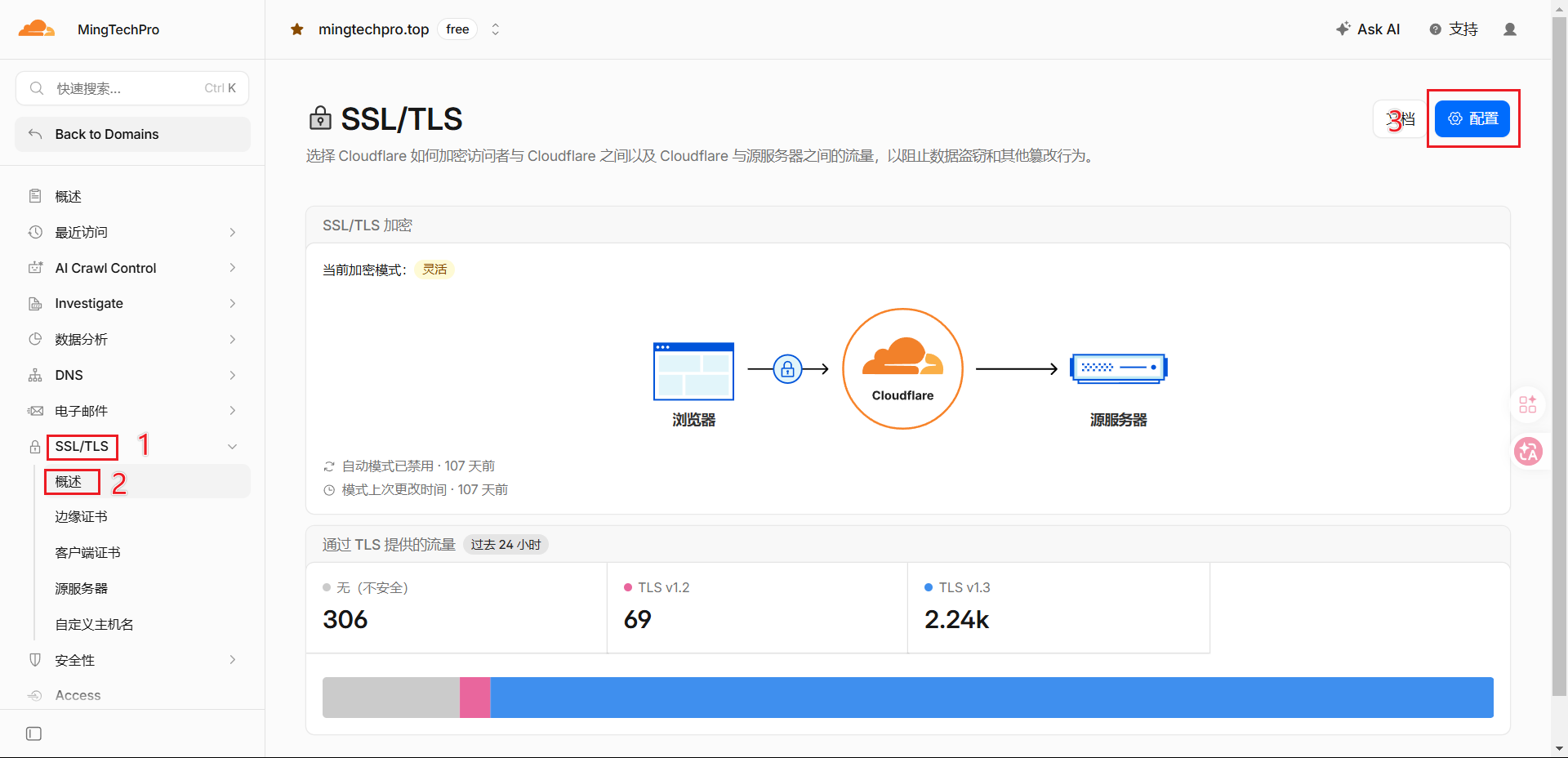
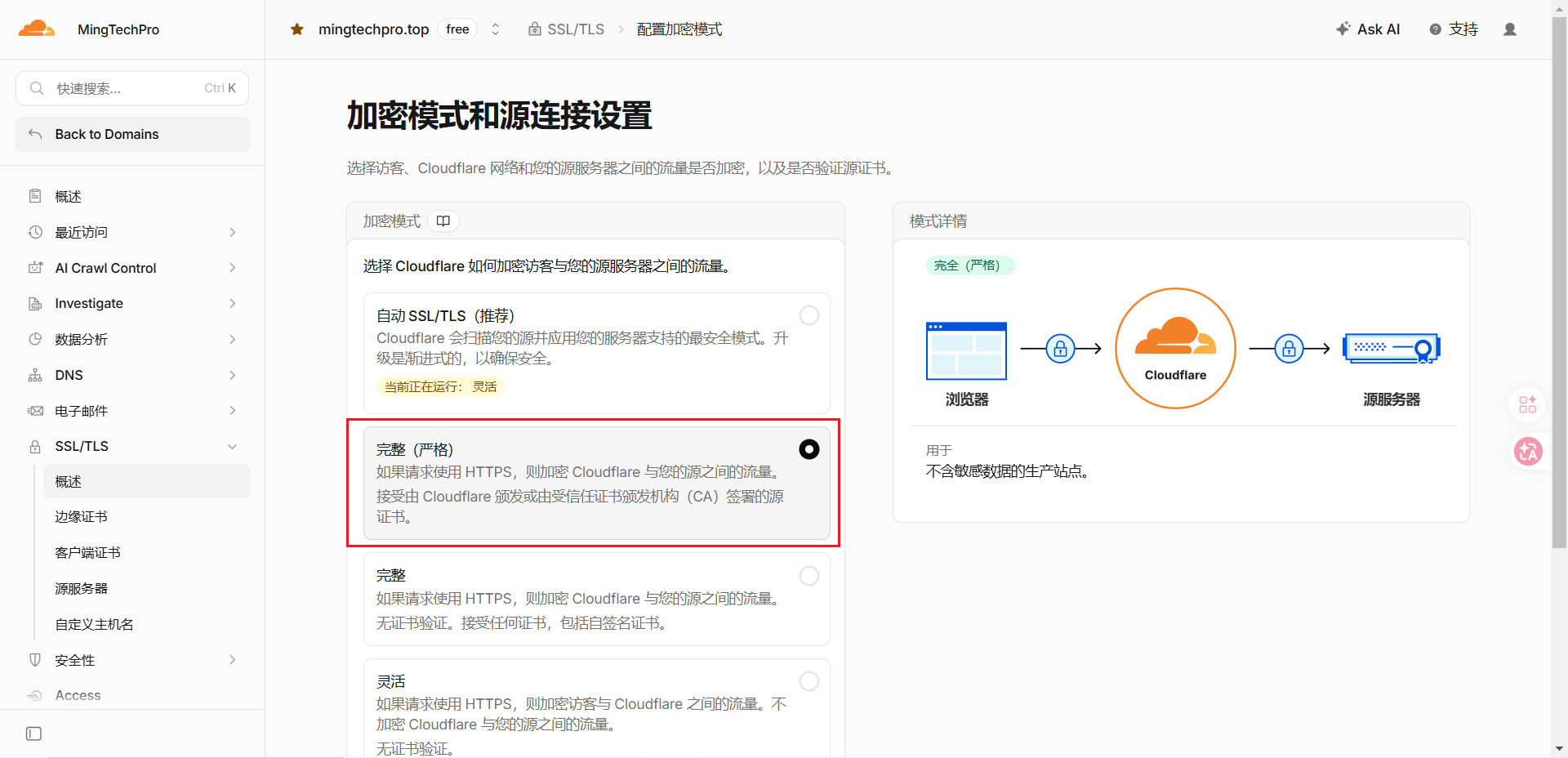
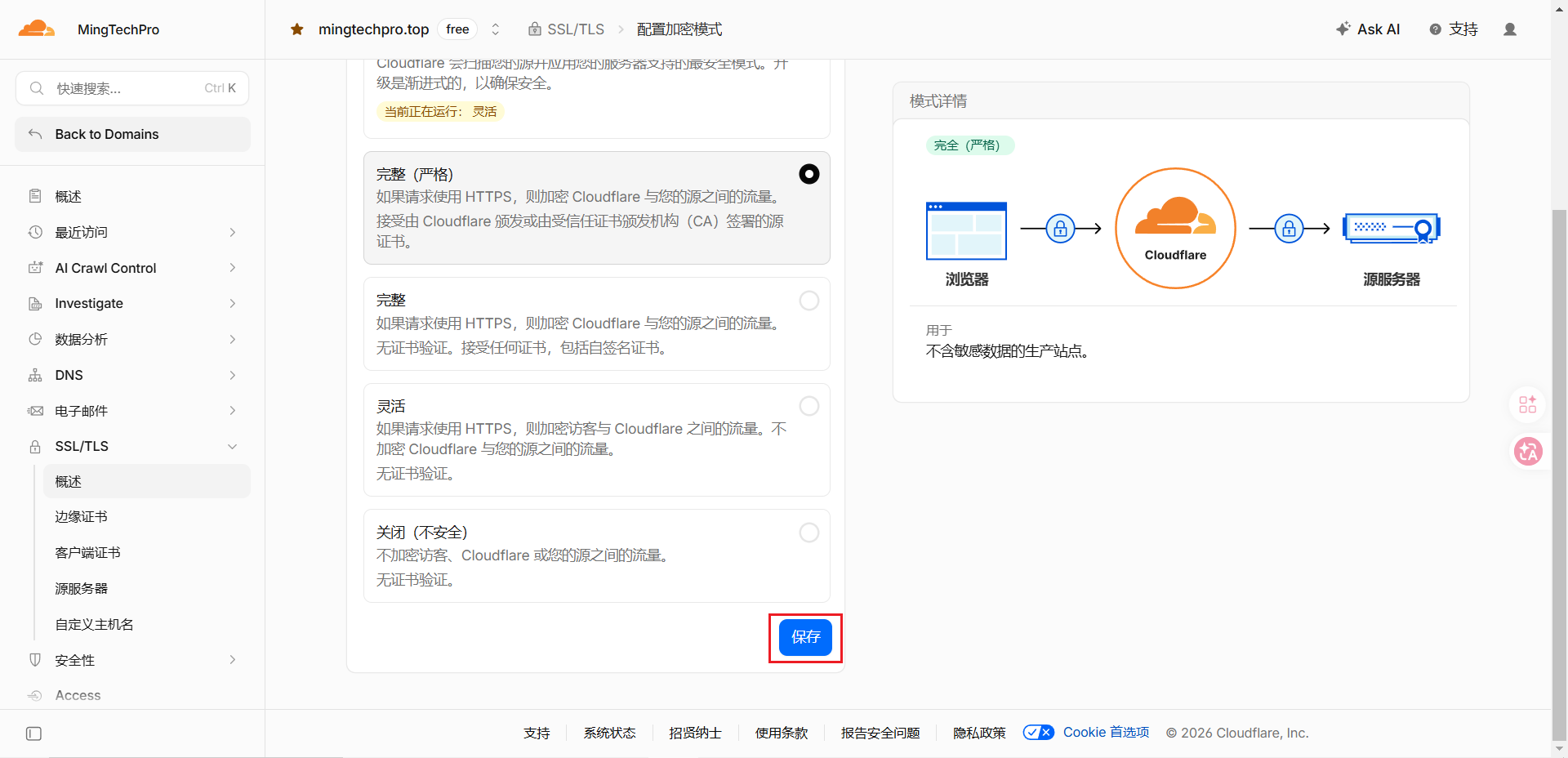
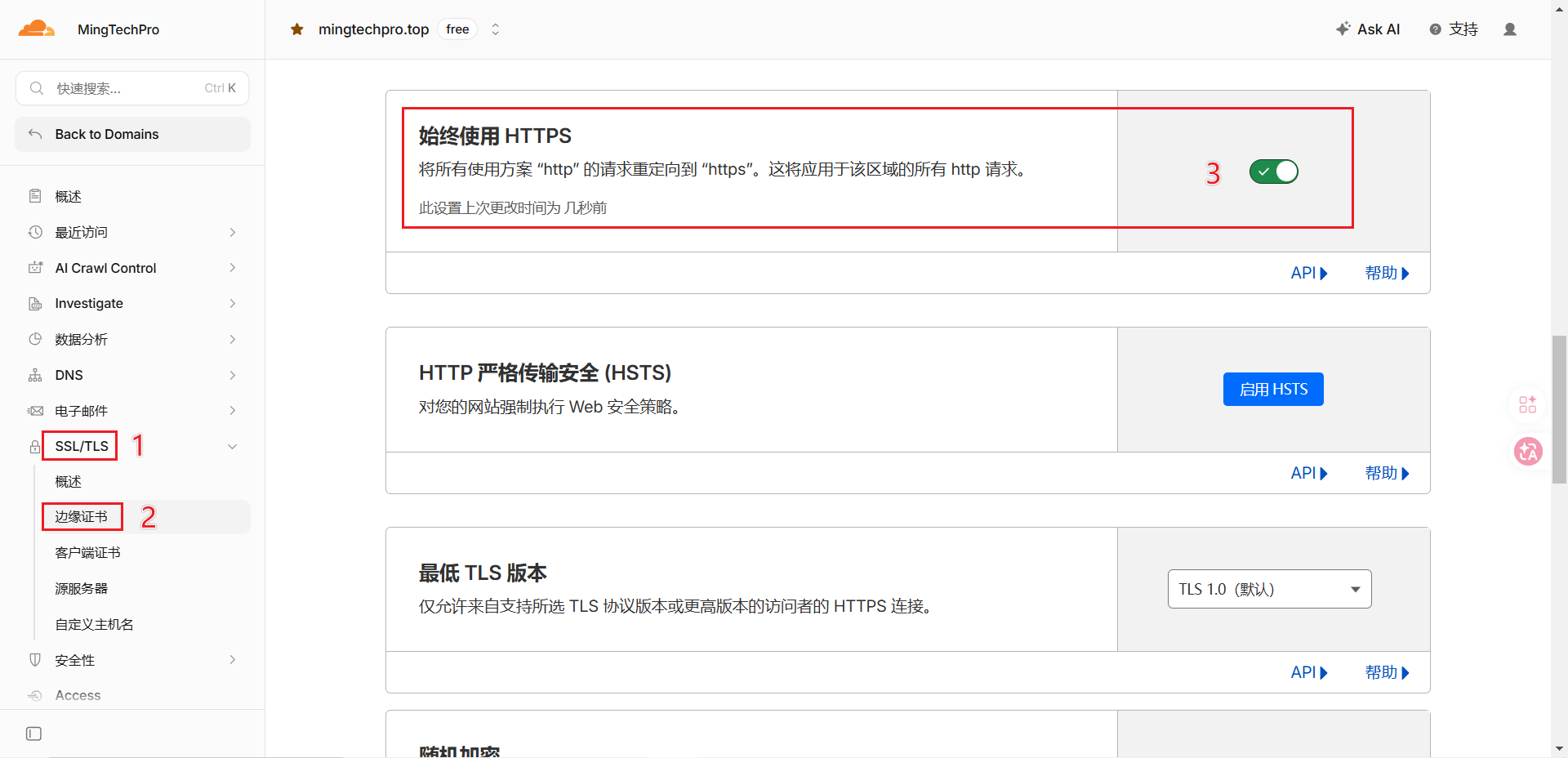
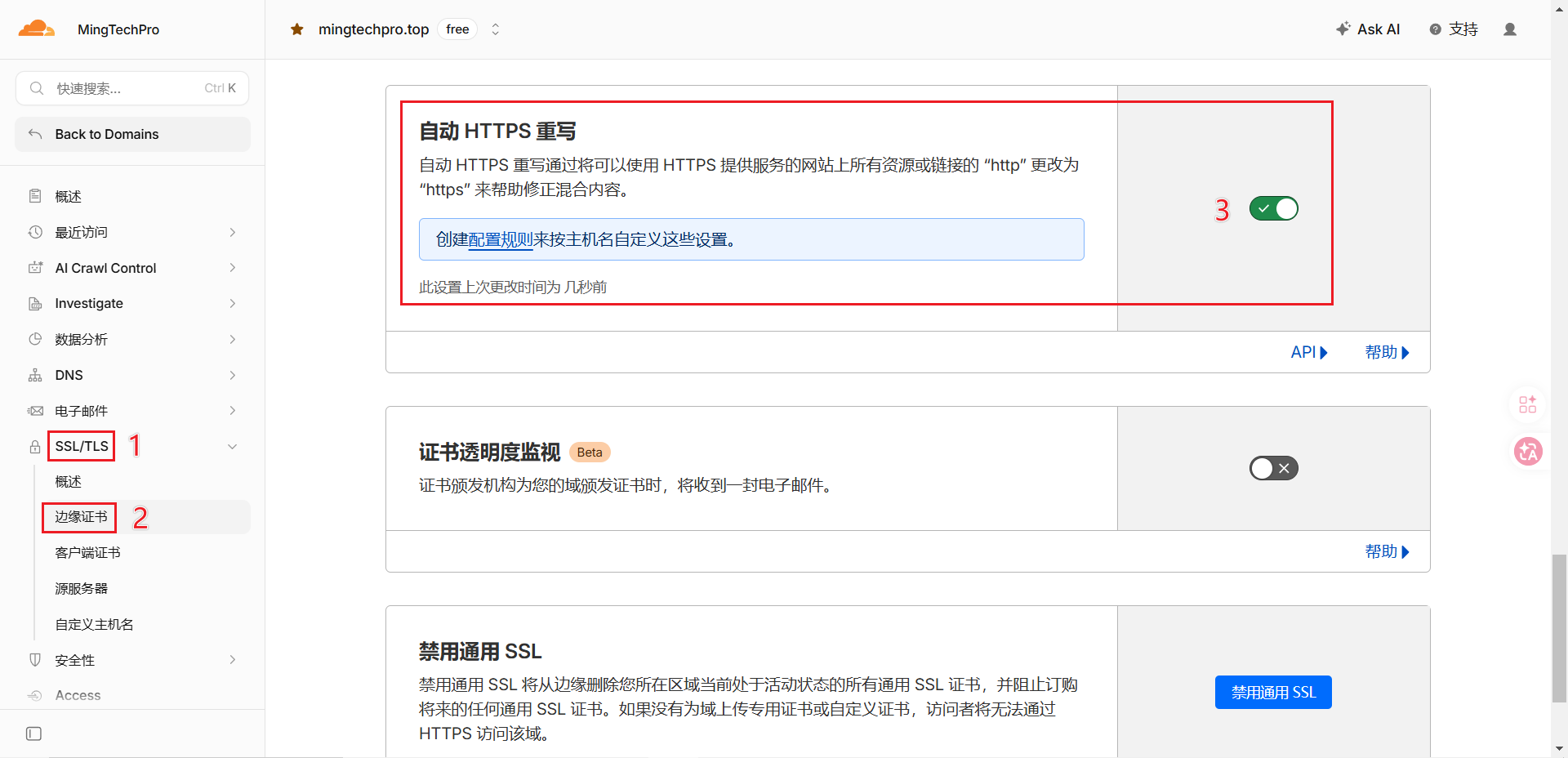
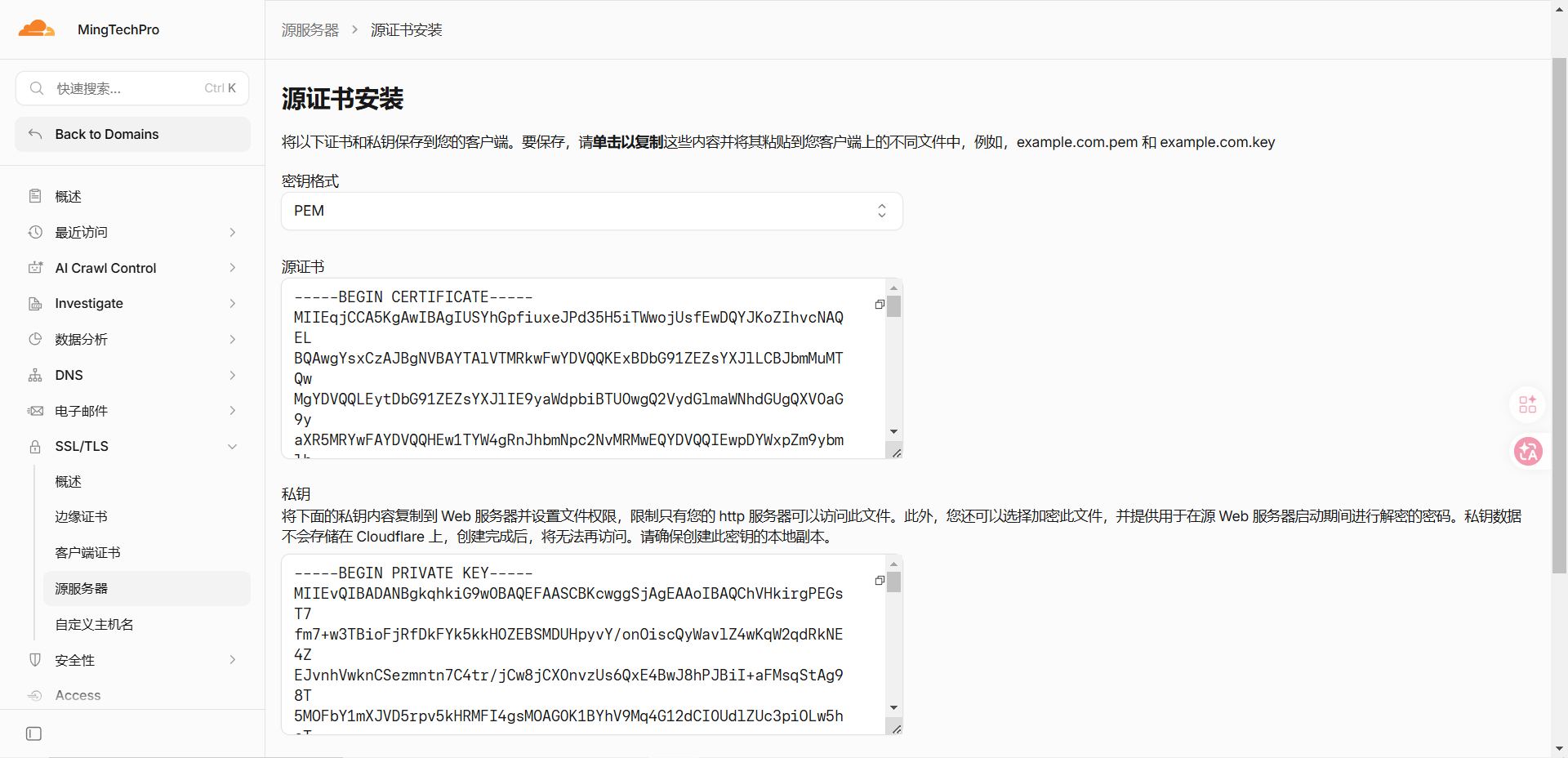
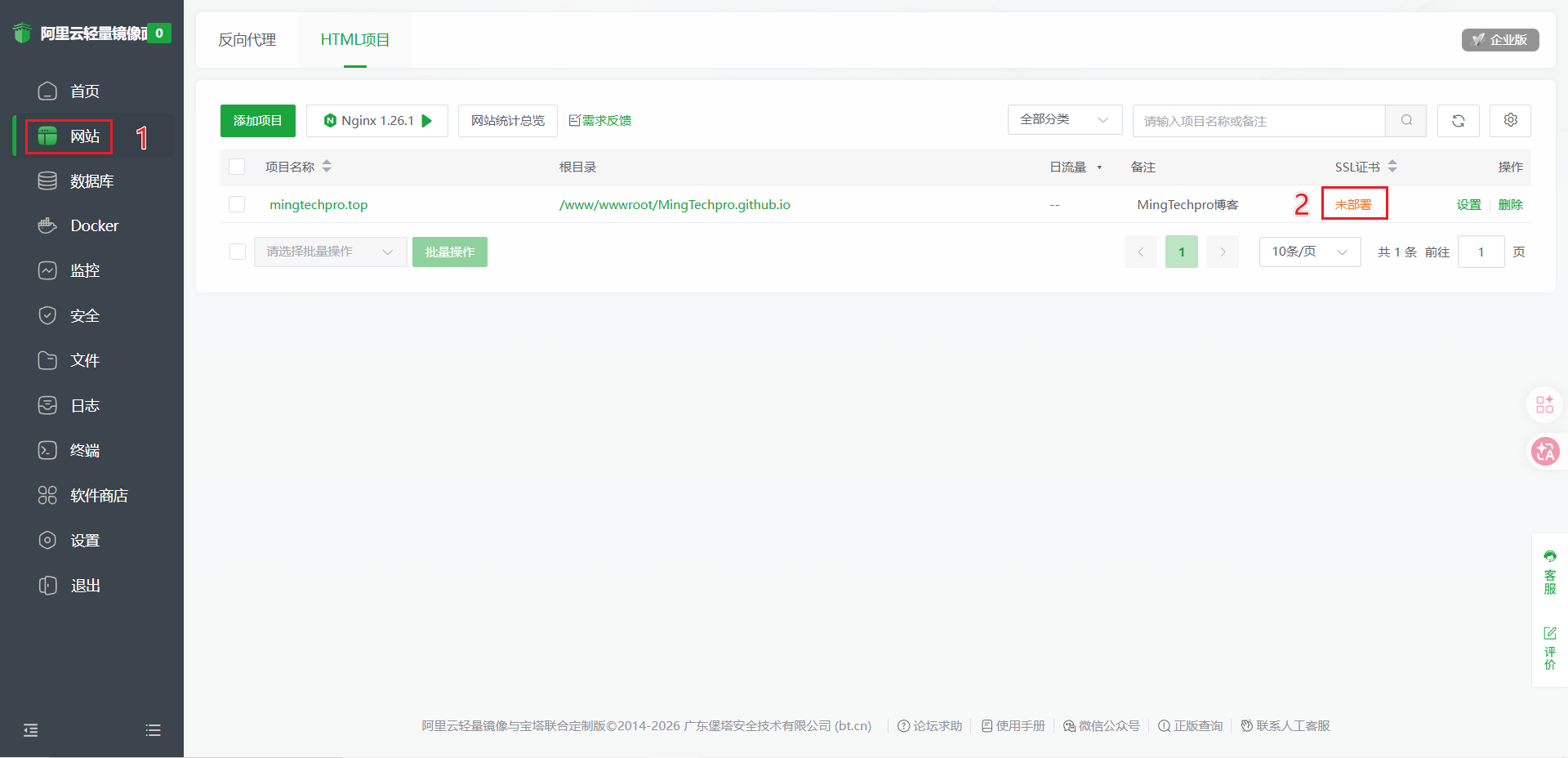
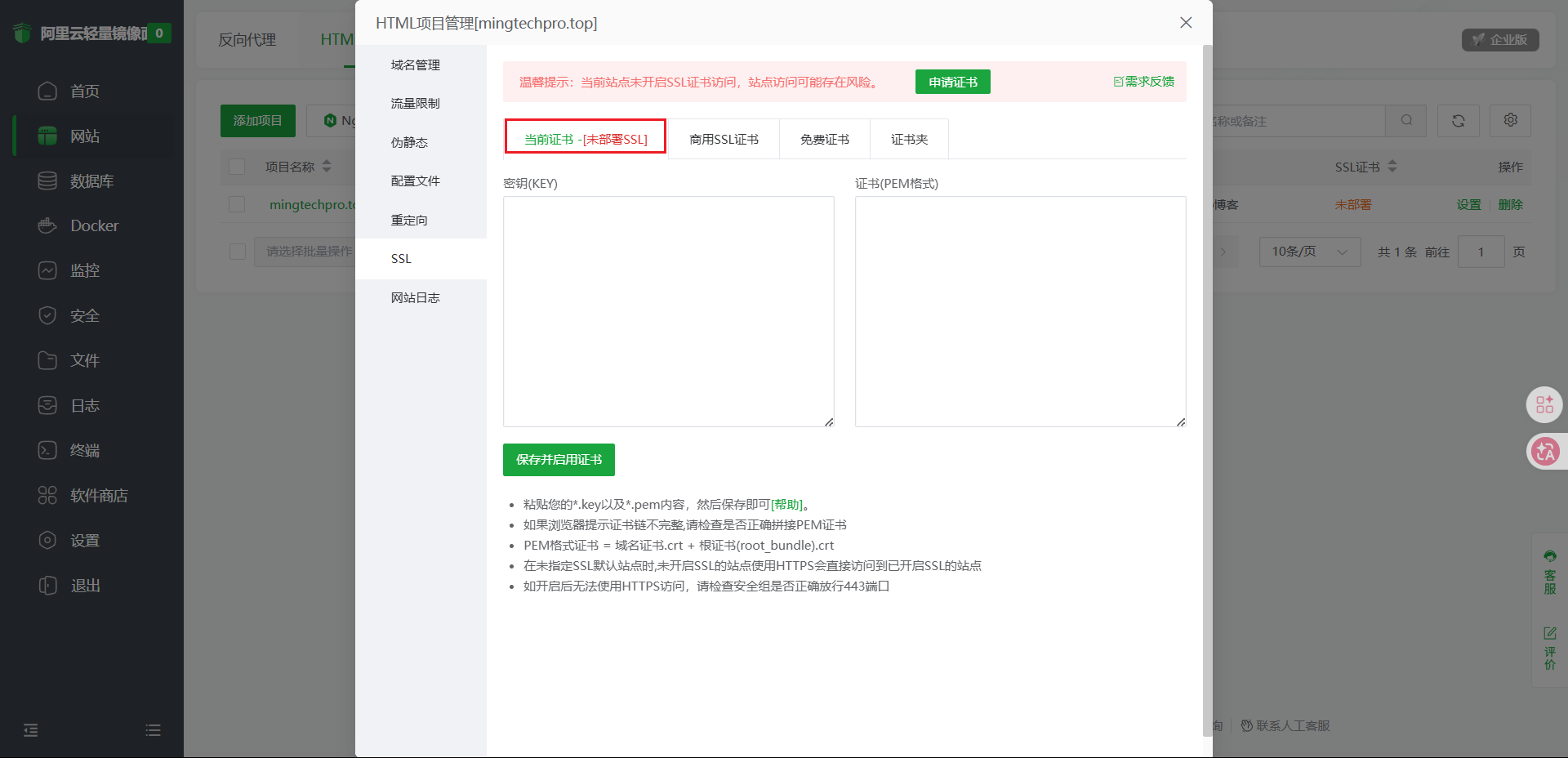
      <![CDATA[<link rel="stylesheet" class="aplayer-secondary-style-marker" href="\assets\css\APlayer.min.css"><script src="\assets\js\APlayer.min.js" class="aplayer-secondary-script-marker"></script><h2 id="前言"><a href="#前言" class="headerlink" title="前言"></a>前言</h2><p>很多站长都遇到过这种情况：</p><ul><li>Let’s Encrypt 90天到期，忘了续期，网站直接挂掉</li><li>付费证书一年几百块，小站点不划算</li><li>自签名证书浏览器疯狂报红，用户体验极差</li></ul><p>如果你已经用了 Cloudflare CDN，那恭喜你——你其实可以绕过所有续期烦恼。<br>外部访问走的是Cloudflare的标准证书，完全不用担心；内部源站之间用这张超长有效期的证书加密，稳如老狗。</p><div class="note green icon-padding flat"><i class="note-icon fa-solid fa-wand-magic-sparkles"></i><p>本文提到的“15年免费证书”是指 <strong>Cloudflare Origin Certificates（源站证书）</strong>。它仅用于加密 CDN 节点到你的服务器之间的流量，<strong>不需要域名备案</strong>，且不可直接在浏览器中作为独立证书使用（浏览器会不信任）。但对于开启了 Cloudflare 代理（小黄云）的站点来说，这是实现“一次部署，永久有效”的最佳方案。</p></div><h2 id="准备工作"><a href="#准备工作" class="headerlink" title="准备工作"></a>准备工作</h2><p>开始前你需要：</p><ul><li>一个 Cloudflare 账号（免费版即可）</li><li>域名已接入 Cloudflare（DNS指向Cloudflare）</li><li>一台有公网IP的服务器（已安装宝塔面板）</li></ul><h2 id="生成15年证书"><a href="#生成15年证书" class="headerlink" title="生成15年证书"></a>生成15年证书</h2><h3 id="进入Cloudflare证书管理页面"><a href="#进入Cloudflare证书管理页面" class="headerlink" title="进入Cloudflare证书管理页面"></a>进入Cloudflare证书管理页面</h3><ul><li>登录 Cloudflare 仪表盘 → 点击你的域名 → 左侧菜单找到 [SSL/TLS] → 点击 [源服务器]。<br><img src="https://cdn.jsdmirror.com/gh/MingTechpro/drawing-bed/post-img_url/20260615232102641.png" alt="源服务器"></li></ul><h3 id="创建证书"><a href="#创建证书" class="headerlink" title="创建证书"></a>创建证书</h3><ul><li><p>在源服务器菜单中点击 [Origin 证书]，点击下方的 [创建证书]。<br><img src="https://cdn.jsdmirror.com/gh/MingTechpro/drawing-bed/post-img_url/20260615232810147.png" alt="创建证书"></p></li><li><p>证书配置推荐默认</p><div class="note blue icon-padding flat"><i class="note-icon fa-solid fa-bell"></i><p>私钥类型保持默认的RSA(2048)、域名默认自动填上你的根域名和泛域名、证书有效期默认15年。</p></div></li><li><p>点击 [创建]，系统会立刻生成一对密钥。<br><img src="https://cdn.jsdmirror.com/gh/MingTechpro/drawing-bed/post-img_url/20260615233443596.png" alt="证书配置"></p></li></ul><h3 id="保存源证书和私钥"><a href="#保存源证书和私钥" class="headerlink" title="保存源证书和私钥"></a>保存源证书和私钥</h3><ul><li>加密证书创建出来后别急着点确定。</li><li>私钥信息只在这个时候显示，没有保存的话，将无法再次查看。</li><li>建议复制、粘贴到本地记事本里保存好，一旦关掉这个页面，你就再也看不到私钥了，只能重新生成。<br><img src="https://cdn.jsdmirror.com/gh/MingTechpro/drawing-bed/post-img_url/20260615234300222.png" alt="源证书和私钥"></li></ul><h2 id="将创建的SSL证书配置到宝塔上的网站"><a href="#将创建的SSL证书配置到宝塔上的网站" class="headerlink" title="将创建的SSL证书配置到宝塔上的网站"></a>将创建的SSL证书配置到宝塔上的网站</h2><h3 id="进入站点SSL设置"><a href="#进入站点SSL设置" class="headerlink" title="进入站点SSL设置"></a>进入站点SSL设置</h3><ul><li>进入宝塔的面板页面，左侧菜单栏中点击 [网站]。找到你要配置SSL证书的网站。SSL证书这一栏显示的是“未部署”，点击打开配置页面。<br><img src="https://cdn.jsdmirror.com/gh/MingTechpro/drawing-bed/post-img_url/20260615234950825.png" alt="宝塔面板配置"></li></ul><h3 id="配置SSL证书"><a href="#配置SSL证书" class="headerlink" title="配置SSL证书"></a>配置SSL证书</h3><ul><li><p>选择当前证书<br><img src="https://cdn.jsdmirror.com/gh/MingTechpro/drawing-bed/post-img_url/20260616000343939.png" alt="当前证书"></p></li><li><p>将私钥粘贴到密钥(KEY)</p></li><li><p>注意事项：需要完整的粘贴文本包括 <code>-----END CERTIFICATE-----</code><br><img src="https://cdn.jsdmirror.com/gh/MingTechpro/drawing-bed/post-img_url/20260616000405407.png" alt="密钥(KEY)"></p></li><li><p>将源证书粘贴到证书(PEM格式)</p></li><li><p>注意事项：需要完整的粘贴文本包括 <code>-----BEGIN CERTIFICATE-----</code><br><img src="https://cdn.jsdmirror.com/gh/MingTechpro/drawing-bed/post-img_url/20260616000646904.png" alt="证书(PEM格式)"></p></li><li><p>点击 [保存并启用证书] 。<br><img src="https://cdn.jsdmirror.com/gh/MingTechpro/drawing-bed/post-img_url/20260616000727605.png" alt="保存并启用证书"></p></li></ul><h3 id="关于“验证失败”的说明"><a href="#关于“验证失败”的说明" class="headerlink" title="关于“验证失败”的说明"></a>关于“验证失败”的说明</h3><ul><li>你可能会看到这样的提示：<code>证书链不完整,缺少颁发者证书且未被系统信任。</code><br><img src="https://cdn.jsdmirror.com/gh/MingTechpro/drawing-bed/post-img_url/20260616001125765.png" alt="验证证书失败"></li></ul><p>别慌，这是正常的。</p><p>因为这张证书是 Cloudflare 自己发布的证书,只用于 Cloudflare 到你服务器之间的加密通信。浏览器端并不直接验证它。只要 Cloudflare 那边能识别就行。</p><p>这也是为什么要使用它必须使用 Cloudflare CDN 的原因。这个证书仅用于 Cloudflare 和你的服务器的通信，用户访问你的网站时 Cloudflare 会使用真正的SSL证书为你提供HTTPS。</p><h2 id="最终调整：开启完全加密"><a href="#最终调整：开启完全加密" class="headerlink" title="最终调整：开启完全加密"></a>最终调整：开启完全加密</h2><ul><li>为了让整个链路都走 HTTPS 协议，还需要进行已下配置。</li></ul><h3 id="设置加密模式和源连接"><a href="#设置加密模式和源连接" class="headerlink" title="设置加密模式和源连接"></a>设置加密模式和源连接</h3><ul><li><p>在 Cloudflare 左侧菜单找到 [SSL/TLS] → [概述] → [配置]<br><img src="https://cdn.jsdmirror.com/gh/MingTechpro/drawing-bed/post-img_url/20260616002032114.png" alt="SSL/TLS 概述"></p></li><li><p>在 [加密模式和源连接设置] 菜单中选择 [完整(严格)]<br><img src="https://cdn.jsdmirror.com/gh/MingTechpro/drawing-bed/post-img_url/20260616002148996.png" alt="20260616002148996"></p></li><li><p>保存配置<br><img src="https://cdn.jsdmirror.com/gh/MingTechpro/drawing-bed/post-img_url/20260616002557963.png" alt="保存配置"></p></li></ul><h3 id="始终使用-HTTPS-协议"><a href="#始终使用-HTTPS-协议" class="headerlink" title="始终使用 HTTPS 协议"></a>始终使用 HTTPS 协议</h3><ul><li>在 Cloudflare 左侧菜单找到 [SSL/TLS] → [边缘证书]，下滑页面 [始终使用 HTTPS] 开启<br><img src="https://cdn.jsdmirror.com/gh/MingTechpro/drawing-bed/post-img_url/20260616003121861.png" alt="始终使用 HTTPS"></li></ul><h3 id="自动-HTTPS-重写"><a href="#自动-HTTPS-重写" class="headerlink" title="自动 HTTPS 重写"></a>自动 HTTPS 重写</h3><ul><li><p>在 Cloudflare 左侧菜单找到 [SSL/TLS] → [边缘证书]，下滑页面 [自动 HTTPS 重写] 开启<br><img src="https://cdn.jsdmirror.com/gh/MingTechpro/drawing-bed/post-img_url/20260616003731405.png" alt="自动 HTTPS 重写"></p></li><li><p>配置完成后：</p><ul><li>用户 → Cloudflare：标准HTTPS（浏览器信任）</li><li>Cloudflare → 源站：用刚配置的15年证书加密</li><li>全链路加密，安全无死角。</li></ul></li></ul><h2 id="几个常见疑问"><a href="#几个常见疑问" class="headerlink" title="几个常见疑问"></a>几个常见疑问</h2><p>Q1：15年后怎么办？</p><div class="note orange icon-padding flat"><i class="note-icon fa-regular fa-comment"></i><p>到时候再生成一张新的就行了。不过说实话，15年后你的网站还在不在都不一定呢😂</p></div><p>Q2：这个证书能在浏览器里直接用吗？</p><div class="note orange icon-padding flat"><i class="note-icon fa-regular fa-comment"></i><p>不能。 这是源站证书，不是公开受信的SSL证书。浏览器访问时看到的仍然是Cloudflare提供的标准证书。</p></div><p>Q3：如果我换了服务器怎么办？</p><div class="note orange icon-padding flat"><i class="note-icon fa-regular fa-comment"></i><p>只要域名还在Cloudflare上，把私钥和证书文件传到新服务器重新配置一下就行，不需要重新生成。</p></div><p>Q4：免费版Cloudflare能用吗？</p><div class="note orange icon-padding flat"><i class="note-icon fa-regular fa-comment"></i><p>完全可以，本文操作全程不需要花一分钱。</p></div><h2 id="总结"><a href="#总结" class="headerlink" title="总结"></a>总结</h2><div class="table-container"><table><thead><tr><th style="text-align:center">对比项</th><th style="text-align:center">Let’s Encrypt</th><th style="text-align:center">付费商业证书</th><th style="text-align:center">Cloudflare 源站证书</th></tr></thead><tbody><tr><td style="text-align:center">有效期</td><td style="text-align:center">90天</td><td style="text-align:center">1~2年</td><td style="text-align:center">15年</td></tr><tr><td style="text-align:center">价格</td><td style="text-align:center">免费</td><td style="text-align:center">几百~几千/年</td><td style="text-align:center">免费</td></tr><tr><td style="text-align:center">续期</td><td style="text-align:center">需要自动化脚本</td><td style="text-align:center">手动续费</td><td style="text-align:center">几乎不用管</td></tr><tr><td style="text-align:center">适用场景</td><td style="text-align:center">任何站点</td><td style="text-align:center">企业级需求</td><td style="text-align:center">已有 Cloudflare 的用户</td></tr></tbody></table></div><ul><li><p>如果你已经在用Cloudflare做CDN，强烈建议顺手配一张源站证书。15年不用操心续期问题，省心又省钱。</p></li><li><p>现在就打开Cloudflare去生成吧，别忘了立刻保存私钥！</p></li></ul><hr><p>觉得有用的话点个赞👍，转发给还在为SSL续期头疼的朋友吧～</p>]]>
    </content>
    <id>https://mingtechpro.top/posts/95636aff/</id>
    <link href="https://mingtechpro.top/posts/95636aff/"/>
    <published>2026-04-28T15:09:04.000Z</published>
    <summary>详解如何申请 Cloudflare 15 年有效期的源站证书（Origin CA），并在宝塔面板中正确部署，彻底解决 SSL 证书过期烦恼。</summary>
    <title>Cloudflare 15年免费SSL证书申请与部署：宝塔面板完整配置指南</title>
    <updated>2026-06-26T15:30:33.461Z</updated>
  </entry>
  <entry>
    <author>
      <name>MingTechpro</name>
    </author>
    <category term="运维笔记" scheme="https://mingtechpro.top/categories/%E8%BF%90%E7%BB%B4%E7%AC%94%E8%AE%B0/"/>
    <category term="评论系统" scheme="https://mingtechpro.top/tags/%E8%AF%84%E8%AE%BA%E7%B3%BB%E7%BB%9F/"/>
    <category term="LeanCloud" scheme="https://mingtechpro.top/tags/LeanCloud/"/>
    <category term="Waline" scheme="https://mingtechpro.top/tags/Waline/"/>
    <category term="Valine" scheme="https://mingtechpro.top/tags/Valine/"/>
    <content>
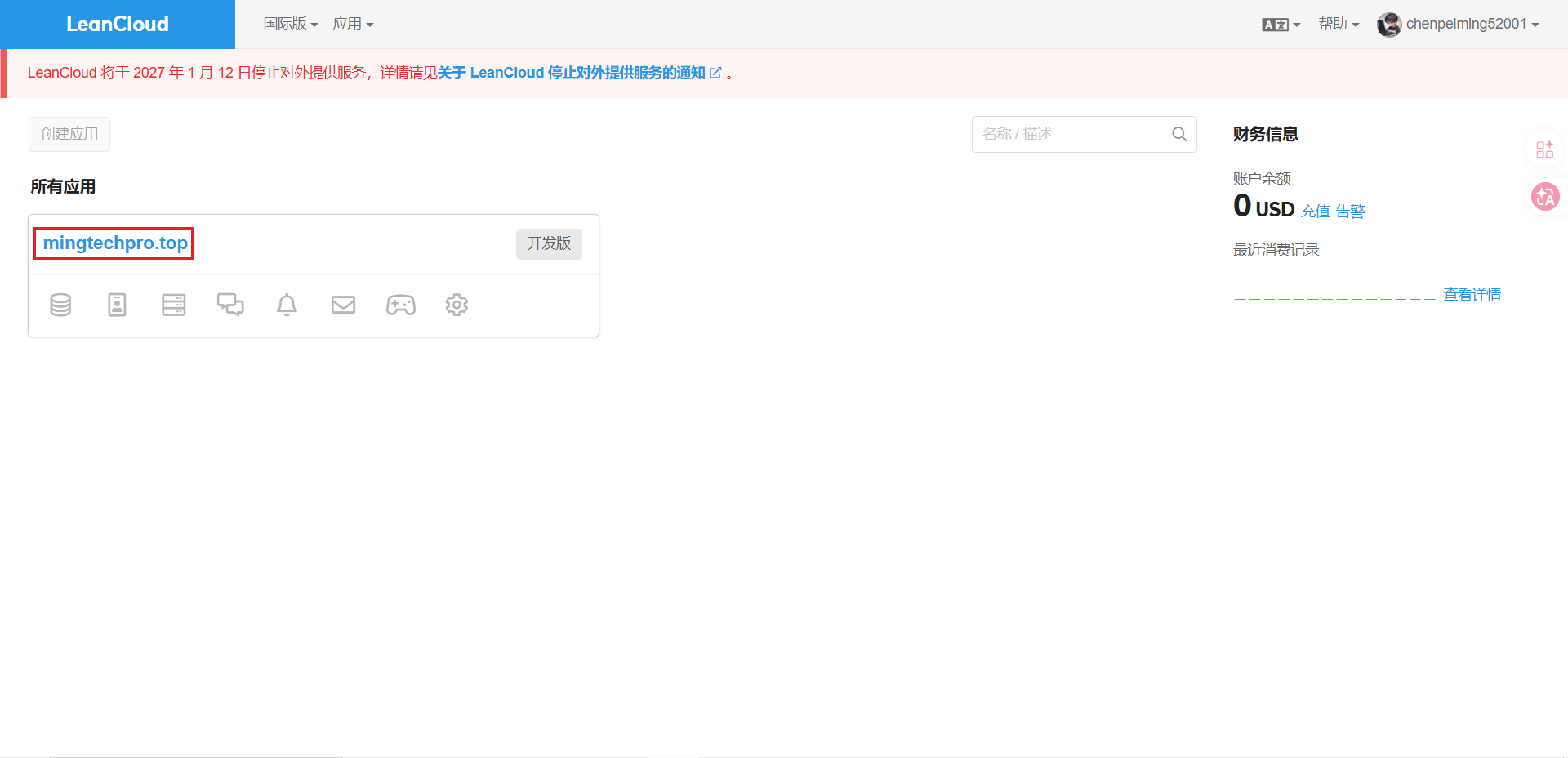
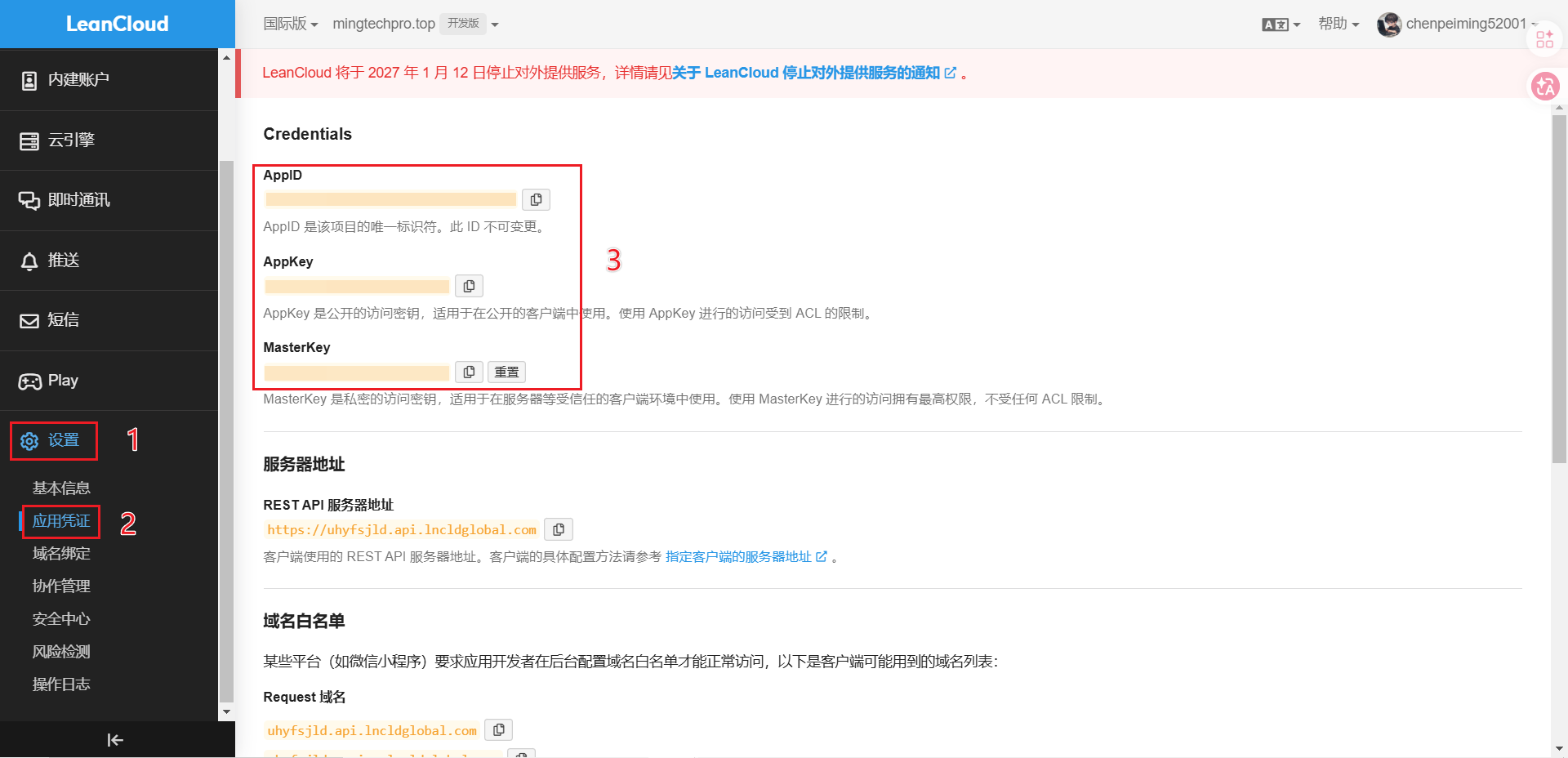
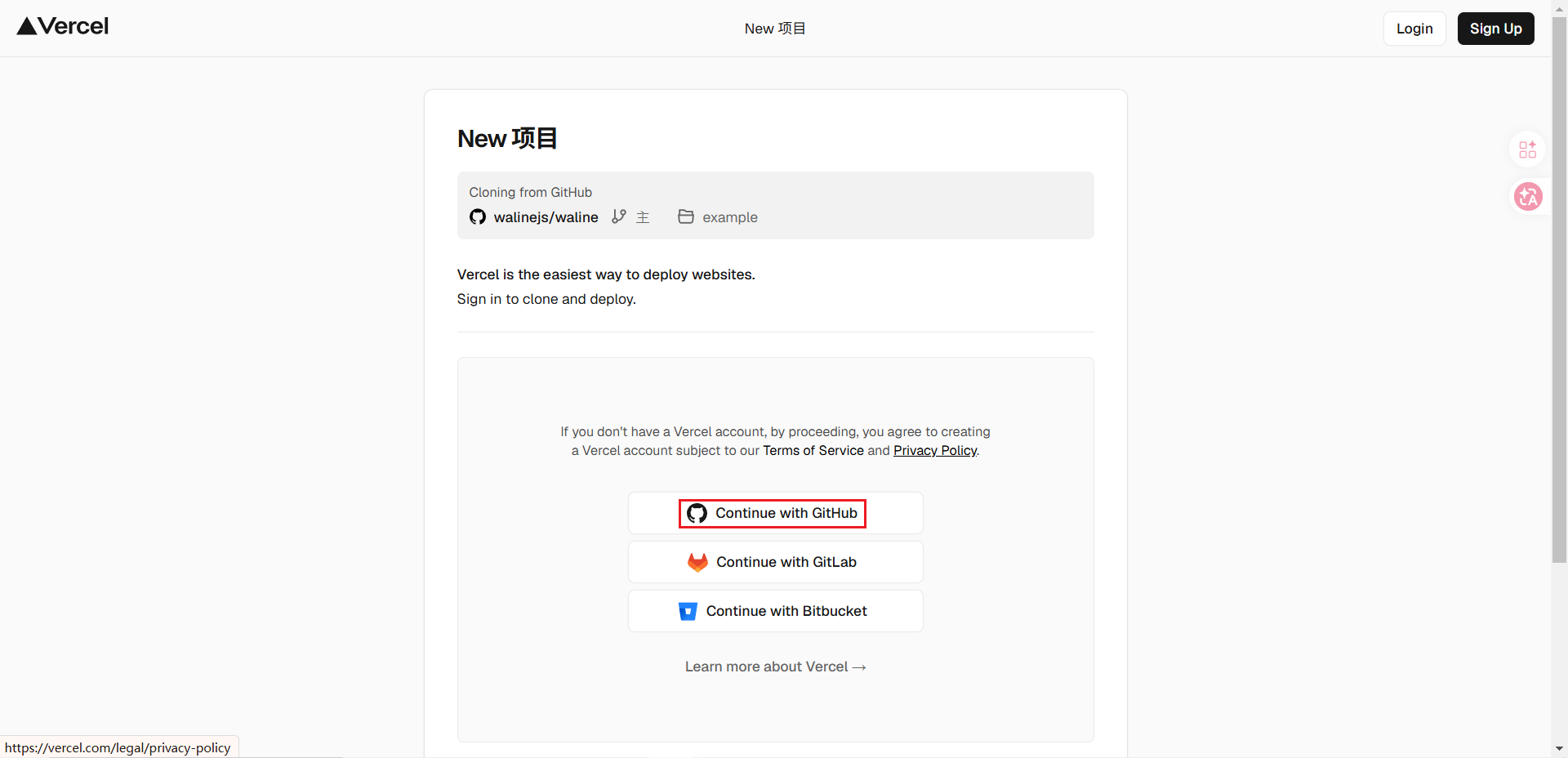
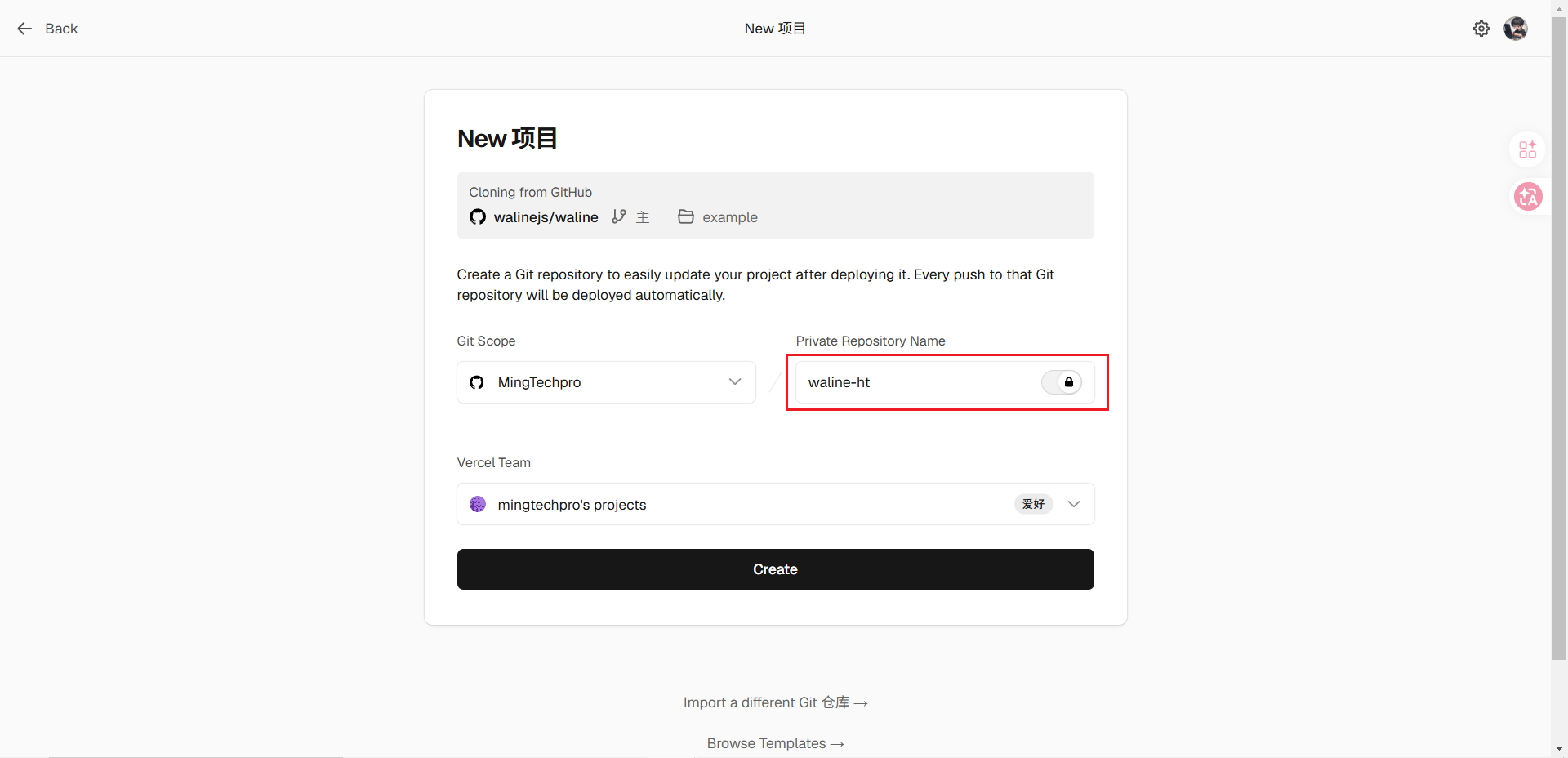
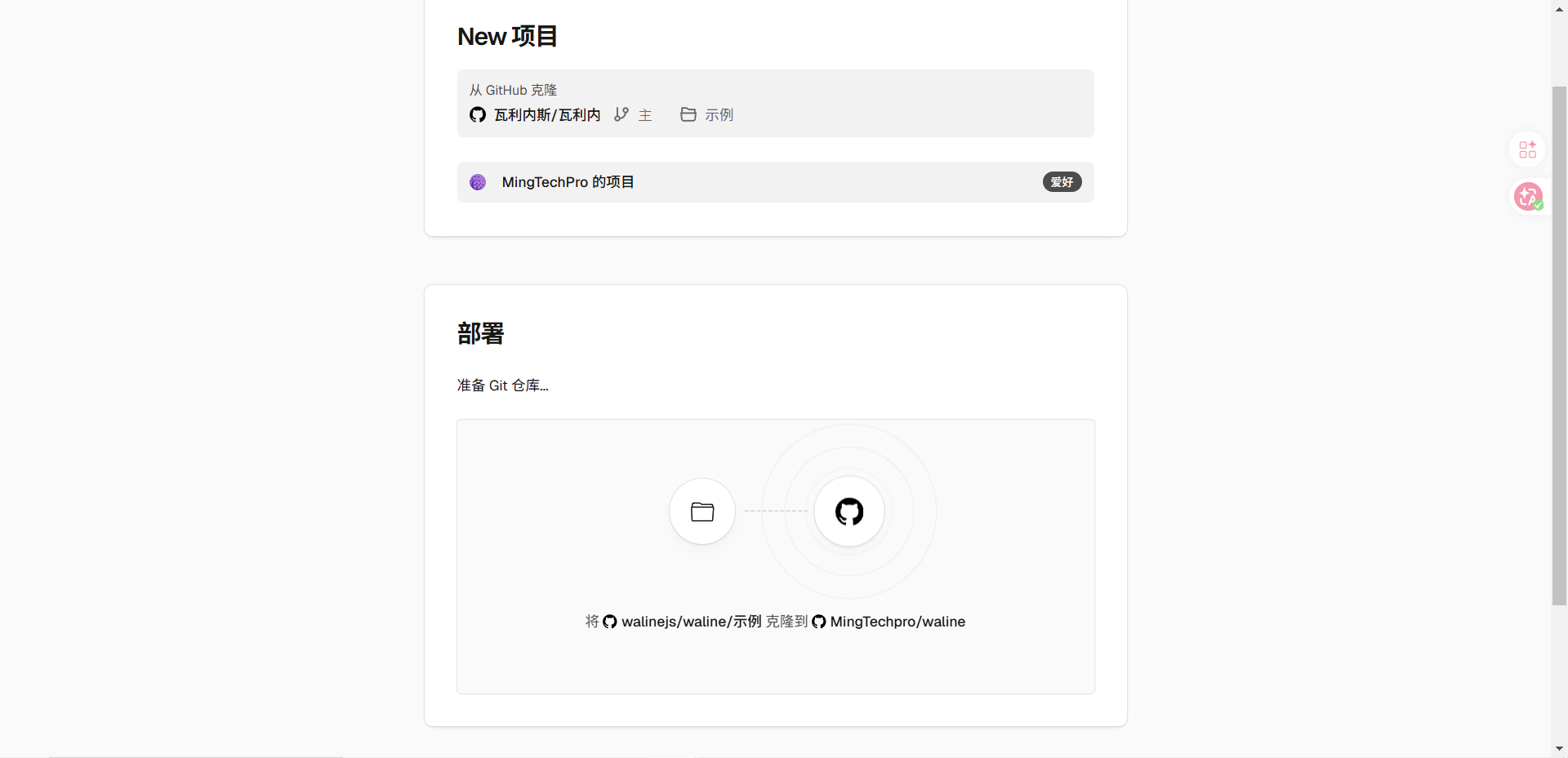
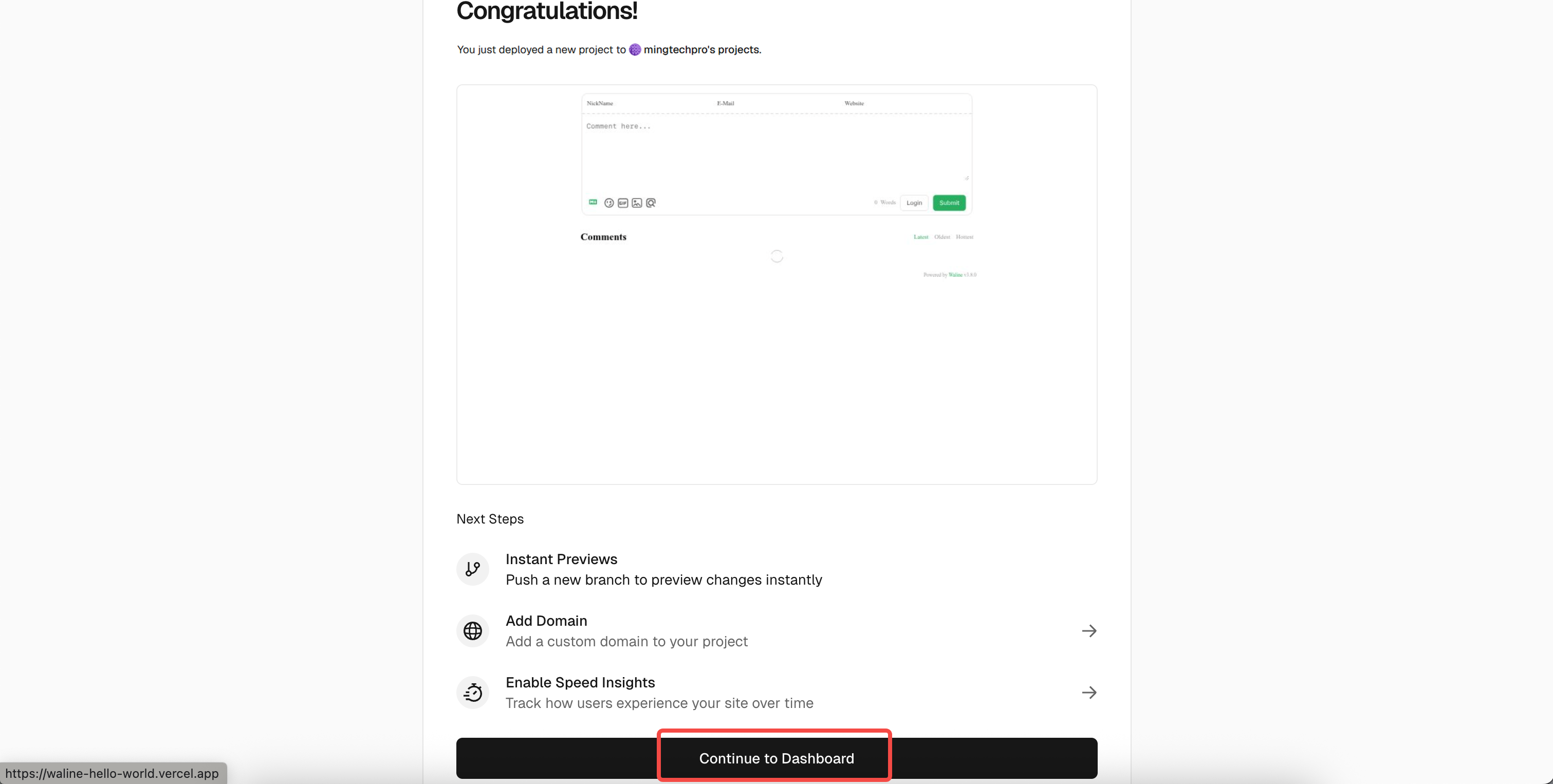
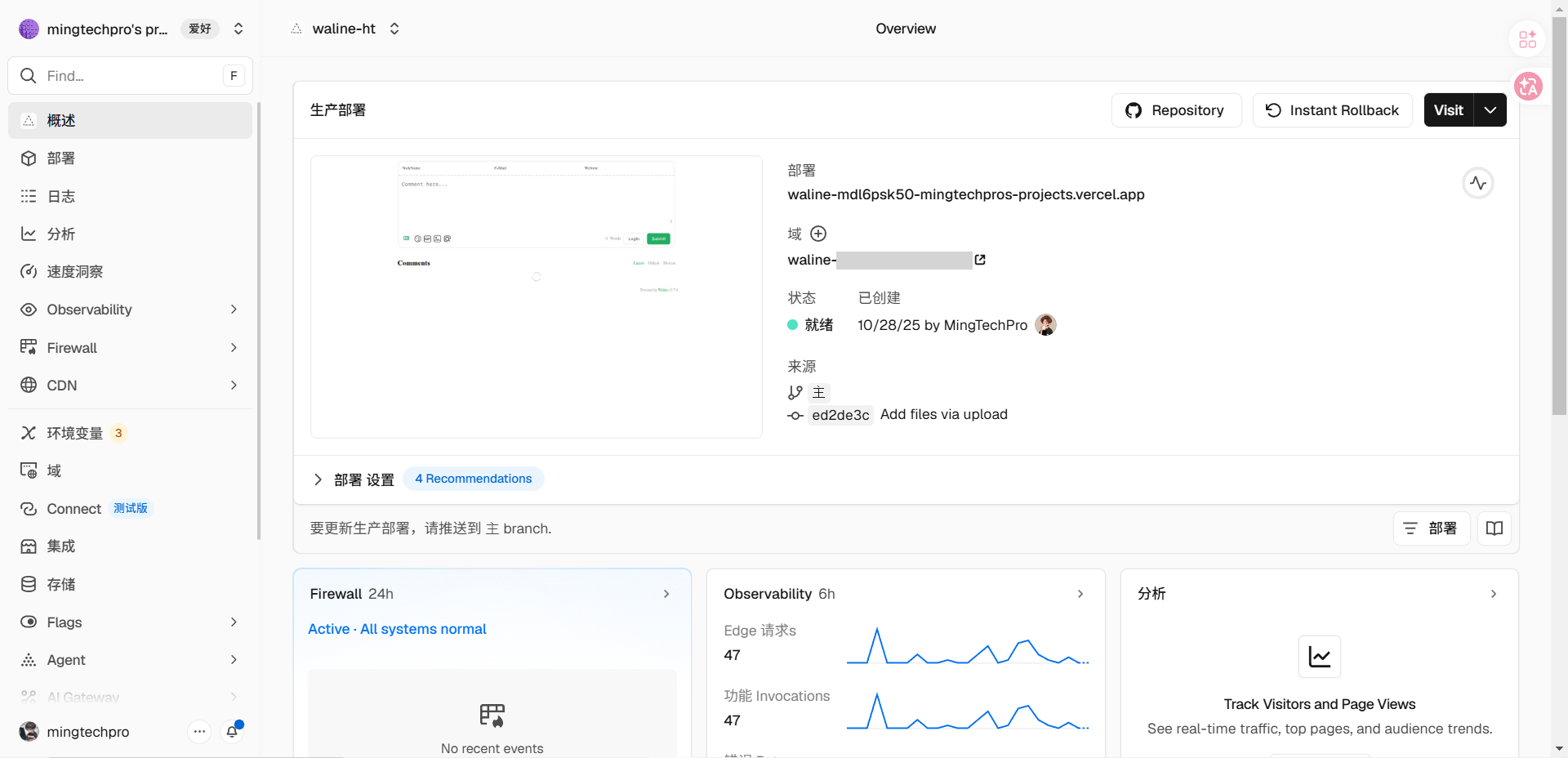
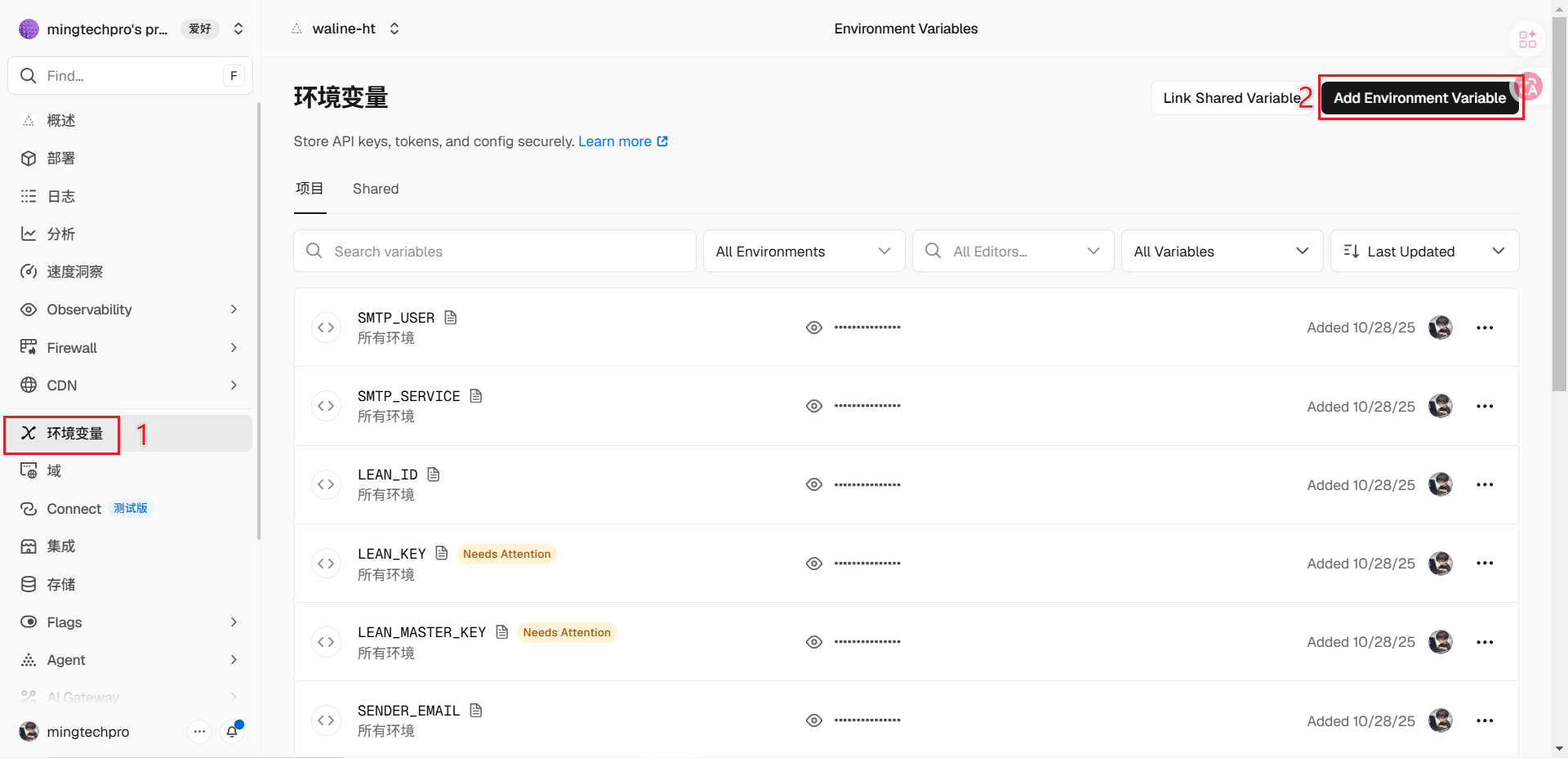
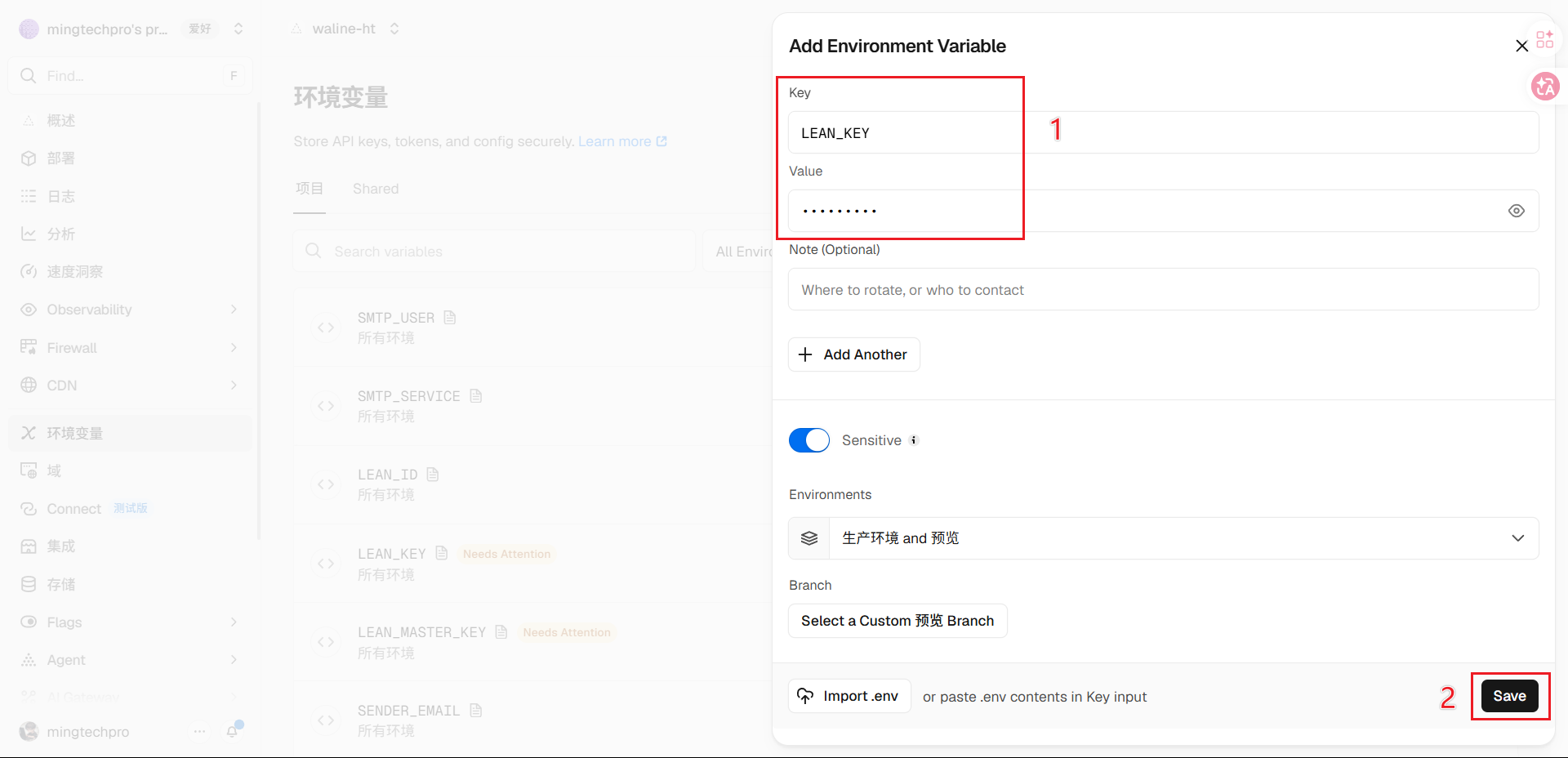
      <![CDATA[<link rel="stylesheet" class="aplayer-secondary-style-marker" href="\assets\css\APlayer.min.css"><script src="\assets\js\APlayer.min.js" class="aplayer-secondary-script-marker"></script><h2 id="前言"><a href="#前言" class="headerlink" title="前言"></a>前言</h2><p>📢 为什么要从 Valine 迁移到 Waline？<br>Valine 作者已长期未维护，且存在潜在的 XSS 安全漏洞和隐私泄露风险（如邮箱泄露）。Waline 作为 Valine 的继任者，由社区活跃维护，不仅修复了安全问题，还新增了邮件通知、图片上传、点赞等功能，且完全兼容旧版 LeanCloud 数据。</p><h2 id="配置-LeanCloud-应用"><a href="#配置-LeanCloud-应用" class="headerlink" title="配置 LeanCloud 应用"></a>配置 LeanCloud 应用</h2><div class="note info flat"><p>由于 LeanCloud 在2026年1月12日就通知了停服，将不能再注册和创建应用服务。本教程只适合之前已经创建过应用服务的国际版用户。</p></div><h3 id="获取应用凭证-AppID、AppKey-和-MasterKey"><a href="#获取应用凭证-AppID、AppKey-和-MasterKey" class="headerlink" title="获取应用凭证 AppID、AppKey 和 MasterKey"></a>获取应用凭证 AppID、AppKey 和 MasterKey</h3><ul><li><p>点击之前创建的应用服务<br><img src="https://cdn.jsdmirror.com/gh/MingTechpro/drawing-bed/post-img_url/20260622230329807.png" alt="应用服务"></p></li><li><p>点击「设置」→「应用配置」可以看到 <code>AppID</code> 、 <code>AppKey</code> 和 <code>MasterKey</code><br><img src="https://cdn.jsdmirror.com/gh/MingTechpro/drawing-bed/post-img_url/20260622230529097.png" alt="AppID、AppKey和MasterKey"></p></li></ul><h2 id="Vercel-部署-Waline"><a href="#Vercel-部署-Waline" class="headerlink" title="Vercel 部署 Waline"></a>Vercel 部署 Waline</h2><ul><li><p>点击下方按钮，跳转至 Vercel 进行 Server 端部署。<br><a href="https://vercel.com/new/clone?repository-url=https%3A%2F%2Fgithub.com%2Fwalinejs%2Fwaline%2Ftree%2Fmain%2Fexample&amp;teamSlug=mingtechpros-projects"><img src="https://cdn.jsdmirror.cn/gh/MingTechpro/drawing-bed/avatar-bg_url/20260623223629724.svg" alt="Deploy with Vercel"></a></p><blockquote><p>如果你未登录的话，Vercel 会让你注册或登录，请使用 GitHub 账户进行快捷登录。</p></blockquote></li><li><p>点击 「Continue with GitHub」登录<br><img src="https://cdn.jsdmirror.com/gh/MingTechpro/drawing-bed/post-img_url/20260622232133699.png" alt="注册或登录"></p></li><li><p>输入一个你喜欢的 Vercel 项目名称并点击 <code>Create</code> 继续<br><img src="https://cdn.jsdmirror.com/gh/MingTechpro/drawing-bed@main/post-img_url/20260622233021493.png" alt="创建项目名称"></p></li><li><p>此时 Vercel 会基于 Waline 模板帮助你新建并初始化仓库，仓库名为你之前输入的项目名。<br><img src="https://cdn.jsdmirror.com/gh/MingTechpro/drawing-bed/post-img_url/20260622234250792.png" alt="初始化项目"></p></li><li><p>一两分钟后，满屏的烟花会庆祝你部署成功。此时点击 <code>Go to Dashboard</code> 可以跳转到应用控制台。<br><img src="https://cdn.jsdmirror.com/gh/MingTechpro/drawing-bed/post-img_url/20260622234620194.png" alt="部署完成"><br><img src="https://cdn.jsdmirror.com/gh/MingTechpro/drawing-bed/post-img_url/20260623000040429.png" alt="应用控制台"></p></li></ul><h2 id="Waline-服务端设置"><a href="#Waline-服务端设置" class="headerlink" title="Waline 服务端设置"></a>Waline 服务端设置</h2><h3 id="环境变量配置"><a href="#环境变量配置" class="headerlink" title="环境变量配置"></a>环境变量配置</h3><ul><li><p>点击「环境变量」→「Add Environment Variable」<br><img src="https://cdn.jsdmirror.com/gh/MingTechpro/drawing-bed/post-img_url/20260623003225928.png" alt="环境变量"></p></li><li><p>输入「Key &amp; Value」→「Save」保存<br><img src="https://cdn.jsdmirror.com/gh/MingTechpro/drawing-bed/post-img_url/20260623003245698.png" alt="配置环境变量"></p></li></ul><h3 id="环境变量说明"><a href="#环境变量说明" class="headerlink" title="环境变量说明"></a>环境变量说明</h3><ul><li>必填 Key</li></ul><div class="table-container"><table><thead><tr><th style="text-align:center">环境变量名称（Key）</th><th style="text-align:center">备注</th></tr></thead><tbody><tr><td style="text-align:center">LEAN_ID</td><td style="text-align:center">LeanCloud 的 AppID</td></tr><tr><td style="text-align:center">LEAN_KEY</td><td style="text-align:center">LeanCloud 的 AppKey</td></tr><tr><td style="text-align:center">LEAN_MASTER_KEY</td><td style="text-align:center">LeanCloud 的 MasterKey</td></tr></tbody></table></div><ul><li>选填 Key</li></ul><div class="table-container"><table><thead><tr><th style="text-align:center">环境变量名称（Key）</th><th style="text-align:center">备注</th></tr></thead><tbody><tr><td style="text-align:center">SITE_NAME</td><td style="text-align:center">网站名称</td></tr><tr><td style="text-align:center">SITE_URL</td><td style="text-align:center">网站地址</td></tr><tr><td style="text-align:center">AKISMET_KEY</td><td style="text-align:center">Akismet 反垃圾评论服务 Key</td></tr><tr><td style="text-align:center">GRAVATAR_STR</td><td style="text-align:center">默认头像</td></tr><tr><td style="text-align:center">SMTP_USER</td><td style="text-align:center">SMTP 邮件发送服务邮箱</td></tr><tr><td style="text-align:center">SMTP_PASS</td><td style="text-align:center">SMTP 邮件发送服务的密码</td></tr><tr><td style="text-align:center">SMTP_SERVICE</td><td style="text-align:center">邮件发送服务提供商</td></tr><tr><td style="text-align:center">AUTHOR_EMAIL</td><td style="text-align:center">博主邮箱（接收新评论通知）</td></tr><tr><td style="text-align:center">SENDER_EMAIL</td><td style="text-align:center">自定义邮件发件地址</td></tr><tr><td style="text-align:center">SENDER_NAME</td><td style="text-align:center">自定义邮件发件人</td></tr></tbody></table></div><p>更多环境变量参考 <a href="https://waline.js.org/reference/server/env.html">Waline服务端环境变量</a></p><h2 id="总结"><a href="#总结" class="headerlink" title="总结"></a>总结</h2><p>至此，你已经成功完成了从 Valine 到 Waline 的平滑迁移。这次升级不仅仅是一次简单的版本更替，更是一次安全架构的重构。</p><p>回顾整个过程，得益于 Waline 对 LeanCloud 数据结构的完美继承，你的历史评论数据实现了零丢失、零转换。最关键的改变在于：原本直接暴露在前端代码中的 AppKey 和 MasterKey 现在被安全地封装在服务端（Vercel）的环境变量中。这意味着即使有人查看你的网页源码，也无法获得操作数据库的权限，从根本上堵住了数据被恶意篡改的风险。</p><p>现在，你可以放心地享受 Waline 带来的新特性（如图片上传、表情包、点赞功能）了。如果在配置邮件或自定义域名时遇到问题，欢迎在评论区留言交流！</p>]]>
    </content>
    <id>https://mingtechpro.top/posts/15b0e8c8/</id>
    <link href="https://mingtechpro.top/posts/15b0e8c8/"/>
    <published>2026-04-16T14:05:50.000Z</published>
    <summary>Valine 作者已长期未维护，且存在潜在的 XSS 安全漏洞和隐私泄露风险（如邮箱泄露）。Waline 作为 Valine 的继任者，由社区活跃维护，不仅修复了安全问题，还新增了邮件通知、图片上传、点赞等功能，且完全兼容旧版 LeanCloud 数据。</summary>
    <title>Valine 平滑升级至 Waline：基于 LeanCloud 的无痛迁移与部署指南</title>
    <updated>2026-06-26T14:30:47.923Z</updated>
  </entry>
  <entry>
    <author>
      <name>MingTechpro</name>
    </author>
    <category term="硬件折腾" scheme="https://mingtechpro.top/categories/%E7%A1%AC%E4%BB%B6%E6%8A%98%E8%85%BE/"/>
    <category term="CasaOS" scheme="https://mingtechpro.top/tags/CasaOS/"/>
    <category term="家庭服务器" scheme="https://mingtechpro.top/tags/%E5%AE%B6%E5%BA%AD%E6%9C%8D%E5%8A%A1%E5%99%A8/"/>
    <category term="网心云OECT" scheme="https://mingtechpro.top/tags/%E7%BD%91%E5%BF%83%E4%BA%91OECT/"/>
    <content>
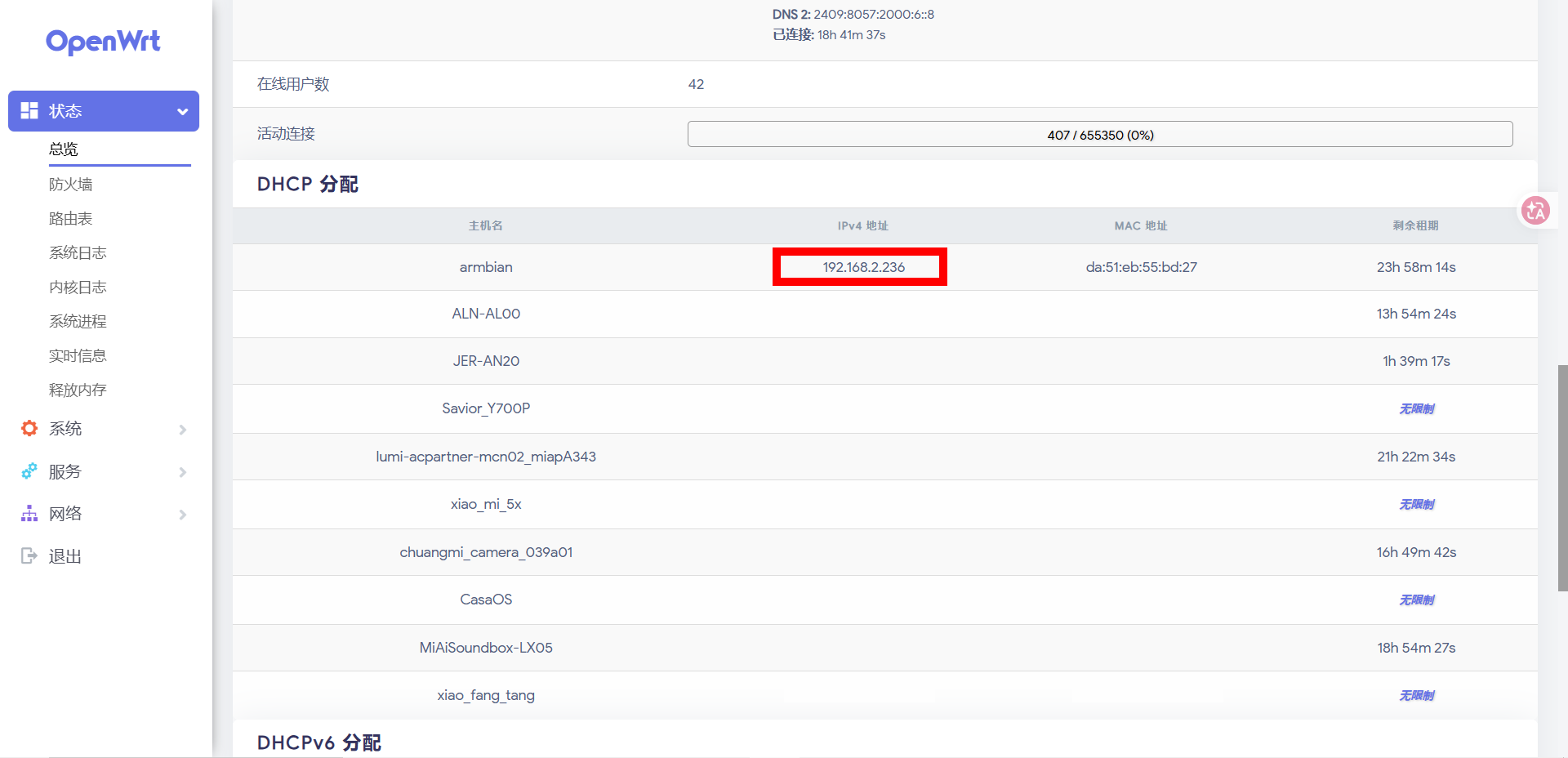
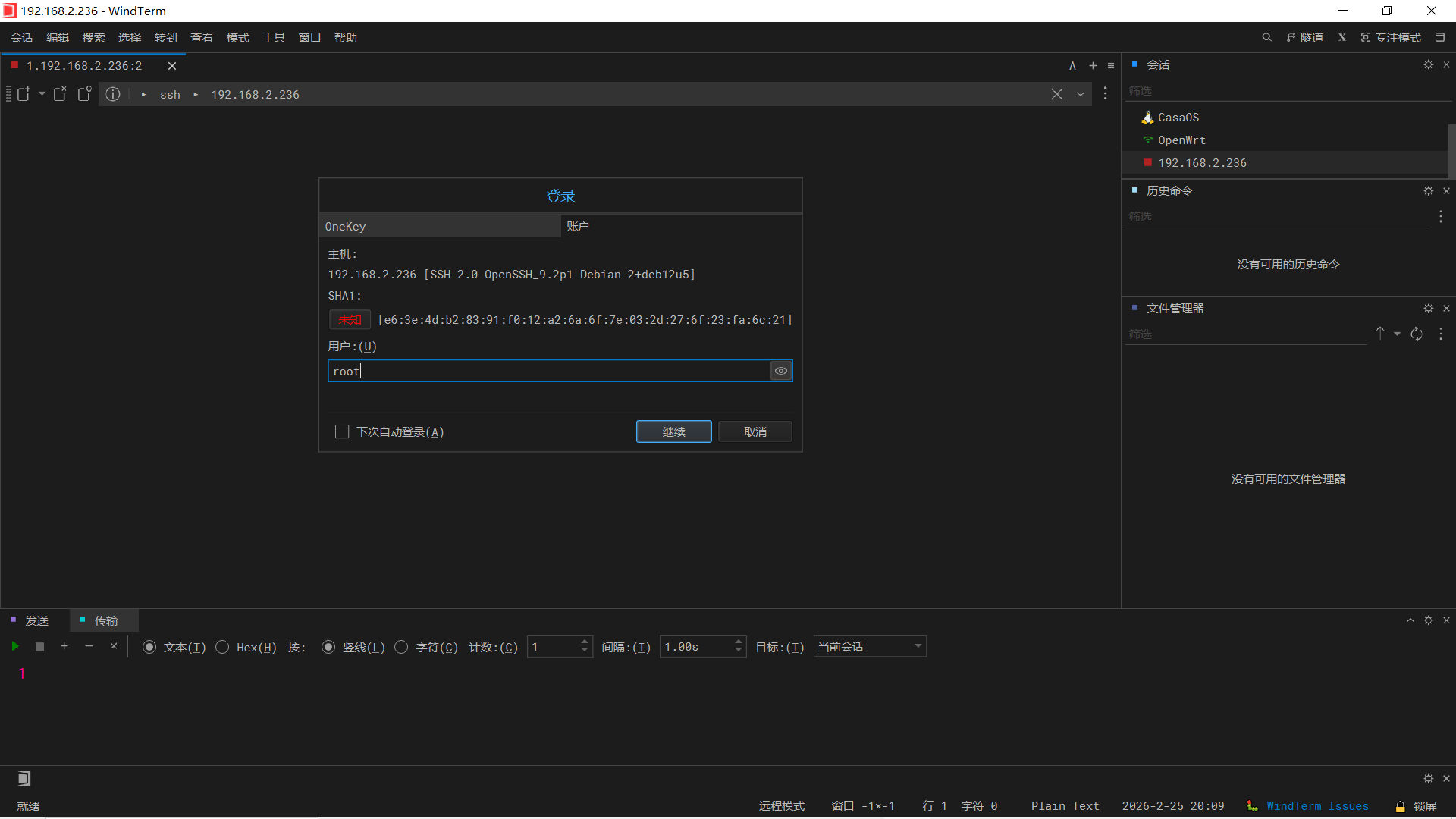
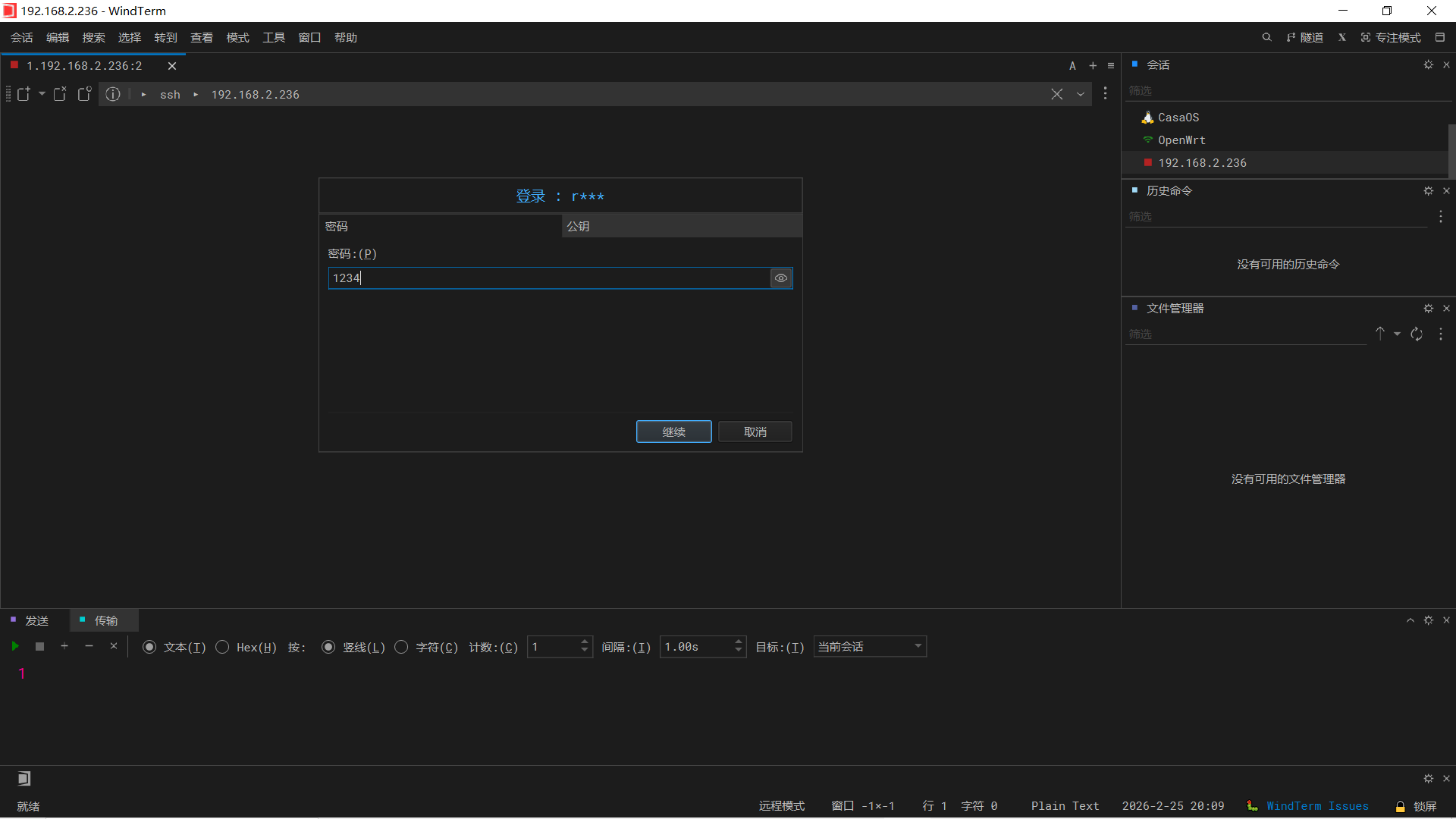
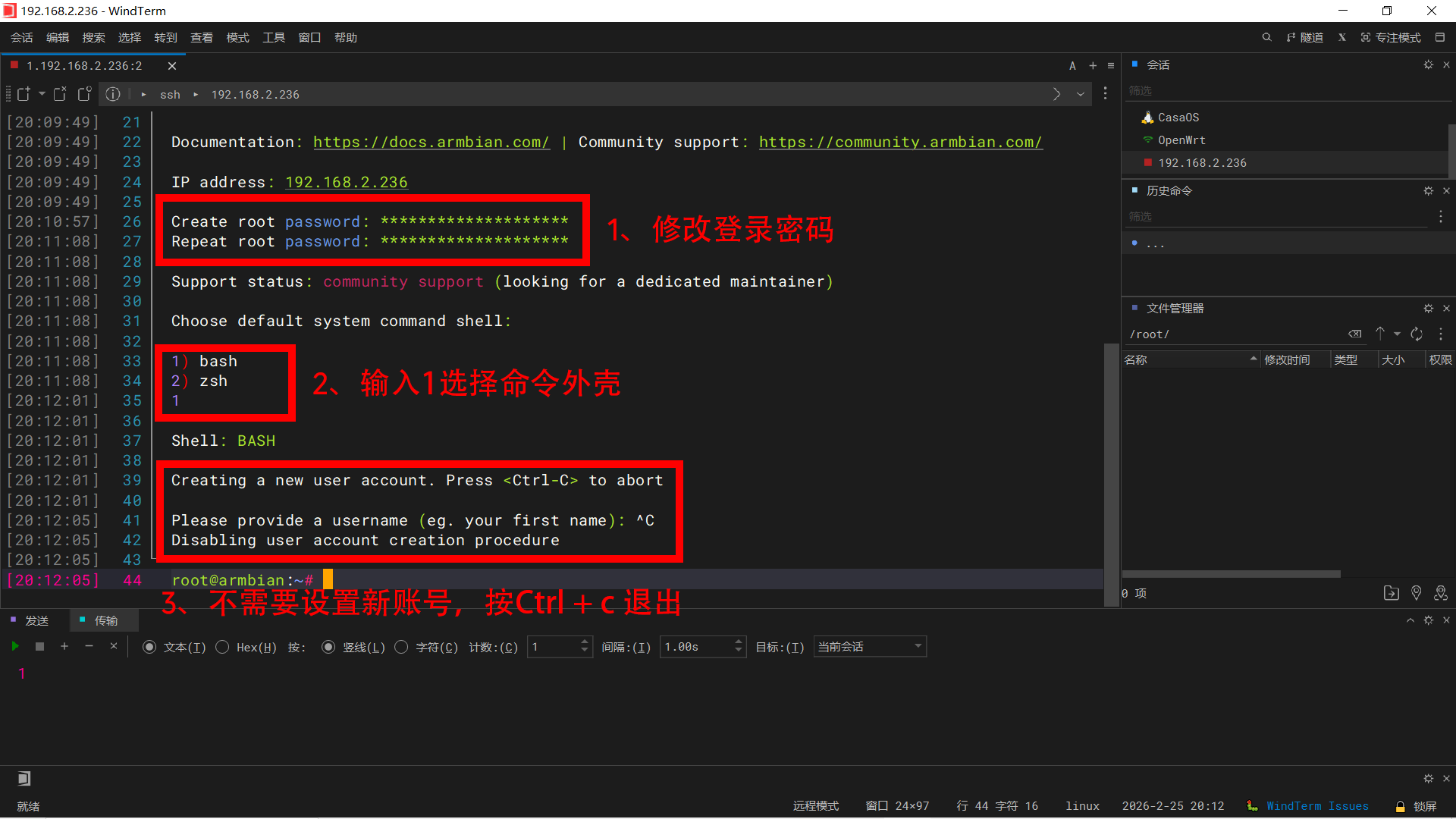
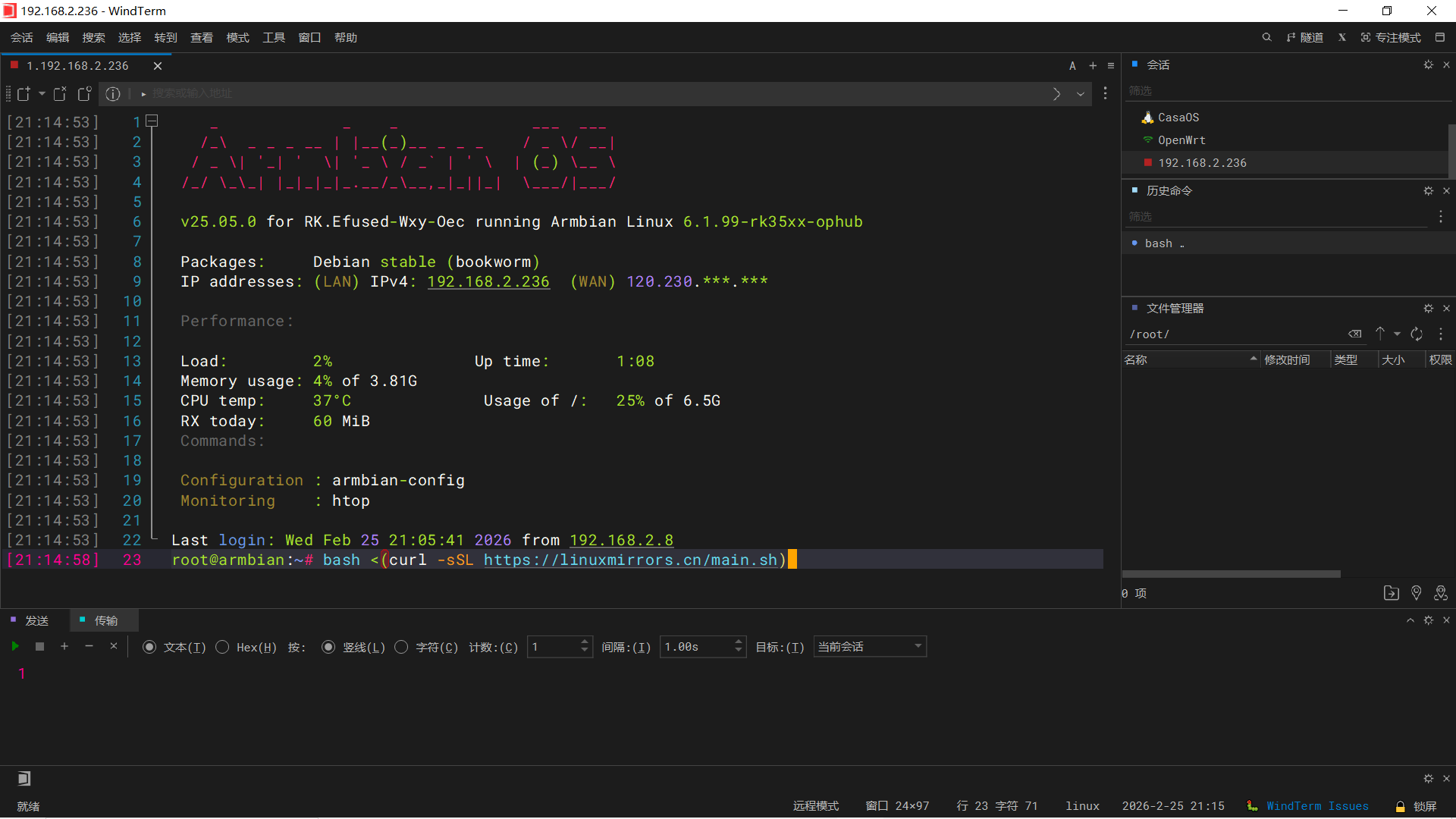
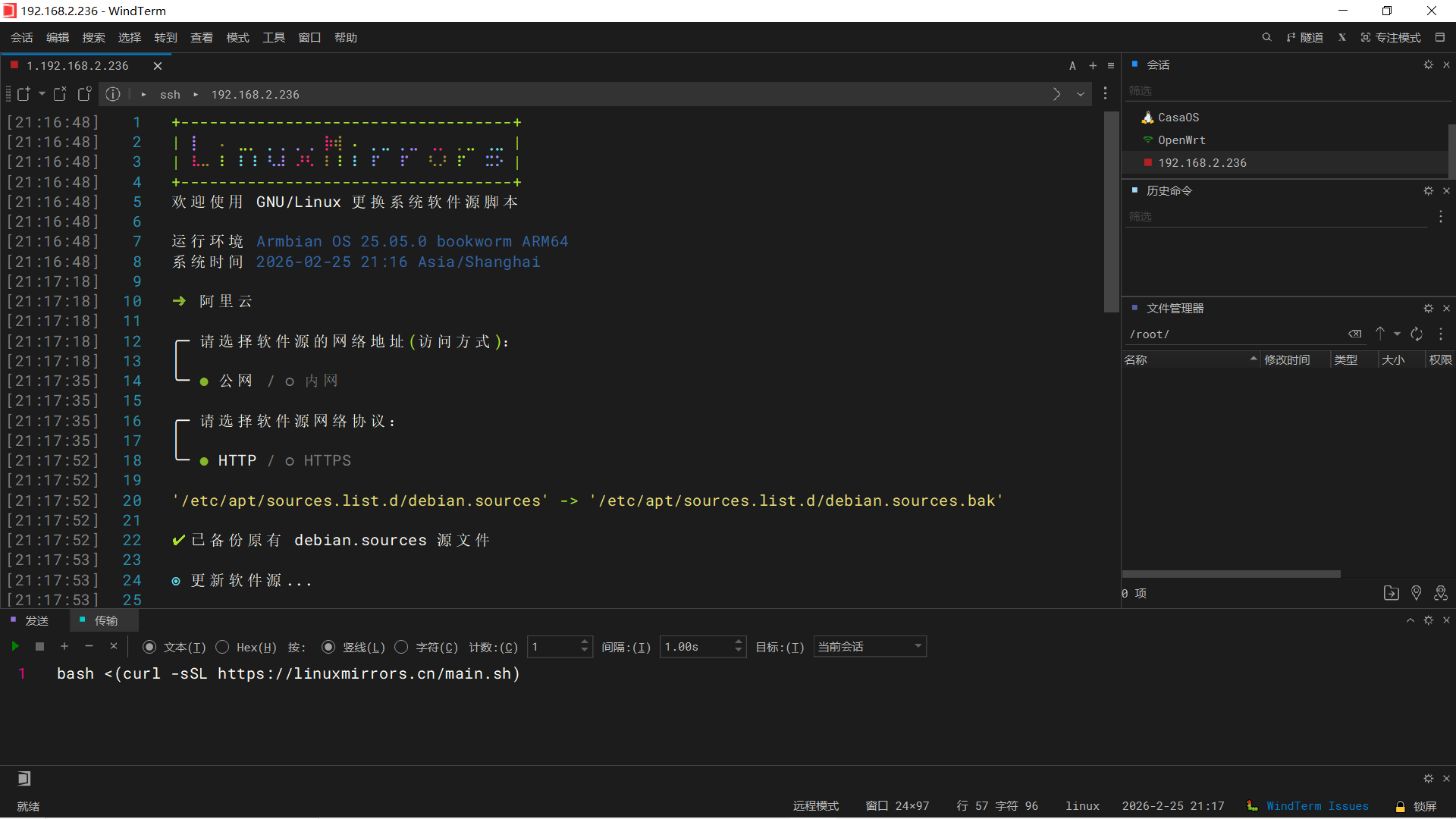
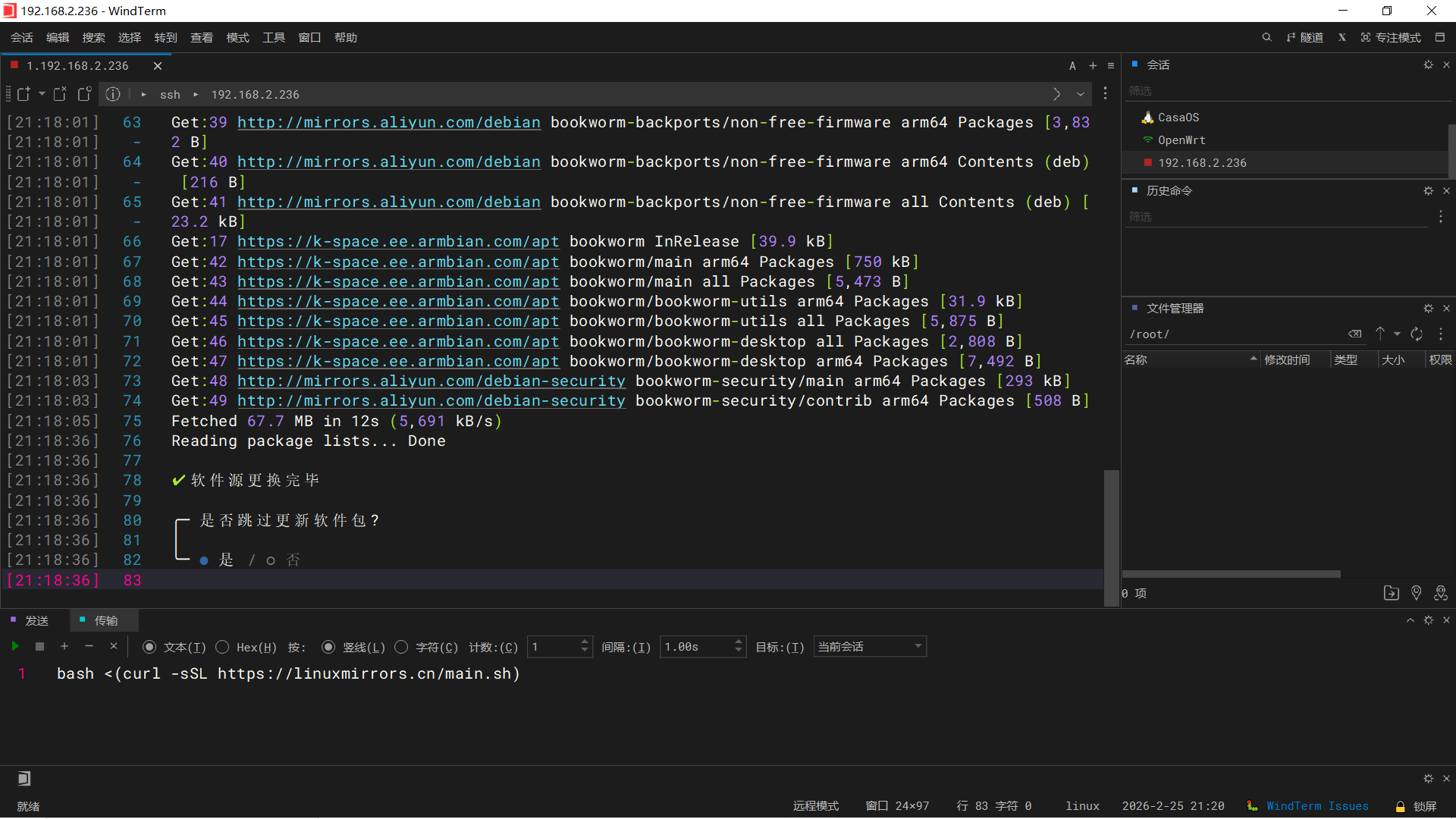
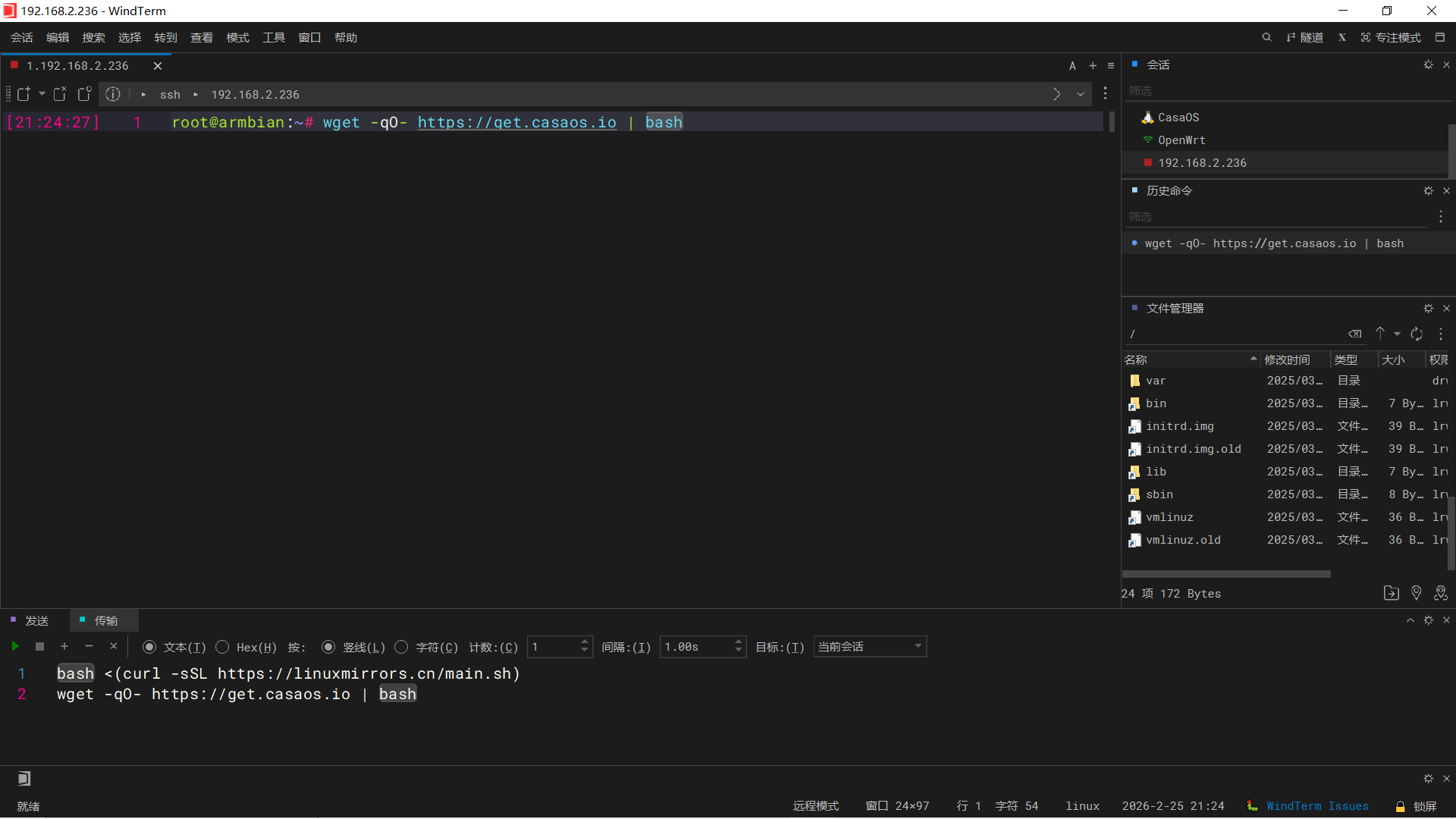
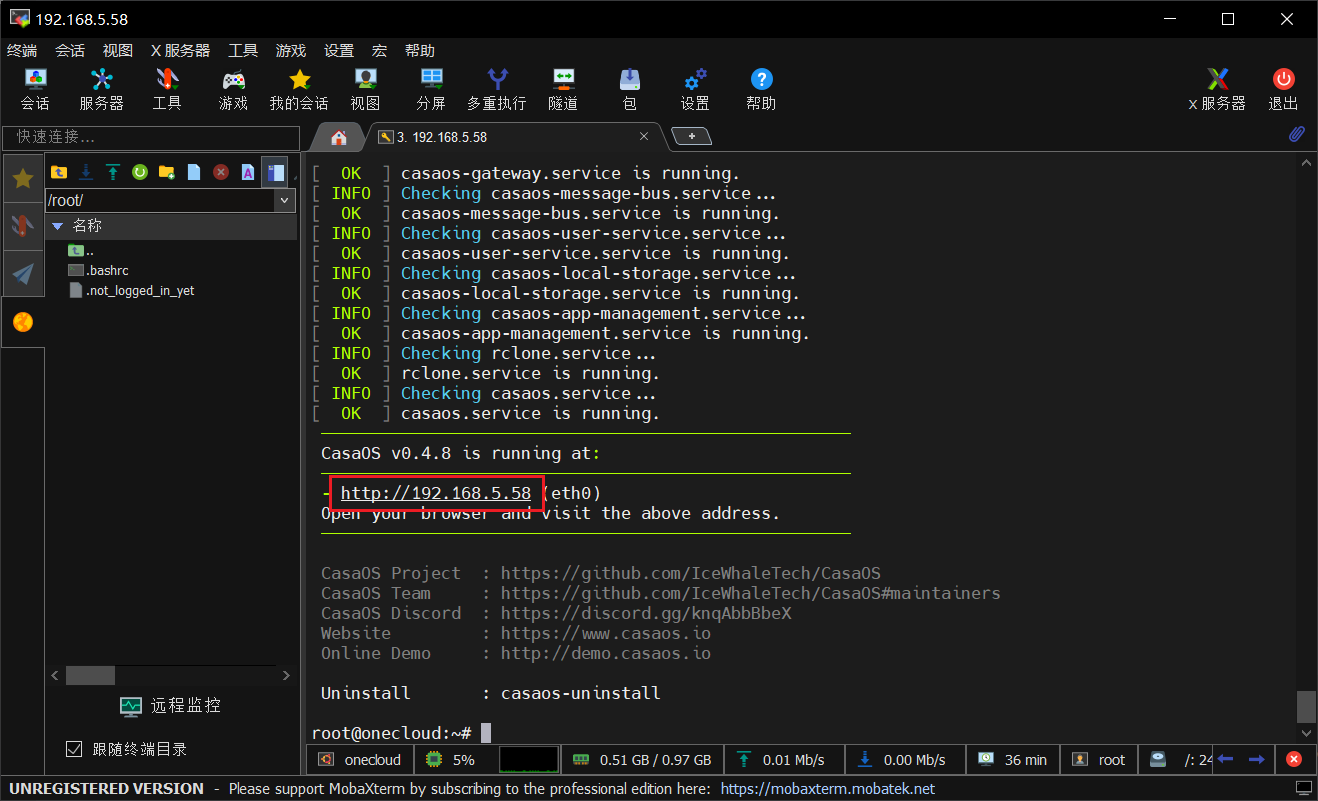
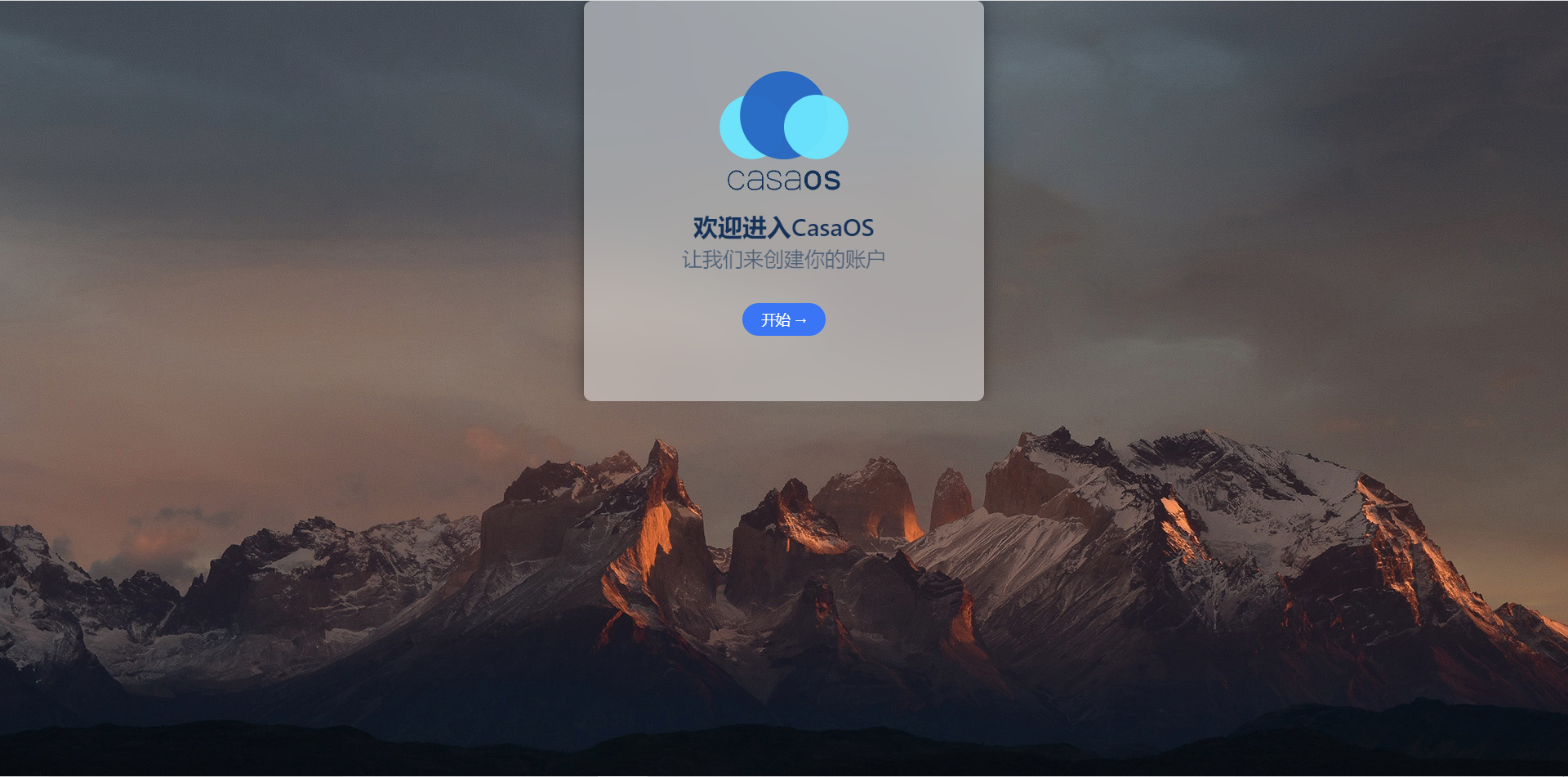
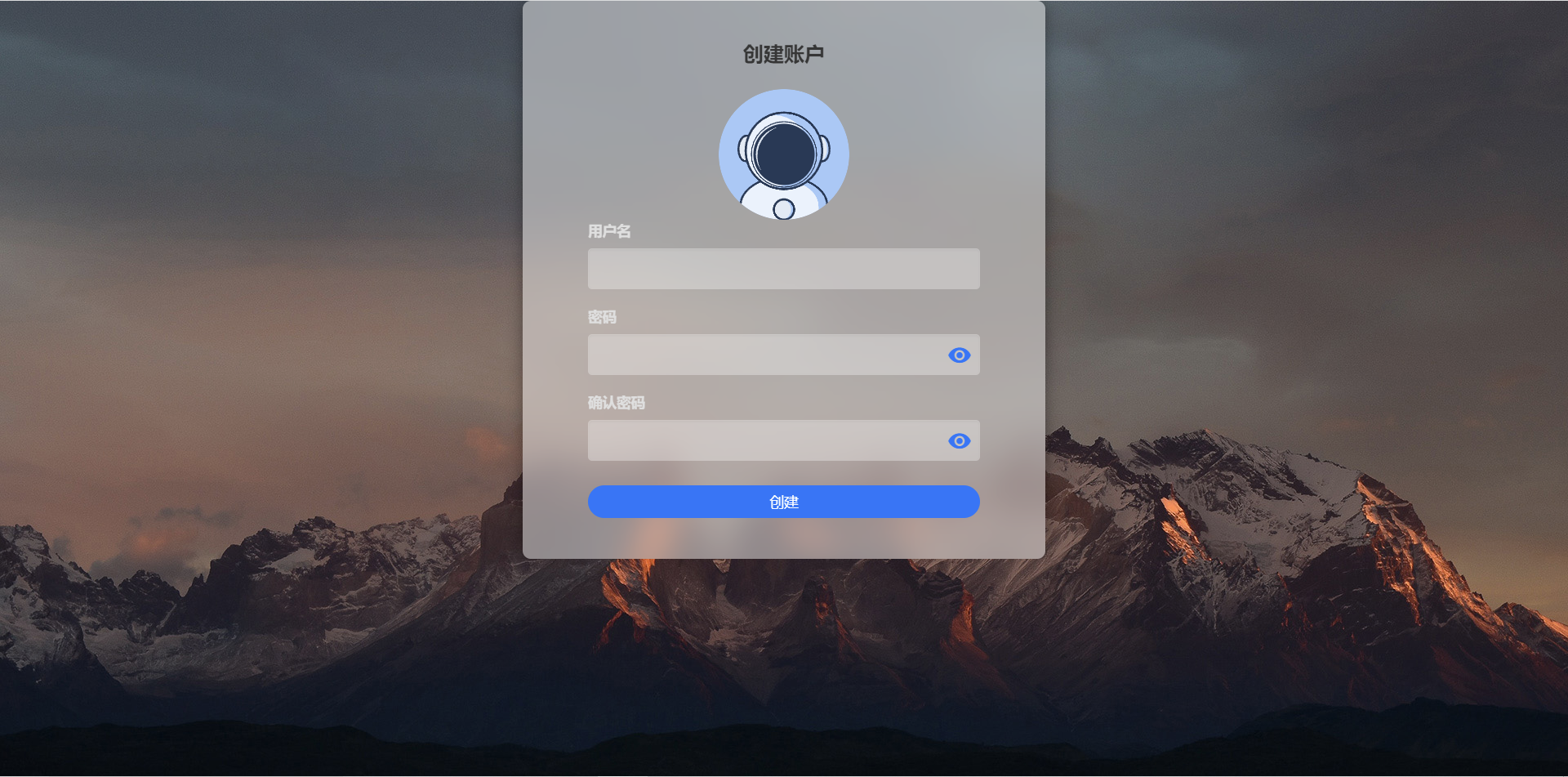
      <![CDATA[<link rel="stylesheet" class="aplayer-secondary-style-marker" href="\assets\css\APlayer.min.css"><script src="\assets\js\APlayer.min.js" class="aplayer-secondary-script-marker"></script><h2 id="前言"><a href="#前言" class="headerlink" title="前言"></a>前言</h2><p>最近收拾抽屉，翻出了之前跑分用的 <strong>网心云 OECT</strong>（One Ecosystem Computing Tool）。这玩意儿当年火过一阵，但现在官方固件收益惨淡，留着也是吃灰。</p><p>看着它那颗 RK3566 芯片和 4GB 内存，实在不忍心浪费。于是决定给它来个“大换血”，刷入 <strong>CasaOS</strong>，将其打造成一台低功耗的 <strong>轻量家庭服务器</strong>。</p><h2 id="准备工作"><a href="#准备工作" class="headerlink" title="准备工作"></a>准备工作</h2><p>在开始之前，请准备好以下工具：</p><ul><li><strong>硬件</strong>：<ul><li>网心云 OECT 设备（确保能正常通电）</li><li>一条 USB Type-C 数据线（用于线刷）</li><li>电脑（安装刷机工具）</li><li>螺丝刀（拆卸外壳）</li><li>金属镊子或金属丝（短接刷机触点）</li></ul></li><li><strong>软件</strong>：<ul><li>WindTerm_2.7.0（SSH远程工具）</li><li>DriverAssitant_v5.12（瑞芯微驱动）</li><li>RkDevTool_v2.84（瑞芯微开发工具）</li><li>MiniLoaderAll.bin（引导程序）</li><li>Flash_Armbian_6.1.99_server.img（底层系统固件）</li></ul></li></ul><h2 id="刷机步骤"><a href="#刷机步骤" class="headerlink" title="刷机步骤"></a>刷机步骤</h2><h3 id="拆开网心云-OECT-设备"><a href="#拆开网心云-OECT-设备" class="headerlink" title="拆开网心云 OECT 设备"></a>拆开网心云 OECT 设备</h3><p>按箭头向下滑动打开盖板<br><img src="https://cdn.jsdmirror.com/gh/MingTechpro/drawing-bed/post-img_url/20260606234201088.jpg" alt="向下滑动打开盖板"><br>拧下四颗螺丝向上推动将盖拆开<br><img src="https://cdn.jsdmirror.com/gh/MingTechpro/drawing-bed/post-img_url/20260606234320935.jpg" alt="四颗螺丝"><br>再拧下内部十一颗螺丝<br><img src="https://cdn.jsdmirror.com/gh/MingTechpro/drawing-bed/post-img_url/20260606234644275.jpg" alt="十一颗螺丝"><br>取出SATA硬盘接口小版<br><img src="https://cdn.jsdmirror.com/gh/MingTechpro/drawing-bed/post-img_url/20260606234801659.jpg" alt="SATA硬盘接口"><br>就可以取下内部盖版</p><h3 id="刷入-Armbian-底包"><a href="#刷入-Armbian-底包" class="headerlink" title="刷入 Armbian 底包"></a>刷入 Armbian 底包</h3><p>将下载好的 Armbian 系统固件刷入OECT，为后续刷机做好准备。具体步骤如下：</p><ul><li>打开 <code>DriverAssitant_v5.12</code> → <code>DriverInstall.exe</code> 安装驱动</li><li><p>打开 <code>RkDevTool_v2.84</code>，导入 <code>MiniLoaderAll.bin</code> 引导程序和 <code>Flash_Armbian_6.1.99_server.img</code> 底层系统固件<br><img src="https://cdn.jsdmirror.com/gh/MingTechpro/drawing-bed/post-img_url/20260606235459256.png" alt="引导程序和底层系统固件"></p></li><li><p>短接刷机触点<br>1、2 短接点只要短接其中一个即可，建议短接1点刷机成功的概率高一些<br><img src="https://cdn.jsdmirror.com/gh/MingTechpro/drawing-bed/post-img_url/20260607001622431.jpg" alt="短接刷机触点"></p></li><li><p>用 USB Type-C 数据线连接设备底部的 USB Type-c 接口<br><img src="https://cdn.jsdmirror.com/gh/MingTechpro/drawing-bed/post-img_url/20260607001659180.jpg" alt="Type-c接口"></p></li><li><p>三秒后松开短接点，软件就会显示发现一个MASKPROM设备<br><img src="https://cdn.jsdmirror.com/gh/MingTechpro/drawing-bed/post-img_url/20260607002215096.png" alt="MASKPROM设备"></p></li><li><p>点击 <code>执行</code> 刷入引导程序和底层系统固件<br><img src="https://cdn.jsdmirror.com/gh/MingTechpro/drawing-bed/post-img_url/20260607002648086.png" alt="执行"></p></li><li><p>待刷好，给设备通上电并插入网线链接路由器</p></li></ul><h3 id="进入路由器查看访问IP地址"><a href="#进入路由器查看访问IP地址" class="headerlink" title="进入路由器查看访问IP地址"></a>进入路由器查看访问IP地址</h3><p>查找名为 <code>armbian</code> 的设备，并记下其 IP 地址<br><img src="https://cdn.jsdmirror.com/gh/MingTechpro/drawing-bed/post-img_url/20260607161808942.png" alt="armbianIP"></p><h3 id="SSH-远程登录-Armbian-系统"><a href="#SSH-远程登录-Armbian-系统" class="headerlink" title="SSH 远程登录 Armbian 系统"></a>SSH 远程登录 Armbian 系统</h3><ul><li>使用 WindTerm 通过 IP 登录 Armbian 系统</li><li>默认账号 <code>root</code><br><img src="https://cdn.jsdmirror.com/gh/MingTechpro/drawing-bed/post-img_url/20260607162909086.png" alt="账号"></li><li><p>默认密码<code>1234</code><br><img src="https://cdn.jsdmirror.com/gh/MingTechpro/drawing-bed/post-img_url/20260607162918371.png" alt="密码"></p></li><li><p><code>修改登录密码</code> → <code>选择命令外壳</code> → <code>退出设置新账号</code><br><img src="https://cdn.jsdmirror.com/gh/MingTechpro/drawing-bed/post-img_url/20260607163803473.png" alt="修改登录密码"></p></li></ul><h3 id="更换系统软件源"><a href="#更换系统软件源" class="headerlink" title="更换系统软件源"></a>更换系统软件源</h3><ul><li><p>执行一键换源命令</p><figure class="highlight bash"><table><tr><td class="gutter"><pre><span class="line">1</span><br></pre></td><td class="code"><pre><span class="line">bash &lt;(curl -ssL &lt;https://linuxmirrors.cn/main.sh&gt;)</span><br></pre></td></tr></table></figure><p><img src="https://cdn.jsdmirror.com/gh/MingTechpro/drawing-bed/post-img_url/20260607165257457.png" alt="更换系统软件源"></p></li><li><p>选择软件源的服务商<br><img src="https://cdn.jsdmirror.com/gh/MingTechpro/drawing-bed/post-img_url/20260607165655239.png" alt="选择阿里云源"></p></li><li><p>选择跳过更新软件包<br><img src="https://cdn.jsdmirror.com/gh/MingTechpro/drawing-bed/post-img_url/20260607170138924.png" alt="跳过更新软件包"></p></li></ul><h3 id="安装-CasaOS-系统"><a href="#安装-CasaOS-系统" class="headerlink" title="安装 CasaOS 系统"></a>安装 CasaOS 系统</h3><ul><li><p>执行 CasaOS 系统安装命令</p><figure class="highlight bash"><table><tr><td class="gutter"><pre><span class="line">1</span><br></pre></td><td class="code"><pre><span class="line">wget -qO- https://get.casaos.io | bash</span><br></pre></td></tr></table></figure><p><img src="https://cdn.jsdmirror.com/gh/MingTechpro/drawing-bed/post-img_url/20260607170600175.png" alt="CasaOS系统安装命令"></p></li><li><p>输入 1(Yes) 同意安装<br><img src="https://cdn.jsdmirror.com/gh/MingTechpro/drawing-bed/post-img_url/20260607202923222.png" alt="同意安装"></p></li><li><p>等待安装完成，将看到下方页面<br><img src="https://cdn.jsdmirror.com/gh/MingTechpro/drawing-bed/post-img_url/20260607203249010.png" alt="安装完成"></p></li></ul><h2 id="注册登录-CasaOS"><a href="#注册登录-CasaOS" class="headerlink" title="注册登录 CasaOS"></a>注册登录 CasaOS</h2><ul><li>浏览器输入 IP 访问 Web 页面，注册账号登录<br><img src="https://cdn.jsdmirror.com/gh/MingTechpro/drawing-bed/post-img_url/20260607203439282.png" alt="注册账号"><br><img src="https://cdn.jsdmirror.com/gh/MingTechpro/drawing-bed/post-img_url/20260607203454857.png" alt="登录"></li></ul><h2 id="应用推荐"><a href="#应用推荐" class="headerlink" title="应用推荐"></a>应用推荐</h2><ul><li>Home Assistant：这是一款极为强大的智能家居控制中心，能使你便捷地对家中的各类智能设备进行管理。</li><li>青龙：可用于 Python、JavaScript、Shell 以及 Typescript 脚本的任务管理平台。</li><li>qBittorrent：免费的 BitTorrent 下载工具。</li><li>Alist：一个能够支持多种存储的文件列表程序。</li><li>Pi-hole：强大的网络广告拦截利器。</li><li>Memos：简单且易用的笔记应用，便于你记录重要的信息和创意想法。</li></ul><h2 id="总结"><a href="#总结" class="headerlink" title="总结"></a>总结</h2><p>通过这次折腾，不仅让吃灰的设备重新焕发了生机，还顺便给家里省了一台 24 小时开机的树莓派。如果你手里也有闲置的 OECT，不妨跟着教程试试，体验一下自己动手打造家庭云的乐趣！</p><p>需要注意的是，刷机有一定风险，请谨慎操作，并确保你已经备份了重要的数据。同时，本文提供的信息仅供参考，具体的刷机过程可能因设备和系统版本的不同而有所差异。祝你刷机顺利！</p><hr><p>请关注公众号，并回复<code>“网心云CasaOS”</code>以获取相关资源。<br><img src="https://cdn.jsdmirror.com/gh/MingTechPro/drawing-bed/avatar-bg_url/202405061722781.png" alt="微信公众号"></p>]]>
    </content>
    <id>https://mingtechpro.top/posts/c4c3fa0f/</id>
    <link href="https://mingtechpro.top/posts/c4c3fa0f/"/>
    <published>2026-03-28T14:13:21.000Z</published>
    <summary>将吃灰的网心云 OECT 设备通过刷机改造，安装 CasaOS 系统，变废为宝打造轻量级家庭服务器。</summary>
    <title>网心云OECT刷机指南：刷入 CasaOS 打造轻量家庭服务器</title>
    <updated>2026-09-25T13:41:49.415Z</updated>
  </entry>
  <entry>
    <author>
      <name>MingTechpro</name>
    </author>
    <category term="网络 &amp; 自部署" scheme="https://mingtechpro.top/categories/%E7%BD%91%E7%BB%9C-%E8%87%AA%E9%83%A8%E7%BD%B2/"/>
    <category term="Cloudflare" scheme="https://mingtechpro.top/tags/Cloudflare/"/>
    <category term="网络安全" scheme="https://mingtechpro.top/tags/%E7%BD%91%E7%BB%9C%E5%AE%89%E5%85%A8/"/>
    <category term="IPv6" scheme="https://mingtechpro.top/tags/IPv6/"/>
    <category term="DDNS" scheme="https://mingtechpro.top/tags/DDNS/"/>
    <category term="内网穿透" scheme="https://mingtechpro.top/tags/%E5%86%85%E7%BD%91%E7%A9%BF%E9%80%8F/"/>
    <content>
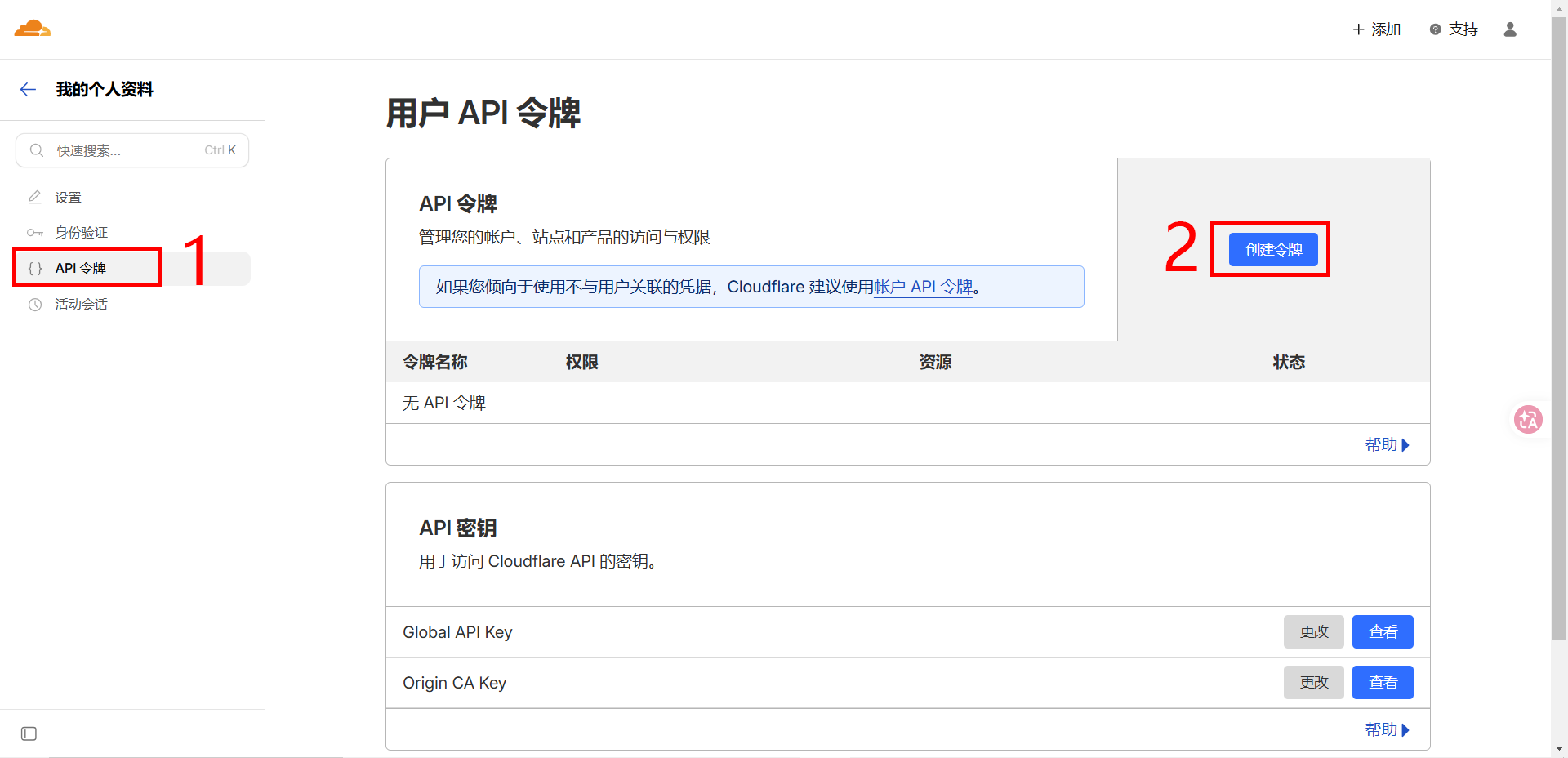
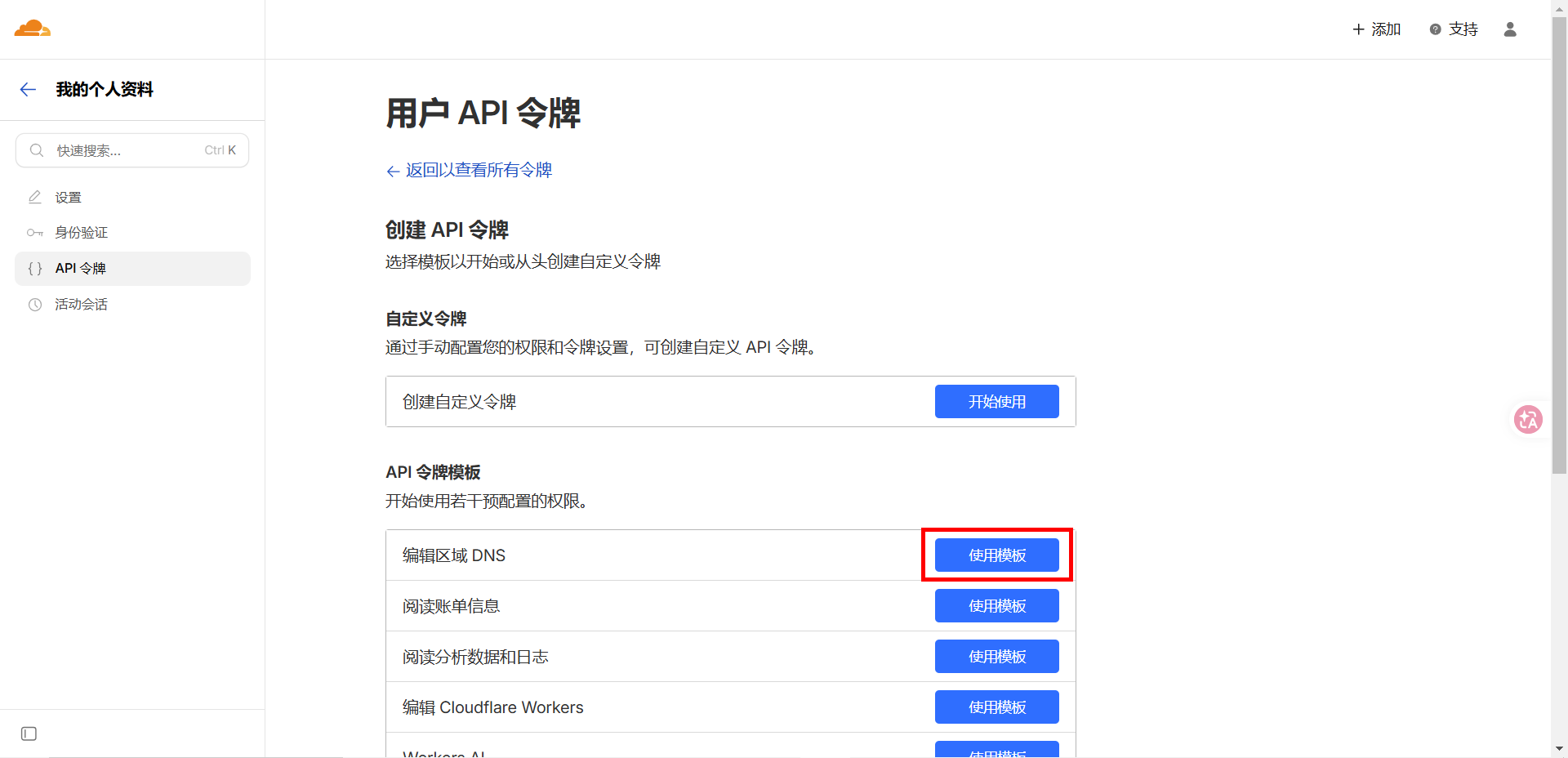
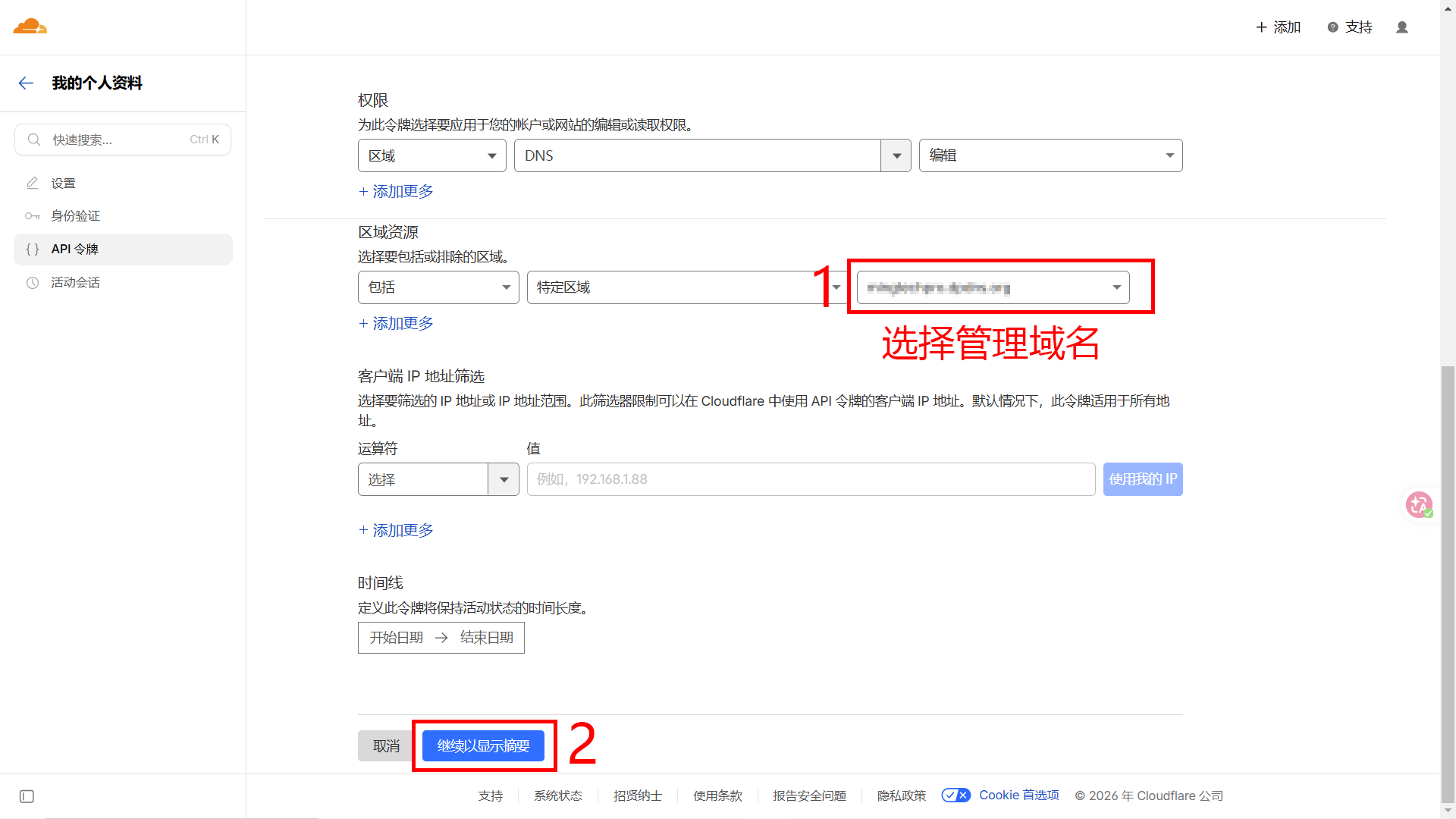
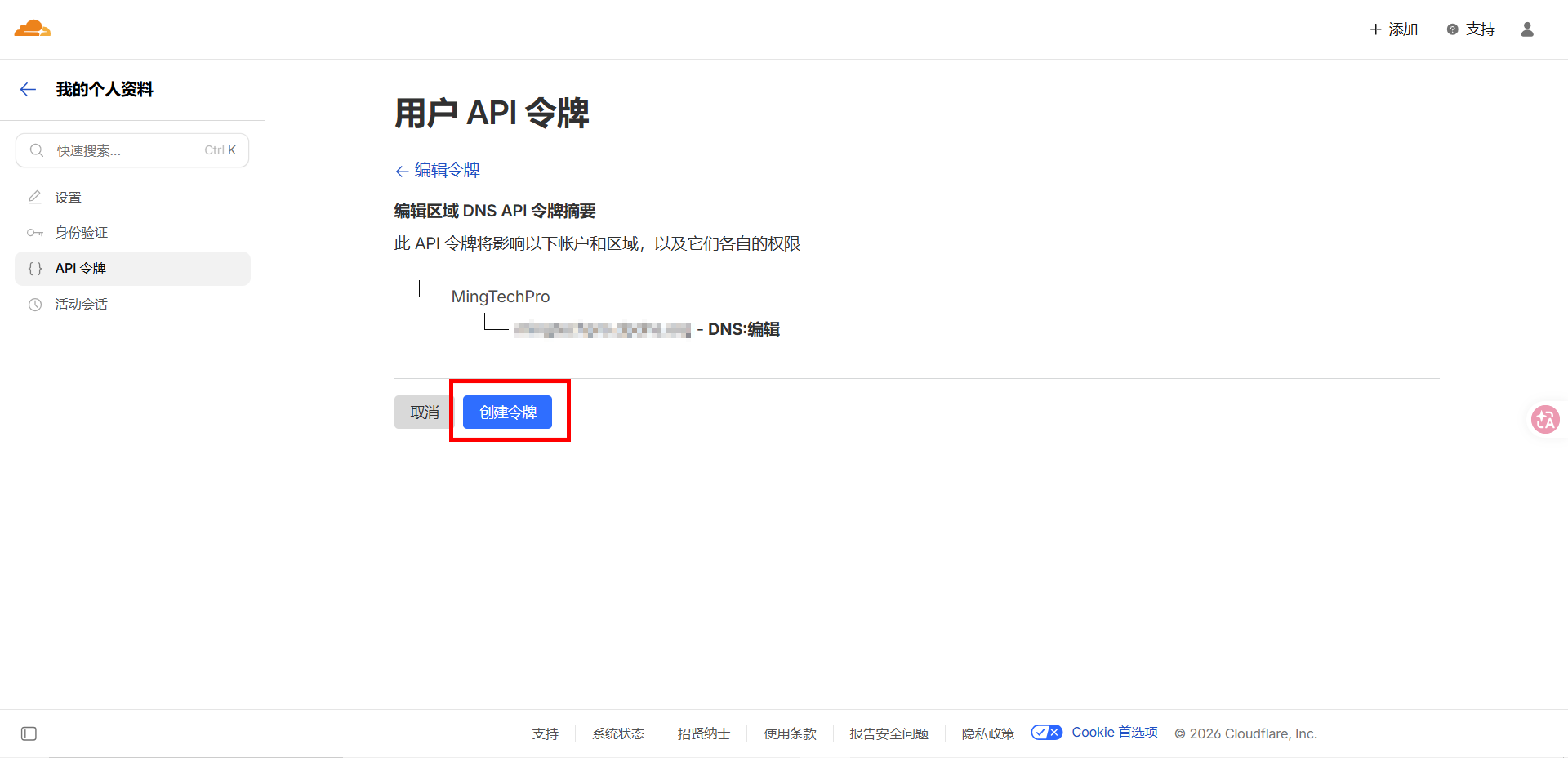
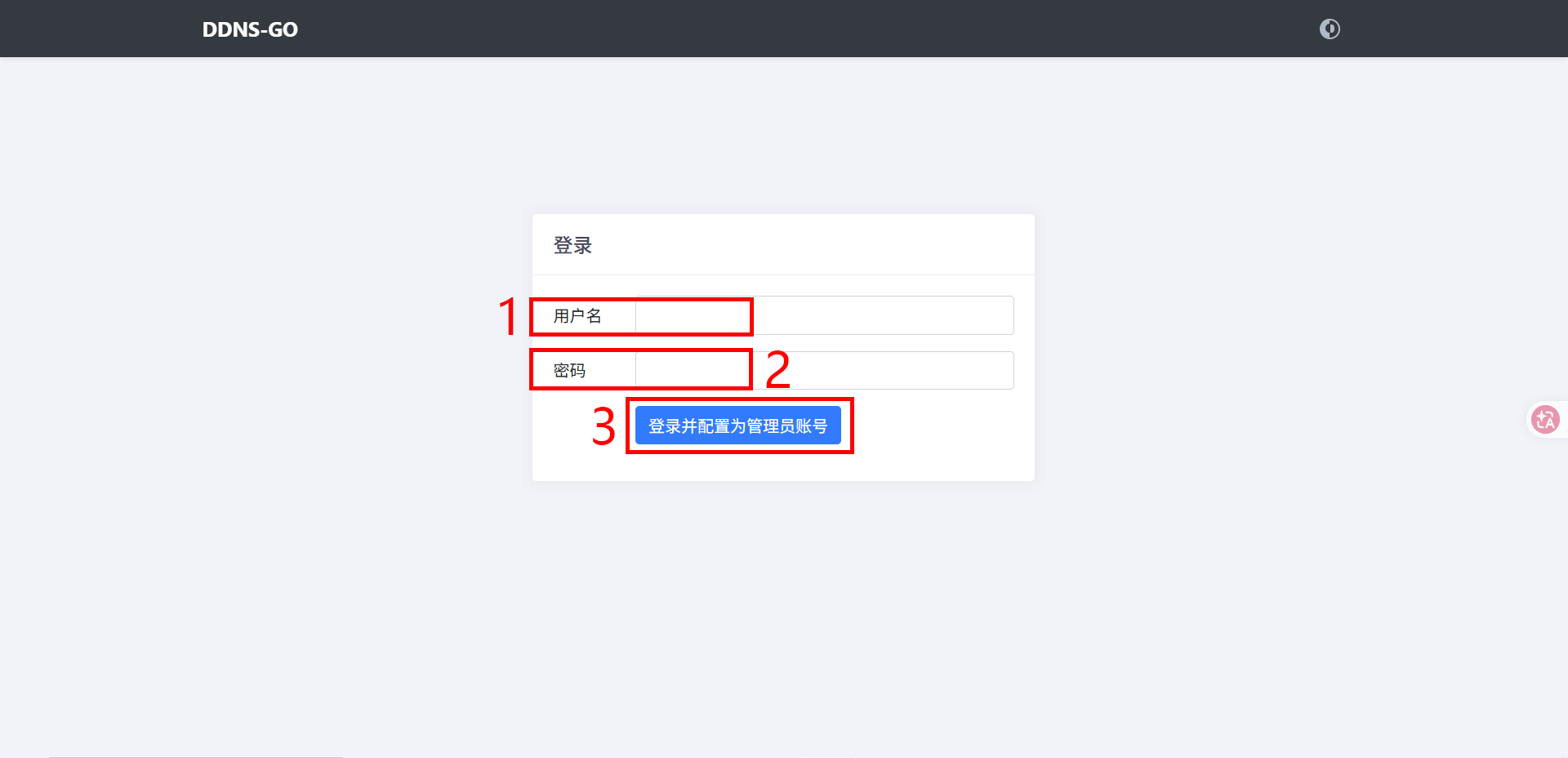
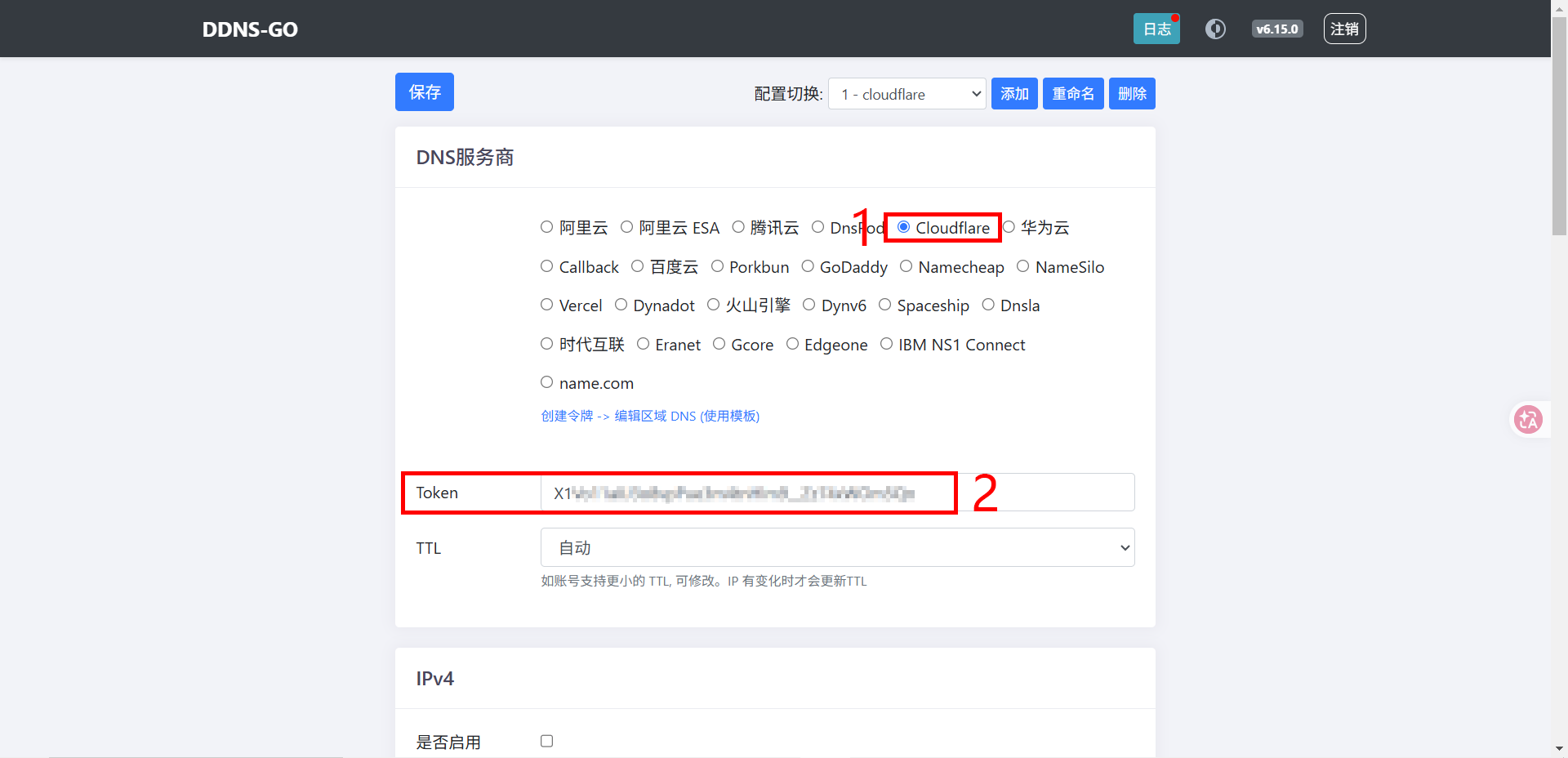
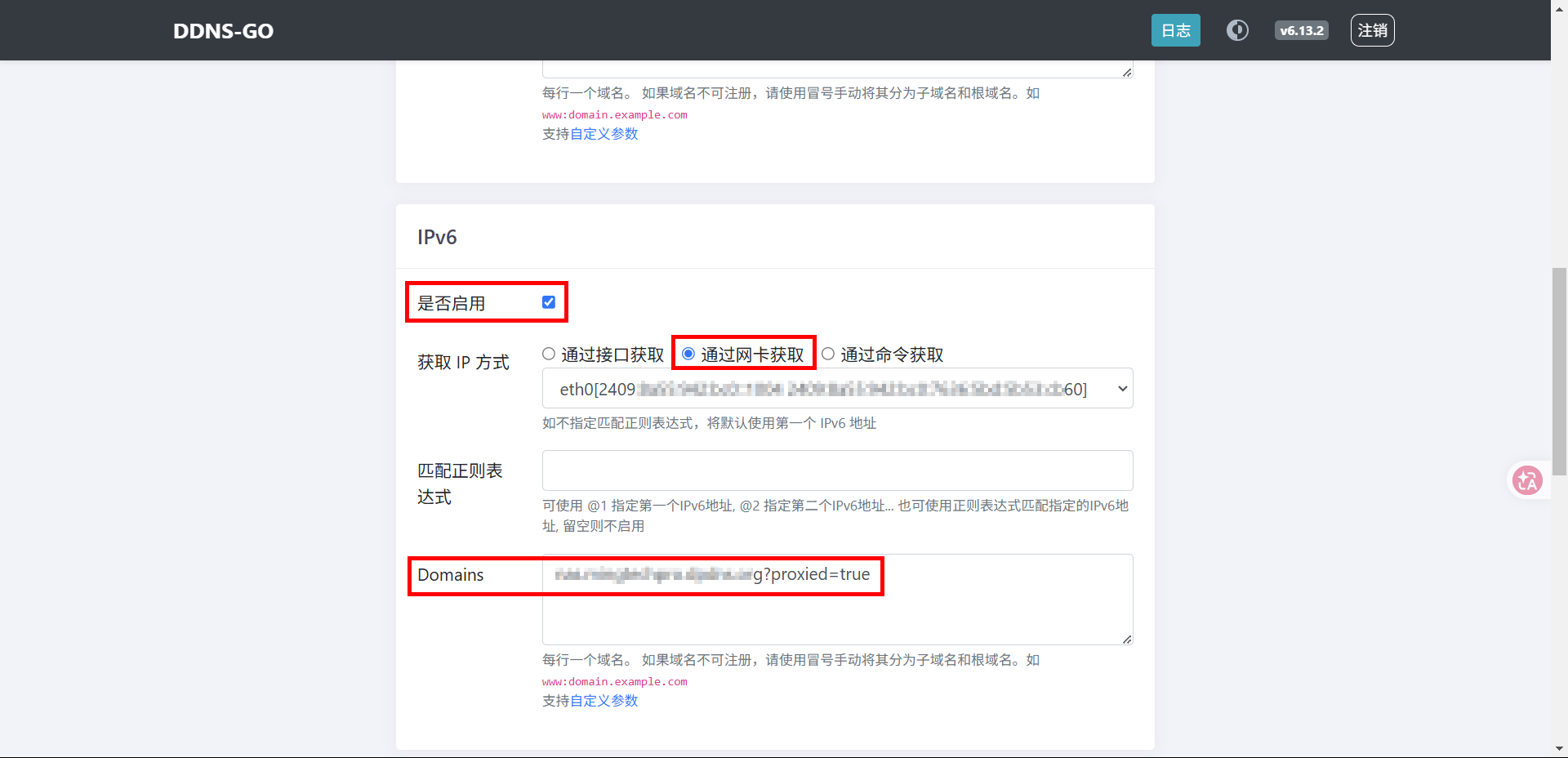
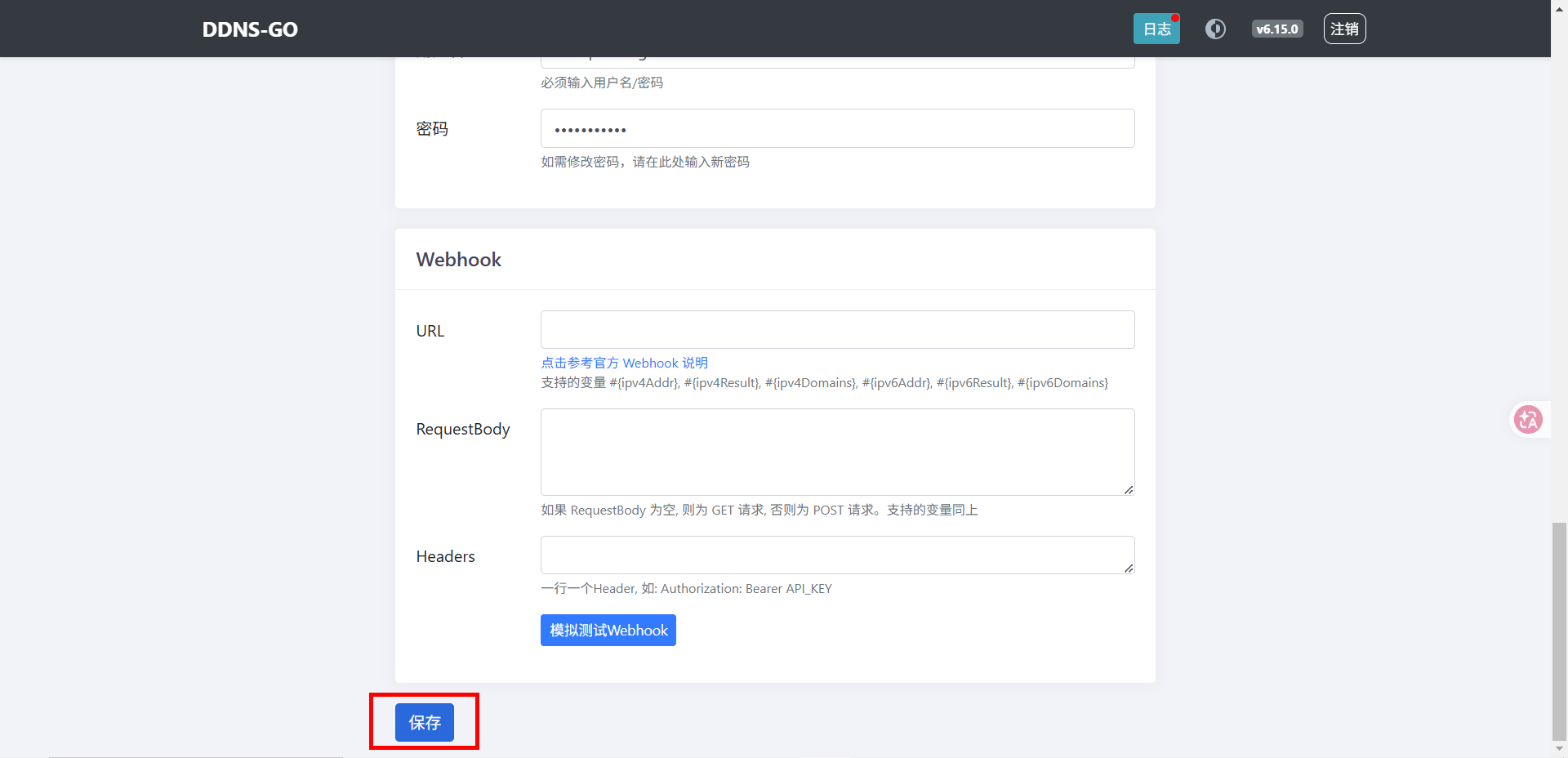
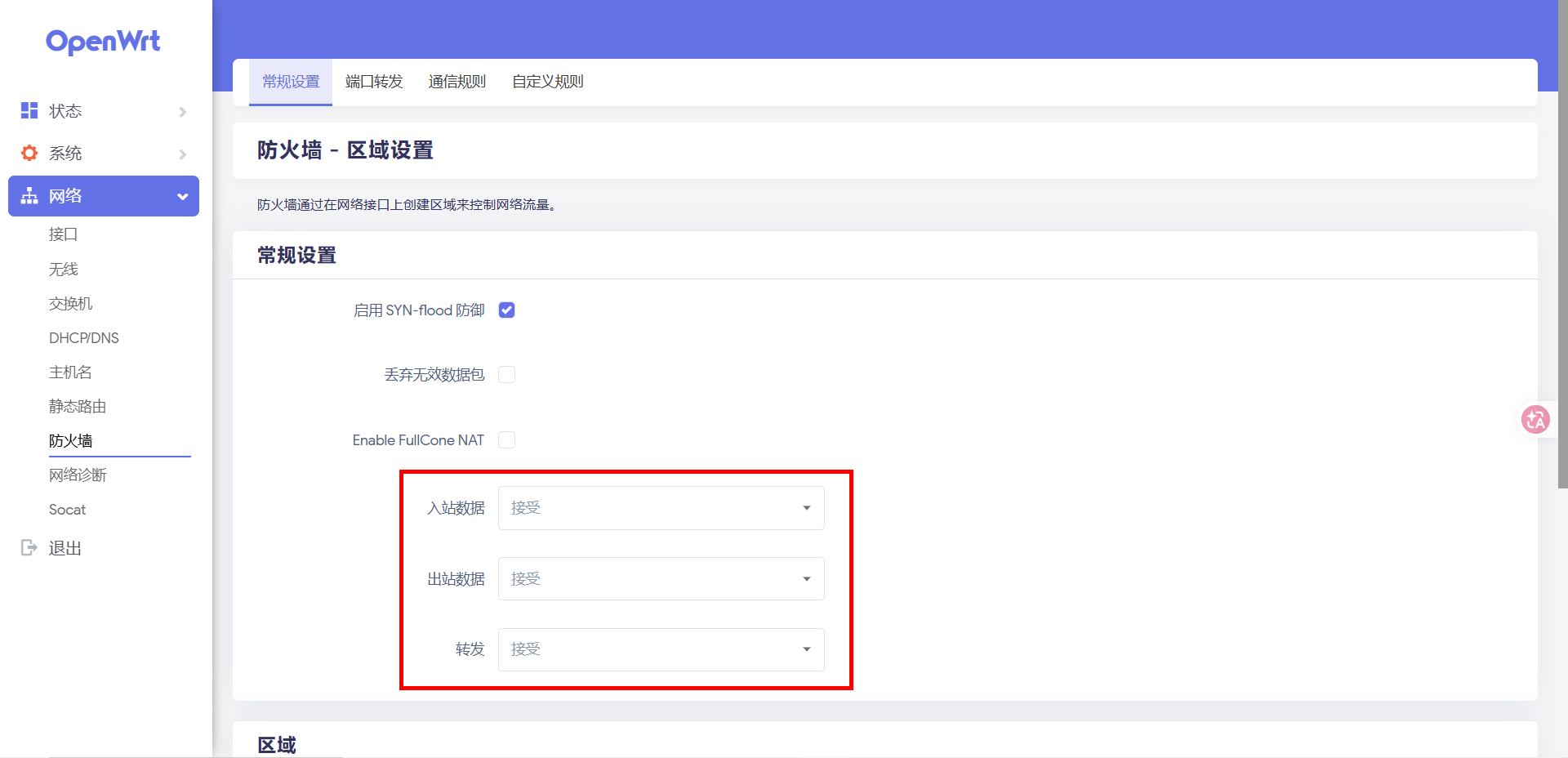
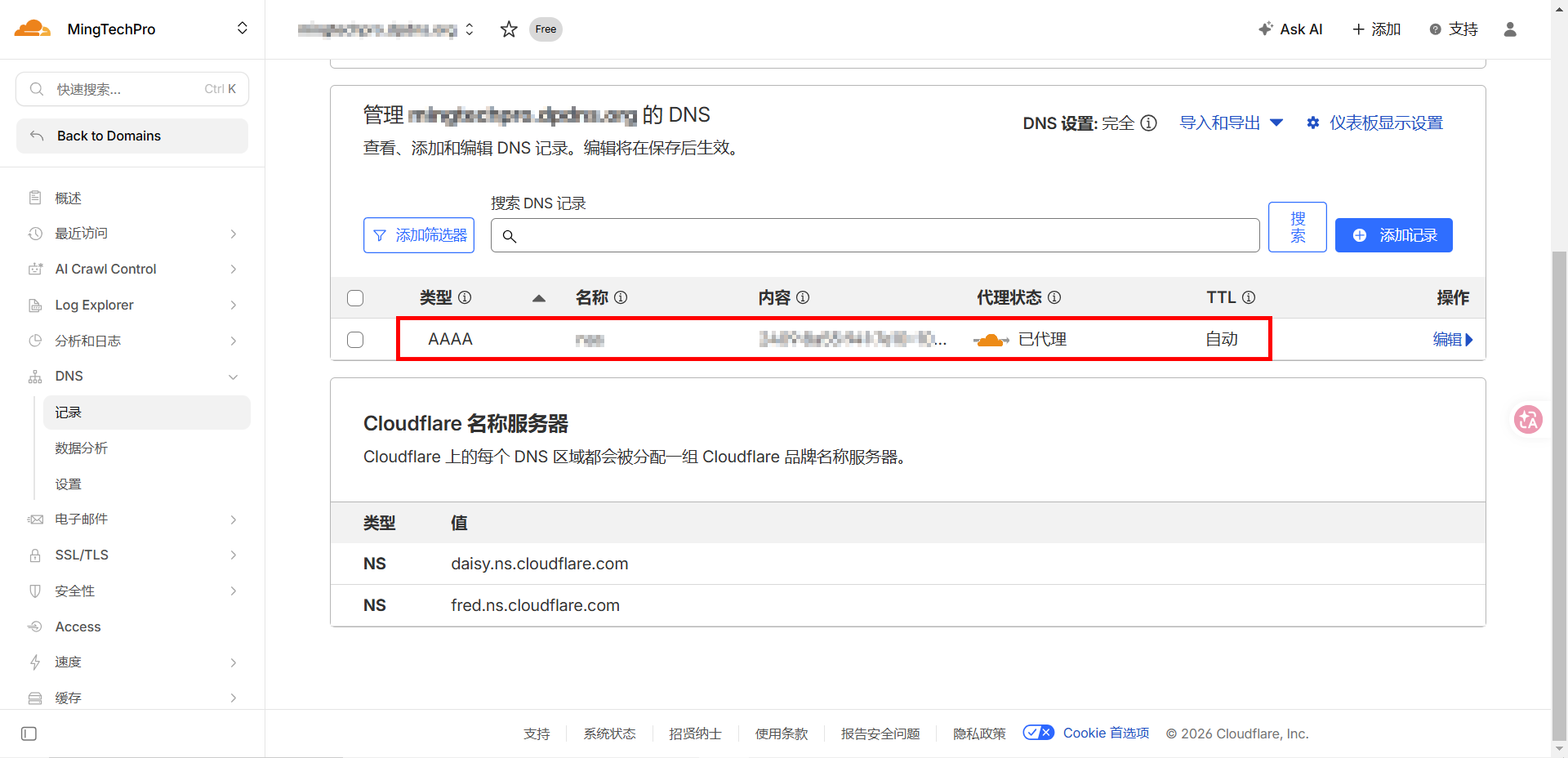
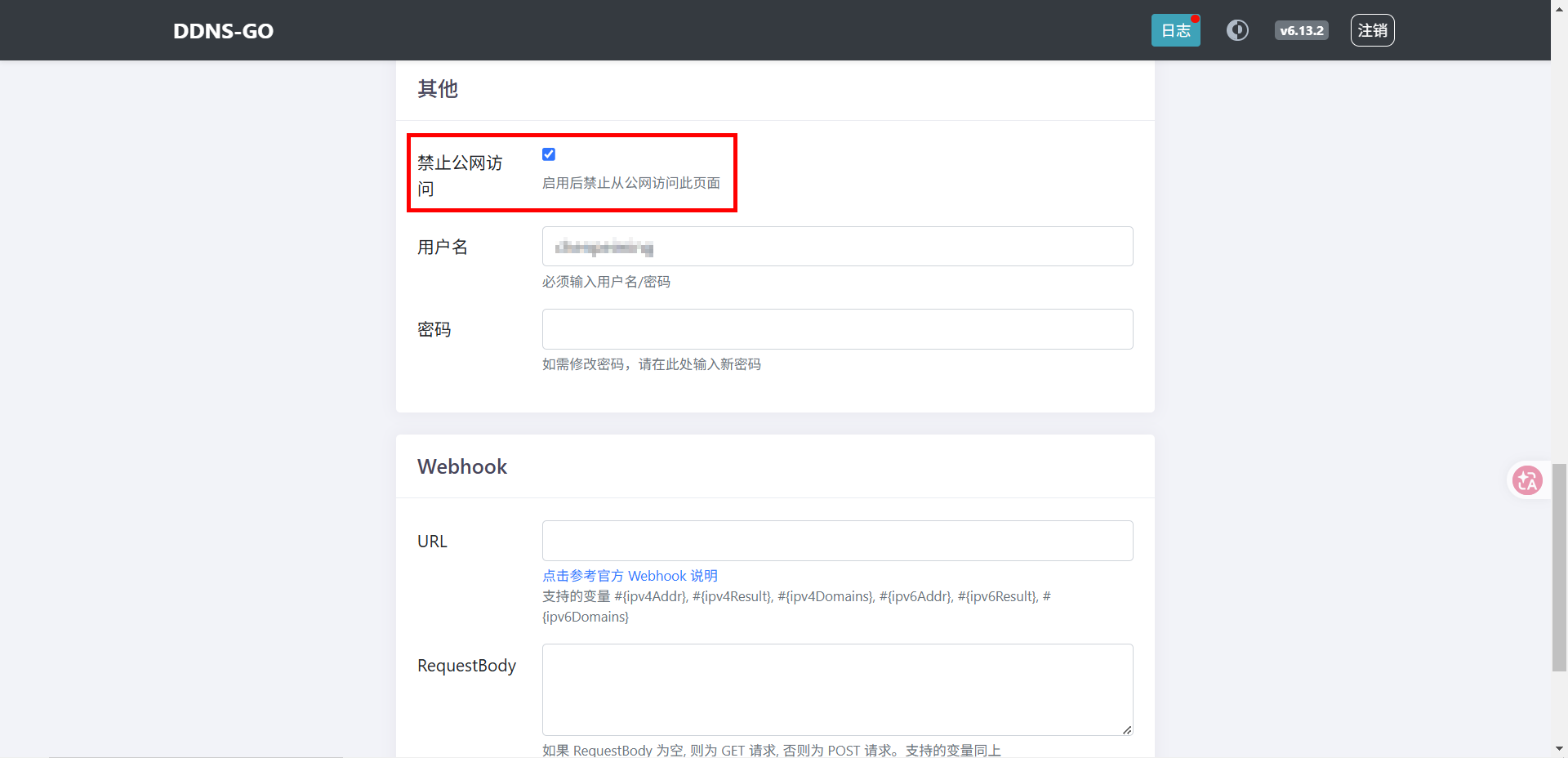
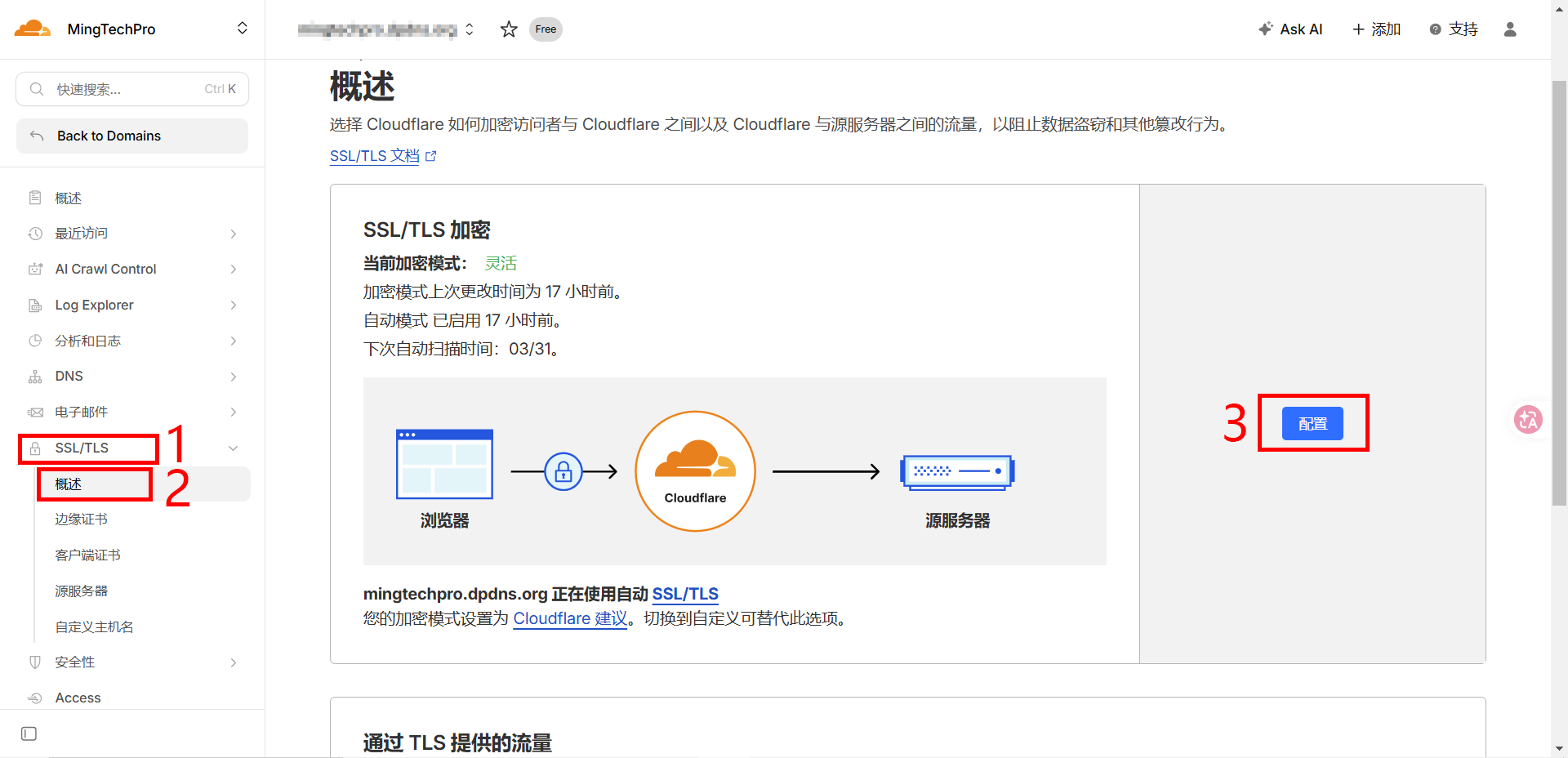
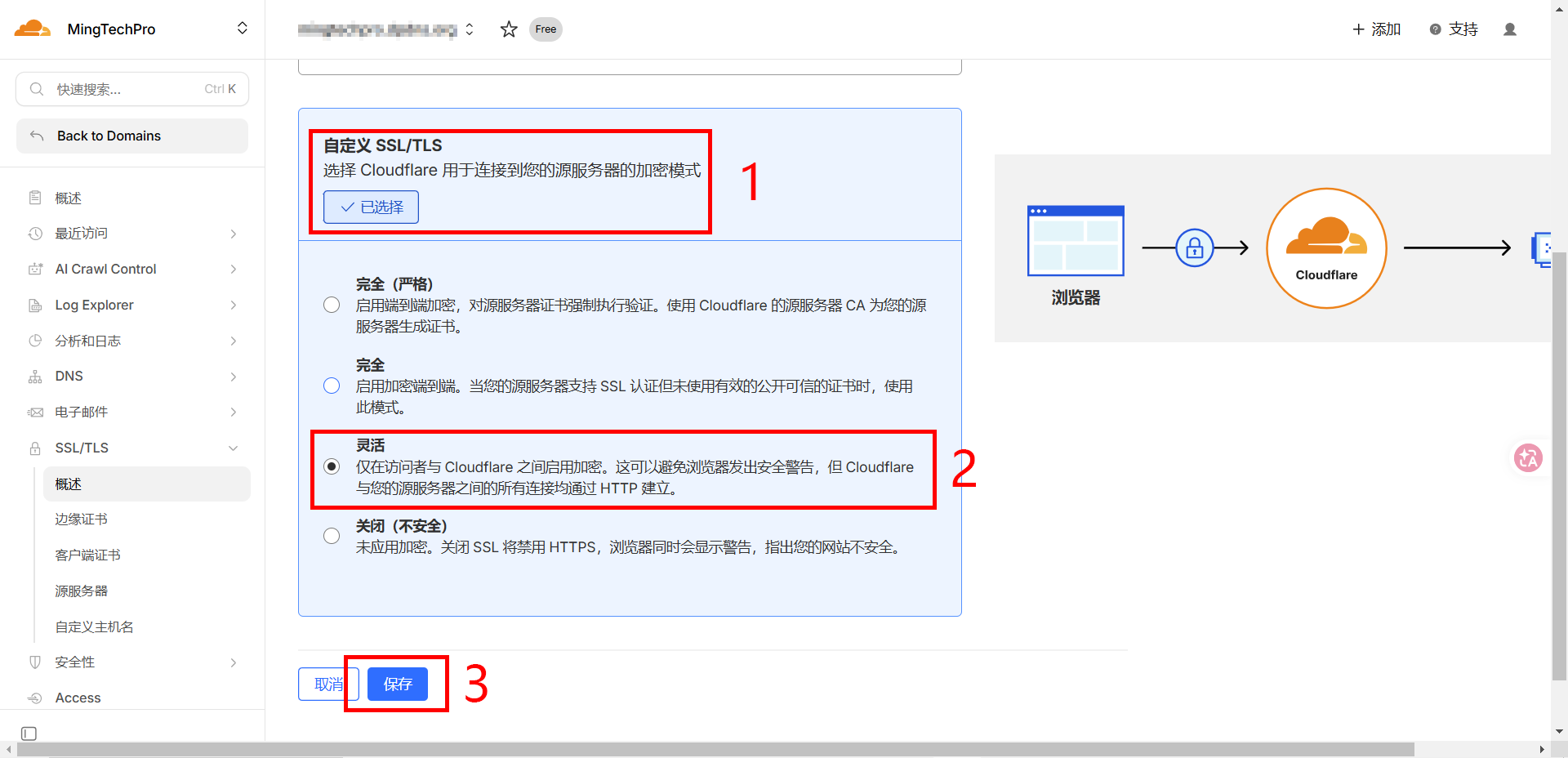
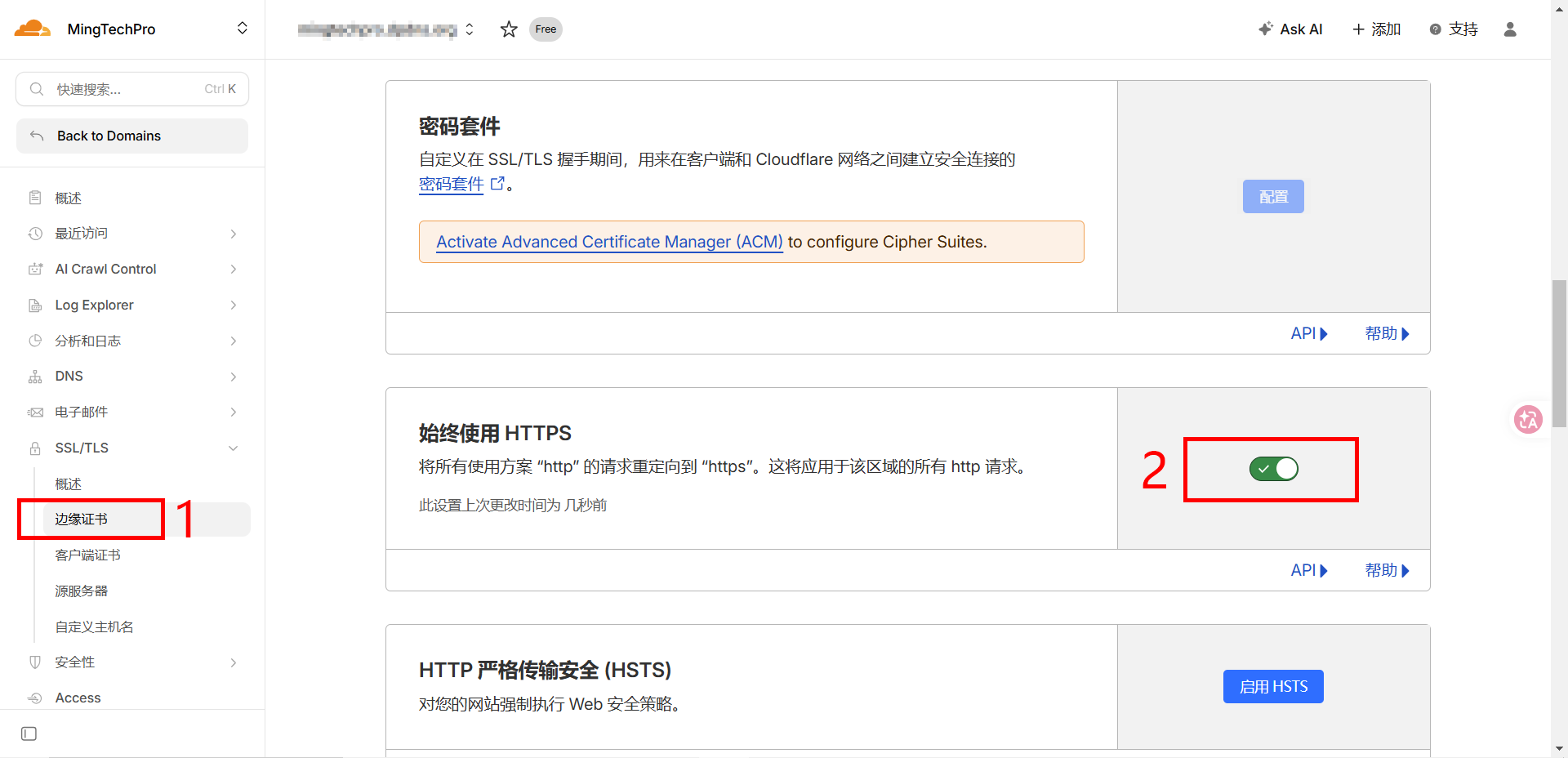
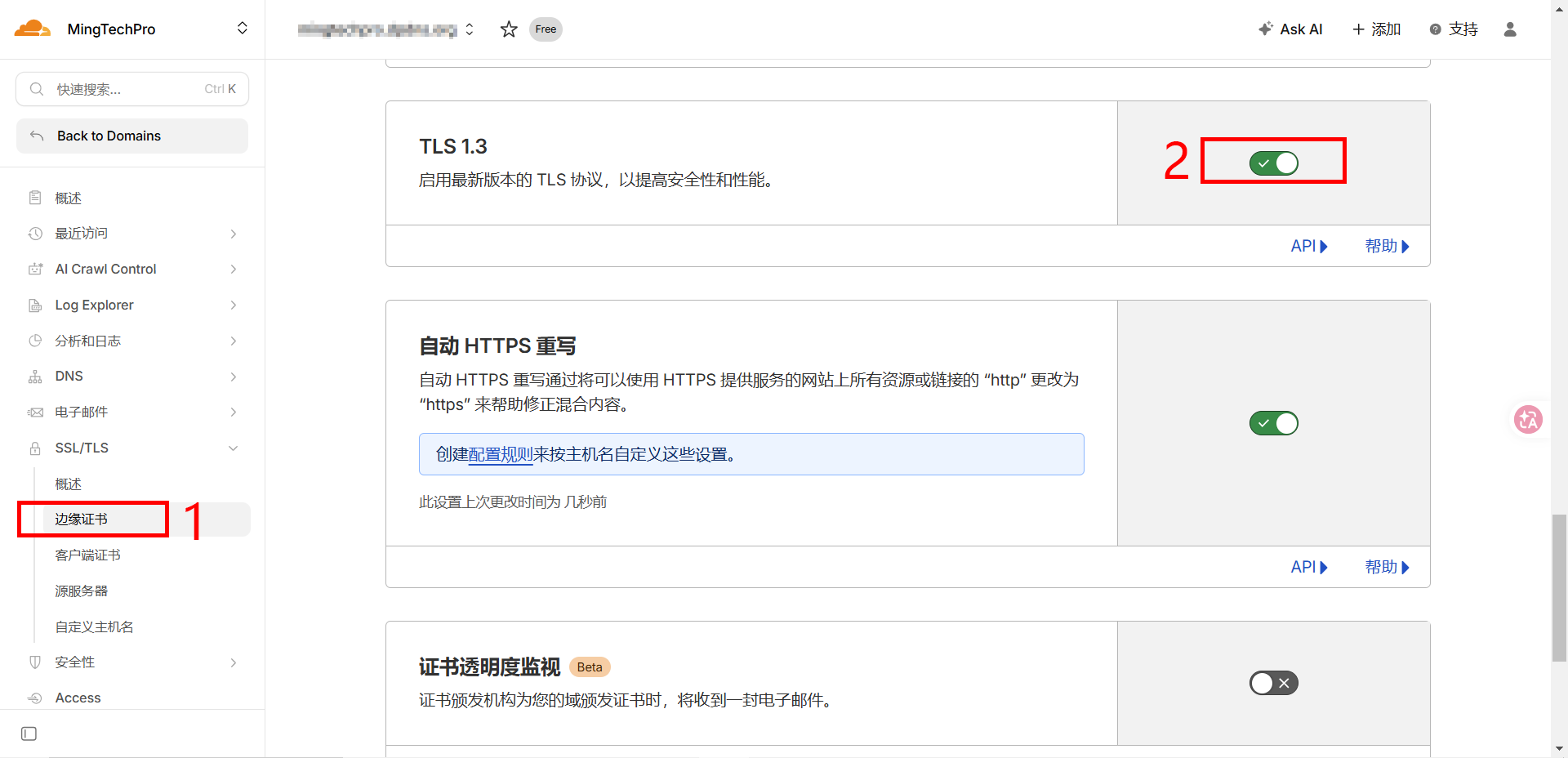
      <![CDATA[<link rel="stylesheet" class="aplayer-secondary-style-marker" href="\assets\css\APlayer.min.css"><script src="\assets\js\APlayer.min.js" class="aplayer-secondary-script-marker"></script><h2 id="引言"><a href="#引言" class="headerlink" title="引言"></a>引言</h2><p>随着 IPv6 技术的全面普及，家庭宽带已逐步告别 IPv4 地址短缺、内网穿透依赖中转服务器的困境，多数运营商已为家庭用户分配以 240 开头的公网 IPv6 地址。与传统 IPv4 内网穿透方案相比，依托 IPv6 直接访问内网设备，具有<code>延迟低、传输速度快、无需额外中转节点、部署成本低</code>等核心优势，完美适配个人 NAS、软路由、Linux 设备服务。<br>然而，运营商分配的 IPv6 地址并非固定不变，会随网络重启、运营商配置调整等因素动态变化，导致无法通过固定 IP 实现外网稳定访问。基于此，本教程将详细讲解如何通过 DDNS-GO 动态解析工具，结合 Cloudflare 域名托管服务，实现外网通过域名快速、安全访问本地部署的 CasaOS，覆盖从环境准备、配置部署到安全加固的全流程，适用于 x86 软路由、树莓派、各类 Linux 设备等所有可安装 DDNS-GO 的场景，新手也能轻松上手。</p><h2 id="准备工作-必做"><a href="#准备工作-必做" class="headerlink" title="准备工作(必做)"></a>准备工作(必做)</h2><h3 id="环境要求"><a href="#环境要求" class="headerlink" title="环境要求"></a>环境要求</h3><div class="table-container"><table><thead><tr><th>项目</th><th>要求</th></tr></thead><tbody><tr><td>宽带支持</td><td>已开启 IPv6（光猫/路由器）</td></tr><tr><td>服务器</td><td>任意 Linux 设备</td></tr><tr><td>域名</td><td>一个已托管在 Cloudflare 的域名</td></tr><tr><td>网络</td><td>目标设备能获得公网 IPv6 地址（光猫桥接模式）</td></tr></tbody></table></div><div class="note warning flat"><p>如果光猫未改桥接模式，会导致 IPV6 地址嵌套过多，无法正常的访问。<br>需要光猫改桥接模式可参考：<a href="/posts/2455d826/">IPv6 + DDNS-GO + Cloudflare：全场景家庭内网安全穿透方案</a></p></div><h3 id="检查-IPv6-连通性"><a href="#检查-IPv6-连通性" class="headerlink" title="检查 IPv6 连通性"></a>检查 IPv6 连通性</h3><p>在 CasaOS 终端中执行以下命令检查 IPv6：</p><figure class="highlight bash"><table><tr><td class="gutter"><pre><span class="line">1</span><br><span class="line">2</span><br><span class="line">3</span><br><span class="line">4</span><br><span class="line">5</span><br></pre></td><td class="code"><pre><span class="line"><span class="comment"># 检查本机 IPv6 地址</span></span><br><span class="line">ip -6 addr show | grep <span class="string">&quot;scope global&quot;</span></span><br><span class="line"></span><br><span class="line"><span class="comment"># 测试 IPv6 外网连通性</span></span><br><span class="line">ping6 -c 4 2400:3200::1</span><br></pre></td></tr></table></figure><div class="note warning flat"><p>如果能看到以 <code>240e</code>（中国电信）、<code>2408</code>（中国联通）、<code>2409</code>（中国移动）开头的 IPv6 地址，说明你的网络已支持 IPv6。</p></div><h2 id="Cloudflare-配置"><a href="#Cloudflare-配置" class="headerlink" title="Cloudflare 配置"></a>Cloudflare 配置</h2><h3 id="获取-API-Token"><a href="#获取-API-Token" class="headerlink" title="获取 API Token"></a>获取 API Token</h3><ul><li><p>登录 <a href="https://dash.cloudflare.com/">Cloudflare 控制台</a>，按以下步骤操作：</p></li><li><p>点击<code>右上角头像</code> → <code>配置文件</code><br><img src="https://cdn.jsdmirror.com/gh/MingTechPro/drawing-bed/post-img_url/20260227223857422.png" alt="进入Cloudflare配置页面"></p></li><li>左侧菜单选择 <code>API 令牌</code></li><li>点击 <code>创建令牌</code><br><img src="https://cdn.jsdmirror.com/gh/MingTechPro/drawing-bed/post-img_url/20260227230110711.png" alt="创建令牌"></li><li>选择 <code>编辑区域 DNS</code> → <code>使用模板</code><br><img src="https://cdn.jsdmirror.com/gh/MingTechPro/drawing-bed/post-img_url/20260227230923509.png" alt="编辑区域DNS模板"></li><li>配置管理权限</li><li><code>区域管理</code> → <code>选择你的域名</code> → <code>继续以显示摘要</code><br><img src="https://cdn.jsdmirror.com/gh/MingTechPro/drawing-bed/post-img_url/20260227233751011.png" alt="配置管理权限"></li><li>创建令牌<br><img src="https://cdn.jsdmirror.com/gh/MingTechPro/drawing-bed/post-img_url/20260227234106771.png" alt="创建 API 令牌"><div class="note warning flat"><p>务必保存好生成的 <code>Token</code>（只显示一次）</p></div></li></ul><h2 id="安装-DDNS-GO"><a href="#安装-DDNS-GO" class="headerlink" title="安装 DDNS-GO"></a>安装 DDNS-GO</h2><p>安装 <code>DDNS-GO</code> 有两种方式：<code>Docker</code> 容器部署 和 直接在 <code>CasaOS</code>。<br>我选择直接在 <code>CasaOS</code> 应用商店下载，自己使用 <code>Docker</code> 实在麻烦。<br><strong>项目地址：</strong><a href="https://github.com/jeessy2/ddns-go"><code>jeessy2/ddns-go</code></a></p><h3 id="Docker-部署"><a href="#Docker-部署" class="headerlink" title="Docker 部署"></a>Docker 部署</h3><ul><li><p>挂载主机目录, 使用docker host模式。可把 <code>/opt/ddns-go</code> 替换为你主机任意目录, 配置文件为隐藏文件</p><figure class="highlight bash"><table><tr><td class="gutter"><pre><span class="line">1</span><br></pre></td><td class="code"><pre><span class="line">docker run -d --name ddns-go --restart=always --net=host -v /opt/ddns-go:/root jeessy/ddns-go</span><br></pre></td></tr></table></figure></li><li><p>[可选] 使用 <code>ghcr.io</code> 镜像</p><figure class="highlight bash"><table><tr><td class="gutter"><pre><span class="line">1</span><br></pre></td><td class="code"><pre><span class="line">docker run -d --name ddns-go --restart=always --net=host -v /opt/ddns-go:/root ghcr.io/jeessy2/ddns-go</span><br></pre></td></tr></table></figure></li><li><p>[可选] 支持启动带参数 <code>-l</code>监听地址 <code>-f</code>间隔时间(秒)</p><figure class="highlight bash"><table><tr><td class="gutter"><pre><span class="line">1</span><br></pre></td><td class="code"><pre><span class="line">docker run -d --name ddns-go --restart=always --net=host -v /opt/ddns-go:/root jeessy/ddns-go -l :9877 -f 600</span><br></pre></td></tr></table></figure></li><li><p>[可选] 不使用docker host模式</p><figure class="highlight bash"><table><tr><td class="gutter"><pre><span class="line">1</span><br></pre></td><td class="code"><pre><span class="line">docker run -d --name ddns-go --restart=always -p 9876:9876 -v /opt/ddns-go:/root jeessy/ddns-go</span><br></pre></td></tr></table></figure></li><li><p>[可选] 重置密码</p><figure class="highlight bash"><table><tr><td class="gutter"><pre><span class="line">1</span><br><span class="line">2</span><br></pre></td><td class="code"><pre><span class="line">docker <span class="built_in">exec</span> ddns-go ./ddns-go -resetPassword 123456</span><br><span class="line">docker restart ddns-go</span><br></pre></td></tr></table></figure></li></ul><h2 id="配置-DDNS-GO"><a href="#配置-DDNS-GO" class="headerlink" title="配置 DDNS-GO"></a>配置 DDNS-GO</h2><ul><li><p>打开浏览器访问：</p><figure class="highlight plaintext"><table><tr><td class="gutter"><pre><span class="line">1</span><br></pre></td><td class="code"><pre><span class="line">http://主机IP:9876</span><br></pre></td></tr></table></figure></li><li><p>输入 <code>账号</code> → <code>密码</code> → <code>登录并配置为管理员帐号</code><br><img src="https://cdn.jsdmirror.com/gh/MingTechPro/drawing-bed/post-img_url/20260228002001390.png" alt="登录并配置为管理员帐号"></p></li><li><p>配置 DNS服务商 <code>Cloudflare</code> → <code>Token</code><br><img src="https://cdn.jsdmirror.com/gh/MingTechPro/drawing-bed/post-img_url/20260228002843033.png" alt="配置DNS服务商"></p></li><li><p>配置 IPV6 设置 <code>是否启用</code> → <code>通过网卡获取</code> → <code>Domains域名</code></p></li><li>proxied=true <code>开启代理</code> Cloudflare 部分端口是不开放的需要做源地址端口转发</li><li><p>示例：</p><figure class="highlight plaintext"><table><tr><td class="gutter"><pre><span class="line">1</span><br></pre></td><td class="code"><pre><span class="line">casaos.Domains域名.com?proxied=true</span><br></pre></td></tr></table></figure><p><img src="https://cdn.jsdmirror.com/gh/MingTechPro/drawing-bed/post-img_url/20260228003705236.png" alt="开启IPV6设置"></p></li><li><p>保存配置<br><img src="https://cdn.jsdmirror.com/gh/MingTechPro/drawing-bed/post-img_url/20260228004700619.png" alt="保存配置"></p></li></ul><h2 id="路由器防火墙放行"><a href="#路由器防火墙放行" class="headerlink" title="路由器防火墙放行"></a>路由器防火墙放行</h2><ul><li>进入路由器防火墙管理界面，将入站数据、出站数据、转发都修改为接受。</li><li>使用 IPV6 不需要做端口映射，如果是使用 IPV4 需要设置端口转发。<br><img src="https://cdn.jsdmirror.com/gh/MingTechPro/drawing-bed/post-img_url/20260228140940487.png" alt="防火墙管理"></li><li>查看 Cloudflare NDS 设置<br><img src="https://cdn.jsdmirror.com/gh/MingTechPro/drawing-bed/post-img_url/20260228142602053.png" alt="CloudflareNDS设置"><br>操作到这里外网域名已经可以正常访问了。</li></ul><h2 id="安全配置（可选配置）"><a href="#安全配置（可选配置）" class="headerlink" title="安全配置（可选配置）"></a>安全配置（可选配置）</h2><h3 id="DDNS-GO-安全配置"><a href="#DDNS-GO-安全配置" class="headerlink" title="DDNS-GO 安全配置"></a>DDNS-GO 安全配置</h3><h4 id="开启禁止公网访问"><a href="#开启禁止公网访问" class="headerlink" title="开启禁止公网访问"></a>开启禁止公网访问</h4><p><strong>功能说明：</strong>限制 DDNS-GO 仅允许内网访问，禁止公网直接登录管理后台，避免因密码泄露、弱口令等导致面板被恶意登录、域名解析被篡改，大幅提升内网服务的访问安全。<br><img src="https://cdn.jsdmirror.com/gh/MingTechPro/drawing-bed/post-img_url/20260228142014126.png" alt="禁止公网访问"></p><h3 id="Cloudflare-安全设置"><a href="#Cloudflare-安全设置" class="headerlink" title="Cloudflare 安全设置"></a>Cloudflare 安全设置</h3><h4 id="开启-SSL-TLS-加密"><a href="#开启-SSL-TLS-加密" class="headerlink" title="开启 SSL/TLS 加密"></a>开启 SSL/TLS 加密</h4><p><strong>功能说明：</strong>为域名开启 HTTPS 加密，使浏览器与服务器之间的传输数据加密，防止数据被窃听、篡改或劫持，是网站安全的基础配置。</p><ul><li><p>左侧菜单选择 <code>SSL/TLS</code> → <code>概述</code> → <code>配置</code><br><img src="https://cdn.jsdmirror.com/gh/MingTechPro/drawing-bed/post-img_url/20260228143903983.png" alt="SSL/TLS配置"></p></li><li><p>进入配置选择 <code>自定义SSL/TLS</code> → <code>灵活</code> → <code>保存</code><br><img src="https://cdn.jsdmirror.com/gh/MingTechPro/drawing-bed/post-img_url/20260228144736797.png" alt="自定义SSL/TLS"></p></li></ul><h4 id="开启始终使用-HTTPS"><a href="#开启始终使用-HTTPS" class="headerlink" title="开启始终使用 HTTPS"></a>开启始终使用 HTTPS</h4><p><strong>功能说明：</strong>强制所有访问请求自动从 HTTP 跳转至 HTTPS，避免用户因输入普通 HTTP 地址导致数据传输未加密，进一步强化域名访问安全性。</p><ul><li>左侧菜单选择 <code>边缘证书</code> → <code>始终使用 HTTPS 开启</code><br><img src="https://cdn.jsdmirror.com/gh/MingTechPro/drawing-bed/post-img_url/20260228145437230.png" alt="始终使用 HTTPS"></li></ul><h4 id="开启-TLS-1-3"><a href="#开启-TLS-1-3" class="headerlink" title="开启 TLS 1.3"></a>开启 TLS 1.3</h4><p><strong>功能说明：</strong>启用最新的 TLS 1.3 加密协议，相比旧版本大幅提升数据加密传输速度，同时增强加密安全性，抵御各类潜在的协议层攻击。</p><ul><li>左侧菜单选择 <code>边缘证书</code> → <code>TLS 1.3 、开启</code><br><img src="https://cdn.jsdmirror.com/gh/MingTechPro/drawing-bed/post-img_url/20260228150213501.png" alt="TLS 1.3"></li></ul><h4 id="开启自动-HTTPS-重写"><a href="#开启自动-HTTPS-重写" class="headerlink" title="开启自动 HTTPS 重写"></a>开启自动 HTTPS 重写</h4><p><strong>功能说明：</strong>自动检测并修复网页中未加密的 HTTP 资源引用，避免因混合内容（HTTP+HTTPS）导致浏览器提示 “不安全”，保证页面加载安全且正常显示。</p><ul><li>左侧菜单选择 <code>边缘证书</code> → <code>自动 HTTPS 重写开启</code><br><img src="https://cdn.jsdmirror.cn/gh/MingTechpro/drawing-bed/post-img_url/20260228150539077.png" alt="自动 HTTPS 重写"></li></ul><h2 id="总结"><a href="#总结" class="headerlink" title="总结"></a>总结</h2><p>本教程完整实现了<code>“IPv6 + DDNS-GO + Cloudflare”</code>的外网访问 CasaOS 方案，核心逻辑是利用公网 IPv6 的直连优势，通过 <code>DDNS-GO</code> 动态跟踪 IPv6 地址变化，再借助 <code>Cloudflare</code> 域名解析实现稳定访问，全程无需依赖第三方中转服务器，兼顾速度与便捷性。</p><p><strong>整个部署流程可分为四大核心步骤：</strong></p><ol><li>首先完成环境准备，确认宽带支持 IPv6 并获取公网 IPv6 地址（光猫桥接是关键前提）；</li><li>其次在 Cloudflare 控制台获取 API Token，为域名解析授权；</li><li>然后安装并配置 DDNS-GO，实现 IPv6 地址与域名的动态绑定；</li><li>最后通过路由器防火墙放行，搭配可选的安全配置，保障访问安全。</li></ol><p><strong>需要重点注意：</strong></p><ul><li>光猫未桥接会导致 IPv6 地址嵌套异常，无法正常访问；</li><li>Cloudflare API Token 仅显示一次，务必妥善保存；</li><li>IPv6 无需端口映射，与 IPv4 内网穿透方案存在本质区别；</li><li>安全配置虽为可选，但开启后能大幅降低被恶意攻击的风险，建议优先配置。</li></ul><p>本方案适用于各类本地部署 CasaOS 的场景，无论是个人 NAS 存储、私人服务程序还是软路由管理，都能通过该方法实现外网稳定访问，操作流程简洁，新手可按步骤逐步执行，遇到问题可优先检查 IPv6 连通性和 Cloudflare 配置是否正确。</p>]]>
    </content>
    <id>https://mingtechpro.top/posts/dc023582/</id>
    <link href="https://mingtechpro.top/posts/dc023582/"/>
    <published>2026-02-15T13:45:26.000Z</published>
    <summary>
      <![CDATA[<link rel="stylesheet" class="aplayer-secondary-style-marker" href="\assets\css\APlayer.min.css"><script src="\assets\js\APlayer.min.js" cla]]>
    </summary>
    <title>IPv6 + DDNS-GO + Cloudflare：全场景家庭内网安全穿透方案</title>
    <updated>2026-06-23T16:20:26.238Z</updated>
  </entry>
  <entry>
    <author>
      <name>MingTechpro</name>
    </author>
    <category term="硬件折腾" scheme="https://mingtechpro.top/categories/%E7%A1%AC%E4%BB%B6%E6%8A%98%E8%85%BE/"/>
    <category term="CasaOS" scheme="https://mingtechpro.top/tags/CasaOS/"/>
    <category term="玩客云" scheme="https://mingtechpro.top/tags/%E7%8E%A9%E5%AE%A2%E4%BA%91/"/>
    <category term="家庭服务器" scheme="https://mingtechpro.top/tags/%E5%AE%B6%E5%BA%AD%E6%9C%8D%E5%8A%A1%E5%99%A8/"/>
    <content>
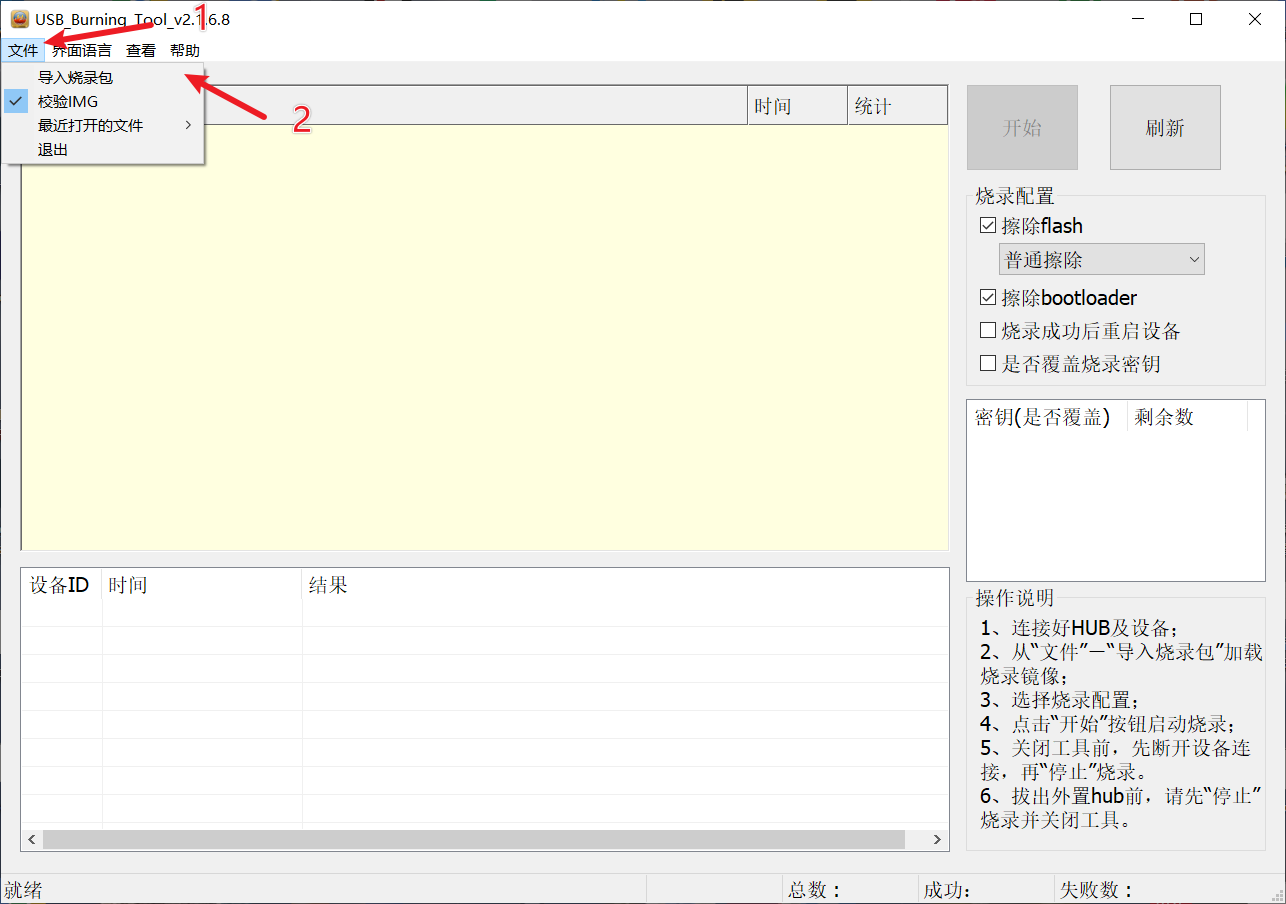
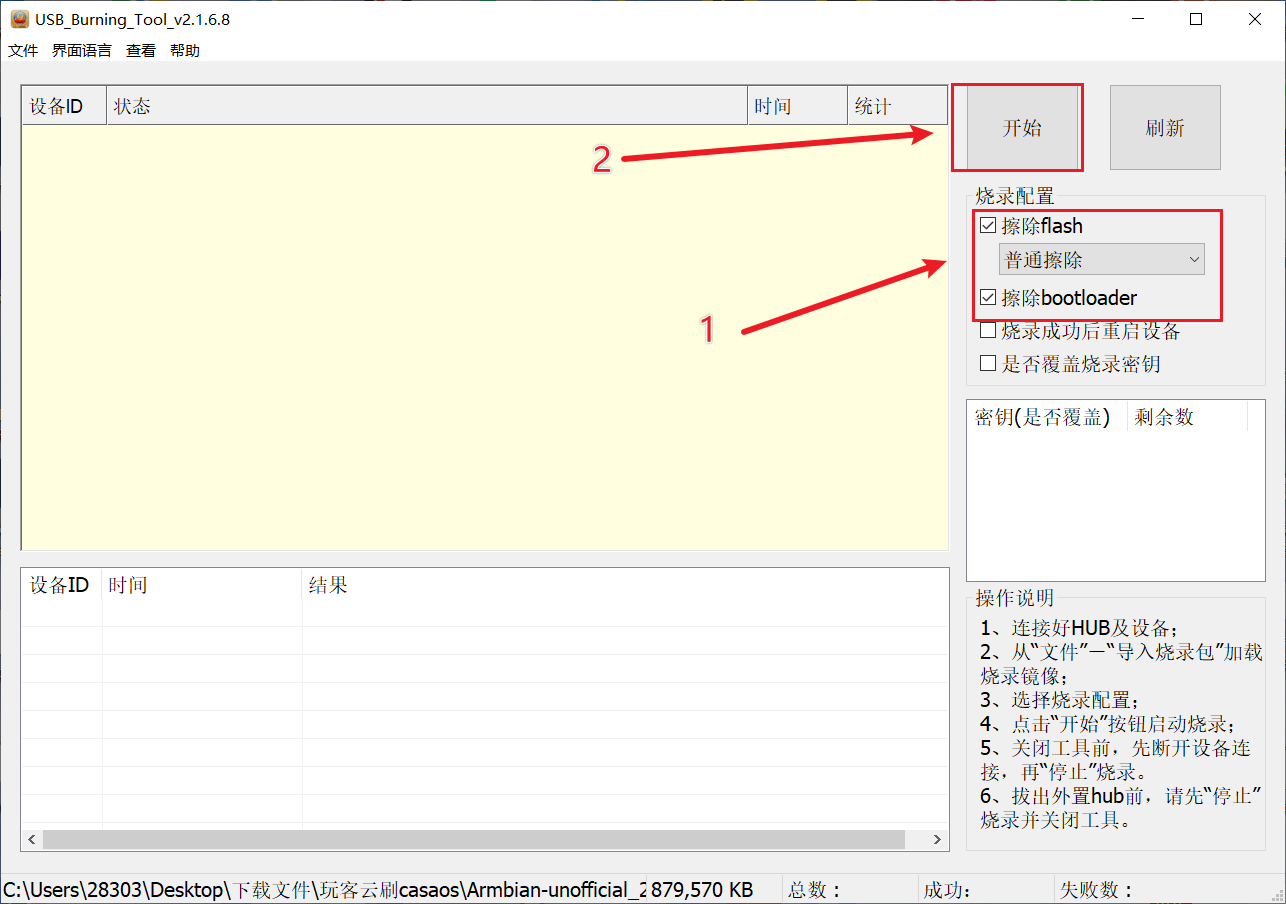
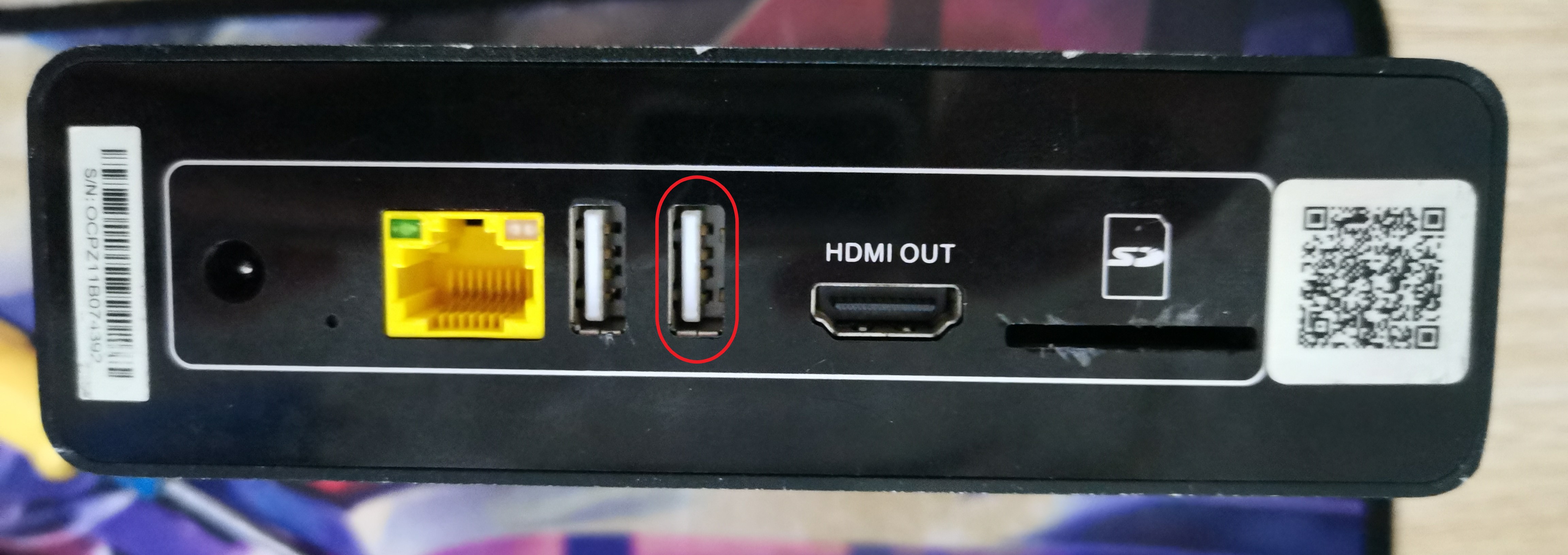
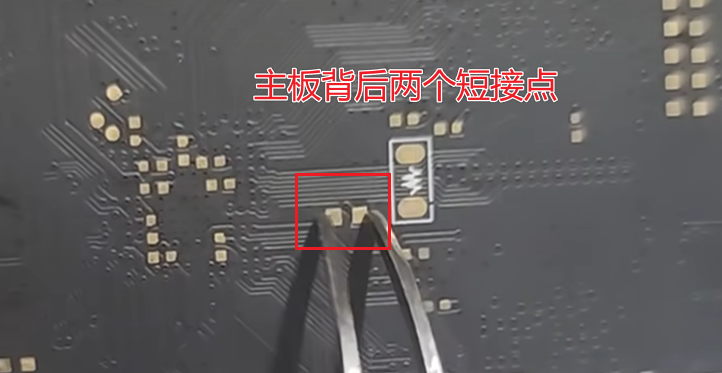
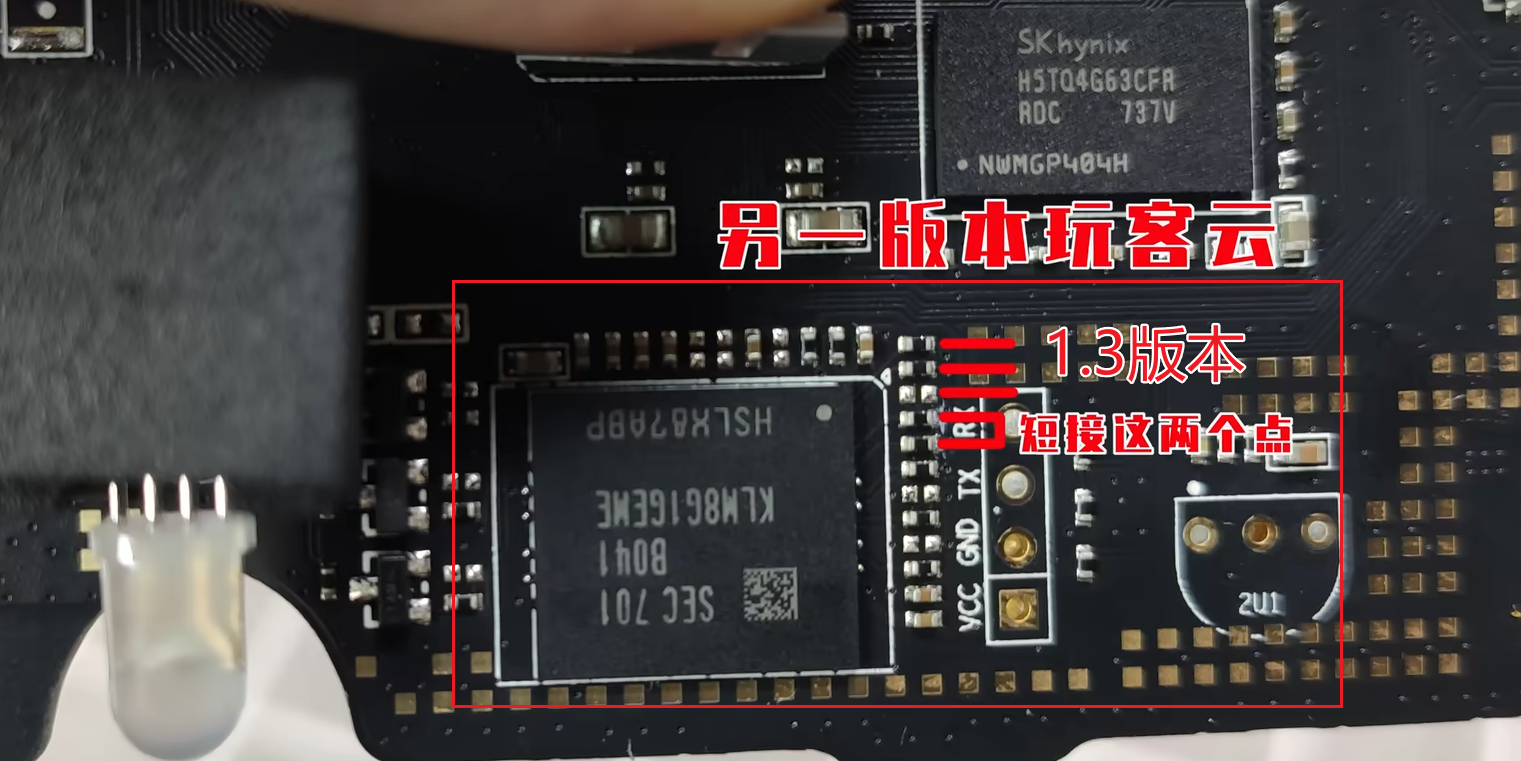
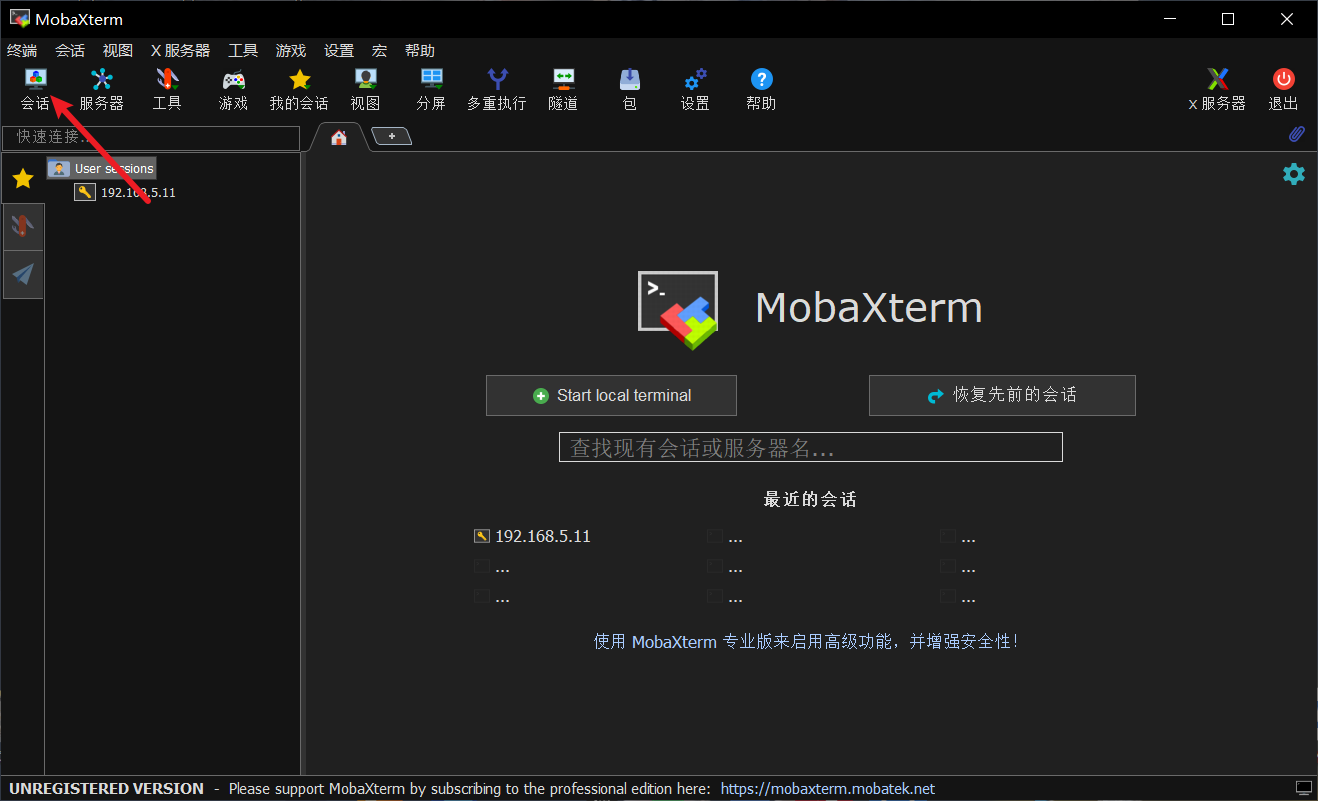
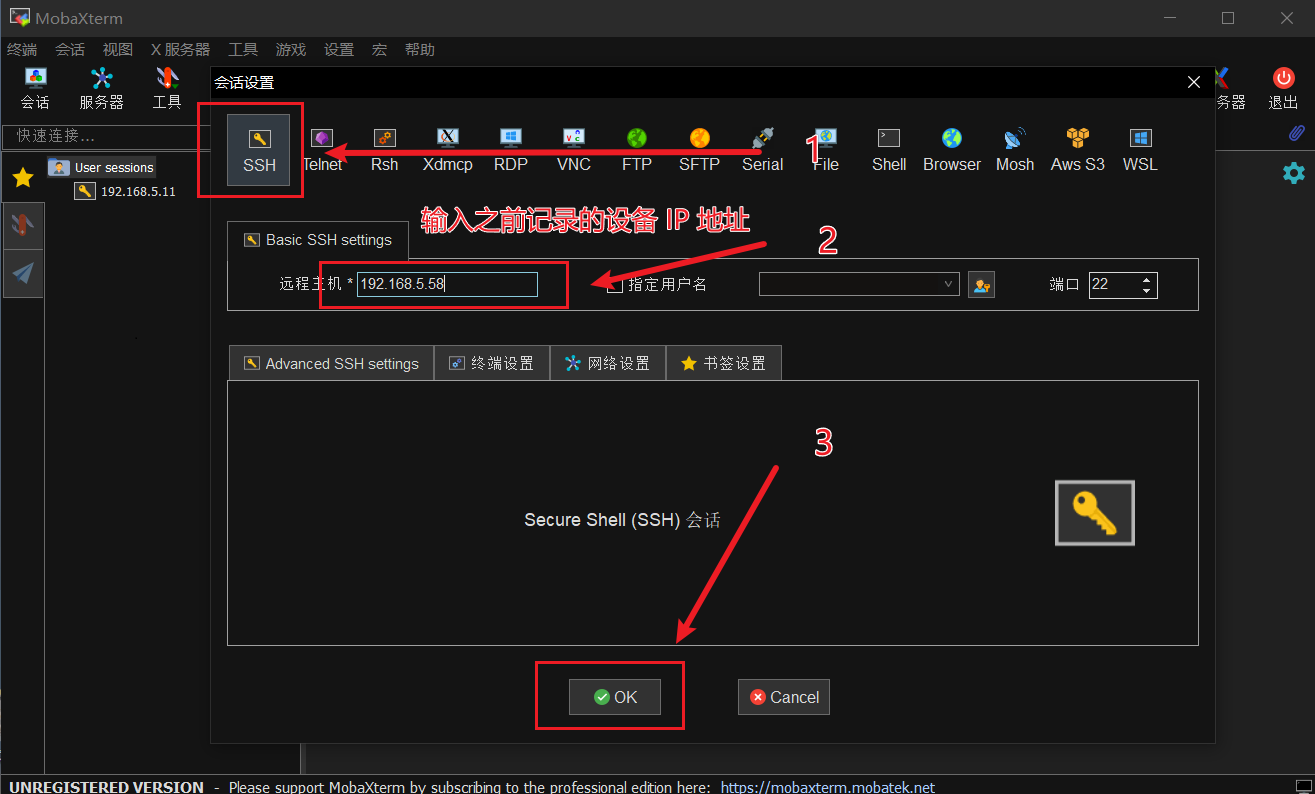
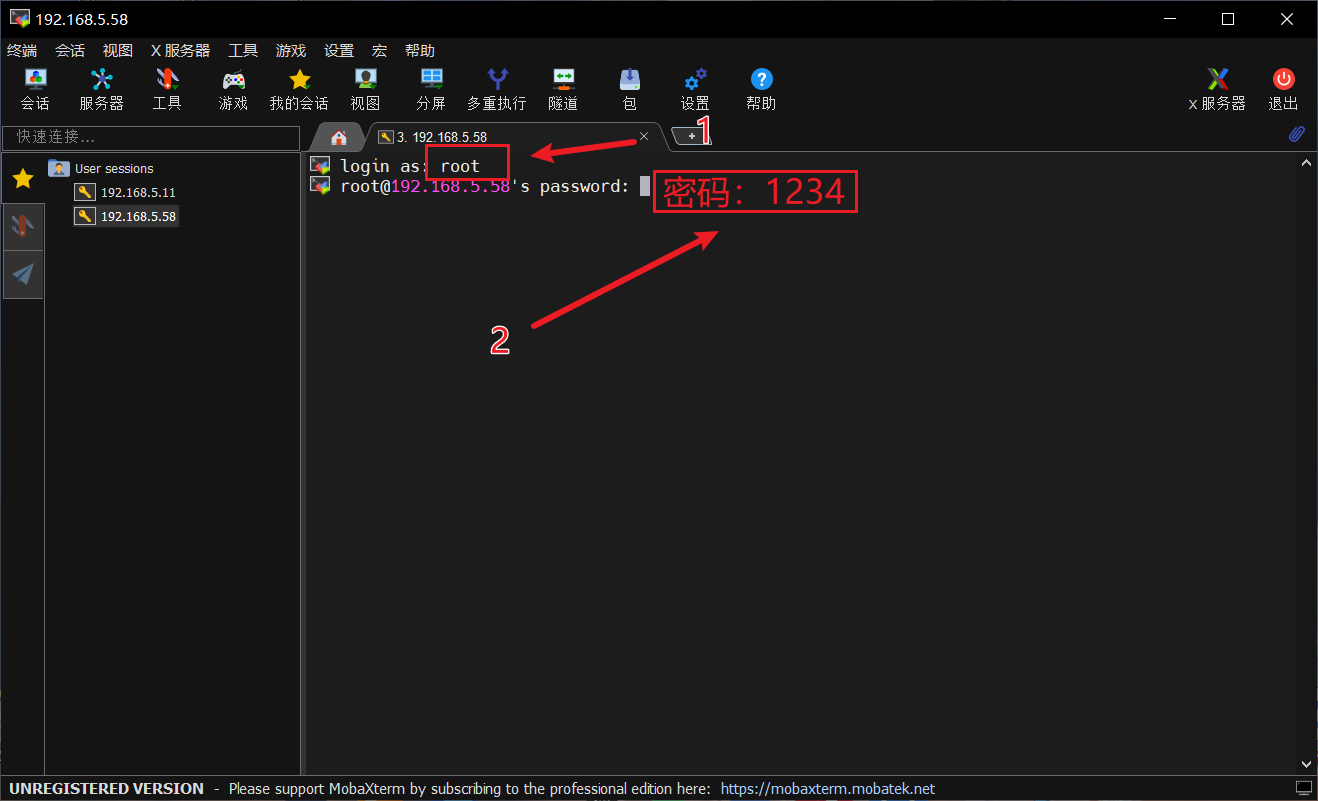
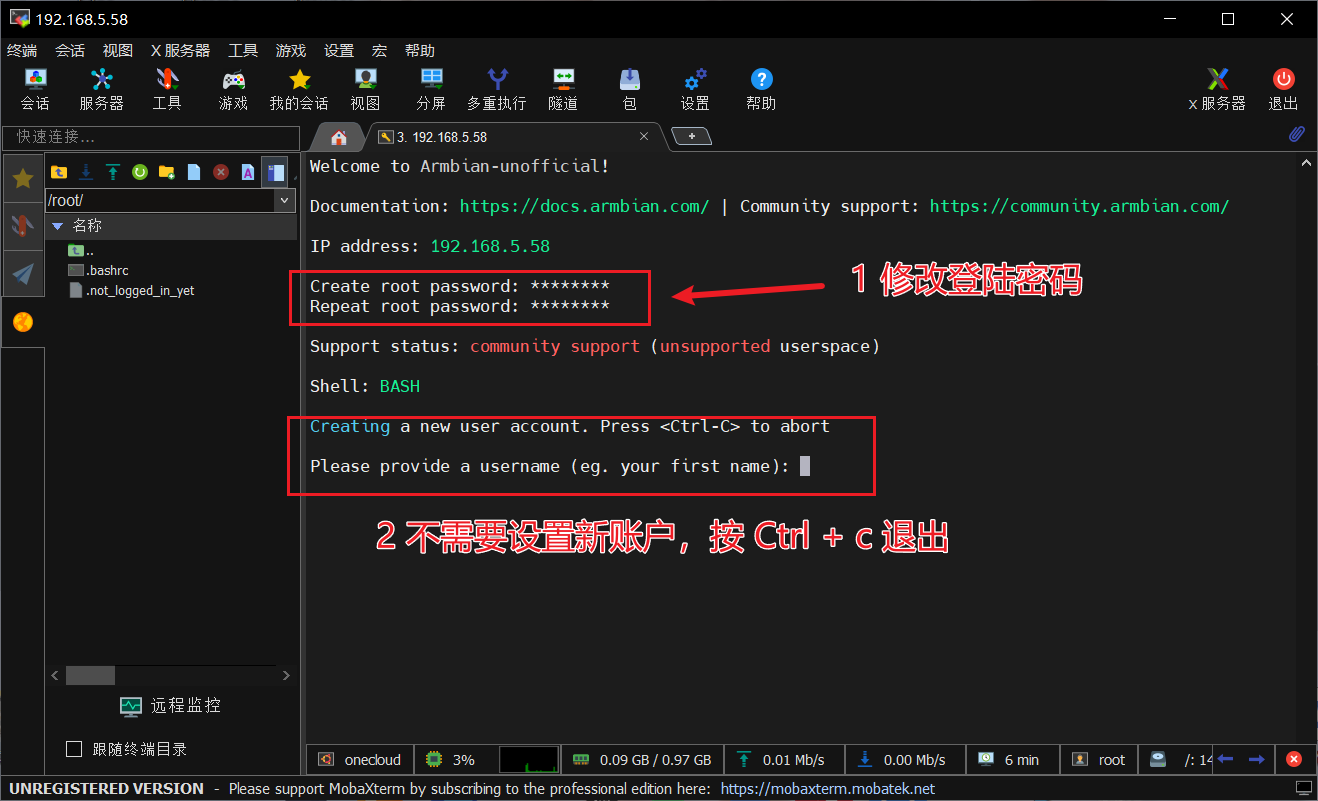
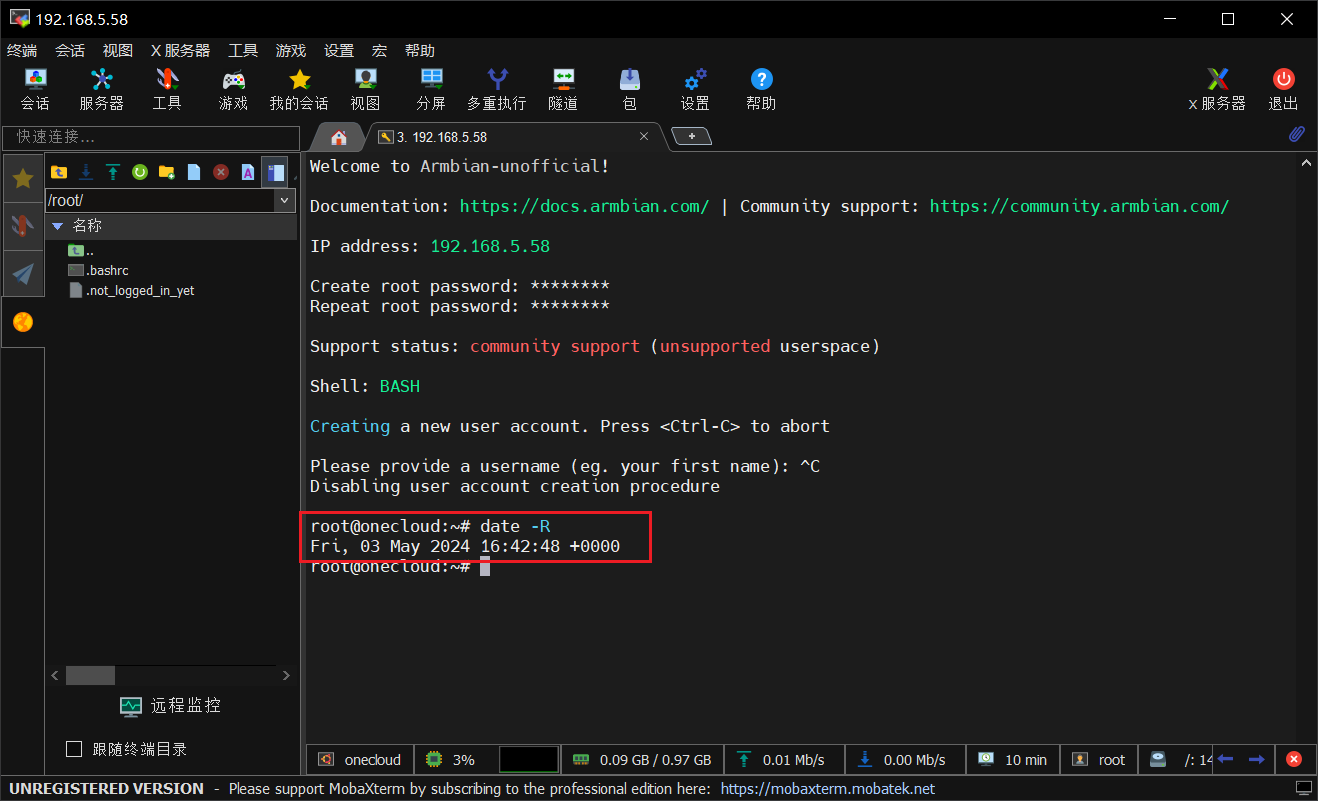
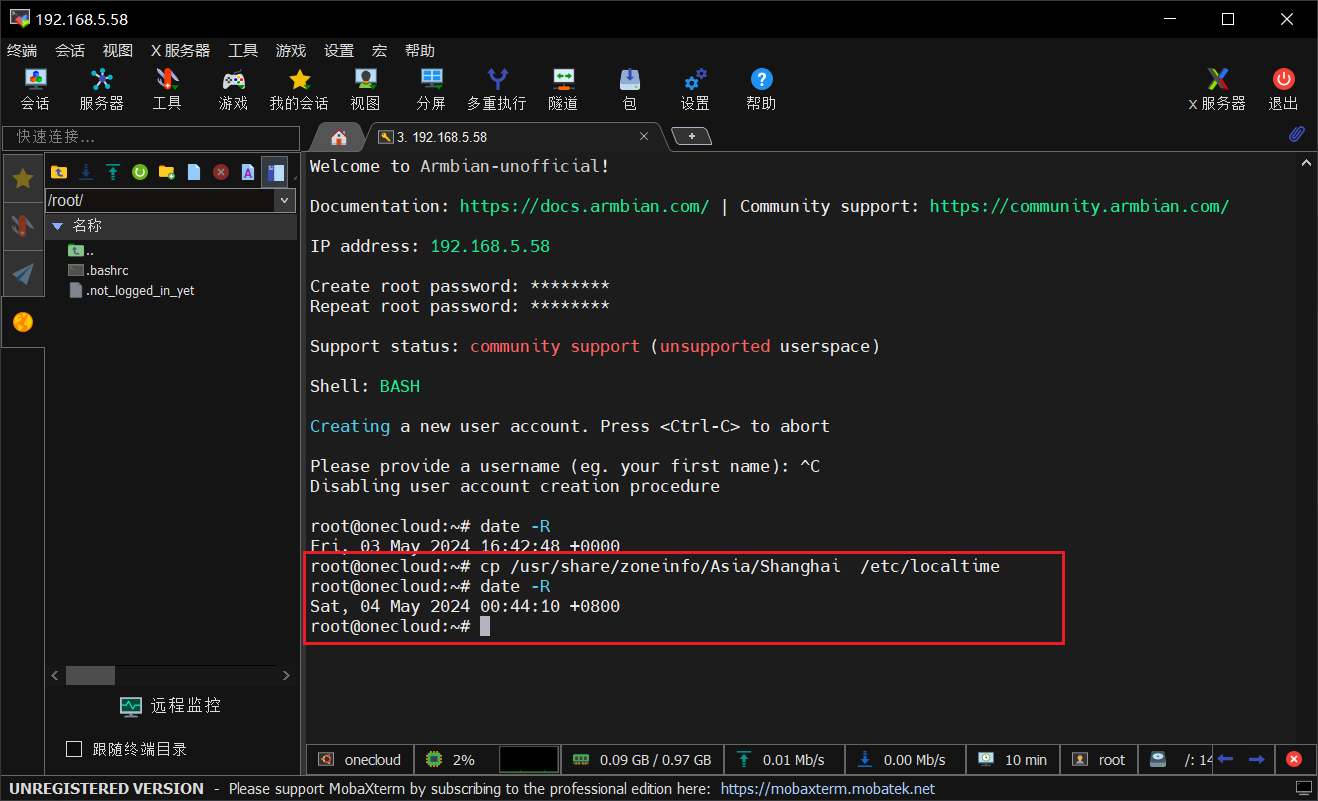
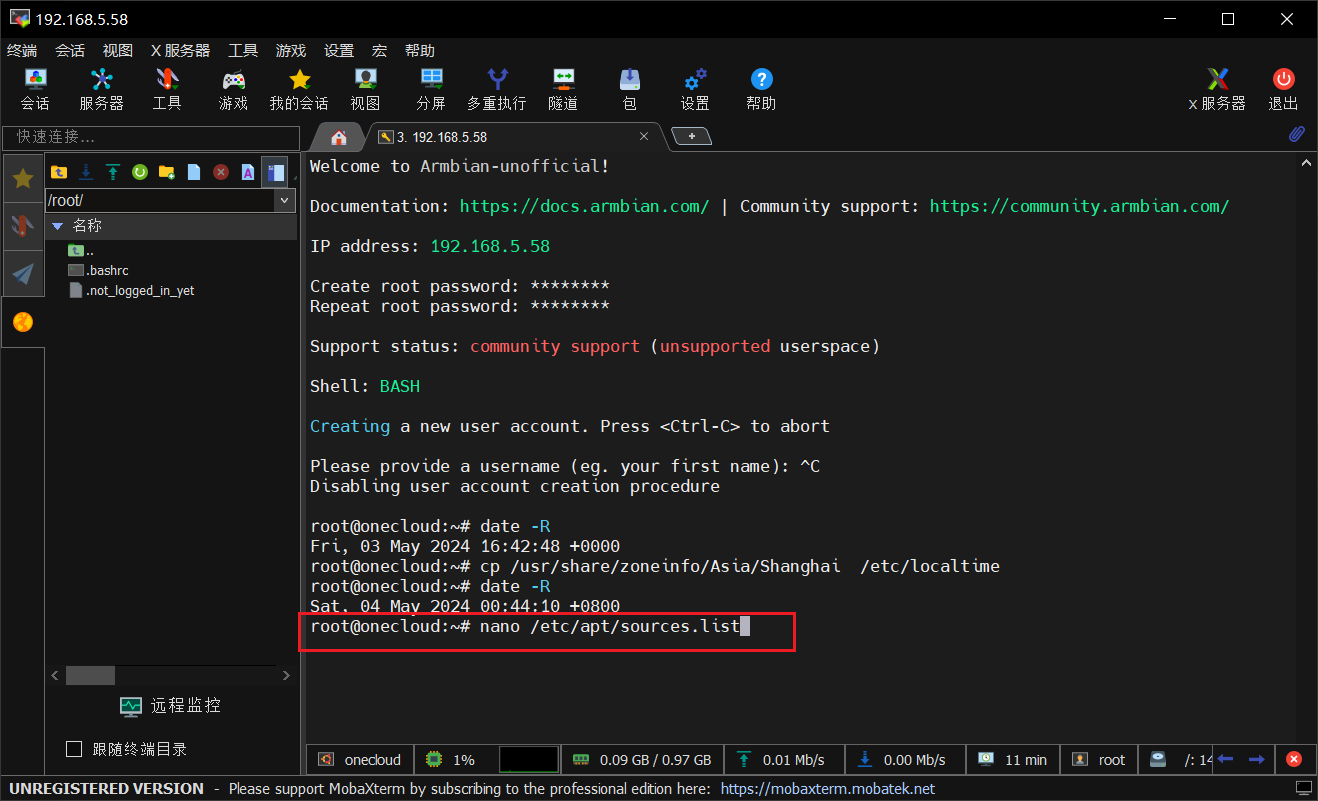
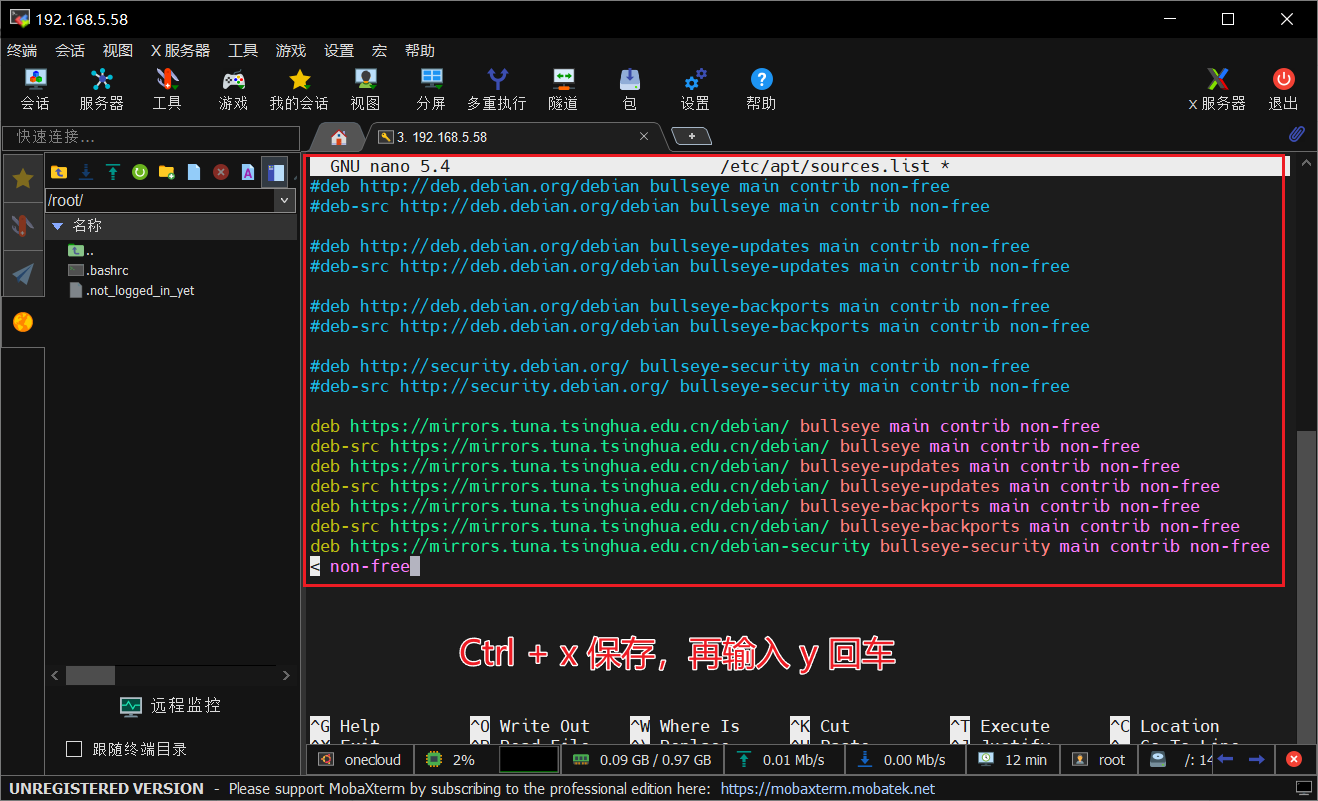
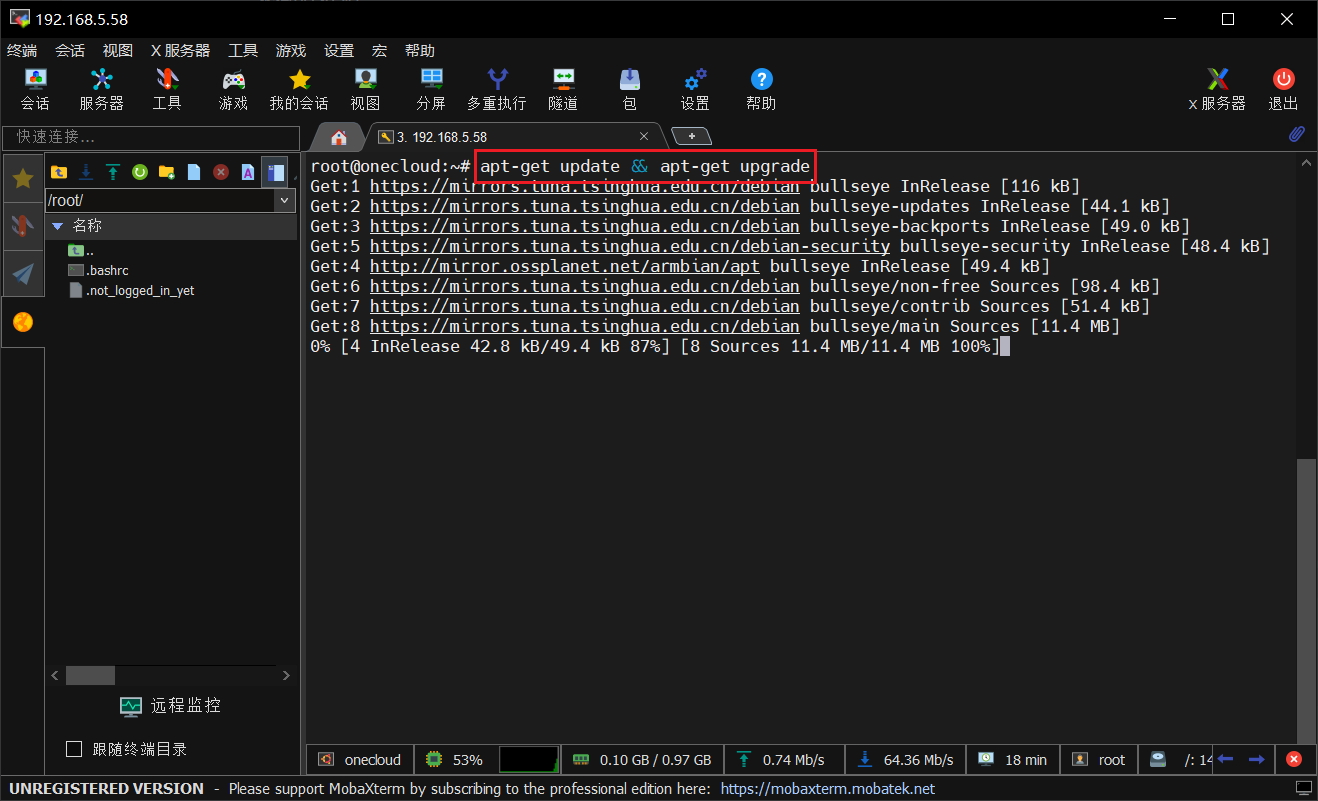
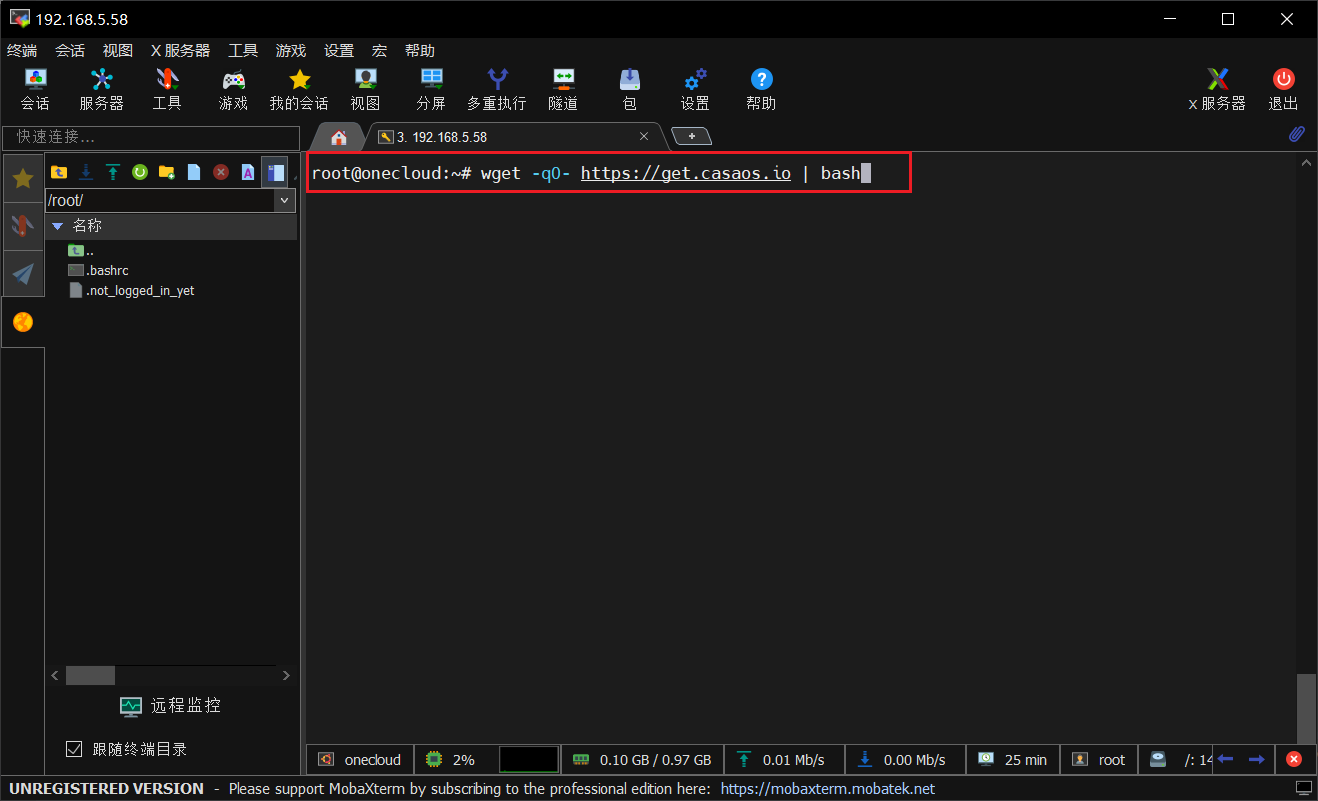
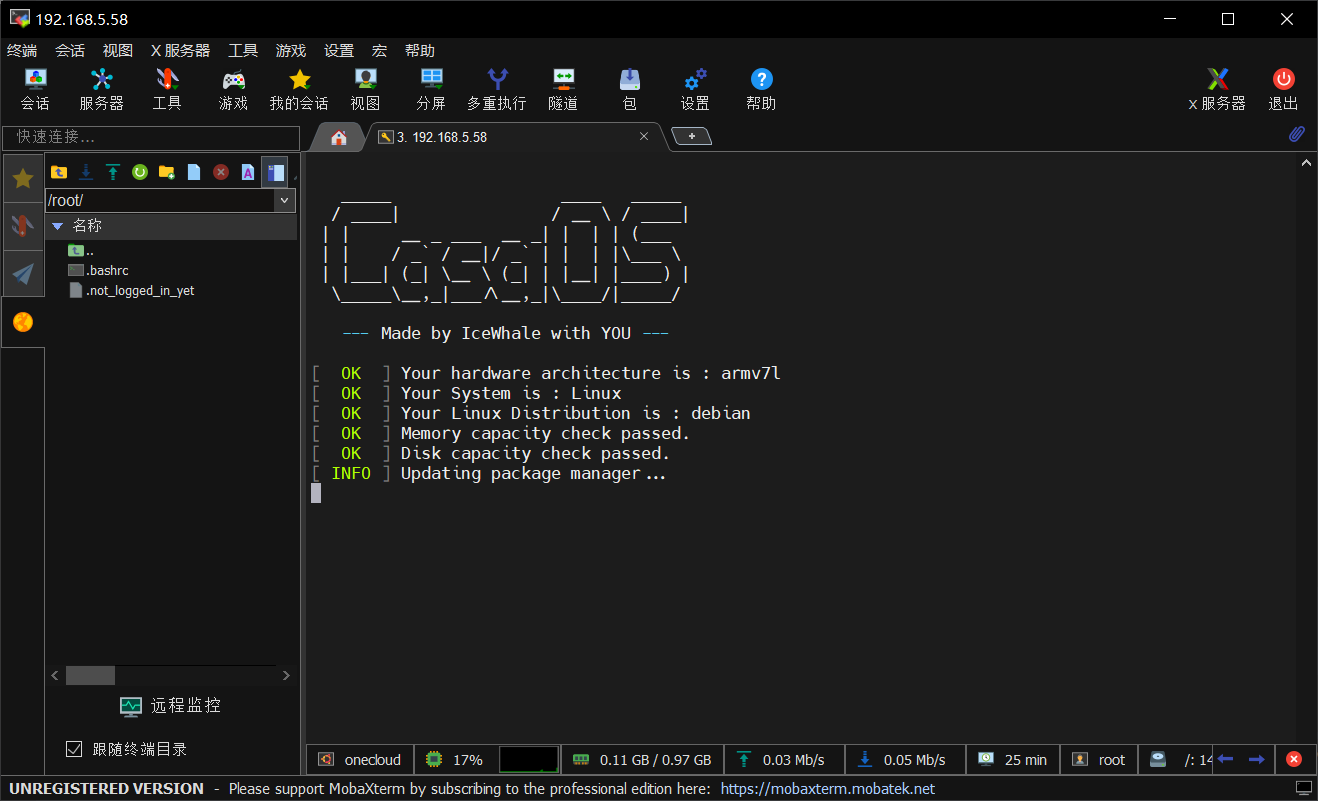
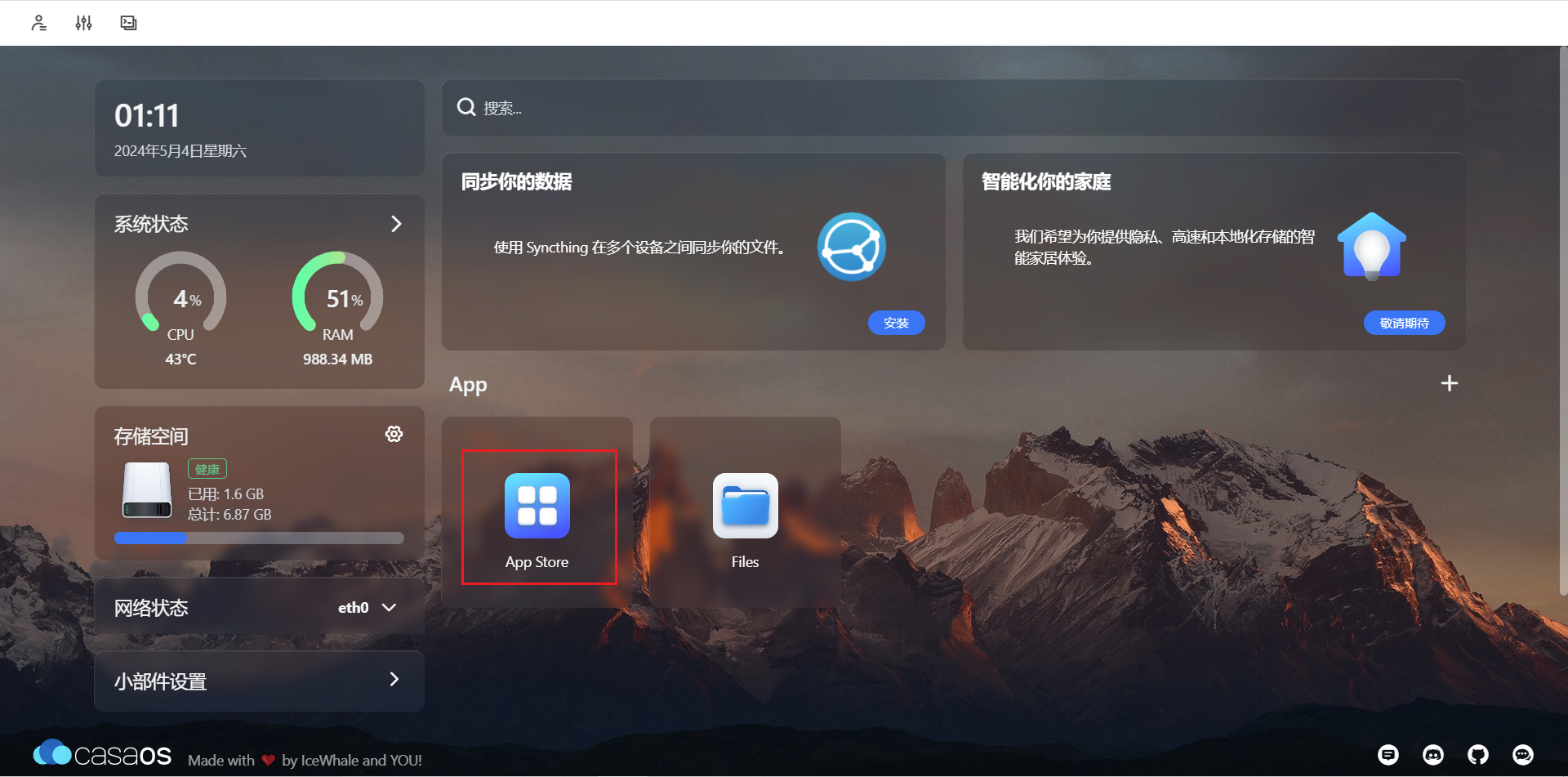
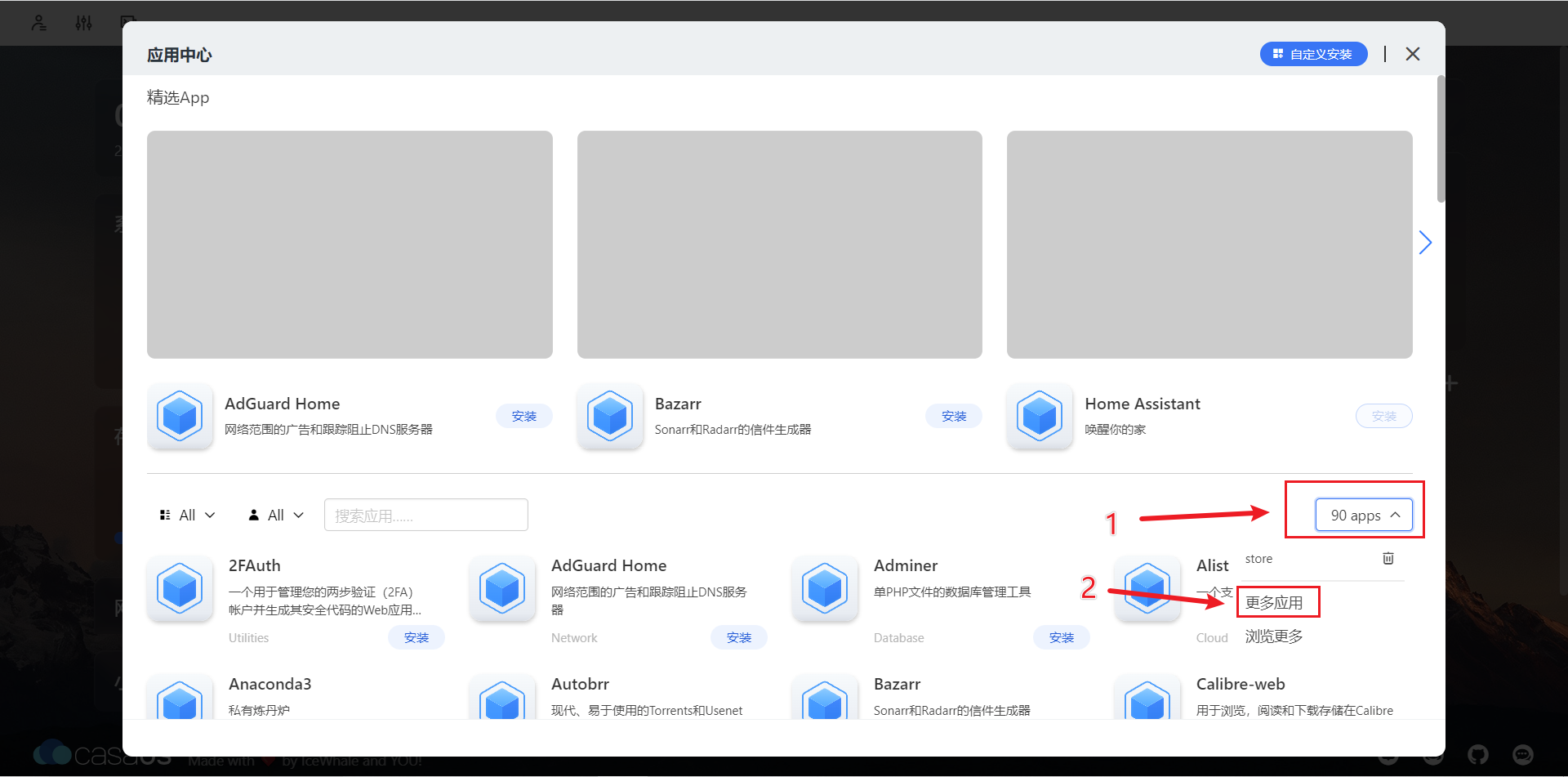
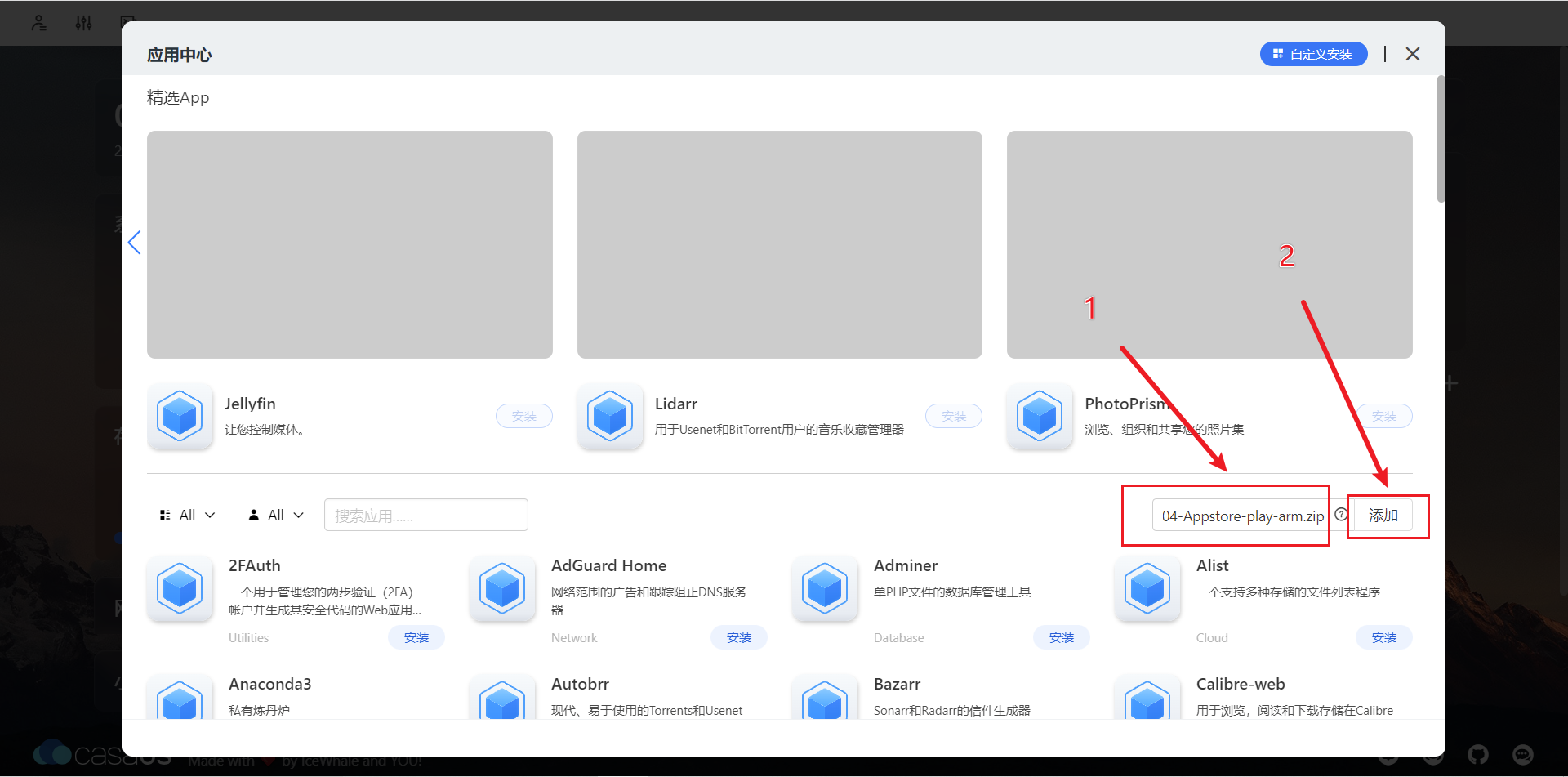
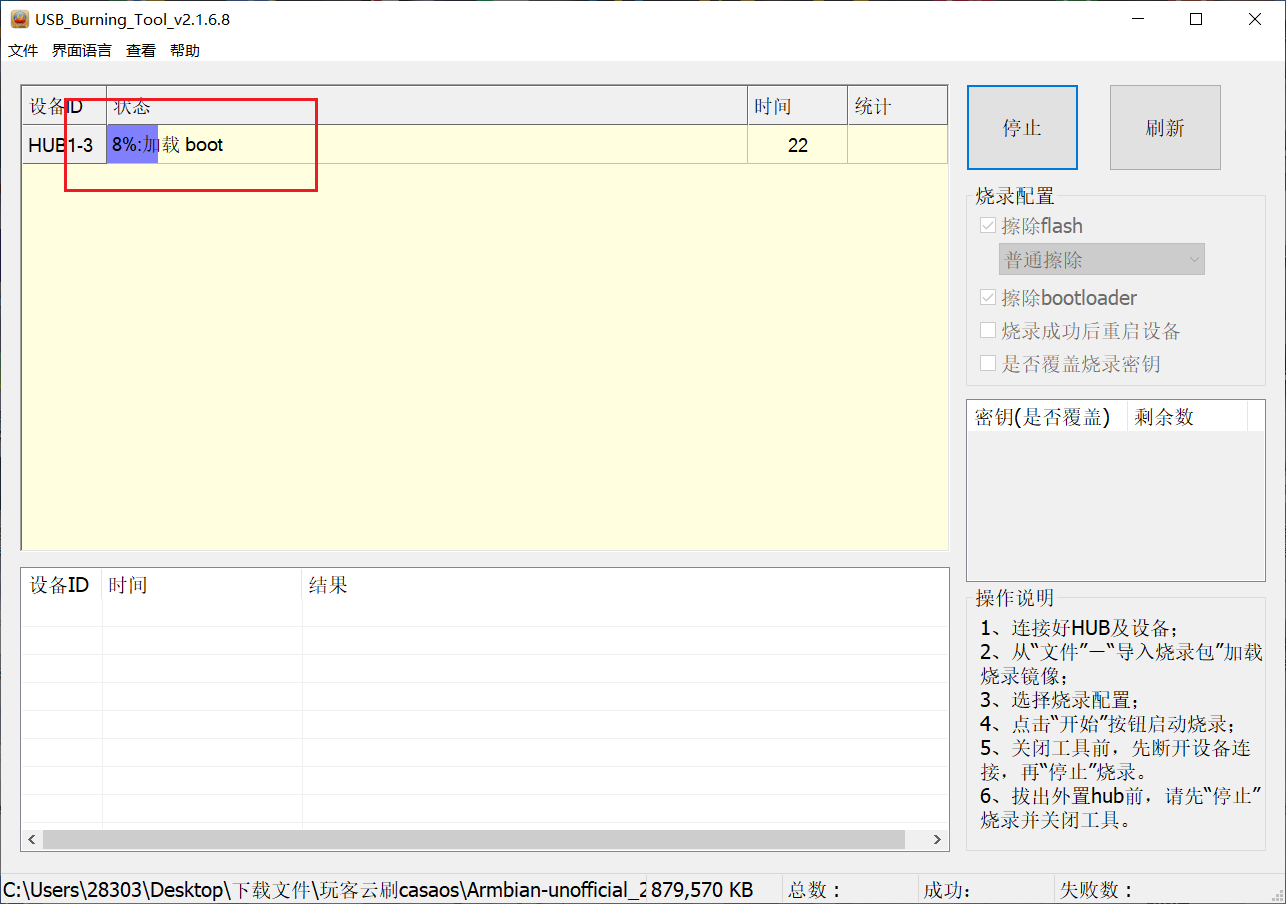
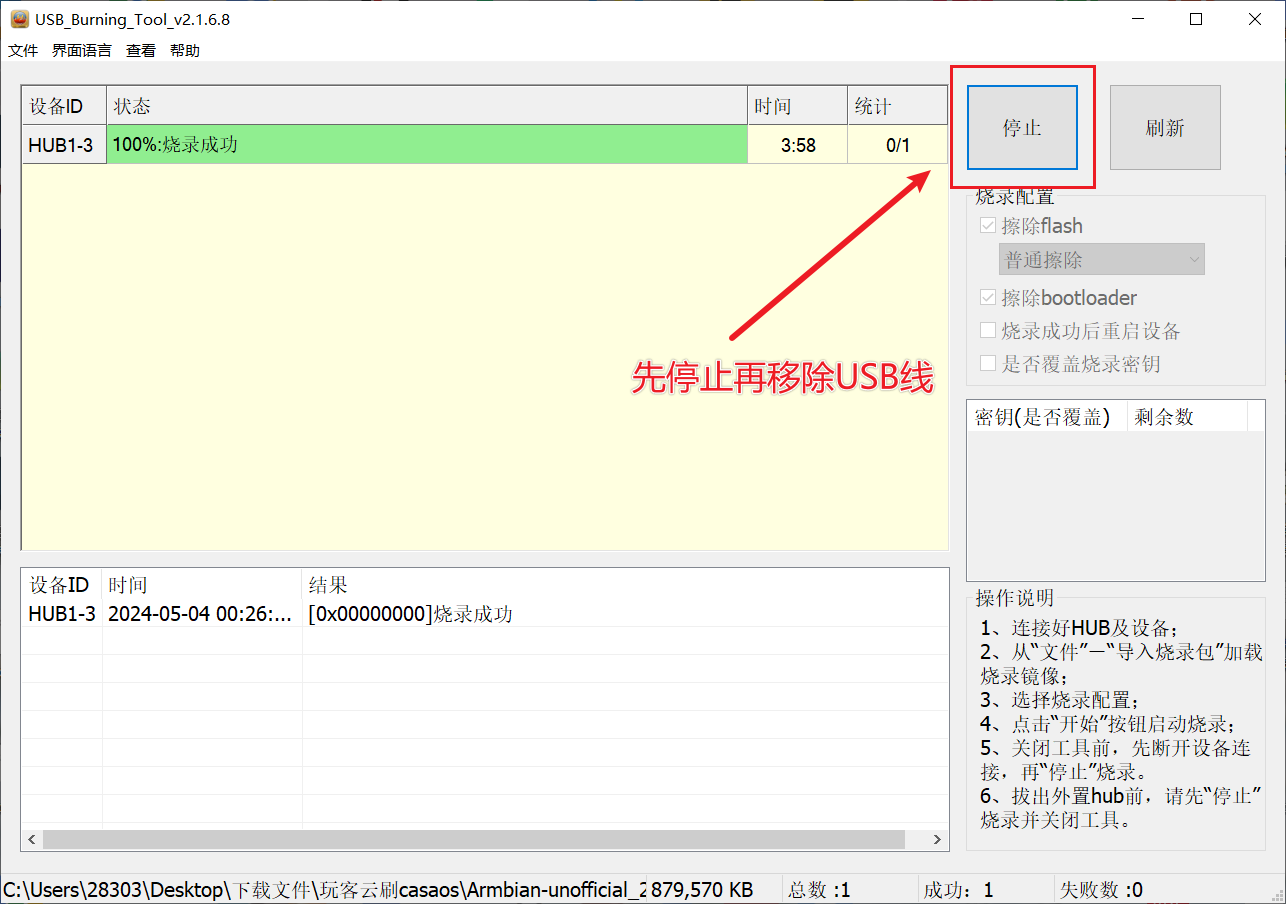
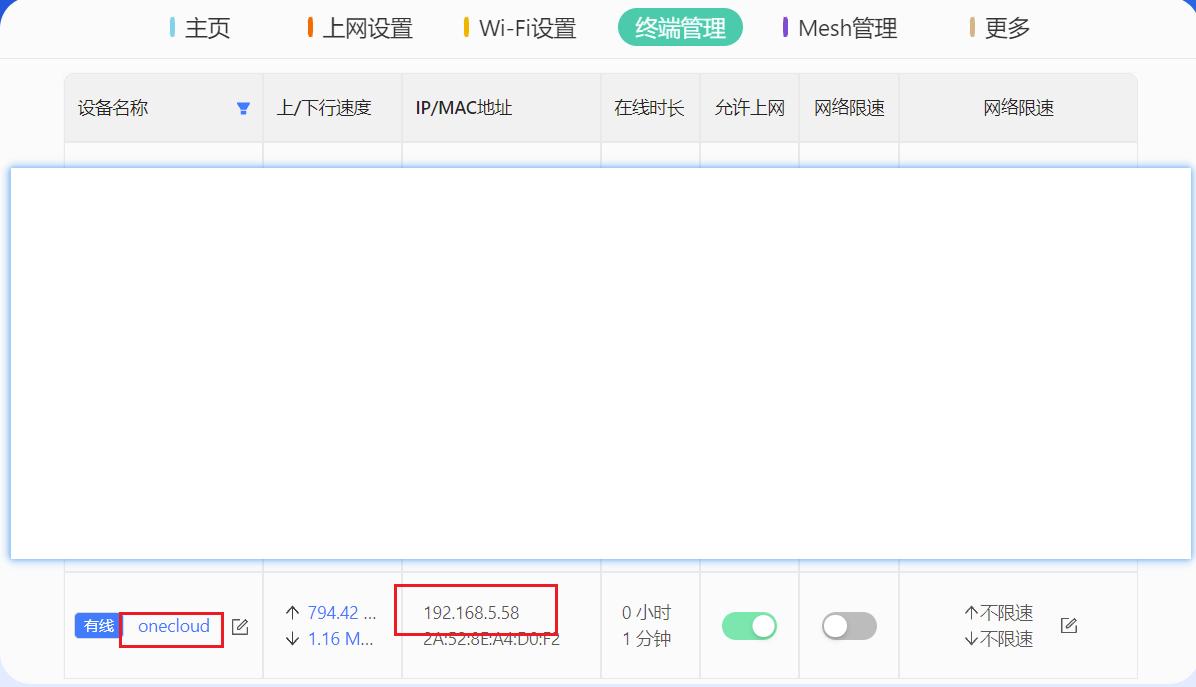
      <![CDATA[<link rel="stylesheet" class="aplayer-secondary-style-marker" href="\assets\css\APlayer.min.css"><script src="\assets\js\APlayer.min.js" class="aplayer-secondary-script-marker"></script><h2 id="引言"><a href="#引言" class="headerlink" title="引言"></a>引言</h2><p>玩客云，一款硬件性能出色的智能存储设备。轻 NAC 系统（CasaOS）以其简洁高效的优势，深受众多用户喜爱。将玩客云刷入 CasaOS 系统，能充分挖掘其潜力，带来全新功能和体验。下面，我将为大家详细介绍玩客云刷入 CasaOS 的具体步骤，并分享其优势，希望能激发大家对刷机过程的兴趣。</p><h2 id="准备工作"><a href="#准备工作" class="headerlink" title="准备工作"></a>准备工作</h2><h3 id="所需材料"><a href="#所需材料" class="headerlink" title="所需材料"></a>所需材料</h3><ul><li>玩客云设备及电源</li><li>金属镊子或金属丝：用于短接刷机触点</li><li>USB 公对公连接线：连接玩客云和电脑</li><li>电脑：安装刷机工具和系统</li><li>热风枪或吹风机：拆卸玩客云外壳</li></ul><h3 id="下载相关资料"><a href="#下载相关资料" class="headerlink" title="下载相关资料"></a>下载相关资料</h3><ul><li>ArmBian 系统固件：底层系统</li><li>USB_Burning_Tool：晶晨烧录工具</li><li>MobaXterm：连接 ArmBian 系统工具</li></ul><h2 id="刷机步骤"><a href="#刷机步骤" class="headerlink" title="刷机步骤"></a>刷机步骤</h2><h3 id="拆开玩客云主机"><a href="#拆开玩客云主机" class="headerlink" title="拆开玩客云主机"></a>拆开玩客云主机</h3><p>使用热风枪或吹风机加热玩客云外壳后盖版并撬开外面装饰盖板<br><img src="https://cdn.jsdmirror.com/gh/MingTechPro/drawing-bed/post-img_url/202405182121905.jpg" alt="加热后盖板"><br>然后打下螺丝小心地将其后盖拆开取出主板，注意不要损坏内部元件！<br><img src="https://cdn.jsdmirror.com/gh/MingTechPro/drawing-bed/post-img_url/202405182122268.jpg" alt="取下螺丝"></p><h3 id="刷-ArmBian-底包"><a href="#刷-ArmBian-底包" class="headerlink" title="刷 ArmBian 底包"></a>刷 ArmBian 底包</h3><p>将下载好的 ArmBian 系统固件刷入玩客云，为后续刷机做好准备。具体步骤如下：</p><ul><li><p>打开已下载安装好的<code>“USB_Burning_Tool：晶晨烧录工具”</code>，并导入烧录包<br><img src="https://cdn.jsdmirror.com/gh/MingTechPro/drawing-bed/post-img_url/202405182123269.png" alt="导入烧录包"></p></li><li><p>选择烧录配置，然后点击<code>“开始”</code><br><img src="https://cdn.jsdmirror.com/gh/MingTechPro/drawing-bed/post-img_url/202405182124771.png" alt="烧录配置"></p></li><li><p>使用 USB 公对公线将主板和电脑连接起来<br>(USB 接口应选择靠近 HDMI 接口的那一边)<br><img src="https://cdn.jsdmirror.com/gh/MingTechPro/drawing-bed/post-img_url/202405182126519.jpg" alt="接入USB接口"></p></li><li><p>短接刷机触点，并给设备接通电源<br>(此时电脑会自动连接主板，进入刷机模式)</p><div class="note danger modern"><p>注：不同玩客云型号所对应的短接刷机触点是有所不同的，请参考以下图片进行短接操作。</p></div><p><code>1.0</code>版本主板短接触点<br><img src="https://cdn.jsdmirror.com/gh/MingTechPro/drawing-bed/post-img_url/202405182133751.png" alt="1.0版本主板"><br><code>1.3</code>版本主板短接触点<br><img src="https://cdn.jsdmirror.com/gh/MingTechPro/drawing-bed/post-img_url/202405182134262.png" alt="1.3版本主板"><br><img src="https://cdn.jsdmirror.com/gh/MingTechPro/drawing-bed/post-img_url/202405182138509.png" alt="进入刷机模式"></p></li><li><p>等待刷机完成，注意先点击刷机软件中的<code>“停止”</code>，再移除 USB 连接线，然后重启设备<br><img src="https://cdn.jsdmirror.com/gh/MingTechPro/drawing-bed/post-img_url/202405182139217.png" alt="刷机完成"></p></li></ul><h3 id="进入路由器后台查看设备IP"><a href="#进入路由器后台查看设备IP" class="headerlink" title="进入路由器后台查看设备IP"></a>进入路由器后台查看设备IP</h3><p>查找名为<code>“onecloud”</code>的设备，并记下其 IP 地址<br><img src="https://cdn.jsdmirror.com/gh/MingTechPro/drawing-bed/post-img_url/202405182140430.png" alt="查找设备Ip"></p><h3 id="刷入-CasaOS"><a href="#刷入-CasaOS" class="headerlink" title="刷入 CasaOS"></a>刷入 CasaOS</h3><p>在 ArmBian 底包的基础上刷入 CasaOS 系统。这一过程需要耐心等待，以确保刷机顺利完成。</p><ul><li><p>使用 MobaXterm 连接 ArmBian 系统<br><img src="https://cdn.jsdmirror.com/gh/MingTechPro/drawing-bed/post-img_url/202405182141970.png" alt="连接ArmBian系统"><br><img src="https://cdn.jsdmirror.com/gh/MingTechPro/drawing-bed/post-img_url/202405182142344.png" alt="连接MobaXterm"></p></li><li><p>登录 ArmBian 系统 - 账号：root 默认密码：1234<br><img src="https://cdn.jsdmirror.com/gh/MingTechPro/drawing-bed/post-img_url/202405182143434.png" alt="登录ArmBian系统"></p></li><li><p>修改登录密码并取消设置新账户<br><img src="https://cdn.jsdmirror.com/gh/MingTechPro/drawing-bed/post-img_url/202405182143317.png" alt="修改密码"></p></li><li><p>检查系统时间及时区<br>执行命令：</p></li></ul><figure class="highlight bash"><table><tr><td class="gutter"><pre><span class="line">1</span><br></pre></td><td class="code"><pre><span class="line"><span class="built_in">date</span> -R</span><br></pre></td></tr></table></figure><p><img src="https://cdn.jsdmirror.com/gh/MingTechPro/drawing-bed/post-img_url/202405182144795.png" alt="系统时间及时区"></p><ul><li>如果系统时区不正确，需要修改时区<br>执行命令：</li></ul><figure class="highlight bash"><table><tr><td class="gutter"><pre><span class="line">1</span><br></pre></td><td class="code"><pre><span class="line"><span class="built_in">cp</span> /usr/share/zoneinfo/Asia/Shanghai  /etc/localtime</span><br></pre></td></tr></table></figure><p>建议重新运行命令查看是否成功修改时区<br><img src="https://cdn.jsdmirror.com/gh/MingTechPro/drawing-bed/post-img_url/202405182145663.png" alt="修改时区"></p><ul><li>修改软件安装源以提高安装成功率<br>执行命令：</li></ul><figure class="highlight bash"><table><tr><td class="gutter"><pre><span class="line">1</span><br></pre></td><td class="code"><pre><span class="line">nano /etc/apt/sources.list</span><br></pre></td></tr></table></figure><p><img src="https://cdn.jsdmirror.com/gh/MingTechPro/drawing-bed/post-img_url/202405182145386.png" alt="编辑软件源"><br>进入编辑页面，将原有的软件源用<code>“#”</code>注释掉<br>比如:</p><figure class="highlight bash"><table><tr><td class="gutter"><pre><span class="line">1</span><br></pre></td><td class="code"><pre><span class="line"><span class="comment"># deb-src https://mirrors.tuna.tsinghua.edu.cn/debian/ bullseye main contrib non-free</span></span><br></pre></td></tr></table></figure><p>在文本下方的空白处添加以下代码：</p><figure class="highlight bash"><table><tr><td class="gutter"><pre><span class="line">1</span><br><span class="line">2</span><br><span class="line">3</span><br><span class="line">4</span><br><span class="line">5</span><br><span class="line">6</span><br><span class="line">7</span><br><span class="line">8</span><br></pre></td><td class="code"><pre><span class="line">deb https://mirrors.tuna.tsinghua.edu.cn/debian/ bullseye main contrib non-free</span><br><span class="line">deb-src https://mirrors.tuna.tsinghua.edu.cn/debian/ bullseye main contrib non-free</span><br><span class="line">deb https://mirrors.tuna.tsinghua.edu.cn/debian/ bullseye-updates main contrib non-free</span><br><span class="line">deb-src https://mirrors.tuna.tsinghua.edu.cn/debian/ bullseye-updates main contrib non-free</span><br><span class="line">deb https://mirrors.tuna.tsinghua.edu.cn/debian/ bullseye-backports main contrib non-free</span><br><span class="line">deb-src https://mirrors.tuna.tsinghua.edu.cn/debian/ bullseye-backports main contrib non-free</span><br><span class="line">deb https://mirrors.tuna.tsinghua.edu.cn/debian-security bullseye-security main contrib non-free</span><br><span class="line">deb-src https://mirrors.tuna.tsinghua.edu.cn/debian-security bullseye-security main contrib non-free</span><br></pre></td></tr></table></figure><p><img src="https://cdn.jsdmirror.com/gh/MingTechPro/drawing-bed/post-img_url/202405182146289.png" alt="编辑保存软件源"></p><div class="note warning flat"><p>注：如果 CasaOS 安装失败，将下方源注释掉。<br>“# deb <a href="https://mirrors.tuna.tsinghua.edu.cn/debian/">https://mirrors.tuna.tsinghua.edu.cn/debian/</a> bullseye-backports main contrib non-free”<br>“# deb-src <a href="https://mirrors.tuna.tsinghua.edu.cn/debian/">https://mirrors.tuna.tsinghua.edu.cn/debian/</a> bullseye-backports main contrib non-free”</p></div><ul><li>更新本地软件包列表并升级已安装的软件包<br>执行命令：</li></ul><figure class="highlight bash"><table><tr><td class="gutter"><pre><span class="line">1</span><br></pre></td><td class="code"><pre><span class="line">apt-get update &amp;&amp; apt-get upgrade</span><br></pre></td></tr></table></figure><p><img src="https://cdn.jsdmirror.com/gh/MingTechPro/drawing-bed/post-img_url/202405182147132.png" alt="更新本地软件包列表"></p><ul><li>安装 CasaOS 系统<br>执行命令：</li></ul><figure class="highlight bash"><table><tr><td class="gutter"><pre><span class="line">1</span><br></pre></td><td class="code"><pre><span class="line">wget -qO- https://get.casaos.io | bash</span><br></pre></td></tr></table></figure><p><img src="https://cdn.jsdmirror.com/gh/MingTechPro/drawing-bed/post-img_url/202405182147239.png" alt="安装CasaOS系统"><br><img src="https://cdn.jsdmirror.com/gh/MingTechPro/drawing-bed/post-img_url/202405182148439.png" alt="安装CasaOS系统"></p><div class="note info flat"><p>若无法安装，可先安装 Docker<br>执行命令：</p><figure class="highlight bash"><table><tr><td class="gutter"><pre><span class="line">1</span><br></pre></td><td class="code"><pre><span class="line">apt install docker.io</span><br></pre></td></tr></table></figure></div><h3 id="登录-CasaOS-界面"><a href="#登录-CasaOS-界面" class="headerlink" title="登录 CasaOS 界面"></a>登录 CasaOS 界面</h3><p>安装 CasaOS 系统成功后，就可以登录到 CasaOS 系统界面，开始体验全新的系统。</p><ul><li><p>可以通过设备的 IP 地址访问 CasaOS<br><img src="https://cdn.jsdmirror.com/gh/MingTechPro/drawing-bed/post-img_url/202405182150996.png" alt="登录CasaOS界面"><br><img src="https://cdn.jsdmirror.com/gh/MingTechPro/drawing-bed/post-img_url/202405182150607.png" alt="登录CasaOS界面"></p></li><li><p>注册 CasaOS 帐户<br><img src="https://cdn.jsdmirror.com/gh/MingTechPro/drawing-bed/post-img_url/202405182151702.png" alt="注册CasaOS帐户"></p></li><li><p>添加适用于玩客云设备的软件库，链接如下：</p></li></ul><figure class="highlight plaintext"><table><tr><td class="gutter"><pre><span class="line">1</span><br><span class="line">2</span><br></pre></td><td class="code"><pre><span class="line">https://play.cuse.eu.org/Cpe204-Appstore-play-arm.zip</span><br><span class="line">http://play.cuse.eu.org/Cpe204-Appstore-play-arm.zip</span><br></pre></td></tr></table></figure><p><img src="https://cdn.jsdmirror.com/gh/MingTechPro/drawing-bed/post-img_url/202405182152874.png" alt="添加软件库"><br><img src="https://cdn.jsdmirror.com/gh/MingTechPro/drawing-bed/post-img_url/202405182152060.png" alt="添加软件库"><br><img src="https://cdn.jsdmirror.com/gh/MingTechPro/drawing-bed/post-img_url/202405182152962.png" alt="添加软件库"><br><div class="note warning flat"><p>注：只需填入其中一个链接即可，如果使用 https 协议添加不成功，则可以使用 http 协议。</p></div></p><h2 id="CasaOS-系统介绍"><a href="#CasaOS-系统介绍" class="headerlink" title="CasaOS 系统介绍"></a>CasaOS 系统介绍</h2><h3 id="Docker-功能"><a href="#Docker-功能" class="headerlink" title="Docker 功能"></a>Docker 功能</h3><p>CasaOS 系统支持 Docker 功能，这意味着你可以轻松地安装和运行各种应用程序，扩展玩客云的功能。</p><h3 id="推荐应用"><a href="#推荐应用" class="headerlink" title="推荐应用"></a>推荐应用</h3><ul><li>Home Assistant：这是一款极为强大的智能家居控制中心，能使你便捷地对家中的各类智能设备进行管理。</li><li>青龙：可用于 Python、JavaScript、Shell 以及 Typescript 脚本的任务管理平台。</li><li>qBittorrent：免费的 BitTorrent 下载工具。</li><li>Alist：一个能够支持多种存储的文件列表程序。</li><li>Pi-hole：强大的网络广告拦截利器。</li><li>Memos：简单且易用的笔记应用，便于你记录重要的信息和创意想法。</li></ul><h2 id="总结"><a href="#总结" class="headerlink" title="总结"></a>总结</h2><p>玩客云刷入轻 NAC 系统（CasaOS）是一次充满挑战和乐趣的经历。通过刷机，我们不仅释放了玩客云的潜力，还获得了一个功能强大、易于使用的系统。CasaOS 系统的 Docker 功能和丰富的应用支持让玩客云变得更加实用和有趣。结合 cpolar 内网穿透实现的远程访问功能，让我们可以随时随地访问和管理玩客云。</p><p>如果你对玩客云刷入轻 NAC 系统（CasaOS）感兴趣，不妨动手尝试一下。相信这一过程会让你对玩客云有全新的认识，并为你的数字生活带来更多的便利和乐趣。</p><p>需要注意的是，刷机有一定风险，请谨慎操作，并确保你已经备份了重要的数据。同时，本文提供的信息仅供参考，具体的刷机过程可能因设备和系统版本的不同而有所差异。祝你刷机顺利！</p><hr><p>请关注公众号，并回复<code>“玩客云”</code>以获取相关资源。<br><img src="https://cdn.jsdmirror.com/gh/MingTechPro/drawing-bed/avatar-bg_url/202405061722781.png" alt="微信公众号"></p>]]>
    </content>
    <id>https://mingtechpro.top/posts/b065c228/</id>
    <link href="https://mingtechpro.top/posts/b065c228/"/>
    <published>2024-05-18T12:05:59.000Z</published>
    <summary>玩客云，一款硬件性能出色的智能存储设备。轻 NAC 系统（CasaOS）以其简洁高效的优势，深受众多用户喜爱。将玩客云刷入 CasaOS 系统，能充分挖掘其潜力，带来全新功能和体验。下面，我将为大家详细介绍玩客云刷入 CasaOS 的具体步骤，并分享其优势，希望能激发大家对刷机过程的兴趣。</summary>
    <title>玩客云刷机指南：刷入 CasaOS 打造轻量 NAS 替代方案</title>
    <updated>2026-09-25T13:41:49.414Z</updated>
  </entry>
  <entry>
    <author>
      <name>MingTechpro</name>
    </author>
    <category term="运维笔记" scheme="https://mingtechpro.top/categories/%E8%BF%90%E7%BB%B4%E7%AC%94%E8%AE%B0/"/>
    <category term="Jekyll" scheme="https://mingtechpro.top/tags/Jekyll/"/>
    <category term="评论系统" scheme="https://mingtechpro.top/tags/%E8%AF%84%E8%AE%BA%E7%B3%BB%E7%BB%9F/"/>
    <category term="LeanCloud" scheme="https://mingtechpro.top/tags/LeanCloud/"/>
    <content>
      <![CDATA[<link rel="stylesheet" class="aplayer-secondary-style-marker" href="\assets\css\APlayer.min.css"><script src="\assets\js\APlayer.min.js" class="aplayer-secondary-script-marker"></script><p>Valine 是一个基于 LeanCloud 的快速、简洁且高效的无后端评论系统。它具有强大的功能和灵活的配置选项，本文将向您介绍如何在 Valine-admin 中设置评论邮件提醒功能，以便及时收到用户对您博客的评论通知。</p><h2 id="部署流程"><a href="#部署流程" class="headerlink" title="部署流程"></a>部署流程</h2><ul><li>获取邮箱 SMTP 密钥</li></ul><!-- - 获取 AKisemt 反垃圾邮件服务 --><ul><li><p>获取 valine-admin 项目</p></li><li><p>登录 LeanCloud 部署项目</p></li><li><p>配置项目环境变量</p></li><li><p>设置后台管理</p></li></ul><p>如果在第一次部署时遇到问题，您可以尝试多次部署，可能由于网络波动或其他因素导致第一次部署失败。多次尝试部署有助于解决这个问题。</p><h2 id="获取邮箱-SMTP-密钥"><a href="#获取邮箱-SMTP-密钥" class="headerlink" title="获取邮箱 SMTP 密钥"></a>获取邮箱 SMTP 密钥</h2><p>SMTP 密钥是用于配置项目中的发邮件邮箱的。获取方法可以参考以下链接：</p><ul><li><p><a href="https://zhidao.baidu.com/question/1457961254794148260.html?fr=search&amp;word=QQ%E9%82%AE%E7%AE%B1%E8%8E%B7%E5%8F%96+MSTP+%E6%96%B9%E6%B3%95">QQ 邮箱获取方法</a></p></li><li><p><a href="https://zhidao.baidu.com/question/436573565774794892.html?fr=search&amp;word=163%E9%82%AE%E7%AE%B1%E8%8E%B7%E5%8F%96+MSTP+%E6%96%B9%E6%B3%95">163 邮箱获取方法</a></p></li></ul><p>其他邮箱的设置方法可以自行搜索。</p><!-- ### 获取 AKisemt 反垃圾邮件服务步骤：- 1.这个可以不设置，如果你想要注册并使用反垃圾邮件功能，需要先科学上网。- 2.在 [Akismet](https://wordpress.com/start/account/user-social?redirect_to=https%3A%2F%2Fr-login.wordpress.com%2Fremote-login.php%3Faction%3Dlink%26back%3Dhttps%253A%252F%252Fakismet.com%252Faccount%252F) 上注册并登录账号。![注册Akismet](https://cdn.jsdmirror.com/gh/MingTechPro/drawing-bed/post-img_url/202404300038985.png)![注册Akismet](https://cdn.jsdmirror.com/gh/MingTechPro/drawing-bed/post-img_url/202404300039525.png)- 3.注册后，确认你的邮箱以完成登录。- 4.进入[服务页面](https://akismet.com/pricing/)，选择适合你的服务。![选择Akismet服务](https://cdn.jsdmirror.com/gh/MingTechPro/drawing-bed/post-img_url/202404300039375.png)- 5.根据你的需求选择付费金额，如果你选择免费版本，请注意不能用于商业活动。![选择Akismet服务](https://cdn.jsdmirror.com/gh/MingTechPro/drawing-bed/post-img_url/202404300039478.png)- 6.我这里选择免费，确认付款信息，然后你就可以获得到 Api 。![确认服务费用](https://cdn.jsdmirror.com/gh/MingTechPro/drawing-bed/post-img_url/202404300040419.png)![确认服务费用](https://cdn.jsdmirror.com/gh/MingTechPro/drawing-bed/post-img_url/202404300040054.png) --><h2 id="获取-valine-admin-项目"><a href="#获取-valine-admin-项目" class="headerlink" title="获取 valine-admin 项目"></a>获取 valine-admin 项目</h2><ul><li><p><a href="https://github.com/bin862324915/valine-admin">项目地址</a></p></li><li><p>复制此链接以备后用：<code>https://github.com/bin862324915/valine-admin</code></p></li><li><p>记住分支以备后用：<code>main</code></p></li></ul><h2 id="登录-LeanCloud-并部署项目"><a href="#登录-LeanCloud-并部署项目" class="headerlink" title="登录 LeanCloud 并部署项目"></a>登录 LeanCloud 并部署项目</h2><ul><li><p>1.在 <a href="https://console.leancloud.cn/">LeanCloud</a> 上登录并创建云引擎</p><p><img src="https://cdn.jsdmirror.com/gh/MingTechPro/drawing-bed/post-img_url/202404300040076.png" alt="创建云引擎"><br><img src="https://cdn.jsdmirror.com/gh/MingTechPro/drawing-bed/post-img_url/202404300040534.png" alt="创建云引擎"><br><img src="https://cdn.jsdmirror.com/gh/MingTechPro/drawing-bed/post-img_url/202404300040808.png" alt="创建云引擎"></p></li><li><p>2.通过 Git 方式部署项目</p><p><img src="https://cdn.jsdmirror.com/gh/MingTechPro/drawing-bed/post-img_url/202404300041197.png" alt="部署项目"><br><img src="https://cdn.jsdmirror.com/gh/MingTechPro/drawing-bed/post-img_url/202404300041104.png" alt="部署项目"><br><img src="https://cdn.jsdmirror.com/gh/MingTechPro/drawing-bed/post-img_url/202404300041194.png" alt="部署项目"><br><img src="https://cdn.jsdmirror.com/gh/MingTechPro/drawing-bed/post-img_url/202404300041737.png" alt="部署项目"><br><img src="https://cdn.jsdmirror.com/gh/MingTechPro/drawing-bed/post-img_url/202404300041016.png" alt="部署项目"><br><img src="https://cdn.jsdmirror.com/gh/MingTechPro/drawing-bed/post-img_url/202404300041009.png" alt="部署项目"></p></li></ul><h2 id="配置项目环境变量"><a href="#配置项目环境变量" class="headerlink" title="配置项目环境变量"></a>配置项目环境变量</h2><p><img src="https://cdn.jsdmirror.com/gh/MingTechPro/drawing-bed/post-img_url/202404300042051.png" alt="环境变量"><br><img src="https://cdn.jsdmirror.com/gh/MingTechPro/drawing-bed/post-img_url/202404300042654.png" alt="环境变量"></p><p>请按照以下表格填写相应的项目环境变量：</p><div class="table-container"><table><thead><tr><th style="text-align:center">变量名</th><th style="text-align:center">说明</th><th style="text-align:center">示例</th></tr></thead><tbody><tr><td style="text-align:center">SENDER_NAME</td><td style="text-align:center">寄件人名称</td><td style="text-align:center">ChenPeiming — 评论提醒</td></tr><tr><td style="text-align:center">SITE_NAME</td><td style="text-align:center">[必填]网站名称</td><td style="text-align:center">ChenPeiming</td></tr><tr><td style="text-align:center">SITE_URL</td><td style="text-align:center">[必填]网站地址，地址后方不带 /</td><td style="text-align:center"><a href="https://chenpeiming52001.github.io">https://chenpeiming52001.github.io</a></td></tr><tr><td style="text-align:center">SMTP_SERVICE</td><td style="text-align:center">[必填]邮件服务提供商，支持 QQ、163、126 等</td><td style="text-align:center">QQ</td></tr><tr><td style="text-align:center">SMTP_USER</td><td style="text-align:center">[必填]SMTP 服务用户名，及邮箱地址</td><td style="text-align:center"><a href="&#x6d;&#97;&#x69;&#x6c;&#x74;&#111;&#58;&#x31;&#50;&#51;&#64;&#113;&#x71;&#46;&#x63;&#x6f;&#x6d;">&#x31;&#50;&#51;&#64;&#113;&#x71;&#46;&#x63;&#x6f;&#x6d;</a></td></tr><tr><td style="text-align:center">SMTP_PASS</td><td style="text-align:center">[必填]SMTP 密码，及授权码</td><td style="text-align:center">123</td></tr><tr><td style="text-align:center">TEMPLATE_NAME</td><td style="text-align:center">邮件模板，默认 default，可以选 rainbow</td><td style="text-align:center">rainbow</td></tr><tr><td style="text-align:center">TO_EMAIL</td><td style="text-align:center">自定义博主收件人</td><td style="text-align:center"><a href="&#x6d;&#x61;&#105;&#x6c;&#116;&#111;&#58;&#99;&#104;&#101;&#x6e;&#x70;&#101;&#x69;&#109;&#105;&#110;&#103;&#x35;&#50;&#48;&#x30;&#49;&#x40;&#49;&#x36;&#x33;&#x2e;&#x63;&#x6f;&#109;">&#99;&#104;&#101;&#x6e;&#x70;&#101;&#x69;&#109;&#105;&#110;&#103;&#x35;&#50;&#48;&#x30;&#49;&#x40;&#49;&#x36;&#x33;&#x2e;&#x63;&#x6f;&#109;</a></td></tr></tbody></table></div><h2 id="设置后台管理"><a href="#设置后台管理" class="headerlink" title="设置后台管理"></a>设置后台管理</h2><ul><li><p>添加 <code>email</code>、<code>password</code> 和 <code>username</code></p></li><li><p>请注意，<code>email</code> 必须是 <code>SMTP_USER</code> 或 <code>TO_EMAIL</code> 中的一个</p><p><img src="https://cdn.jsdmirror.com/gh/MingTechPro/drawing-bed/post-img_url/202404300042458.png" alt="后台管理"><br><img src="https://cdn.jsdmirror.com/gh/MingTechPro/drawing-bed/post-img_url/202404300042100.png" alt="后台管理"></p></li><li><p>配置访问域名（需要注册有域名）</p><p><img src="https://cdn.jsdmirror.com/gh/MingTechPro/drawing-bed/post-img_url/202404300046495.png" alt="后台管理"><br><img src="https://cdn.jsdmirror.com/gh/MingTechPro/drawing-bed/post-img_url/202404300046160.png" alt="后台管理"><br><img src="https://cdn.jsdmirror.com/gh/MingTechPro/drawing-bed/post-img_url/202404300046024.png" alt="后台管理"></p></li></ul><p>绑定好后就可以登录后台管理评论信息，我没有域名就不做相关的演示了</p><h2 id="邮件展示"><a href="#邮件展示" class="headerlink" title="邮件展示"></a>邮件展示</h2><ul><li><p>邮件模板：default</p><ul><li>评论</li></ul><p><img src="https://cdn.jsdmirror.com/gh/MingTechPro/drawing-bed/post-img_url/202404300046287.png" alt="default"></p><ul><li>回复评论</li></ul><p><img src="https://cdn.jsdmirror.com/gh/MingTechPro/drawing-bed/post-img_url/202404300046316.png" alt="default"></p></li><li><p>邮件模板：rainbow</p><ul><li>评论</li></ul><p><img src="https://cdn.jsdmirror.com/gh/MingTechPro/drawing-bed/post-img_url/202404300048681.png" alt="rainbow"></p><ul><li>回复评论</li></ul><p><img src="https://cdn.jsdmirror.com/gh/MingTechPro/drawing-bed/post-img_url/202404300048647.png" alt="rainbow"></p></li></ul><p><br></p><hr>]]>
    </content>
    <id>https://mingtechpro.top/posts/673e8029/</id>
    <link href="https://mingtechpro.top/posts/673e8029/"/>
    <published>2024-01-06T19:06:04.000Z</published>
    <summary>Valine 是一个基于 LeanCloud 的快速、简洁且高效的无后端评论系统。它具有强大的功能和灵活的配置选项，本文将向您介绍如何在 Valine-admin 中设置评论邮件提醒功能，以便及时收到用户对您博客的评论通知。</summary>
    <title>Valine评论系统配置：基于LeanCloud实现邮件实时提醒</title>
    <updated>2026-06-26T14:30:59.120Z</updated>
  </entry>
  <entry>
    <author>
      <name>MingTechpro</name>
    </author>
    <category term="运维笔记" scheme="https://mingtechpro.top/categories/%E8%BF%90%E7%BB%B4%E7%AC%94%E8%AE%B0/"/>
    <category term="Markdown" scheme="https://mingtechpro.top/tags/Markdown/"/>
    <category term="写作技巧" scheme="https://mingtechpro.top/tags/%E5%86%99%E4%BD%9C%E6%8A%80%E5%B7%A7/"/>
    <category term="排版优化" scheme="https://mingtechpro.top/tags/%E6%8E%92%E7%89%88%E4%BC%98%E5%8C%96/"/>
    <content>
      <![CDATA[<link rel="stylesheet" class="aplayer-secondary-style-marker" href="\assets\css\APlayer.min.css"><script src="\assets\js\APlayer.min.js" class="aplayer-secondary-script-marker"></script><p>9个Markdown文档进阶写作技巧分享：</p><ul><li>显示特殊符号</li><li>添加emoji表情符号🥰</li><li>添加字体字号</li><li>添加字体颜色和修改字体大小</li><li>添加文字背景色</li><li>添加 Todo 列表</li><li>添加常用数学公式</li><li>添加流程图、时序图和甘特图</li><li>添加注意事项</li></ul><h2 id="显示特殊符号"><a href="#显示特殊符号" class="headerlink" title="显示特殊符号"></a>显示特殊符号</h2><ul><li><a href="https://symbl.cc/cn/">SYMBL</a> - 特殊字符对应的Unicode码查询</li><li>语法符号，前面加反斜线\即可显示符号本身，例如：</li></ul><figure class="highlight markdown"><table><tr><td class="gutter"><pre><span class="line">1</span><br><span class="line">2</span><br><span class="line">3</span><br><span class="line">4</span><br><span class="line">5</span><br><span class="line">6</span><br><span class="line">7</span><br></pre></td><td class="code"><pre><span class="line">\\ 反斜杠 \* 星号</span><br><span class="line">\_ 下划线</span><br><span class="line">\&#123;\&#125; 括号</span><br><span class="line">\# 井号</span><br><span class="line">\+ 加号</span><br><span class="line">\- 减号</span><br><span class="line">\! 感叹号</span><br></pre></td></tr></table></figure><p>演示：</p><p>\ 反斜杠 * 星号<br>_ 下划线<br>{} 括号<br># 井号<br>+ 加号<br>- 减号<br>! 感叹号</p><h2 id="添加emoji表情符号🥰"><a href="#添加emoji表情符号🥰" class="headerlink" title="添加emoji表情符号🥰"></a>添加emoji表情符号🥰</h2><ul><li><a href="https://www.webfx.com/tools/emoji-cheat-sheet/">Emoji Cheat Sheet</a> - 给你的Markdown文档添加表情🍁</li><li>去上面的网站即可复制粘贴，需要的表情包🤔</li></ul><h2 id="添加字体字号"><a href="#添加字体字号" class="headerlink" title="添加字体字号"></a>添加字体字号</h2><p>有时侯我们需要修改文字的字体字号，可是我们就会简单的“加粗”“斜体”等，这样子一来又觉得有点单调。<br>其实我们可以用HTML代码来改变Markdown文档的字体字号：</p><ul><li><a href="https://www.jb51.net/css/67658.html">CSS字体</a> - 让你的Markdown文档有更多的字体</li><li>通过上面的网站查询到的字体名字 <code>&lt;font style=&quot;font-family:写入到这里&quot;&gt;&lt;/font&gt;</code></li></ul><figure class="highlight html"><table><tr><td class="gutter"><pre><span class="line">1</span><br><span class="line">2</span><br><span class="line">3</span><br></pre></td><td class="code"><pre><span class="line"><span class="tag">&lt;<span class="name">font</span> <span class="attr">style</span>=<span class="string">&quot;font-family: STKaiti;&quot;</span>&gt;</span>我是华文楷体<span class="tag">&lt;/<span class="name">font</span>&gt;</span></span><br><span class="line"><span class="tag">&lt;<span class="name">font</span> <span class="attr">style</span>=<span class="string">&quot;font-family: STCaiyun;&quot;</span>&gt;</span>我是华文彩云体<span class="tag">&lt;/<span class="name">font</span>&gt;</span></span><br><span class="line"><span class="tag">&lt;<span class="name">font</span> <span class="attr">style</span>=<span class="string">&quot;font-family: STXingkai;&quot;</span>&gt;</span>我是华文行楷<span class="tag">&lt;/<span class="name">font</span>&gt;</span></span><br></pre></td></tr></table></figure><p>演示：</p><font style="font-family: STKaiti;">我是华文楷体</font><br><font style="font-family: STCaiyun;">我是华文彩云体</font><br><font style="font-family: STXingkai;">我是华文行楷</font><h2 id="添加字体颜色和修改字体大小"><a href="#添加字体颜色和修改字体大小" class="headerlink" title="添加字体颜色和修改字体大小"></a>添加字体颜色和修改字体大小</h2><p>通过上面的学习你已经会使用HTML代码来改变Markdown文档的字体字号，同样Markdown文档也是可以通过HTML代码实现字体颜色：</p><ul><li><a href="http://xh.5156edu.com/page/z1015m9220j18754.html">CSS颜色</a> - 让你的Markdown文档字体有更多的颜色</li><li>通过上面查询到的颜色编码 <code>&lt;font color=&quot;写入到这里&quot; size=&quot;写入数值改变字体大小&quot;&gt;&lt;/font&gt;</code></li></ul><figure class="highlight html"><table><tr><td class="gutter"><pre><span class="line">1</span><br><span class="line">2</span><br><span class="line">3</span><br></pre></td><td class="code"><pre><span class="line"><span class="tag">&lt;<span class="name">font</span> <span class="attr">color</span>=<span class="string">&quot;LightSkyBlue&quot;</span> <span class="attr">size</span>=<span class="string">&quot;72&quot;</span>&gt;</span>亮天蓝色<span class="tag">&lt;/<span class="name">font</span>&gt;</span></span><br><span class="line"><span class="tag">&lt;<span class="name">font</span> <span class="attr">color</span>=<span class="string">&quot;SpringGreen&quot;</span> <span class="attr">size</span>=<span class="string">&quot;42&quot;</span>&gt;</span>春绿色<span class="tag">&lt;/<span class="name">font</span>&gt;</span></span><br><span class="line"><span class="tag">&lt;<span class="name">font</span> <span class="attr">color</span>=<span class="string">&quot;Red&quot;</span> <span class="attr">size</span>=<span class="string">&quot;6&quot;</span>&gt;</span>纯红色<span class="tag">&lt;/<span class="name">font</span>&gt;</span></span><br></pre></td></tr></table></figure><p>演示：</p><font color=LightSkyBlue size=72>亮天蓝色</font><font color=SpringGreen size=42>春绿色</font><font color=Red size=6>纯红色</font><h2 id="添加文字背景色"><a href="#添加文字背景色" class="headerlink" title="添加文字背景色"></a>添加文字背景色</h2><p>Markdown本身不支持背景色设置，需要采用内置html的方式实现。<br>借助 table, tr, td 等表格标签的 bgcolor 属性来实现背景色的功能。例如：</p><ul><li><a href="http://xh.5156edu.com/page/z1015m9220j18754.html">CSS颜色</a> - 让你的Markdown文档字体有更多的颜色</li><li>通过上面查询到的颜色编码 <code>&lt;table&gt;&lt;tr&gt;&lt;td bgcolor=&quot;写入到这里&quot;&gt;&lt;/td&gt;&lt;/tr&gt;&lt;/table&gt;</code></li></ul><figure class="highlight html"><table><tr><td class="gutter"><pre><span class="line">1</span><br><span class="line">2</span><br><span class="line">3</span><br><span class="line">4</span><br><span class="line">5</span><br><span class="line">6</span><br><span class="line">7</span><br><span class="line">8</span><br><span class="line">9</span><br><span class="line">10</span><br><span class="line">11</span><br><span class="line">12</span><br><span class="line">13</span><br><span class="line">14</span><br><span class="line">15</span><br></pre></td><td class="code"><pre><span class="line"><span class="tag">&lt;<span class="name">table</span>&gt;</span></span><br><span class="line">  <span class="tag">&lt;<span class="name">tr</span>&gt;</span></span><br><span class="line">    <span class="tag">&lt;<span class="name">td</span> <span class="attr">bgcolor</span>=<span class="string">&quot;LightSkyBlue&quot;</span>&gt;</span>背景色是：亮天蓝色<span class="tag">&lt;/<span class="name">td</span>&gt;</span></span><br><span class="line">  <span class="tag">&lt;/<span class="name">tr</span>&gt;</span></span><br><span class="line"><span class="tag">&lt;/<span class="name">table</span>&gt;</span></span><br><span class="line"><span class="tag">&lt;<span class="name">table</span>&gt;</span></span><br><span class="line">  <span class="tag">&lt;<span class="name">tr</span>&gt;</span></span><br><span class="line">    <span class="tag">&lt;<span class="name">td</span> <span class="attr">bgcolor</span>=<span class="string">&quot;SpringGreen&quot;</span>&gt;</span>背景色是：春绿色<span class="tag">&lt;/<span class="name">td</span>&gt;</span></span><br><span class="line">  <span class="tag">&lt;/<span class="name">tr</span>&gt;</span></span><br><span class="line"><span class="tag">&lt;/<span class="name">table</span>&gt;</span></span><br><span class="line"><span class="tag">&lt;<span class="name">table</span>&gt;</span></span><br><span class="line">  <span class="tag">&lt;<span class="name">tr</span>&gt;</span></span><br><span class="line">    <span class="tag">&lt;<span class="name">td</span> <span class="attr">bgcolor</span>=<span class="string">&quot;Red&quot;</span>&gt;</span>背景色是：纯红色<span class="tag">&lt;/<span class="name">td</span>&gt;</span></span><br><span class="line">  <span class="tag">&lt;/<span class="name">tr</span>&gt;</span></span><br><span class="line"><span class="tag">&lt;/<span class="name">table</span>&gt;</span></span><br></pre></td></tr></table></figure><p>演示：</p><table><tr><td bgcolor=LightSkyBlue>背景色是：亮天蓝色</td></tr></table><table><tr><td bgcolor=SpringGreen>背景色是：春绿色</td></tr></table><table><tr><td bgcolor=Red>背景色是：纯红色</td></tr></table><h2 id="添加-Todo-列表"><a href="#添加-Todo-列表" class="headerlink" title="添加 Todo 列表"></a>添加 Todo 列表</h2><ul><li>使用 - [ ] 和 - [x] 语法可以创建复选框，实现 todo-list 等功能</li><li>输入顺序：- 空格 [ 空格 ] 空格</li></ul><figure class="highlight markdown"><table><tr><td class="gutter"><pre><span class="line">1</span><br><span class="line">2</span><br></pre></td><td class="code"><pre><span class="line"><span class="bullet">-</span> [ ] 未选中状态</span><br><span class="line"><span class="bullet">-</span> [x] 选中状态</span><br></pre></td></tr></table></figure><p>演示：</p><ul><li><p>[ ] 未选中状态</p></li><li><p>[x] 选中状态</p></li></ul><h2 id="添加常用数学公式"><a href="#添加常用数学公式" class="headerlink" title="添加常用数学公式"></a>添加常用数学公式</h2><ul><li><p><a href="https://blog.csdn.net/mingzhuo_126/article/details/82722455">数学公式</a> - 让你的Markdown文档添加公式</p></li><li><p>公式块 ，输入美元符（$）然后回车，中间输入相应代码，详细代码参考上方网站。例如：</p></li></ul><figure class="highlight markdown"><table><tr><td class="gutter"><pre><span class="line">1</span><br><span class="line">2</span><br><span class="line">3</span><br><span class="line">4</span><br><span class="line">5</span><br><span class="line">6</span><br><span class="line">7</span><br><span class="line">8</span><br><span class="line">9</span><br><span class="line">10</span><br><span class="line">11</span><br><span class="line">12</span><br><span class="line">13</span><br><span class="line">14</span><br></pre></td><td class="code"><pre><span class="line">$$</span><br><span class="line">\sin x =2  \sin x \cos</span><br><span class="line">$$</span><br><span class="line"></span><br><span class="line">$$</span><br><span class="line">e^&#123;i\pi&#125; + 1 = 0</span><br><span class="line">$$</span><br><span class="line"></span><br><span class="line">$$</span><br><span class="line">\begin&#123;Bmatrix&#125;</span><br><span class="line">   a &amp; b \\</span><br><span class="line">   c &amp; d</span><br><span class="line">\end&#123;Bmatrix&#125;</span><br><span class="line">$$</span><br></pre></td></tr></table></figure><p>演示：</p><script type="math/tex; mode=display">\sin x =2  \sin x \cos</script><script type="math/tex; mode=display">e^{i\pi} + 1 = 0</script><script type="math/tex; mode=display">\begin{Bmatrix}   a & b \\   c & d\end{Bmatrix}</script><h2 id="添加流程图、时序图、甘特图、类别图、状态图、饼型图、用户体验旅程图和-C4-图"><a href="#添加流程图、时序图、甘特图、类别图、状态图、饼型图、用户体验旅程图和-C4-图" class="headerlink" title="添加流程图、时序图、甘特图、类别图、状态图、饼型图、用户体验旅程图和 C4 图"></a>添加流程图、时序图、甘特图、类别图、状态图、饼型图、用户体验旅程图和 C4 图</h2><h3 id="横向流程图"><a href="#横向流程图" class="headerlink" title="横向流程图"></a>横向流程图</h3><p>例如：</p><figure class="highlight markdown"><table><tr><td class="gutter"><pre><span class="line">1</span><br><span class="line">2</span><br><span class="line">3</span><br><span class="line">4</span><br><span class="line">5</span><br><span class="line">6</span><br><span class="line">7</span><br><span class="line">8</span><br></pre></td><td class="code"><pre><span class="line">&#123;% mermaid %&#125;</span><br><span class="line">flowchart LR</span><br><span class="line">A[方形] --&gt;B(圆角)</span><br><span class="line">B --&gt; C&#123;条件a&#125;</span><br><span class="line">C --&gt;|a=1| D[结果1]</span><br><span class="line">C --&gt;|a=2| E[结果2]</span><br><span class="line">F[横向流程图]</span><br><span class="line">&#123;% endmermaid %&#125;</span><br></pre></td></tr></table></figure><p>演示：</p><div class="mermaid-wrap"><pre class="mermaid-src" data-config="{}" hidden>    flowchart LRA[方形] --&gt;B(圆角)B --&gt; C{条件a}C --&gt;|a&#x3D;1| D[结果1]C --&gt;|a&#x3D;2| E[结果2]F[横向流程图]  </pre></div><h3 id="竖向流程图"><a href="#竖向流程图" class="headerlink" title="竖向流程图"></a>竖向流程图</h3><p>例如：</p><figure class="highlight markdown"><table><tr><td class="gutter"><pre><span class="line">1</span><br><span class="line">2</span><br><span class="line">3</span><br><span class="line">4</span><br><span class="line">5</span><br><span class="line">6</span><br><span class="line">7</span><br><span class="line">8</span><br></pre></td><td class="code"><pre><span class="line">&#123;% mermaid %&#125;</span><br><span class="line">flowchart TD</span><br><span class="line">A[方形] --&gt; B(圆角)</span><br><span class="line">B --&gt; C&#123;条件a&#125;</span><br><span class="line">C --&gt; |a=1| D[结果1]</span><br><span class="line">C --&gt; |a=2| E[结果2]</span><br><span class="line">F[竖向流程图]</span><br><span class="line">&#123;% endmermaid %&#125;</span><br></pre></td></tr></table></figure><p>演示：</p><div class="mermaid-wrap"><pre class="mermaid-src" data-config="{}" hidden>    flowchart TDA[方形] --&gt; B(圆角)B --&gt; C{条件a}C --&gt; |a&#x3D;1| D[结果1]C --&gt; |a&#x3D;2| E[结果2]F[竖向流程图]  </pre></div><h3 id="UML时序图"><a href="#UML时序图" class="headerlink" title="UML时序图"></a>UML时序图</h3><p>例如：</p><figure class="highlight markdown"><table><tr><td class="gutter"><pre><span class="line">1</span><br><span class="line">2</span><br><span class="line">3</span><br><span class="line">4</span><br><span class="line">5</span><br><span class="line">6</span><br><span class="line">7</span><br><span class="line">8</span><br></pre></td><td class="code"><pre><span class="line">&#123;% mermaid %&#125;</span><br><span class="line">sequenceDiagram</span><br><span class="line">对象A-&gt;对象B: 对象B你好吗?（请求）</span><br><span class="line">Note right of 对象B: 对象B的描述</span><br><span class="line">Note left of 对象A: 对象A的描述(提示)</span><br><span class="line">对象B--&gt;对象A: 我很好(响应)</span><br><span class="line">对象A-&gt;对象B: 你真的好吗？</span><br><span class="line">&#123;% endmermaid %&#125;</span><br></pre></td></tr></table></figure><p>演示：</p><div class="mermaid-wrap"><pre class="mermaid-src" data-config="{}" hidden>    sequenceDiagram对象A-&gt;对象B: 对象B你好吗?（请求）Note right of 对象B: 对象B的描述Note left of 对象A: 对象A的描述(提示)对象B--&gt;对象A: 我很好(响应)对象A-&gt;对象B: 你真的好吗？  </pre></div><h3 id="UML复杂时序图"><a href="#UML复杂时序图" class="headerlink" title="UML复杂时序图"></a>UML复杂时序图</h3><p>例如：</p><figure class="highlight markdown"><table><tr><td class="gutter"><pre><span class="line">1</span><br><span class="line">2</span><br><span class="line">3</span><br><span class="line">4</span><br><span class="line">5</span><br><span class="line">6</span><br><span class="line">7</span><br><span class="line">8</span><br><span class="line">9</span><br><span class="line">10</span><br><span class="line">11</span><br><span class="line">12</span><br><span class="line">13</span><br><span class="line">14</span><br></pre></td><td class="code"><pre><span class="line">&#123;% mermaid %&#125;</span><br><span class="line">sequenceDiagram</span><br><span class="line">Title: 标题：复杂使用</span><br><span class="line">对象A-&gt;对象B: 对象B你好吗?（请求）</span><br><span class="line">Note right of 对象B: 对象B的描述</span><br><span class="line">Note left of 对象A: 对象A的描述(提示)</span><br><span class="line">对象B--&gt;对象A: 我很好(响应)</span><br><span class="line">对象B-&gt;小三: 你好吗</span><br><span class="line">小三--&gt;&gt;对象A: 对象B找我了</span><br><span class="line">对象A-&gt;对象B: 你真的好吗？</span><br><span class="line">Note over 小三,对象B: 我们是朋友</span><br><span class="line">participant C</span><br><span class="line">Note right of C: 没人陪我玩</span><br><span class="line">&#123;% endmermaid %&#125;</span><br></pre></td></tr></table></figure><p>演示：</p><div class="mermaid-wrap"><pre class="mermaid-src" data-config="{}" hidden>    sequenceDiagramTitle: 标题：复杂使用对象A-&gt;对象B: 对象B你好吗?（请求）Note right of 对象B: 对象B的描述Note left of 对象A: 对象A的描述(提示)对象B--&gt;对象A: 我很好(响应)对象B-&gt;小三: 你好吗小三--&gt;&gt;对象A: 对象B找我了对象A-&gt;对象B: 你真的好吗？Note over 小三,对象B: 我们是朋友participant CNote right of C: 没人陪我玩  </pre></div><h3 id="甘特图"><a href="#甘特图" class="headerlink" title="甘特图"></a>甘特图</h3><p>例如：</p><figure class="highlight markdown"><table><tr><td class="gutter"><pre><span class="line">1</span><br><span class="line">2</span><br><span class="line">3</span><br><span class="line">4</span><br><span class="line">5</span><br><span class="line">6</span><br><span class="line">7</span><br><span class="line">8</span><br><span class="line">9</span><br><span class="line">10</span><br><span class="line">11</span><br><span class="line">12</span><br><span class="line">13</span><br><span class="line">14</span><br><span class="line">15</span><br><span class="line">16</span><br><span class="line">17</span><br><span class="line">18</span><br><span class="line">19</span><br><span class="line">20</span><br><span class="line">21</span><br><span class="line">22</span><br></pre></td><td class="code"><pre><span class="line">&#123;% mermaid %&#125;</span><br><span class="line">%% 语法示例</span><br><span class="line">gantt</span><br><span class="line">section Section</span><br><span class="line">dateFormat YYYY-MM-DD</span><br><span class="line">title 软件开发甘特图</span><br><span class="line">section 设计</span><br><span class="line">需求 : done, des1, 2014-01-06,2014-01-08</span><br><span class="line">原型 : active, des2, 2014-01-09, 3d</span><br><span class="line">UI设计 : des3, after des2, 5d</span><br><span class="line">未来任务 : des4, after des3, 5d</span><br><span class="line">section 开发</span><br><span class="line">学习准备理解需求 : crit, done, 2014-01-06,24h</span><br><span class="line">设计框架 : crit, done, after des2, 2d</span><br><span class="line">开发 : crit, active, 3d</span><br><span class="line">未来任务 : crit, 5d</span><br><span class="line">耍 : 2d</span><br><span class="line">section 测试</span><br><span class="line">功能测试 : active, a1, after des3, 3d</span><br><span class="line">压力测试 : after a1, 20h</span><br><span class="line">测试报告 : 48h</span><br><span class="line">&#123;% endmermaid %&#125;</span><br></pre></td></tr></table></figure><p>演示：</p><div class="mermaid-wrap"><pre class="mermaid-src" data-config="{}" hidden>    ganttsection SectiondateFormat YYYY-MM-DDtitle 软件开发甘特图section 设计需求 : done, des1, 2014-01-06,2014-01-08原型 : active, des2, 2014-01-09, 3dUI设计 : des3, after des2, 5d未来任务 : des4, after des3, 5dsection 开发学习准备理解需求 : crit, done, 2014-01-06,24h设计框架 : crit, done, after des2, 2d开发 : crit, active, 3d未来任务 : crit, 5d耍 : 2dsection 测试功能测试 : active, a1, after des3, 3d压力测试 : after a1, 20h测试报告 : 48h  </pre></div><h3 id="类别图"><a href="#类别图" class="headerlink" title="类别图"></a>类别图</h3><p>例如：</p><figure class="highlight markdown"><table><tr><td class="gutter"><pre><span class="line">1</span><br><span class="line">2</span><br><span class="line">3</span><br><span class="line">4</span><br><span class="line">5</span><br><span class="line">6</span><br><span class="line">7</span><br><span class="line">8</span><br><span class="line">9</span><br><span class="line">10</span><br><span class="line">11</span><br><span class="line">12</span><br><span class="line">13</span><br><span class="line">14</span><br><span class="line">15</span><br><span class="line">16</span><br><span class="line">17</span><br><span class="line">18</span><br></pre></td><td class="code"><pre><span class="line">&#123;% mermaid %&#125;</span><br><span class="line">classDiagram</span><br><span class="line">Class01 &lt;|-- AveryLongClass : Cool</span><br><span class="line">&lt;<span class="language-xml"><span class="tag">&lt;<span class="name">Interface</span>&gt;</span></span>&gt; Class01</span><br><span class="line">Class09 --&gt; C2 : 我在哪里?</span><br><span class="line">Class09 --\* C3</span><br><span class="line">Class09 --|&gt; Class07</span><br><span class="line">Class07 : equals()</span><br><span class="line">Class07 : Object[] 元素数据</span><br><span class="line">Class01 : size()</span><br><span class="line">Class01 : int 黑猩猩</span><br><span class="line">Class01 : int 大猩猩</span><br><span class="line">class Class10 &#123;</span><br><span class="line">&lt;<span class="language-xml"><span class="tag">&lt;<span class="name">service</span>&gt;</span></span>&gt;</span><br><span class="line">int id</span><br><span class="line">size()</span><br><span class="line">&#125;</span><br><span class="line">&#123;% endmermaid %&#125;</span><br></pre></td></tr></table></figure><p>演示：</p><div class="mermaid-wrap"><pre class="mermaid-src" data-config="{}" hidden>    classDiagramClass01 &lt;|-- AveryLongClass : Cool&lt;&lt;Interface&gt;&gt; Class01Class09 --&gt; C2 : 我在哪里?Class09 --\* C3Class09 --|&gt; Class07Class07 : equals()Class07 : Object[] 元素数据Class01 : size()Class01 : int 黑猩猩Class01 : int 大猩猩class Class10 {&lt;&lt;service&gt;&gt;int idsize()}  </pre></div><h3 id="状态图"><a href="#状态图" class="headerlink" title="状态图"></a>状态图</h3><p>例如：</p><figure class="highlight markdown"><table><tr><td class="gutter"><pre><span class="line">1</span><br><span class="line">2</span><br><span class="line">3</span><br><span class="line">4</span><br><span class="line">5</span><br><span class="line">6</span><br><span class="line">7</span><br><span class="line">8</span><br><span class="line">9</span><br></pre></td><td class="code"><pre><span class="line">&#123;% mermaid %&#125;</span><br><span class="line">stateDiagram-v2</span><br><span class="line">[<span class="emphasis">*] --&gt; Still</span></span><br><span class="line"><span class="emphasis">Still --&gt; [*</span>]</span><br><span class="line">Still --&gt; Moving</span><br><span class="line">Moving --&gt; Still</span><br><span class="line">Moving --&gt; Crash</span><br><span class="line">Crash --&gt; [<span class="emphasis">*]</span></span><br><span class="line"><span class="emphasis">&#123;% endmermaid %&#125;</span></span><br></pre></td></tr></table></figure><p>演示：</p><div class="mermaid-wrap"><pre class="mermaid-src" data-config="{}" hidden>    stateDiagram-v2[*] --&gt; StillStill --&gt; [*]Still --&gt; MovingMoving --&gt; StillMoving --&gt; CrashCrash --&gt; [*]  </pre></div><h3 id="饼型图"><a href="#饼型图" class="headerlink" title="饼型图"></a>饼型图</h3><p>例如：</p><figure class="highlight markdown"><table><tr><td class="gutter"><pre><span class="line">1</span><br><span class="line">2</span><br><span class="line">3</span><br><span class="line">4</span><br><span class="line">5</span><br><span class="line">6</span><br></pre></td><td class="code"><pre><span class="line">&#123;% mermaid %&#125;</span><br><span class="line">pie</span><br><span class="line">&quot;狗&quot; : 386</span><br><span class="line">&quot;猫&quot; : 85</span><br><span class="line">&quot;其他&quot; : 15</span><br><span class="line">&#123;% endmermaid %&#125;</span><br></pre></td></tr></table></figure><p>演示：</p><div class="mermaid-wrap"><pre class="mermaid-src" data-config="{}" hidden>    pie&quot;狗&quot; : 386&quot;猫&quot; : 85&quot;其他&quot; : 15  </pre></div><h3 id="用户体验旅程图"><a href="#用户体验旅程图" class="headerlink" title="用户体验旅程图"></a>用户体验旅程图</h3><p>例如：</p><figure class="highlight markdown"><table><tr><td class="gutter"><pre><span class="line">1</span><br><span class="line">2</span><br><span class="line">3</span><br><span class="line">4</span><br><span class="line">5</span><br><span class="line">6</span><br><span class="line">7</span><br><span class="line">8</span><br><span class="line">9</span><br><span class="line">10</span><br><span class="line">11</span><br></pre></td><td class="code"><pre><span class="line">&#123;% mermaid %&#125;</span><br><span class="line">journey</span><br><span class="line">title 我的工作日</span><br><span class="line">section 上班</span><br><span class="line">泡茶: 5: Me</span><br><span class="line">上楼: 3: Me</span><br><span class="line">工作: 1: Me, Cat</span><br><span class="line">section 回家</span><br><span class="line">下楼: 5: Me</span><br><span class="line">坐下: 3: Me</span><br><span class="line">&#123;% endmermaid %&#125;</span><br></pre></td></tr></table></figure><p>演示：</p><div class="mermaid-wrap"><pre class="mermaid-src" data-config="{}" hidden>    journeytitle 我的工作日section 上班泡茶: 5: Me上楼: 3: Me工作: 1: Me, Catsection 回家下楼: 5: Me坐下: 3: Me  </pre></div><h3 id="C4-图"><a href="#C4-图" class="headerlink" title="C4 图"></a>C4 图</h3><p>例如：</p><figure class="highlight markdown"><table><tr><td class="gutter"><pre><span class="line">1</span><br><span class="line">2</span><br><span class="line">3</span><br><span class="line">4</span><br><span class="line">5</span><br><span class="line">6</span><br><span class="line">7</span><br><span class="line">8</span><br><span class="line">9</span><br><span class="line">10</span><br><span class="line">11</span><br><span class="line">12</span><br><span class="line">13</span><br><span class="line">14</span><br><span class="line">15</span><br><span class="line">16</span><br><span class="line">17</span><br><span class="line">18</span><br><span class="line">19</span><br><span class="line">20</span><br><span class="line">21</span><br><span class="line">22</span><br><span class="line">23</span><br><span class="line">24</span><br><span class="line">25</span><br><span class="line">26</span><br><span class="line">27</span><br><span class="line">28</span><br><span class="line">29</span><br><span class="line">30</span><br><span class="line">31</span><br><span class="line">32</span><br><span class="line">33</span><br><span class="line">34</span><br></pre></td><td class="code"><pre><span class="line">&#123;% mermaid %&#125;</span><br><span class="line">C4Context</span><br><span class="line">title System Context diagram for Internet Banking System</span><br><span class="line"></span><br><span class="line">Person(customerA, &quot;Banking Customer A&quot;, &quot;A customer of the bank, with personal bank accounts.&quot;)</span><br><span class="line">Person(customerB, &quot;Banking Customer B&quot;)</span><br><span class="line">Person<span class="emphasis">_Ext(customerC, &quot;Banking Customer C&quot;)</span></span><br><span class="line"><span class="emphasis">System(SystemAA, &quot;Internet Banking System&quot;, &quot;Allows customers to view information about their bank accounts, and make payments.&quot;)</span></span><br><span class="line"><span class="emphasis"></span></span><br><span class="line"><span class="emphasis">Person(customerD, &quot;Banking Customer D&quot;, &quot;A customer of the bank, <span class="language-xml"><span class="tag">&lt;<span class="name">br</span>/&gt;</span></span> with personal bank accounts.&quot;)</span></span><br><span class="line"><span class="emphasis"></span></span><br><span class="line"><span class="emphasis">Enterprise_</span>Boundary(b1, &quot;BankBoundary&quot;) &#123;</span><br><span class="line"></span><br><span class="line">SystemDb<span class="emphasis">_Ext(SystemE, &quot;Mainframe Banking System&quot;, &quot;Stores all of the core banking information about customers, accounts, transactions, etc.&quot;)</span></span><br><span class="line"><span class="emphasis"></span></span><br><span class="line"><span class="emphasis">System_</span>Boundary(b2, &quot;BankBoundary2&quot;) &#123;</span><br><span class="line">System(SystemA, &quot;Banking System A&quot;)</span><br><span class="line">System(SystemB, &quot;Banking System B&quot;, &quot;A system of the bank, with personal bank accounts.&quot;)</span><br><span class="line">&#125;</span><br><span class="line"></span><br><span class="line">System<span class="emphasis">_Ext(SystemC, &quot;E-mail system&quot;, &quot;The internal Microsoft Exchange e-mail system.&quot;)</span></span><br><span class="line"><span class="emphasis">SystemDb(SystemD, &quot;Banking System D Database&quot;, &quot;A system of the bank, with personal bank accounts.&quot;)</span></span><br><span class="line"><span class="emphasis"></span></span><br><span class="line"><span class="emphasis">Boundary(b3, &quot;BankBoundary3&quot;, &quot;boundary&quot;) &#123;</span></span><br><span class="line"><span class="emphasis">SystemQueue(SystemF, &quot;Banking System F Queue&quot;, &quot;A system of the bank, with personal bank accounts.&quot;)</span></span><br><span class="line"><span class="emphasis">SystemQueue_</span>Ext(SystemG, &quot;Banking System G Queue&quot;, &quot;A system of the bank, with personal bank accounts.&quot;)</span><br><span class="line">&#125;</span><br><span class="line">&#125;</span><br><span class="line"></span><br><span class="line">BiRel(customerA, SystemAA, &quot;Uses&quot;)</span><br><span class="line">BiRel(SystemAA, SystemE, &quot;Uses&quot;)</span><br><span class="line">Rel(SystemAA, SystemC, &quot;Sends e-mails&quot;, &quot;SMTP&quot;)</span><br><span class="line">Rel(SystemC, customerA, &quot;Sends e-mails to&quot;)</span><br><span class="line">&#123;% endmermaid %&#125;</span><br></pre></td></tr></table></figure><p>演示：</p><div class="mermaid-wrap"><pre class="mermaid-src" data-config="{}" hidden>    C4Contexttitle System Context diagram for Internet Banking SystemPerson(customerA, &quot;Banking Customer A&quot;, &quot;A customer of the bank, with personal bank accounts.&quot;)Person(customerB, &quot;Banking Customer B&quot;)Person_Ext(customerC, &quot;Banking Customer C&quot;)System(SystemAA, &quot;Internet Banking System&quot;, &quot;Allows customers to view information about their bank accounts, and make payments.&quot;)Person(customerD, &quot;Banking Customer D&quot;, &quot;A customer of the bank, &lt;br&#x2F;&gt; with personal bank accounts.&quot;)Enterprise_Boundary(b1, &quot;BankBoundary&quot;) {SystemDb_Ext(SystemE, &quot;Mainframe Banking System&quot;, &quot;Stores all of the core banking information about customers, accounts, transactions, etc.&quot;)System_Boundary(b2, &quot;BankBoundary2&quot;) {System(SystemA, &quot;Banking System A&quot;)System(SystemB, &quot;Banking System B&quot;, &quot;A system of the bank, with personal bank accounts.&quot;)}System_Ext(SystemC, &quot;E-mail system&quot;, &quot;The internal Microsoft Exchange e-mail system.&quot;)SystemDb(SystemD, &quot;Banking System D Database&quot;, &quot;A system of the bank, with personal bank accounts.&quot;)Boundary(b3, &quot;BankBoundary3&quot;, &quot;boundary&quot;) {SystemQueue(SystemF, &quot;Banking System F Queue&quot;, &quot;A system of the bank, with personal bank accounts.&quot;)SystemQueue_Ext(SystemG, &quot;Banking System G Queue&quot;, &quot;A system of the bank, with personal bank accounts.&quot;)}}BiRel(customerA, SystemAA, &quot;Uses&quot;)BiRel(SystemAA, SystemE, &quot;Uses&quot;)Rel(SystemAA, SystemC, &quot;Sends e-mails&quot;, &quot;SMTP&quot;)Rel(SystemC, customerA, &quot;Sends e-mails to&quot;)  </pre></div><h2 id="添加注意事项"><a href="#添加注意事项" class="headerlink" title="添加注意事项"></a>添加注意事项</h2><ul><li>输入三个反单引号 ``` 再输入 notice 回车即可输入注意事项，例如：</li></ul><figure class="highlight markdown"><table><tr><td class="gutter"><pre><span class="line">1</span><br><span class="line">2</span><br><span class="line">3</span><br></pre></td><td class="code"><pre><span class="line"><span class="code">```notice</span></span><br><span class="line"><span class="code">这个是一个注意事项</span></span><br><span class="line"><span class="code">```</span></span><br></pre></td></tr></table></figure><p>演示：</p><figure class="highlight plaintext"><table><tr><td class="gutter"><pre><span class="line">1</span><br></pre></td><td class="code"><pre><span class="line">这个是一个注意事项</span><br></pre></td></tr></table></figure><p><br></p><hr><p>参考文章：</p><ul><li><a href="https://www.runoob.com/markdown/md-advance.html">Markdown - 菜鸟教程</a></li></ul>]]>
    </content>
    <id>https://mingtechpro.top/posts/2b5beace/</id>
    <link href="https://mingtechpro.top/posts/2b5beace/"/>
    <published>2023-12-14T08:45:20.000Z</published>
    <summary>
      <![CDATA[<link rel="stylesheet" class="aplayer-secondary-style-marker" href="\assets\css\APlayer.min.css"><script src="\assets\js\APlayer.min.js" cla]]>
    </summary>
    <title>Markdown进阶写作技巧：排版优化与效率提升指南</title>
    <updated>2026-06-26T14:31:51.065Z</updated>
  </entry>
  <entry>
    <author>
      <name>MingTechpro</name>
    </author>
    <category term="运维笔记" scheme="https://mingtechpro.top/categories/%E8%BF%90%E7%BB%B4%E7%AC%94%E8%AE%B0/"/>
    <category term="Markdown" scheme="https://mingtechpro.top/tags/Markdown/"/>
    <category term="博客写作" scheme="https://mingtechpro.top/tags/%E5%8D%9A%E5%AE%A2%E5%86%99%E4%BD%9C/"/>
    <content>
      <![CDATA[<link rel="stylesheet" class="aplayer-secondary-style-marker" href="\assets\css\APlayer.min.css"><script src="\assets\js\APlayer.min.js" class="aplayer-secondary-script-marker"></script><p>手把手教你如何在博客写文章，<br>流程比较简单，主要分以下4步：</p><ul><li>创建Markdown文件</li><li>添加页面信息</li><li>写入博客文章内容</li><li>上传GitHub</li></ul><h2 id="创建Markdown文件"><a href="#创建Markdown文件" class="headerlink" title="创建Markdown文件"></a>创建Markdown文件</h2><p>先在博客本地 GitHub 仓库的 \_posts 文件下创建 一个以年份的文件夹 \2023 这个文件夹将放你一整年的文章。然后在 \2023 的文件夹里面创建命名为 “时间-文章名称.md” 的文件</p><p>.md 文件的命名规则：</p><ul><li>以时间开头：2023-12-13</li><li>后加上文章名称：blog-found 文章名称需要是英文的</li><li>在加上：.md</li><li>完整名称：2023-12-13-blog-found.md</li><li>命名有问题页面会渲染不出来</li></ul><h2 id="添加页面信息"><a href="#添加页面信息" class="headerlink" title="添加页面信息"></a>添加页面信息</h2><h3 id="标签含义"><a href="#标签含义" class="headerlink" title="标签含义"></a>标签含义</h3><ul><li>layout: 布局 “默认是post”</li><li>title: “标题”</li><li>author: 作者</li><li>category: 分类</li><li>tags: 标签</li></ul><p>写完通过这个网站验证一下格式，网站会帮我们优化。</p><p><a href="https://www.yamllint.com/">YAML验证器</a></p><figure class="highlight yaml"><table><tr><td class="gutter"><pre><span class="line">1</span><br><span class="line">2</span><br><span class="line">3</span><br><span class="line">4</span><br><span class="line">5</span><br><span class="line">6</span><br><span class="line">7</span><br><span class="line">8</span><br><span class="line">9</span><br><span class="line">10</span><br><span class="line">11</span><br><span class="line">12</span><br></pre></td><td class="code"><pre><span class="line"><span class="meta">---</span></span><br><span class="line"><span class="attr">layout:</span> <span class="string">post</span></span><br><span class="line"><span class="attr">title:</span> <span class="string">&quot;Markdown 博客写作指南&quot;</span></span><br><span class="line"><span class="attr">author:</span> <span class="string">Chenpeiming</span></span><br><span class="line"><span class="attr">categories:</span> <span class="string">Markdown</span></span><br><span class="line"><span class="attr">tags:</span> [<span class="string">博客</span>] <span class="string">单个标签使用这个方式</span></span><br><span class="line"><span class="attr">tags:</span>   <span class="string">多标签使用这种</span></span><br><span class="line">  <span class="bullet">-</span> <span class="string">博客</span></span><br><span class="line">  <span class="bullet">-</span> <span class="string">Markdown</span></span><br><span class="line"><span class="meta">---</span></span><br><span class="line"><span class="meta"></span></span><br><span class="line"><span class="string">在文章需要被渲染到主页的内容后面，插入两个换行即可停止渲染。否则将整篇文章渲染到主页面！</span></span><br></pre></td></tr></table></figure><h2 id="写入博客文章内容"><a href="#写入博客文章内容" class="headerlink" title="写入博客文章内容"></a>写入博客文章内容</h2><h3 id="两种标题格式"><a href="#两种标题格式" class="headerlink" title="两种标题格式"></a>两种标题格式</h3><ul><li><p>使用两个以上 = 标记一级标题 和 使用两个以上 - 标记二级标题</p><p>例如：</p><figure class="highlight markdown"><table><tr><td class="gutter"><pre><span class="line">1</span><br><span class="line">2</span><br><span class="line">3</span><br></pre></td><td class="code"><pre><span class="line"><span class="section"># 一级标题</span></span><br><span class="line"></span><br><span class="line"><span class="section">## 二级标题</span></span><br></pre></td></tr></table></figure><p>演示：</p><h1 id="一级标题"><a href="#一级标题" class="headerlink" title="一级标题"></a>一级标题</h1><h2 id="二级标题"><a href="#二级标题" class="headerlink" title="二级标题"></a>二级标题</h2></li></ul><p><hr><br></p><ul><li><p>使用 <code>#</code> 来表示标题，其中 <code>#</code> 的数量代表标题级别，共有六个级别。写文章建议使用二级标题、 三级标题来写，这样子会在文章的侧边栏生成目录（二级标题生成主标题、三级标题生成副标题）。</p><p>例如：</p><figure class="highlight markdown"><table><tr><td class="gutter"><pre><span class="line">1</span><br><span class="line">2</span><br><span class="line">3</span><br><span class="line">4</span><br><span class="line">5</span><br><span class="line">6</span><br><span class="line">7</span><br><span class="line">8</span><br><span class="line">9</span><br><span class="line">10</span><br><span class="line">11</span><br></pre></td><td class="code"><pre><span class="line"><span class="section"># 一级标题</span></span><br><span class="line"></span><br><span class="line"><span class="section">## 二级标题</span></span><br><span class="line"></span><br><span class="line"><span class="section">### 三级标题</span></span><br><span class="line"></span><br><span class="line"><span class="section">#### 四级标题</span></span><br><span class="line"></span><br><span class="line"><span class="section">##### 五级标题</span></span><br><span class="line"></span><br><span class="line"><span class="section">###### 六级标题</span></span><br></pre></td></tr></table></figure><p>演示：</p><h2 id="二级标题-1"><a href="#二级标题-1" class="headerlink" title="二级标题"></a>二级标题</h2><h3 id="三级标题"><a href="#三级标题" class="headerlink" title="三级标题"></a>三级标题</h3></li></ul><h3 id="三种设置段落格式"><a href="#三种设置段落格式" class="headerlink" title="三种设置段落格式"></a>三种设置段落格式</h3><p>直接连续输入文字即可自动生成段落，也可以使用以下三种方式设置段落。</p><ul><li><p>使用两个以上空格加上回车</p><p>例如：</p><figure class="highlight markdown"><table><tr><td class="gutter"><pre><span class="line">1</span><br><span class="line">2</span><br></pre></td><td class="code"><pre><span class="line">使用  </span><br><span class="line">两个以说空格加上回车可以换行</span><br></pre></td></tr></table></figure><p>演示：</p><p>使用<br>两个以说空格加上回车可以换行</p></li></ul><p><hr><br></p><ul><li><p>使用一个空行进行换行</p><p>例如：</p><figure class="highlight markdown"><table><tr><td class="gutter"><pre><span class="line">1</span><br><span class="line">2</span><br><span class="line">3</span><br></pre></td><td class="code"><pre><span class="line">使用</span><br><span class="line"></span><br><span class="line">一个空行进行换行</span><br></pre></td></tr></table></figure><p>演示：</p><p>使用</p><p>一个空行进行换行</p></li></ul><p><hr><br></p><ul><li><p>使用 <code>&lt;br&gt;</code> 换行标签进行换行</p><p>例如：</p><figure class="highlight markdown"><table><tr><td class="gutter"><pre><span class="line">1</span><br></pre></td><td class="code"><pre><span class="line">使用 <span class="language-xml"><span class="tag">&lt;<span class="name">br</span>&gt;</span></span> <span class="code">`&lt;br&gt;`</span> 换行标签进行换行</span><br></pre></td></tr></table></figure><p>演示：</p><p>使用 <br> <code>&lt;br&gt;</code> 换行标签进行换行</p></li></ul><h3 id="斜体文本、粗体文本和粗斜体文本"><a href="#斜体文本、粗体文本和粗斜体文本" class="headerlink" title="斜体文本、粗体文本和粗斜体文本"></a>斜体文本、粗体文本和粗斜体文本</h3><ul><li><p>使用 <code>*斜体文本*</code> 或 <code>_斜体文本_</code> 可以使文本变为斜体。</p><p>例如：</p><figure class="highlight markdown"><table><tr><td class="gutter"><pre><span class="line">1</span><br><span class="line">2</span><br><span class="line">3</span><br></pre></td><td class="code"><pre><span class="line"><span class="emphasis">_斜体文本_</span></span><br><span class="line"></span><br><span class="line"><span class="emphasis">_斜体文本_</span></span><br></pre></td></tr></table></figure><p>演示：</p><p><em>斜体文本</em></p><p><em>斜体文本</em></p></li></ul><p><hr><br></p><ul><li><p>使用 <code>**粗体文本**</code> 或 <code>__粗体文本__</code> 可以使文本加粗</p><p>例如：</p><figure class="highlight markdown"><table><tr><td class="gutter"><pre><span class="line">1</span><br><span class="line">2</span><br><span class="line">3</span><br></pre></td><td class="code"><pre><span class="line"><span class="strong">**粗体文本**</span></span><br><span class="line"></span><br><span class="line"><span class="strong">**粗体文本**</span></span><br></pre></td></tr></table></figure><p>演示：</p><p><strong>粗体文本</strong></p><p><strong>粗体文本</strong></p></li></ul><p><hr><br></p><ul><li><p>使用 <code>***粗斜体文本***</code> 或 <code>___粗斜体文本___</code> 可以使文本变为斜体。</p><p>例如：</p><figure class="highlight markdown"><table><tr><td class="gutter"><pre><span class="line">1</span><br><span class="line">2</span><br><span class="line">3</span><br></pre></td><td class="code"><pre><span class="line"><span class="strong">**<span class="emphasis">_粗斜体文本_</span>**</span></span><br><span class="line"></span><br><span class="line"><span class="strong">**<span class="emphasis">_粗斜体文本_</span>**</span></span><br></pre></td></tr></table></figure><p>演示：</p><p><strong><em>粗斜体文本</em></strong></p><p><strong><em>粗斜体文本</em></strong></p></li></ul><h3 id="分隔线、删除线和下划线"><a href="#分隔线、删除线和下划线" class="headerlink" title="分隔线、删除线和下划线"></a>分隔线、删除线和下划线</h3><ul><li><p>分隔线</p><p>使用三个以上的 <code>-</code> 、<code>_</code> 或 <code>*</code> 可以生成分隔线,也可以使用 <code>&lt;hr&gt;</code> 标签。</p><p>例如：</p><figure class="highlight markdown"><table><tr><td class="gutter"><pre><span class="line">1</span><br><span class="line">2</span><br><span class="line">3</span><br><span class="line">4</span><br><span class="line">5</span><br><span class="line">6</span><br></pre></td><td class="code"><pre><span class="line"><span class="section">---</span></span><br><span class="line">---</span><br><span class="line"></span><br><span class="line">---</span><br><span class="line"></span><br><span class="line"><span class="language-xml"><span class="tag">&lt;<span class="name">hr</span>&gt;</span></span></span><br></pre></td></tr></table></figure><p>演示：</p><hr><hr><hr></li></ul><p><hr><br></p><ul><li><p>删除线</p><p>使用两个 <code>~</code> 在文字的两端加上两个波浪线 <code>~~删除线~~</code> 。</p><p>例如：</p><figure class="highlight markdown"><table><tr><td class="gutter"><pre><span class="line">1</span><br></pre></td><td class="code"><pre><span class="line">~~删除线~~</span><br></pre></td></tr></table></figure><p>演示：</p><p><del>删除线</del></p></li></ul><p><hr><br></p><ul><li><p>下划线</p><p>使用 <code>&lt;u&gt;</code> 标签来实现</p><p>例如：</p><figure class="highlight markdown"><table><tr><td class="gutter"><pre><span class="line">1</span><br></pre></td><td class="code"><pre><span class="line"><span class="language-xml"><span class="tag">&lt;<span class="name">u</span>&gt;</span></span>下划线文本<span class="language-xml"><span class="tag">&lt;/<span class="name">u</span>&gt;</span></span></span><br></pre></td></tr></table></figure><p>演示：</p><p><u>下划线文本</u></p></li></ul><h3 id="脚注"><a href="#脚注" class="headerlink" title="脚注"></a>脚注</h3><p>脚注是对文本的补充说明，使用 <code>[^文本]</code> 。</p><p>例如：</p><figure class="highlight markdown"><table><tr><td class="gutter"><pre><span class="line">1</span><br><span class="line">2</span><br><span class="line">3</span><br></pre></td><td class="code"><pre><span class="line">这是一个带有脚注的文本[^1]。</span><br><span class="line"></span><br><span class="line">[<span class="symbol">^1</span>]: <span class="link">这是一个脚注。</span></span><br></pre></td></tr></table></figure><p>演示：</p><p>这是一个带有脚注的文本<sup><a href="#fn_1" id="reffn_1">1</a></sup>。</p><blockquote id="fn_1"><sup>1</sup>. 这是一个脚注。<a href="#reffn_1" title="Jump back to footnote [1] in the text."> &#8617;</a></blockquote><h3 id="列表和列表嵌套"><a href="#列表和列表嵌套" class="headerlink" title="列表和列表嵌套"></a>列表和列表嵌套</h3><ul><li><p>列表</p><p>使用 <code>+</code> 加号、 <code>-</code> 减号或 <code>*</code> 星号可以创建无序列表，使用 <code>1.</code> 数字加点可以创建有序列表。</p><p>例如：</p><figure class="highlight markdown"><table><tr><td class="gutter"><pre><span class="line">1</span><br><span class="line">2</span><br><span class="line">3</span><br><span class="line">4</span><br><span class="line">5</span><br><span class="line">6</span><br><span class="line">7</span><br><span class="line">8</span><br><span class="line">9</span><br><span class="line">10</span><br><span class="line">11</span><br></pre></td><td class="code"><pre><span class="line"><span class="bullet">-</span> 无序列表项1</span><br><span class="line"><span class="bullet">-</span> 无序列表项2</span><br><span class="line"></span><br><span class="line"><span class="bullet">*</span> 无序列表项1</span><br><span class="line"><span class="bullet">*</span> 无序列表项2</span><br><span class="line"></span><br><span class="line"><span class="bullet">-</span> 无序列表项1</span><br><span class="line"><span class="bullet">-</span> 无序列表项2</span><br><span class="line"></span><br><span class="line"><span class="bullet">1.</span> 有序列表项1</span><br><span class="line"><span class="bullet">2.</span> 有序列表项2</span><br></pre></td></tr></table></figure><p>演示：</p><ul><li><p>无序列表项1</p></li><li><p>无序列表项2</p></li><li><p>无序列表项1</p></li><li><p>无序列表项2</p></li><li><p>无序列表项1</p></li><li><p>无序列表项2</p></li></ul><ol><li><p>有序列表项1</p></li><li><p>有序列表项2</p></li></ol></li></ul><p><hr><br></p><ul><li><p>列表嵌套</p><p>只需在子列表中的选项前面添加个四个空格即可</p><p>例如：</p><figure class="highlight markdown"><table><tr><td class="gutter"><pre><span class="line">1</span><br><span class="line">2</span><br><span class="line">3</span><br><span class="line">4</span><br><span class="line">5</span><br><span class="line">6</span><br></pre></td><td class="code"><pre><span class="line"><span class="bullet">1.</span> 第一项：</span><br><span class="line"><span class="bullet">   -</span> 第一项嵌套的第一个元素</span><br><span class="line"><span class="bullet">   -</span> 第一项嵌套的第二个元素</span><br><span class="line"><span class="bullet">2.</span> 第二项：</span><br><span class="line"><span class="bullet">   -</span> 第二项嵌套的第一个元素</span><br><span class="line"><span class="bullet">   -</span> 第二项嵌套的第二个元素</span><br></pre></td></tr></table></figure><p>演示：</p><ol><li>第一项：<ul><li>第一项嵌套的第一个元素</li><li>第一项嵌套的第二个元素</li></ul></li><li>第二项：<ul><li>第二项嵌套的第一个元素</li><li>第二项嵌套的第二个元素</li></ul></li></ol></li></ul><h3 id="引用块、嵌套引用块、引用块列表和列表引用块"><a href="#引用块、嵌套引用块、引用块列表和列表引用块" class="headerlink" title="引用块、嵌套引用块、引用块列表和列表引用块"></a>引用块、嵌套引用块、引用块列表和列表引用块</h3><ul><li><p>引用块</p><p>使用 <code>&gt;</code> 符号来表示引用块。</p><p>例如：</p><figure class="highlight markdown"><table><tr><td class="gutter"><pre><span class="line">1</span><br></pre></td><td class="code"><pre><span class="line"><span class="quote">&gt; 这是引用的文本块。</span></span><br></pre></td></tr></table></figure><p>演示：</p><blockquote><p>这是引用的文本块。</p></blockquote></li></ul><p><hr><br></p><ul><li><p>嵌套引用块</p><p>使用 <code>&gt;</code> 、 <code>&gt; &gt;</code> 、 <code>&gt; &gt; &gt;</code> 多个符号来表示嵌套引用块的层级关系。</p><p>例如：</p><figure class="highlight markdown"><table><tr><td class="gutter"><pre><span class="line">1</span><br><span class="line">2</span><br><span class="line">3</span><br><span class="line">4</span><br><span class="line">5</span><br></pre></td><td class="code"><pre><span class="line"><span class="quote">&gt; 最外层</span></span><br><span class="line"><span class="quote">&gt;</span></span><br><span class="line"><span class="quote">&gt; &gt; 第一层嵌套</span></span><br><span class="line"><span class="quote">&gt; &gt;</span></span><br><span class="line"><span class="quote">&gt; &gt; &gt; 第二层嵌套</span></span><br></pre></td></tr></table></figure><p>演示：</p><blockquote><p>最外层</p><blockquote><p>第一层嵌套</p><blockquote><p>第二层嵌套</p></blockquote></blockquote></blockquote></li></ul><p><hr><br></p><ul><li><p>引用块列表</p><p>使用 <code>&gt;</code> 符号加 <code>-</code> 无序列表或 <code>1.</code> 有序列表来实现。</p><p>例如：</p><figure class="highlight markdown"><table><tr><td class="gutter"><pre><span class="line">1</span><br><span class="line">2</span><br><span class="line">3</span><br><span class="line">4</span><br><span class="line">5</span><br><span class="line">6</span><br><span class="line">7</span><br><span class="line">8</span><br></pre></td><td class="code"><pre><span class="line"><span class="quote">&gt; 区块中使用列表</span></span><br><span class="line"><span class="quote">&gt;</span></span><br><span class="line"><span class="quote">&gt; - 第一项</span></span><br><span class="line"><span class="quote">&gt; - 第二项</span></span><br><span class="line"><span class="quote">&gt; - 第三项</span></span><br><span class="line"></span><br><span class="line"><span class="quote">&gt; 1. 第一项</span></span><br><span class="line"><span class="quote">&gt; 2. 第二项</span></span><br></pre></td></tr></table></figure><p>演示：</p><blockquote><p>区块中使用列表</p><ul><li>第一项</li><li>第二项</li><li>第三项</li></ul><ol><li>第一项</li><li>第二项</li></ol></blockquote></li></ul><p><hr><br></p><ul><li><p>列表引用块</p><p>使用 <code>-</code> 无序列表或 <code>2.</code> 有序列表加 <code>&gt;</code> 符号实现。</p><p>例如：</p><figure class="highlight markdown"><table><tr><td class="gutter"><pre><span class="line">1</span><br><span class="line">2</span><br><span class="line">3</span><br><span class="line">4</span><br><span class="line">5</span><br><span class="line">6</span><br><span class="line">7</span><br></pre></td><td class="code"><pre><span class="line"><span class="bullet">-</span> 第一项</span><br><span class="line">  &gt; 第一项的第一个元素</span><br><span class="line">  &gt; 第一项的第二个元素</span><br><span class="line"></span><br><span class="line"><span class="bullet">1.</span> 第二项</span><br><span class="line">   &gt; 第二项的第一个元素</span><br><span class="line">   &gt; 第二项的第二个元素</span><br></pre></td></tr></table></figure><p>演示：</p><ul><li><p>第一项</p><blockquote><p>第一项的第一个元素</p><p>第一项的第二个元素</p></blockquote></li></ul><ol><li><p>第二项</p><blockquote><p>第二项的第一个元素</p><p>第二项的第二个元素</p></blockquote></li></ol></li></ul><h3 id="两种设置代码块"><a href="#两种设置代码块" class="headerlink" title="两种设置代码块"></a>两种设置代码块</h3><ul><li><p>使用 4 个空格或者一个制表符（Tab 键）。</p><p>例如：</p><figure class="highlight markdown"><table><tr><td class="gutter"><pre><span class="line">1</span><br></pre></td><td class="code"><pre><span class="line">print(&quot;Hello, world!&quot;)</span><br></pre></td></tr></table></figure><p>演示：</p><pre><code>print(&quot;Hello, world!&quot;)</code></pre></li></ul><p><hr><br></p><ul><li><p>使用三个反引号```包裹代码，并指定语言（可选）以进行语法高亮。</p><p>例如：</p><figure class="highlight markdown"><table><tr><td class="gutter"><pre><span class="line">1</span><br><span class="line">2</span><br><span class="line">3</span><br><span class="line">4</span><br></pre></td><td class="code"><pre><span class="line"><span class="code">```python</span></span><br><span class="line"><span class="code">def hello_world():</span></span><br><span class="line"><span class="code">    print(&quot;Hello, world!&quot;)</span></span><br><span class="line"><span class="code">```</span></span><br></pre></td></tr></table></figure><p>演示：</p><figure class="highlight python"><table><tr><td class="gutter"><pre><span class="line">1</span><br><span class="line">2</span><br></pre></td><td class="code"><pre><span class="line"><span class="keyword">def</span> <span class="title function_">hello_world</span>():</span><br><span class="line">    <span class="built_in">print</span>(<span class="string">&quot;Hello, world!&quot;</span>)</span><br></pre></td></tr></table></figure></li></ul><h3 id="链接和高级链接"><a href="#链接和高级链接" class="headerlink" title="链接和高级链接"></a>链接和高级链接</h3><ul><li><p>链接</p><p>使用<code>[链接文字](链接地址)</code>的形式插入链接。</p><p>例如：</p><figure class="highlight markdown"><table><tr><td class="gutter"><pre><span class="line">1</span><br></pre></td><td class="code"><pre><span class="line">[<span class="string">百度</span>](<span class="link">https://www.baidu.com</span>)</span><br></pre></td></tr></table></figure><p>演示：</p><p><a href="https://www.baidu.com">百度</a></p></li></ul><p><hr><br></p><ul><li><p>高级链接</p><p>使用变量来设置一个链接，变量赋值在文档末尾。</p><p>例如：</p><figure class="highlight markdown"><table><tr><td class="gutter"><pre><span class="line">1</span><br><span class="line">2</span><br><span class="line">3</span><br><span class="line">4</span><br><span class="line">5</span><br><span class="line">6</span><br><span class="line">7</span><br></pre></td><td class="code"><pre><span class="line">这个链接用 1 作为网址变量 [<span class="string">百度</span>][<span class="symbol">1</span>]</span><br><span class="line"></span><br><span class="line">这个链接用 runoob 作为网址变量 [<span class="string">搜狗</span>][<span class="symbol">runoob</span>]</span><br><span class="line"></span><br><span class="line">然后在文档的结尾为变量赋值（网址）</span><br><span class="line">[<span class="symbol">1</span>]: <span class="link">https://www.baidu.com</span></span><br><span class="line">[<span class="symbol">runoob</span>]: <span class="link">http://www.runoob.com/</span></span><br></pre></td></tr></table></figure><p>演示：</p><p>这个链接用 1 作为网址变量 <a href="https://www.baidu.com">百度</a></p><p>这个链接用 sogou 作为网址变量 <a href="https://www.sogou.com//">搜狗</a></p></li></ul><h3 id="图片、标题图片和高级图片"><a href="#图片、标题图片和高级图片" class="headerlink" title="图片、标题图片和高级图片"></a>图片、标题图片和高级图片</h3><ul><li><p>图片</p><p>使用 <code>![图片描述](图片链接或路径)</code> 可以插入图片。</p><p>例如：</p><figure class="highlight markdown"><table><tr><td class="gutter"><pre><span class="line">1</span><br></pre></td><td class="code"><pre><span class="line">![<span class="string">示例图片</span>](<span class="link">https://foruda.gitee.com/images/1683356304790177332/3b3e34db_12518707.jpeg</span>)</span><br></pre></td></tr></table></figure><p>演示：</p><p><img src="https://foruda.gitee.com/images/1683356304790177332/3b3e34db_12518707.jpeg" alt="示例图片"></p></li></ul><p><hr><br></p><ul><li><p>标题图片</p><p>使用 <code>![图片描述](图片链接或路径 &quot;可选标题&quot;)</code> 可以加上选择性的 <code>title</code> 属性的文字。</p><p>例如：</p><figure class="highlight markdown"><table><tr><td class="gutter"><pre><span class="line">1</span><br></pre></td><td class="code"><pre><span class="line">![<span class="string">示例图片</span>](<span class="link">https://foruda.gitee.com/images/1683356304790177332/3b3e34db_12518707.jpeg &quot;示例图片&quot;</span>)</span><br></pre></td></tr></table></figure><p>演示：</p><p><img src="https://foruda.gitee.com/images/1683356304790177332/3b3e34db_12518707.jpeg" alt="示例图片" title="示例图片"></p></li></ul><p><hr><br></p><ul><li><p>高级图片</p><p>使用 <code>[链接文字](链接地址)</code> 链接来嵌套 <code>![图片描述](图片链接或路径)</code> 图片可以实现点击图片打开链接或者图片</p><p>例如：</p><figure class="highlight markdown"><table><tr><td class="gutter"><pre><span class="line">1</span><br><span class="line">2</span><br><span class="line">3</span><br><span class="line">4</span><br><span class="line">5</span><br></pre></td><td class="code"><pre><span class="line">点击示例图片打开图片</span><br><span class="line">[<span class="string"> ![示例图片</span>](<span class="link">https://foruda.gitee.com/images/1683356304790177332/3b3e34db_12518707.jpeg</span>) ](https://foruda.gitee.com/images/1683356304790177332/3b3e34db<span class="emphasis">_12518707.jpeg)</span></span><br><span class="line"><span class="emphasis"></span></span><br><span class="line"><span class="emphasis">点击百度logo打开百度网站</span></span><br><span class="line"><span class="emphasis">[<span class="string"> ![百度logo</span>](<span class="link">https://www.baidu.com/img/PCtm_d9c8750bed0b3c7d089fa7d55720d6cf.png</span>) ](https://www.baidu.com)</span></span><br></pre></td></tr></table></figure><p>演示：</p><ul><li><p>点击示例图片打开图片</p><p><a href="https://foruda.gitee.com/images/1683356304790177332/3b3e34db_12518707.jpeg"><img src="https://foruda.gitee.com/images/1683356304790177332/3b3e34db_12518707.jpeg" alt="示例图片"></a></p></li><li><p>点击百度logo打开百度网站</p><p><a href="https://www.baidu.com"><img src="https://www.baidu.com/img/PCtm_d9c8750bed0b3c7d089fa7d55720d6cf.png" alt="百度logo"></a></p></li></ul></li></ul><h3 id="表格"><a href="#表格" class="headerlink" title="表格"></a>表格</h3><ul><li><p>使用 <code>|</code> 来分隔不同的单元格，使用 <code>-</code> 来分隔表头和其他行。</p><p>例如：</p><figure class="highlight markdown"><table><tr><td class="gutter"><pre><span class="line">1</span><br><span class="line">2</span><br><span class="line">3</span><br><span class="line">4</span><br></pre></td><td class="code"><pre><span class="line">| 表头   | 表头   |</span><br><span class="line">| ------ | ------ |</span><br><span class="line">| 单元格 | 单元格 |</span><br><span class="line">| 单元格 | 单元格 |</span><br></pre></td></tr></table></figure><p>演示：</p><p>| 表头   | 表头   |<br>| ——— | ——— |<br>| 单元格 | 单元格 |<br>| 单元格 | 单元格 |</p></li></ul><p><hr><br></p><ul><li><p>使用 <code>:----</code> 居左对齐、<code>:---:</code> 居中对齐和 <code>----:</code> 居右对齐来设置内容和标题栏对齐方式。</p><p>例如：</p><figure class="highlight markdown"><table><tr><td class="gutter"><pre><span class="line">1</span><br><span class="line">2</span><br><span class="line">3</span><br></pre></td><td class="code"><pre><span class="line">| 居左对齐 | 居中对齐 | 居右对齐 |</span><br><span class="line">| :------- | :------: | -------: |</span><br><span class="line">| 左       |    中    |       右 |</span><br></pre></td></tr></table></figure><p>演示：</p><p>| 居左对齐 | 居中对齐 | 居右对齐 |<br>| :———- | :———: | ———-: |<br>| 左       |    中    |       右 |</p></li></ul><h3 id="标签"><a href="#标签" class="headerlink" title="标签"></a>标签</h3><p>使用两个反引号 ` 将文字包裹。</p><p>例如：</p><figure class="highlight markdown"><table><tr><td class="gutter"><pre><span class="line">1</span><br></pre></td><td class="code"><pre><span class="line"><span class="code">`这是一个标签`</span></span><br></pre></td></tr></table></figure><p>演示：</p><p><code>这是一个标签</code></p><h2 id="上传GitHub"><a href="#上传GitHub" class="headerlink" title="上传GitHub"></a>上传GitHub</h2><p>在博客本地 GitHub 仓库 运行下面命令上传博客文章</p><figure class="highlight markdown"><table><tr><td class="gutter"><pre><span class="line">1</span><br><span class="line">2</span><br><span class="line">3</span><br></pre></td><td class="code"><pre><span class="line">git add .</span><br><span class="line">git commit -m &quot;添加文章&quot;</span><br><span class="line">git push origin main</span><br></pre></td></tr></table></figure><p><br></p><hr><p>参考文章：</p><ul><li><a href="https://www.runoob.com/markdown/md-tutorial.html">Markdown 教程 - 菜鸟教程</a></li></ul>]]>
    </content>
    <id>https://mingtechpro.top/posts/f909e55e/</id>
    <link href="https://mingtechpro.top/posts/f909e55e/"/>
    <published>2023-12-13T08:49:59.000Z</published>
    <summary>
      <![CDATA[<link rel="stylesheet" class="aplayer-secondary-style-marker" href="\assets\css\APlayer.min.css"><script src="\assets\js\APlayer.min.js" cla]]>
    </summary>
    <title>Markdown博客写作全流程：从文件创建到GitHub部署</title>
    <updated>2026-06-26T14:32:54.092Z</updated>
  </entry>
  <entry>
    <author>
      <name>MingTechpro</name>
    </author>
    <category term="运维笔记" scheme="https://mingtechpro.top/categories/%E8%BF%90%E7%BB%B4%E7%AC%94%E8%AE%B0/"/>
    <category term="Jekyll" scheme="https://mingtechpro.top/tags/Jekyll/"/>
    <category term="静态网站" scheme="https://mingtechpro.top/tags/%E9%9D%99%E6%80%81%E7%BD%91%E7%AB%99/"/>
    <content>
      <![CDATA[<link rel="stylesheet" class="aplayer-secondary-style-marker" href="\assets\css\APlayer.min.css"><script src="\assets\js\APlayer.min.js" class="aplayer-secondary-script-marker"></script><p>搭建流程：</p><ul><li>下载安装配置Git</li><li>GitHub创建公共仓库</li><li>克隆本地仓库</li><li>克隆博客模板</li><li>博客基础功能设置</li><li>设置评论功能</li><li>上传GitHub</li></ul><h2 id="下载安装配置-Git"><a href="#下载安装配置-Git" class="headerlink" title="下载安装配置 Git"></a>下载安装配置 Git</h2><ul><li>下载 <a href="https://git-scm.com/">Git官网</a> &amp; <a href="https://blog.csdn.net/m0_72983118/article/details/130546429">Git 安装配置参考以下教程</a></li></ul><p><img src="https://cdn.jsdmirror.com/gh/MingTechPro/drawing-bed/post-img_url/202404292356305.png" alt="完成测试"></p><h2 id="GitHub-创建公共仓库"><a href="#GitHub-创建公共仓库" class="headerlink" title="GitHub 创建公共仓库"></a>GitHub 创建公共仓库</h2><ul><li>创建仓库名结尾为 * .github.io 的公共仓库</li><li>示范：ChenPeiming52001.github.io<br><img src="https://cdn.jsdmirror.com/gh/MingTechPro/drawing-bed/post-img_url/202404292356841.png" alt="仓库创建"></li></ul><h2 id="克隆本地仓库"><a href="#克隆本地仓库" class="headerlink" title="克隆本地仓库"></a>克隆本地仓库</h2><ul><li>将刚刚创建好的空仓库克隆到本地</li></ul><ol><li><p>复制仓库中的 HTTPS 地址<br><img src="https://cdn.jsdmirror.com/gh/MingTechPro/drawing-bed/post-img_url/202404292356309.png" alt="HTTPS"></p></li><li><p>在需要克隆的本地文件夹打开 Git 终端，粘贴的地址命令行并回车<br><img src="https://cdn.jsdmirror.com/gh/MingTechPro/drawing-bed/post-img_url/202404292356802.png" alt="Git"></p></li><li><p>等待克隆完毕<br><img src="https://cdn.jsdmirror.com/gh/MingTechPro/drawing-bed/post-img_url/202404292356759.png" alt="克隆完毕"></p></li></ol><h2 id="克隆博客模板"><a href="#克隆博客模板" class="headerlink" title="克隆博客模板"></a>克隆博客模板</h2><ul><li>打开博客模板项目 <a href="https://github.com/MingTechPro/ChenPeiming52001.github.io">ChenPeiming52001.github.io</a></li><li>博客模板 <a href="https://github.com/MingTechPro/ChenPeiming52001.github.io/releases">ChenPeiming52001.github.io 发行版</a></li><li><p>复制仓库中的 HTTPS 地址<br><img src="https://cdn.jsdmirror.com/gh/MingTechPro/drawing-bed/post-img_url/202404292356535.png" alt="博客模板"></p></li><li><p>通过 Git 终端 克隆到本地<br><img src="https://cdn.jsdmirror.com/gh/MingTechPro/drawing-bed/post-img_url/202404292356405.png" alt="Git"></p></li><li><p>打开下载好的项目，删除根目录里面 .git 文件夹和 _posts 、images 文件夹里面的文件</p></li><li>懒得删除可以下载打包好的 <code>ChenPeiming52001.github.io 发行版</code><br><img src="https://cdn.jsdmirror.com/gh/MingTechPro/drawing-bed/post-img_url/202404292356937.png" alt="删除文件"></li></ul><h2 id="博客基础功能设置"><a href="#博客基础功能设置" class="headerlink" title="博客基础功能设置"></a>博客基础功能设置</h2><ul><li>博客的基础功能都可以在根目录 <font color=SpringGreen>_config.yml</font> 文件下设置</li></ul><h3 id="设置主页"><a href="#设置主页" class="headerlink" title="设置主页"></a>设置主页</h3><ul><li>title: ChenPeiming <code>设置自己博客的名称</code></li><li>location: 广东，广州 <code>设置自己所在的地区</code></li><li>company: CSDN <code>设置第三方链接名称</code></li><li>company_url: <a href="https://blog.csdn.net/cpm011023">https://blog.csdn.net/cpm011023</a> <code>设置第三方网络地址</code></li><li>name: ChenPeiming52001 <code>设置自己 GitHub 的名称</code></li><li>github_url: <a href="https://github.com/ChenPeiming52001">https://github.com/ChenPeiming52001</a> <code>设置自己 GitHub 的网络地址</code></li><li>description: 这是ChenPeiming的个人博客 <code>设置博客的描述</code></li><li>url: <a href="https://chenpeiming52001.github.io">https://chenpeiming52001.github.io</a> <code>设置个人博客的网络协议</code></li></ul><p><img src="https://cdn.jsdmirror.com/gh/MingTechPro/drawing-bed/post-img_url/202404292356385.png" alt="设置主页标题"><br><img src="https://cdn.jsdmirror.com/gh/MingTechPro/drawing-bed/post-img_url/202404292356705.png" alt="设置主页标题"></p><h3 id="设置关于页"><a href="#设置关于页" class="headerlink" title="设置关于页"></a>设置关于页</h3><ul><li>introduce: 我是一个对学习充满热情、善于思考和寻找解决方案的人。 <code>设置个人介绍</code></li><li>email: <a href="&#x6d;&#x61;&#x69;&#108;&#x74;&#x6f;&#x3a;&#99;&#x68;&#101;&#x6e;&#x70;&#101;&#x69;&#109;&#105;&#110;&#x67;&#x35;&#x32;&#x30;&#x30;&#x31;&#64;&#49;&#x36;&#x33;&#46;&#99;&#x6f;&#x6d;">&#99;&#x68;&#101;&#x6e;&#x70;&#101;&#x69;&#109;&#105;&#110;&#x67;&#x35;&#x32;&#x30;&#x30;&#x31;&#64;&#49;&#x36;&#x33;&#46;&#99;&#x6f;&#x6d;</a> <code>设置自己的邮箱</code></li><li>skill_software_keywords: [Java, Python] <code>软件开发标签</code></li><li>skill_j2ee_keywords: <code>J2EE开发标签</code></li><li>skill_mobile_app_keywords: <code>手机开发标签</code></li><li>skill_web_keywords: [HTML, CSS, JS, JQuery,SpringBoot, MySQL, MongoDB, PHP] <code>Web开发标签</code></li></ul><p><img src="https://cdn.jsdmirror.com/gh/MingTechPro/drawing-bed/post-img_url/202404292356703.png" alt="设置关于页"><br><img src="https://cdn.jsdmirror.com/gh/MingTechPro/drawing-bed/post-img_url/202404292356350.png" alt="设置关于页"></p><h3 id="设置简历"><a href="#设置简历" class="headerlink" title="设置简历"></a>设置简历</h3><ul><li>将简历放在根目录下的 <code>assets\files</code> 件夹中</li><li>在根目录下 <code>about.md</code> 里面引入简历链接</li><li><code>ChenPeiming_CH.pdf</code> 替换为己的文件名称</li></ul><figure class="highlight html"><table><tr><td class="gutter"><pre><span class="line">1</span><br><span class="line">2</span><br><span class="line">3</span><br><span class="line">4</span><br><span class="line">5</span><br><span class="line">6</span><br><span class="line">7</span><br><span class="line">8</span><br><span class="line">9</span><br></pre></td><td class="code"><pre><span class="line"><span class="tag">&lt;<span class="name">h3</span>&gt;</span>下载我的简历<span class="tag">&lt;/<span class="name">h3</span>&gt;</span></span><br><span class="line"><span class="tag">&lt;<span class="name">a</span></span></span><br><span class="line"><span class="tag">  <span class="attr">role</span>=<span class="string">&quot;button&quot;</span></span></span><br><span class="line"><span class="tag">  <span class="attr">class</span>=<span class="string">&quot;btn btn-primary hvr-grow-shadow&quot;</span></span></span><br><span class="line"><span class="tag">  <span class="attr">href</span>=<span class="string">&quot;/assets/files/ChenPeiming_CH.pdf&quot;</span></span></span><br><span class="line"><span class="tag">  <span class="attr">target</span>=<span class="string">&quot;_blanks&quot;</span></span></span><br><span class="line"><span class="tag">&gt;</span></span><br><span class="line">  <span class="tag">&lt;<span class="name">span</span> <span class="attr">class</span>=<span class="string">&quot;flag-icon flag-icon-cn&quot;</span>&gt;</span><span class="tag">&lt;/<span class="name">span</span>&gt;</span> 中文</span><br><span class="line"><span class="tag">&lt;/<span class="name">a</span>&gt;</span></span><br></pre></td></tr></table></figure><p><img src="https://cdn.jsdmirror.com/gh/MingTechPro/drawing-bed/post-img_url/202404292356171.png" alt="设置简历"><br><img src="https://cdn.jsdmirror.com/gh/MingTechPro/drawing-bed/post-img_url/202404292356426.png" alt="设置简历"></p><h3 id="设置书签"><a href="#设置书签" class="headerlink" title="设置书签"></a>设置书签</h3><ul><li><p>书签🔖用于快速标记您喜欢使用的资源库/工具/书籍</p></li><li><p>书签展示内容可以在根目录 <font color=SpringGreen>bookmark.md</font> 文件下设置</p></li></ul><p><img src="https://cdn.jsdmirror.com/gh/MingTechPro/drawing-bed/post-img_url/202404292356613.png" alt="设置书签"></p><p><img src="https://cdn.jsdmirror.com/gh/MingTechPro/drawing-bed/post-img_url/202404292356646.png" alt="设置书签"></p><h2 id="设置评论功能"><a href="#设置评论功能" class="headerlink" title="设置评论功能"></a>设置评论功能</h2><ul><li><a href="https://console-e1.leancloud.cn/">LeanCloud 官网</a></li></ul><h3 id="注册-LeanCloud-账号"><a href="#注册-LeanCloud-账号" class="headerlink" title="注册 LeanCloud 账号"></a>注册 <a href="https://console-e1.leancloud.cn/register">LeanCloud</a> 账号</h3><p><img src="https://cdn.jsdmirror.com/gh/MingTechPro/drawing-bed/post-img_url/202404292356174.png" alt="注册LeanCloud账号"></p><h3 id="创建-LeanCloud-应用"><a href="#创建-LeanCloud-应用" class="headerlink" title="创建 LeanCloud 应用"></a>创建 LeanCloud 应用</h3><p><img src="https://cdn.jsdmirror.com/gh/MingTechPro/drawing-bed/post-img_url/202404292356828.png" alt="创建 LeanCloud  应用"><br><img src="https://cdn.jsdmirror.com/gh/MingTechPro/drawing-bed/post-img_url/202404292356993.png" alt="创建 LeanCloud  应用"></p><h3 id="设置-LeanCloud-应用"><a href="#设置-LeanCloud-应用" class="headerlink" title="设置 LeanCloud 应用"></a>设置 LeanCloud 应用</h3><ul><li><p>设置 Web 安全域名<br><img src="https://cdn.jsdmirror.com/gh/MingTechPro/drawing-bed/post-img_url/202404292356087.png" alt="设置Web安全域名"><br><img src="https://cdn.jsdmirror.com/gh/MingTechPro/drawing-bed/post-img_url/202404300007910.png" alt="设置Web安全域名"></p></li><li><p>获取 LeanCloud 应用凭证 AppID &amp; AppKey<br><img src="https://cdn.jsdmirror.com/gh/MingTechPro/drawing-bed/post-img_url/202404292356989.png" alt="AppID"><br><img src="https://cdn.jsdmirror.com/gh/MingTechPro/drawing-bed/post-img_url/202404300008012.png" alt="AppKey"></p></li></ul><h3 id="设置魔改-Valine"><a href="#设置魔改-Valine" class="headerlink" title="设置魔改 Valine"></a>设置魔改 Valine</h3><ul><li>appId: Evlk9TNDwcQAIW9cC3NVx9bO-gzGzoHsz <code>填入刚刚复制的 AppID</code></li><li><p>appKey: 9TNYPTSFy6BvTeJnmxzBT7H9 <code>填入刚刚复制的 AppKey</code><br><img src="https://cdn.jsdmirror.com/gh/MingTechPro/drawing-bed/post-img_url/202404292356356.png" alt="设置魔改Valine"></p></li><li><p><a href="https://c.runoob.com/front-end/703/">MD5加密工具</a> 可以将邮箱加密为 MD5</p></li><li>master: [‘33c0f3680c72dd299d9463a496cc7640’] <code>填入 MD5 加密后博主(自己)的邮箱</code></li><li>friends: [‘f652e9c510f5948f083d453a189b13bc’, ‘261225df065b70eafdef4c88eecdb55d’] <code>填入 MD5 加密后小伙伴的邮箱</code><br><img src="https://cdn.jsdmirror.com/gh/MingTechPro/drawing-bed/post-img_url/202404292356876.png" alt="设置魔改Valine"></li></ul><h2 id="上传-GitHub"><a href="#上传-GitHub" class="headerlink" title="上传 GitHub"></a>上传 GitHub</h2><ul><li>上传文件<br><img src="https://cdn.jsdmirror.com/gh/MingTechPro/drawing-bed/post-img_url/202404292356026.png" alt="上传文件"></li></ul><figure class="highlight plaintext"><table><tr><td class="gutter"><pre><span class="line">1</span><br></pre></td><td class="code"><pre><span class="line">git add .</span><br></pre></td></tr></table></figure><ul><li>添加上传添加消息<br><img src="https://cdn.jsdmirror.com/gh/MingTechPro/drawing-bed/post-img_url/202404292356318.png" alt="添加上传添加消息"></li></ul><figure class="highlight plaintext"><table><tr><td class="gutter"><pre><span class="line">1</span><br></pre></td><td class="code"><pre><span class="line">git commit -m &quot;部署博客&quot;</span><br></pre></td></tr></table></figure><ul><li>选择上传分支<br><img src="https://cdn.jsdmirror.com/gh/MingTechPro/drawing-bed/post-img_url/202404292356361.png" alt="选择上传分支"></li></ul><figure class="highlight plaintext"><table><tr><td class="gutter"><pre><span class="line">1</span><br></pre></td><td class="code"><pre><span class="line">git push origin main</span><br></pre></td></tr></table></figure><p><br></p><hr>]]>
    </content>
    <id>https://mingtechpro.top/posts/94ec1eda/</id>
    <link href="https://mingtechpro.top/posts/94ec1eda/"/>
    <published>2023-12-12T08:50:28.000Z</published>
    <summary>
      <![CDATA[<link rel="stylesheet" class="aplayer-secondary-style-marker" href="\assets\css\APlayer.min.css"><script src="\assets\js\APlayer.min.js" cla]]>
    </summary>
    <title>零基础搭建静态博客：Jekyll+GitHub Pages全流程指南</title>
    <updated>2026-06-26T14:31:06.520Z</updated>
  </entry>
</feed>