
IPv6 + DDNS-GO + Cloudflare:全场景家庭内网安全穿透方案
引言
随着 IPv6 技术的全面普及,家庭宽带已逐步告别 IPv4 地址短缺、内网穿透依赖中转服务器的困境,多数运营商已为家庭用户分配以 240 开头的公网 IPv6 地址。与传统 IPv4 内网穿透方案相比,依托 IPv6 直接访问内网设备,具有延迟低、传输速度快、无需额外中转节点、部署成本低等核心优势,完美适配个人 NAS、软路由、Linux 设备服务。
然而,运营商分配的 IPv6 地址并非固定不变,会随网络重启、运营商配置调整等因素动态变化,导致无法通过固定 IP 实现外网稳定访问。基于此,本教程将详细讲解如何通过 DDNS-GO 动态解析工具,结合 Cloudflare 域名托管服务,实现外网通过域名快速、安全访问本地部署的 CasaOS,覆盖从环境准备、配置部署到安全加固的全流程,适用于 x86 软路由、树莓派、各类 Linux 设备等所有可安装 DDNS-GO 的场景,新手也能轻松上手。
准备工作(必做)
环境要求
| 项目 | 要求 |
|---|---|
| 宽带支持 | 已开启 IPv6(光猫/路由器) |
| 服务器 | 任意 Linux 设备 |
| 域名 | 一个已托管在 Cloudflare 的域名 |
| 网络 | 目标设备能获得公网 IPv6 地址(光猫桥接模式) |
如果光猫未改桥接模式,会导致 IPV6 地址嵌套过多,无法正常的访问。
需要光猫改桥接模式可参考:IPv6 + DDNS-GO + Cloudflare:全场景家庭内网安全穿透方案
检查 IPv6 连通性
在 CasaOS 终端中执行以下命令检查 IPv6:
1 | # 检查本机 IPv6 地址 |
如果能看到以 240e(中国电信)、2408(中国联通)、2409(中国移动)开头的 IPv6 地址,说明你的网络已支持 IPv6。
Cloudflare 配置
获取 API Token
登录 Cloudflare 控制台,按以下步骤操作:
点击
右上角头像→配置文件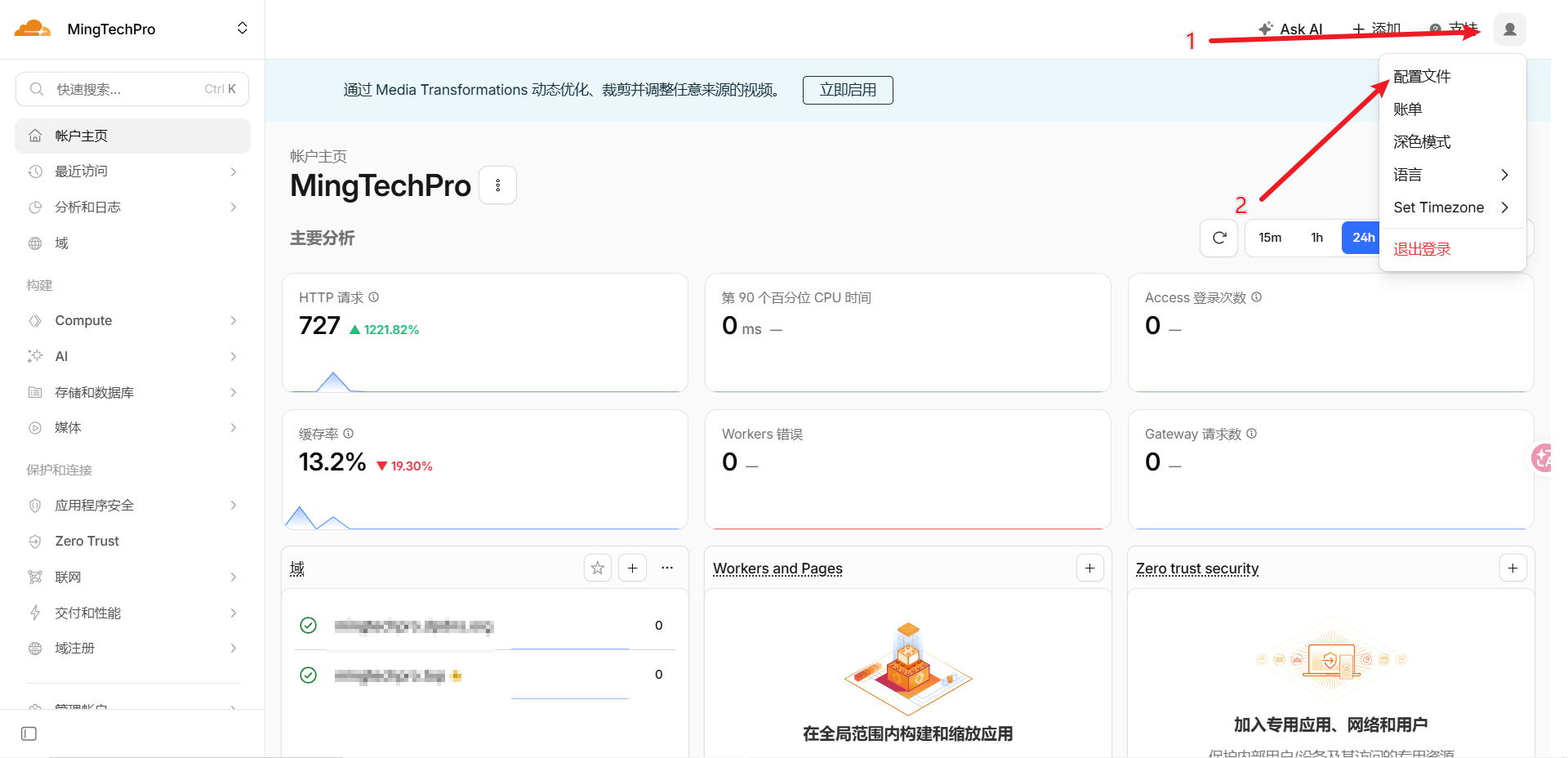
- 左侧菜单选择
API 令牌 - 点击
创建令牌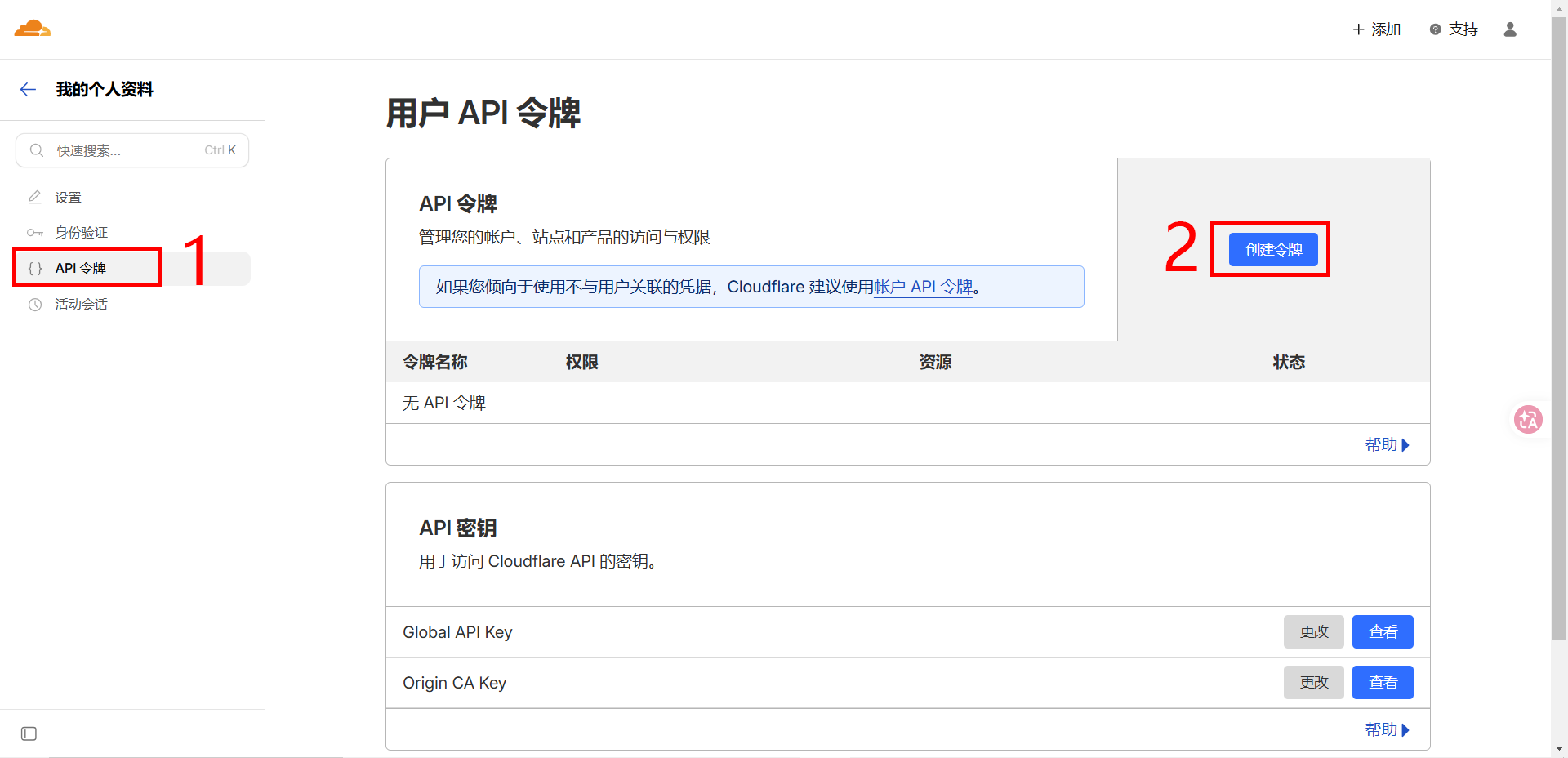
- 选择
编辑区域 DNS→使用模板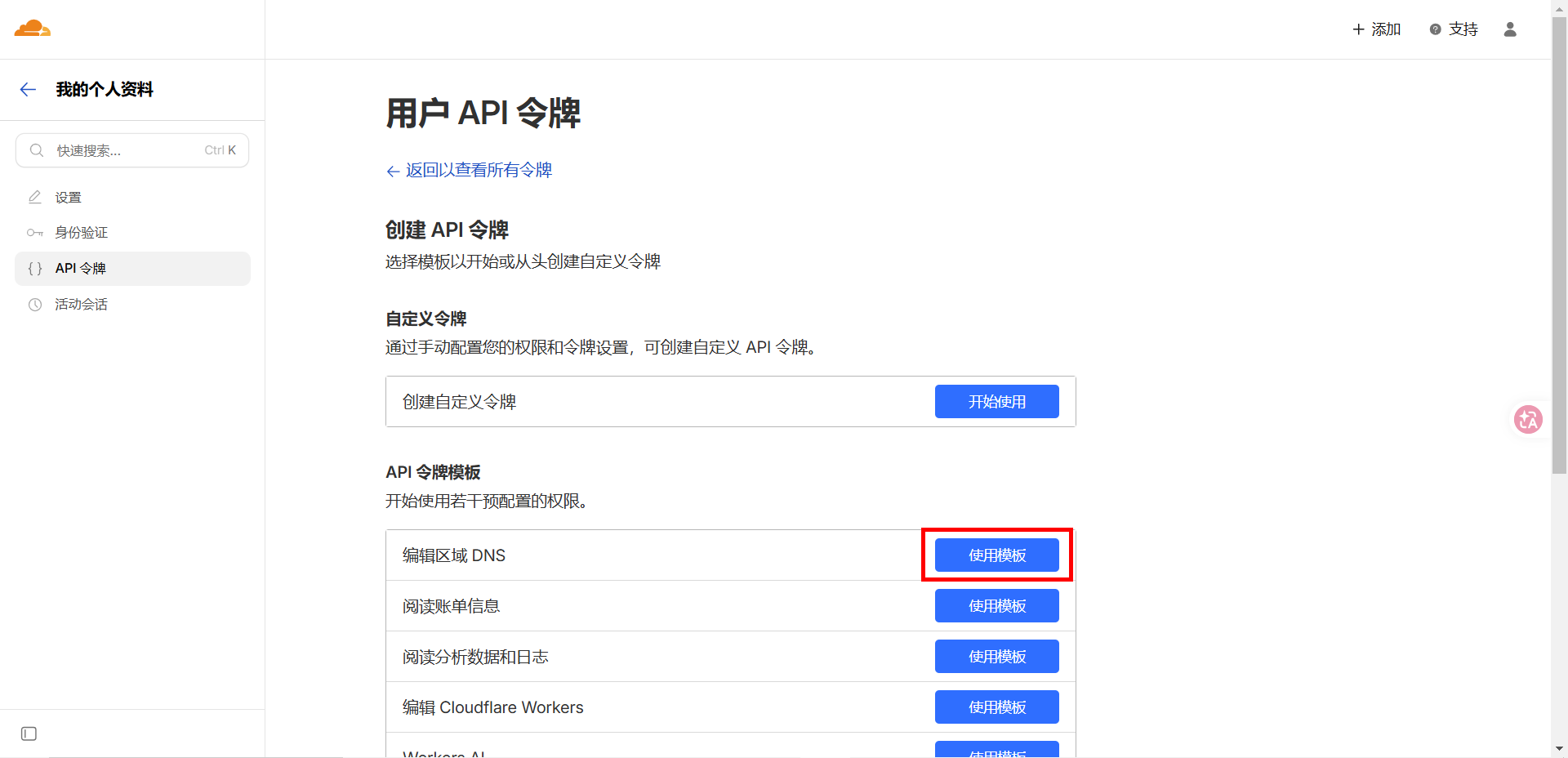
- 配置管理权限
区域管理→选择你的域名→继续以显示摘要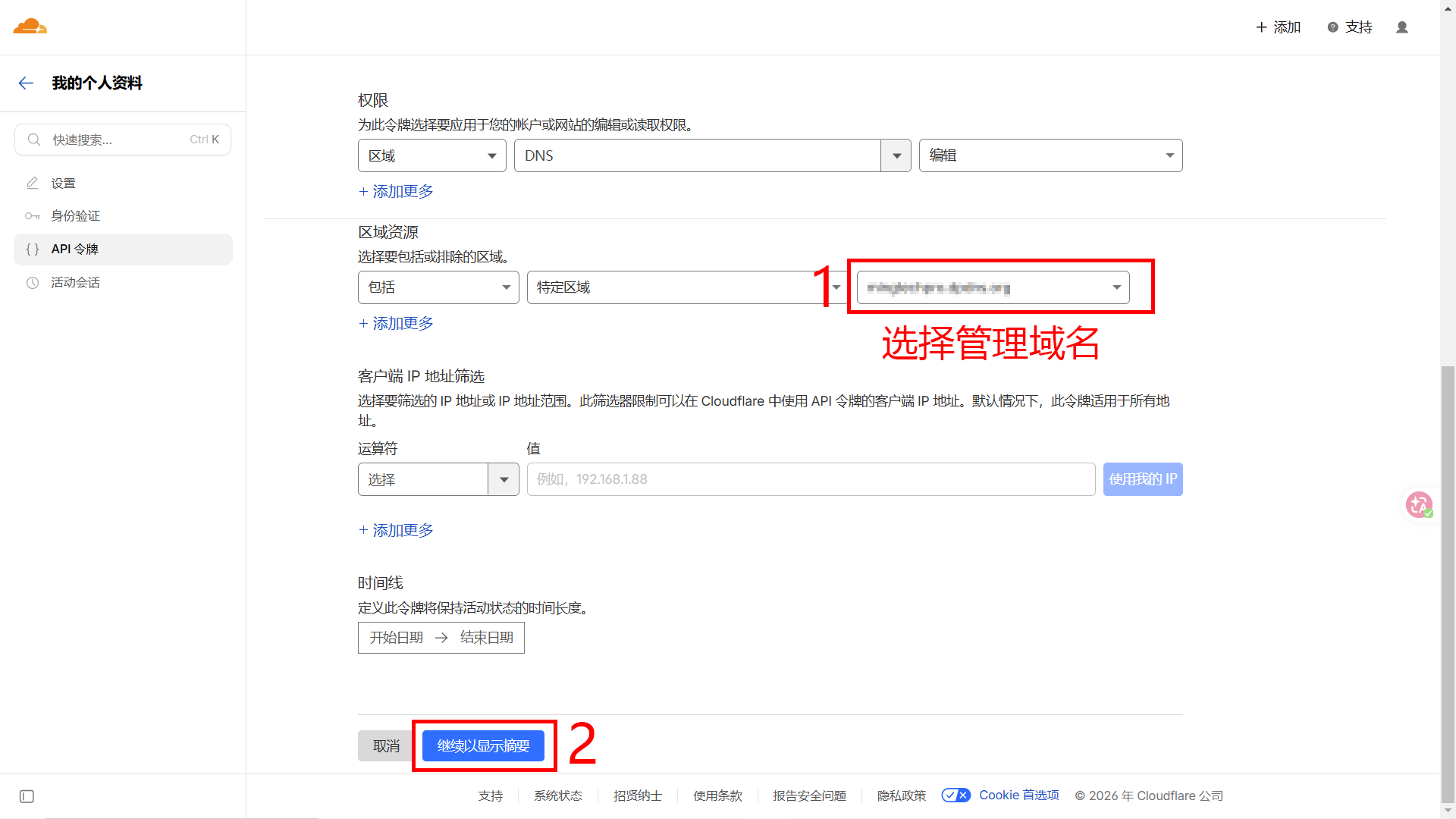
- 创建令牌
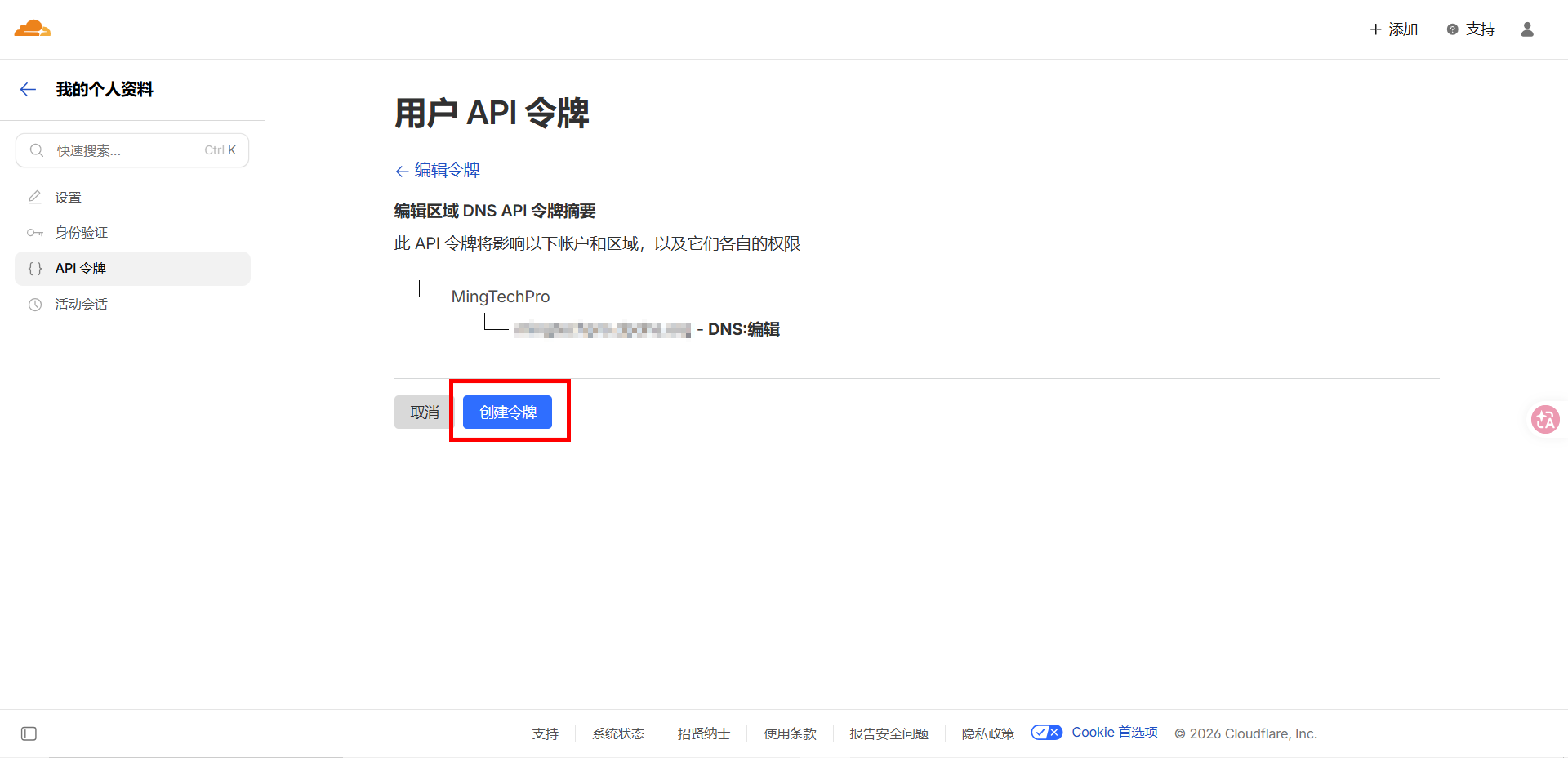
务必保存好生成的
Token(只显示一次)
安装 DDNS-GO
安装 DDNS-GO 有两种方式:Docker 容器部署 和 直接在 CasaOS。
我选择直接在 CasaOS 应用商店下载,自己使用 Docker 实在麻烦。
项目地址:jeessy2/ddns-go
Docker 部署
挂载主机目录, 使用docker host模式。可把
/opt/ddns-go替换为你主机任意目录, 配置文件为隐藏文件1
docker run -d --name ddns-go --restart=always --net=host -v /opt/ddns-go:/root jeessy/ddns-go
[可选] 使用
ghcr.io镜像1
docker run -d --name ddns-go --restart=always --net=host -v /opt/ddns-go:/root ghcr.io/jeessy2/ddns-go
[可选] 支持启动带参数
-l监听地址-f间隔时间(秒)1
docker run -d --name ddns-go --restart=always --net=host -v /opt/ddns-go:/root jeessy/ddns-go -l :9877 -f 600
[可选] 不使用docker host模式
1
docker run -d --name ddns-go --restart=always -p 9876:9876 -v /opt/ddns-go:/root jeessy/ddns-go
[可选] 重置密码
1
2
docker exec ddns-go ./ddns-go -resetPassword 123456
docker restart ddns-go
配置 DDNS-GO
打开浏览器访问:
1
http://主机IP:9876
输入
账号→密码→登录并配置为管理员帐号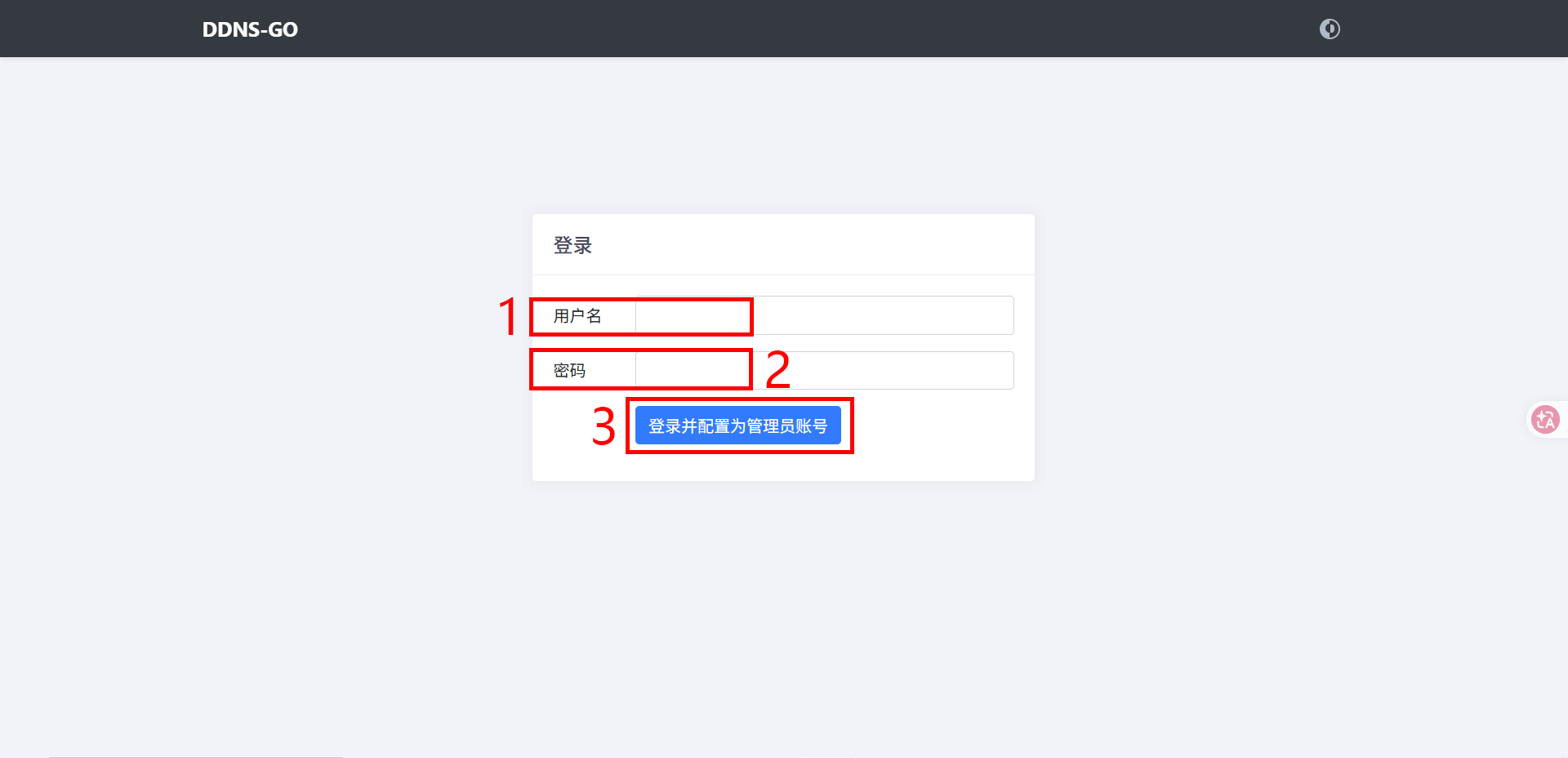
配置 DNS服务商
Cloudflare→Token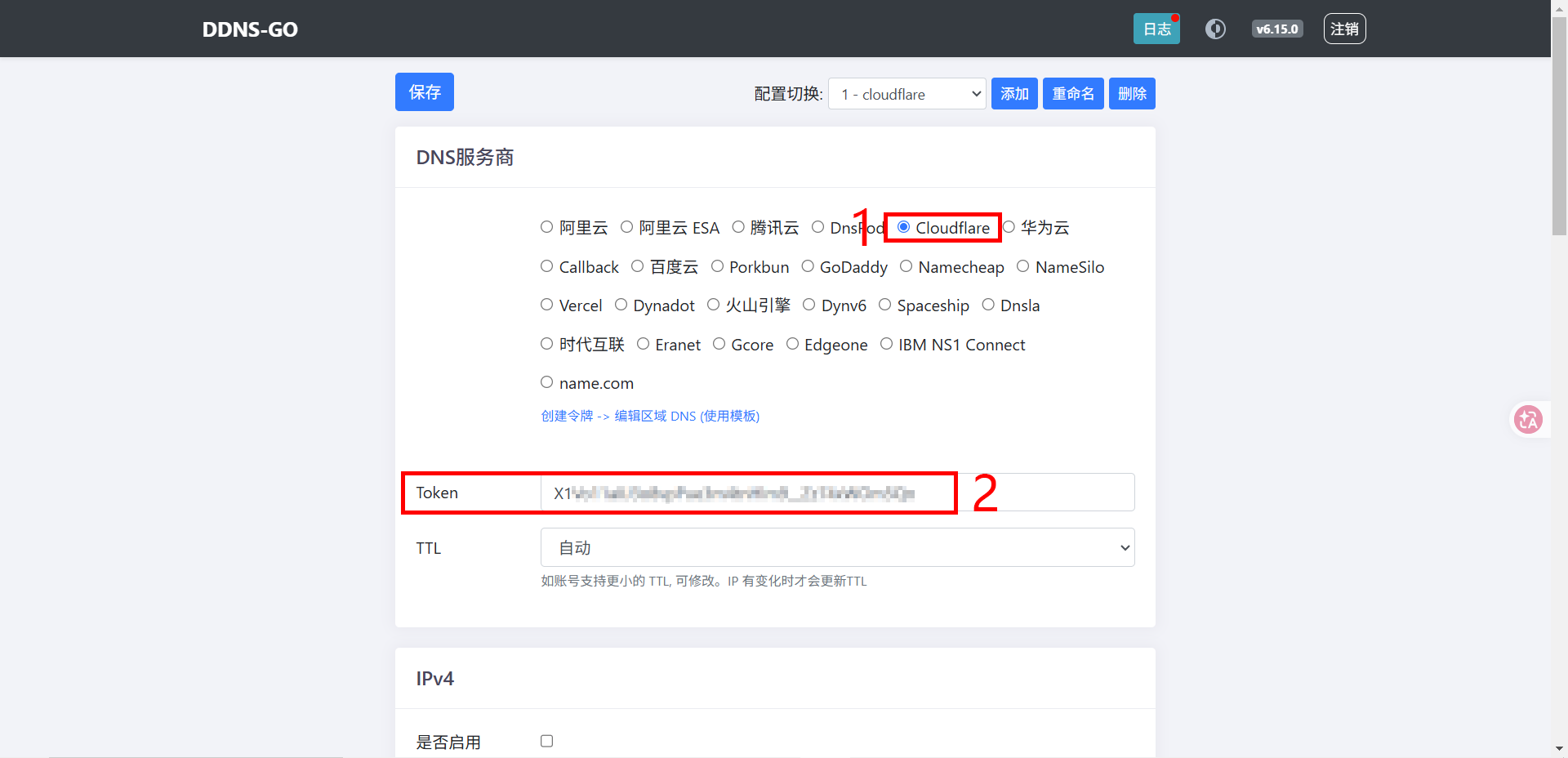
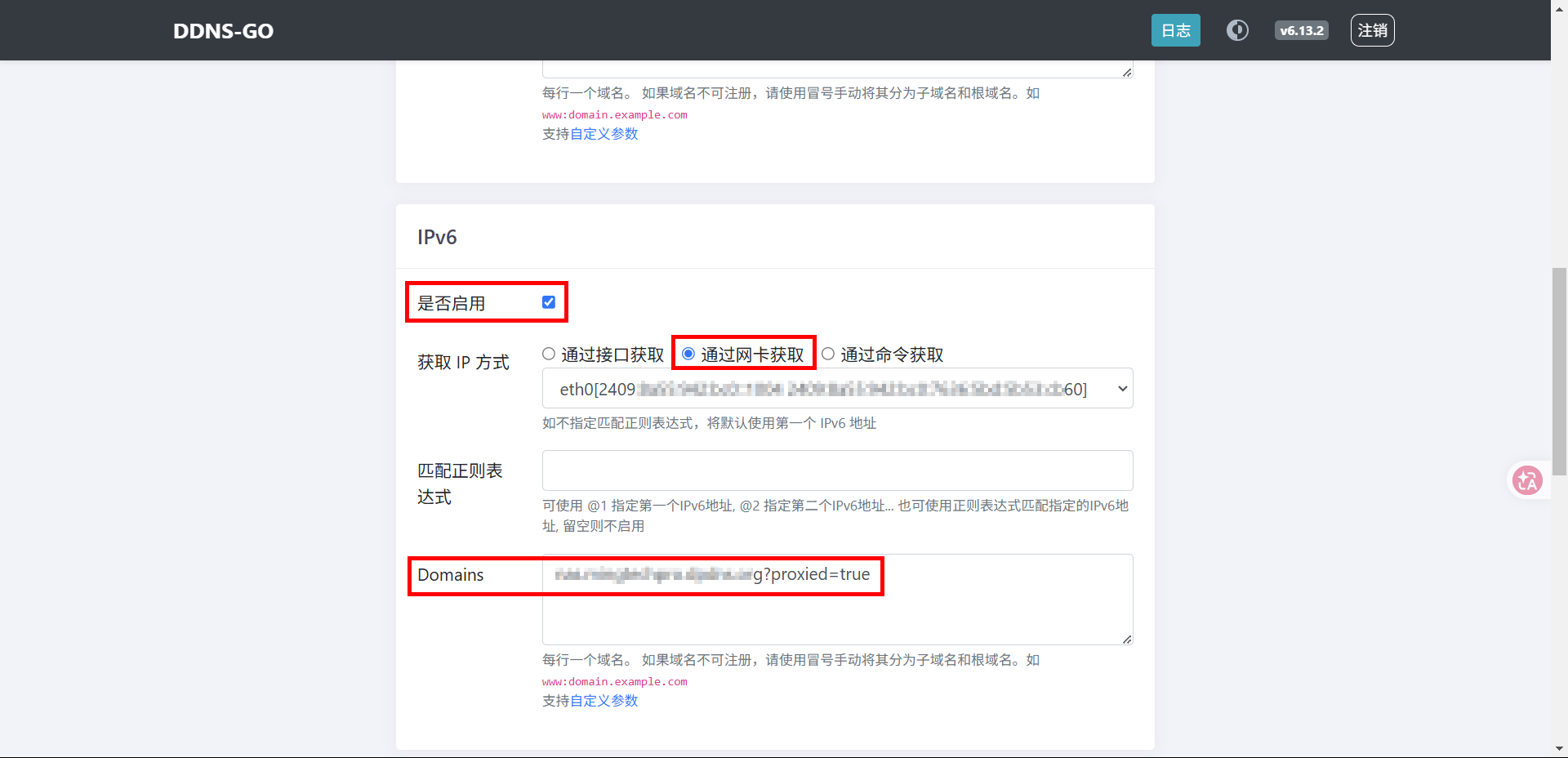
配置 IPV6 设置
是否启用→通过网卡获取→Domains域名- proxied=true
开启代理Cloudflare 部分端口是不开放的需要做源地址端口转发 示例:
1
casaos.Domains域名.com?proxied=true
保存配置
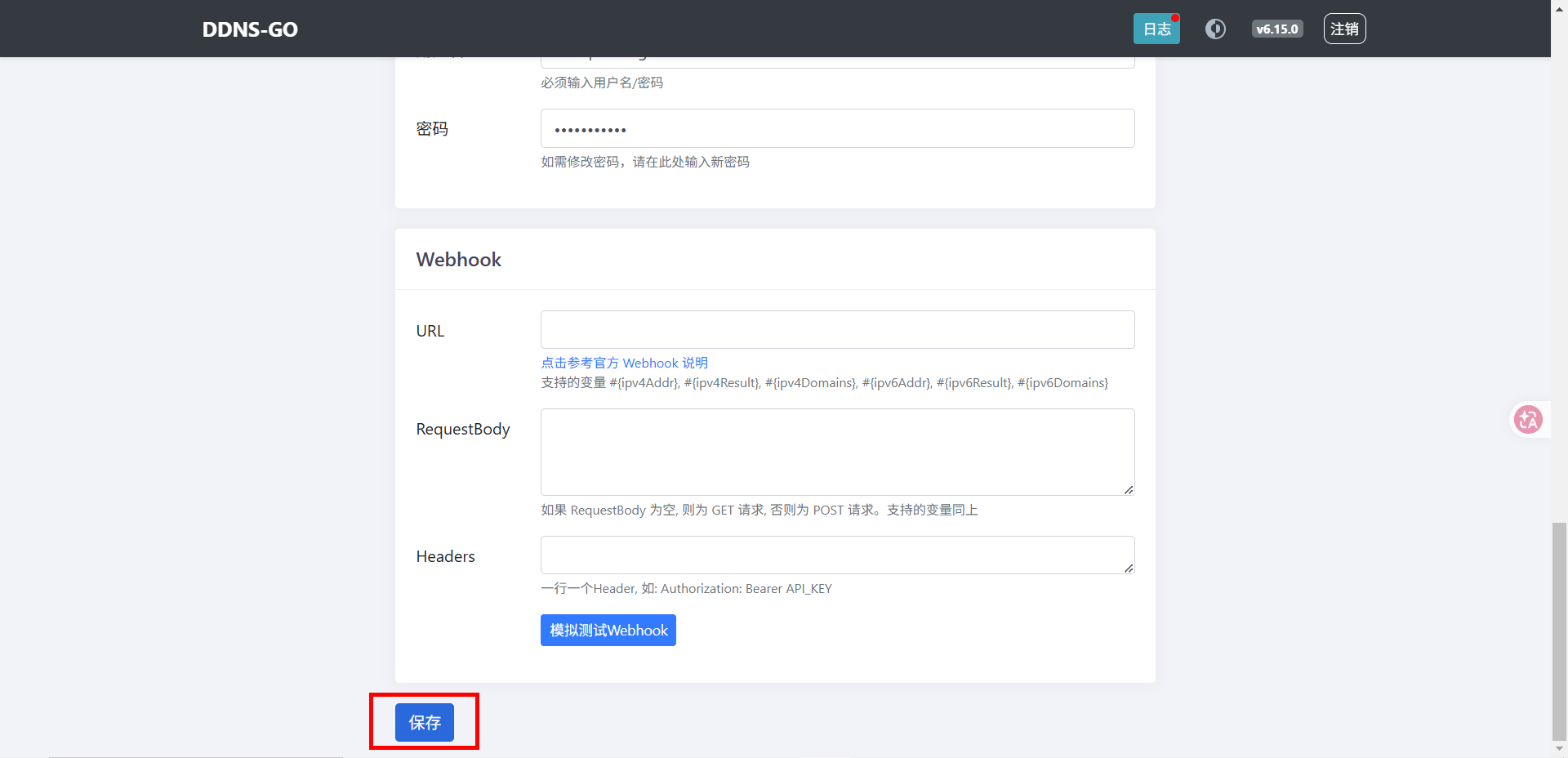
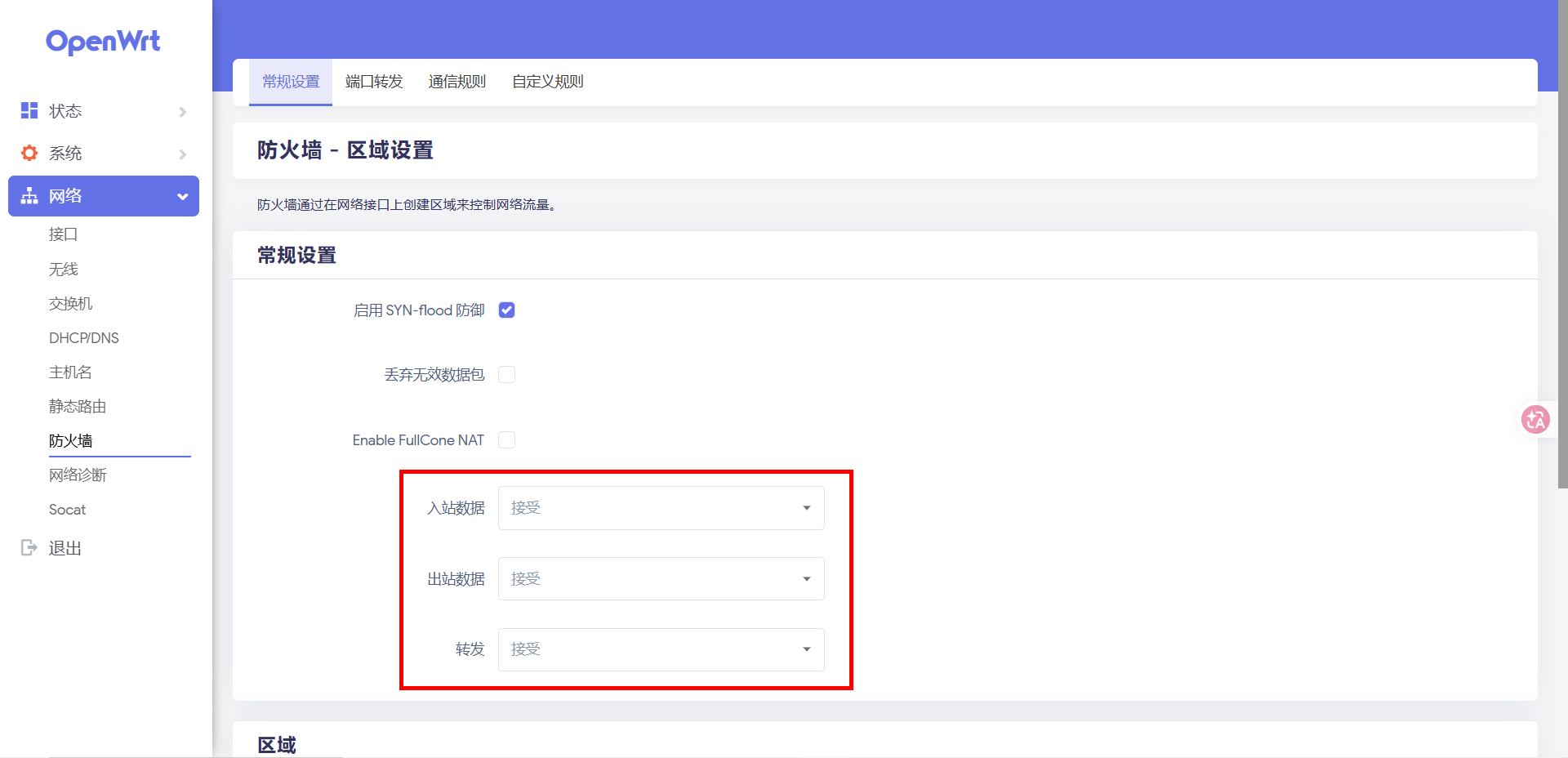
路由器防火墙放行
- 进入路由器防火墙管理界面,将入站数据、出站数据、转发都修改为接受。
- 使用 IPV6 不需要做端口映射,如果是使用 IPV4 需要设置端口转发。
- 查看 Cloudflare NDS 设置
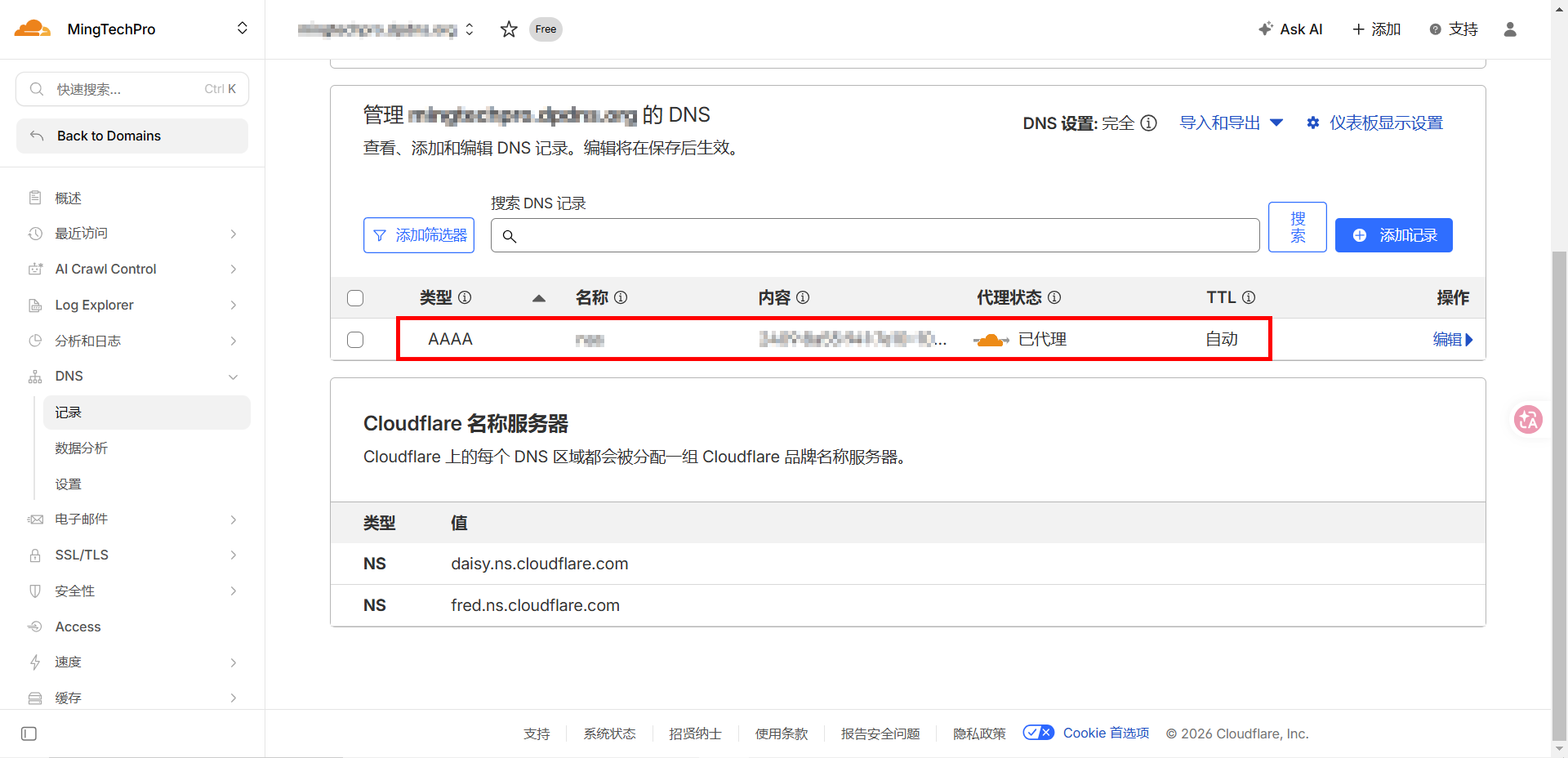
操作到这里外网域名已经可以正常访问了。
安全配置(可选配置)
DDNS-GO 安全配置
开启禁止公网访问
功能说明:限制 DDNS-GO 仅允许内网访问,禁止公网直接登录管理后台,避免因密码泄露、弱口令等导致面板被恶意登录、域名解析被篡改,大幅提升内网服务的访问安全。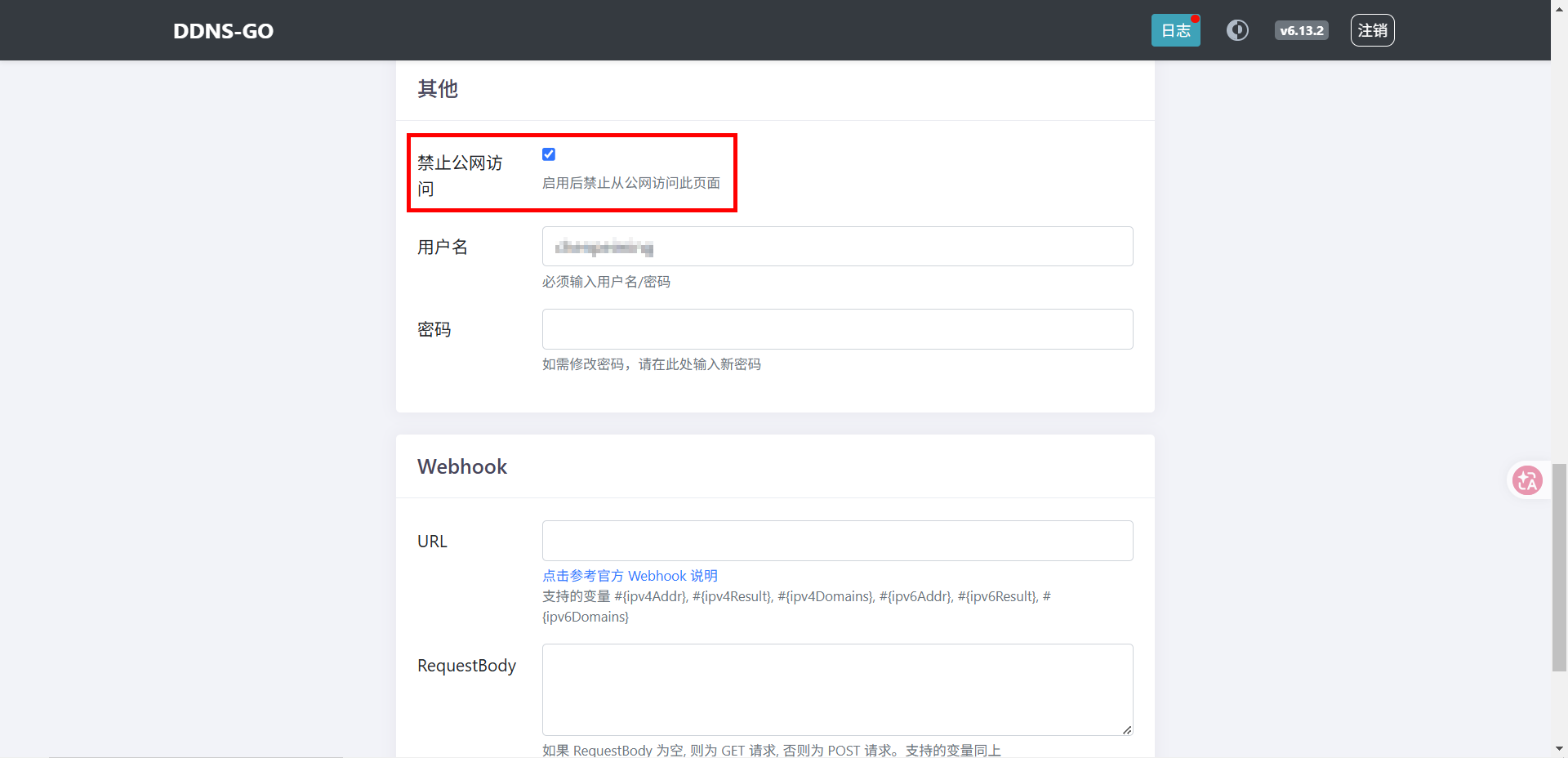
Cloudflare 安全设置
开启 SSL/TLS 加密
功能说明:为域名开启 HTTPS 加密,使浏览器与服务器之间的传输数据加密,防止数据被窃听、篡改或劫持,是网站安全的基础配置。
左侧菜单选择
SSL/TLS→概述→配置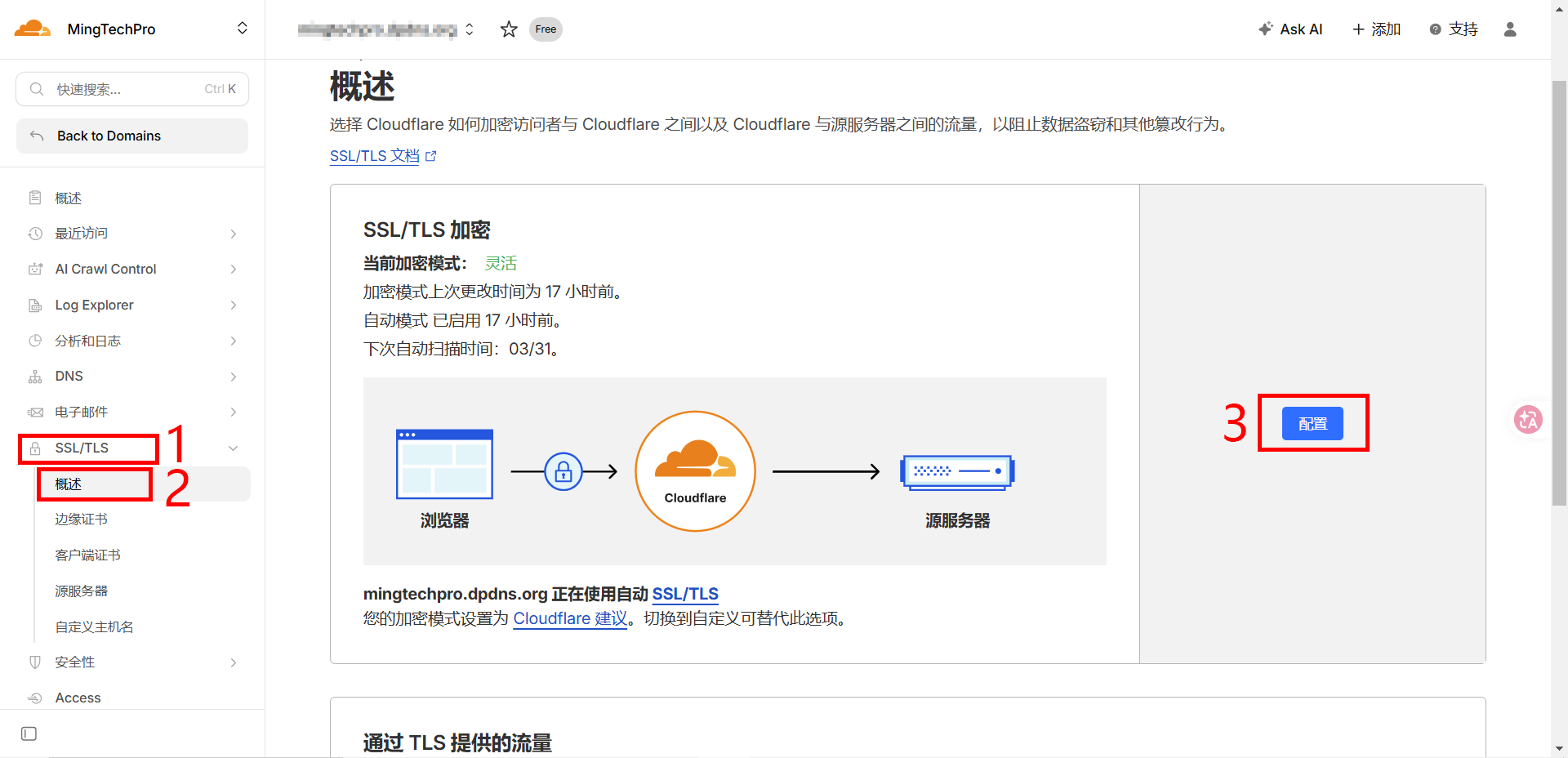
进入配置选择
自定义SSL/TLS→灵活→保存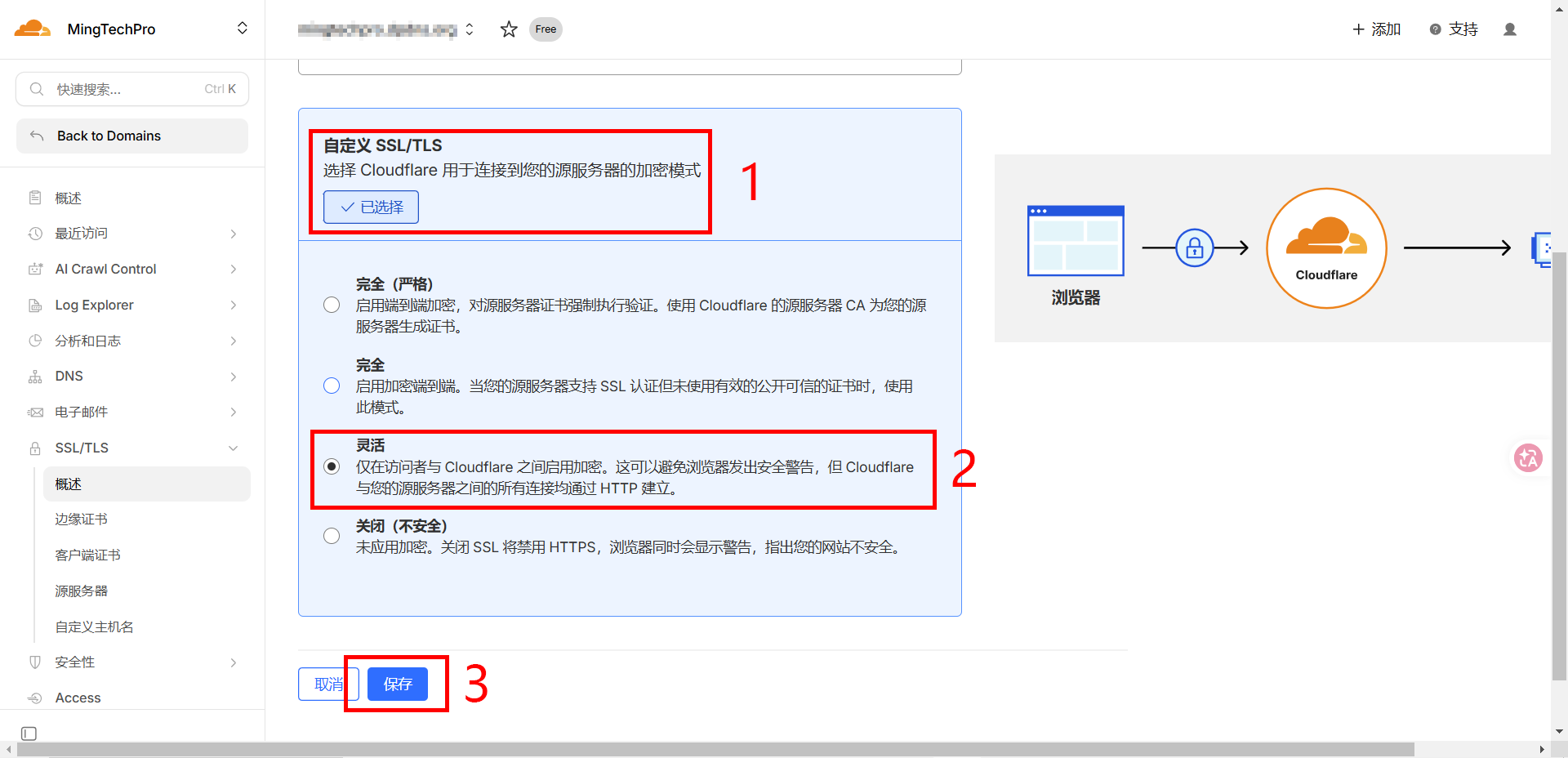
开启始终使用 HTTPS
功能说明:强制所有访问请求自动从 HTTP 跳转至 HTTPS,避免用户因输入普通 HTTP 地址导致数据传输未加密,进一步强化域名访问安全性。
- 左侧菜单选择
边缘证书→始终使用 HTTPS 开启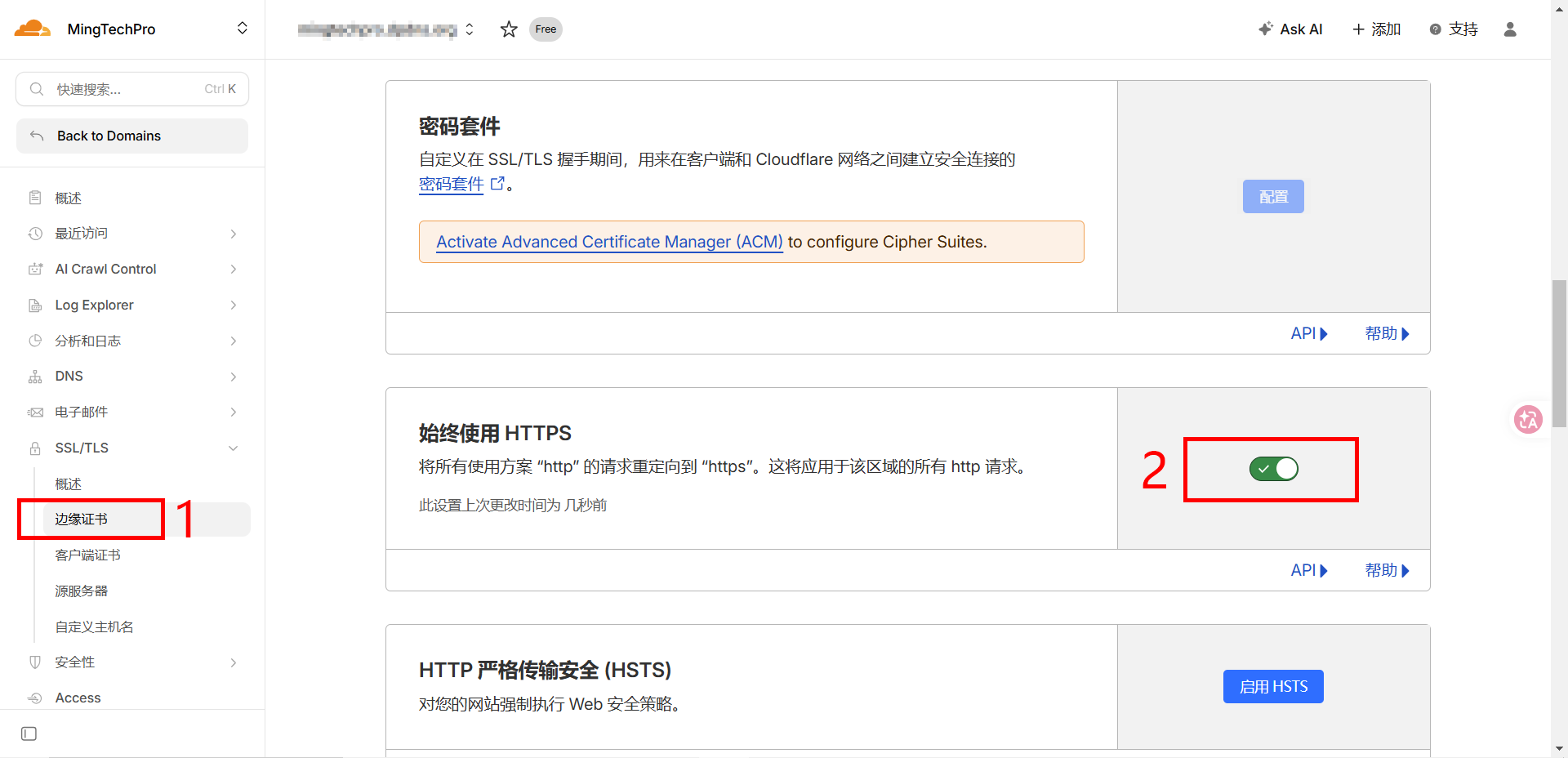
开启 TLS 1.3
功能说明:启用最新的 TLS 1.3 加密协议,相比旧版本大幅提升数据加密传输速度,同时增强加密安全性,抵御各类潜在的协议层攻击。
- 左侧菜单选择
边缘证书→TLS 1.3 、开启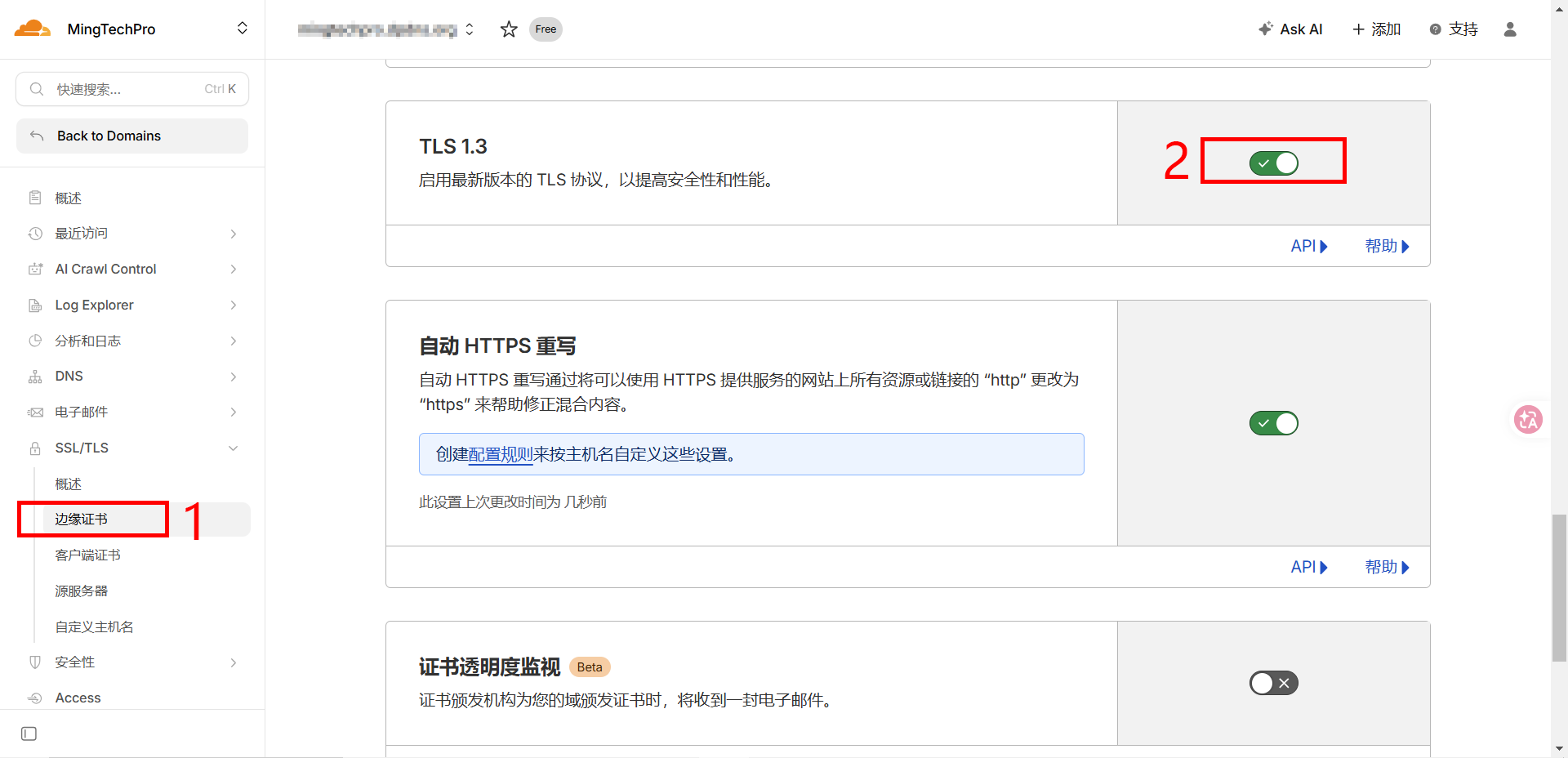
开启自动 HTTPS 重写
功能说明:自动检测并修复网页中未加密的 HTTP 资源引用,避免因混合内容(HTTP+HTTPS)导致浏览器提示 “不安全”,保证页面加载安全且正常显示。
- 左侧菜单选择
边缘证书→自动 HTTPS 重写开启
总结
本教程完整实现了“IPv6 + DDNS-GO + Cloudflare”的外网访问 CasaOS 方案,核心逻辑是利用公网 IPv6 的直连优势,通过 DDNS-GO 动态跟踪 IPv6 地址变化,再借助 Cloudflare 域名解析实现稳定访问,全程无需依赖第三方中转服务器,兼顾速度与便捷性。
整个部署流程可分为四大核心步骤:
- 首先完成环境准备,确认宽带支持 IPv6 并获取公网 IPv6 地址(光猫桥接是关键前提);
- 其次在 Cloudflare 控制台获取 API Token,为域名解析授权;
- 然后安装并配置 DDNS-GO,实现 IPv6 地址与域名的动态绑定;
- 最后通过路由器防火墙放行,搭配可选的安全配置,保障访问安全。
需要重点注意:
- 光猫未桥接会导致 IPv6 地址嵌套异常,无法正常访问;
- Cloudflare API Token 仅显示一次,务必妥善保存;
- IPv6 无需端口映射,与 IPv4 内网穿透方案存在本质区别;
- 安全配置虽为可选,但开启后能大幅降低被恶意攻击的风险,建议优先配置。
本方案适用于各类本地部署 CasaOS 的场景,无论是个人 NAS 存储、私人服务程序还是软路由管理,都能通过该方法实现外网稳定访问,操作流程简洁,新手可按步骤逐步执行,遇到问题可优先检查 IPv6 连通性和 Cloudflare 配置是否正确。
 微信赞赏
微信赞赏 支付宝
支付宝