
宝塔面板部署NginxPulse:轻量级Nginx日志分析与可视化实战
前言
如果你用过宝塔面板跑网站,一定对 /www/wwwlogs/ 下的那些 access.log 不陌生——几 MB、几十 MB、甚至 GB 级的纯文本行,里面藏着你网站每一秒的真实流量,但你平时只会偶尔 tail -f 看一眼有没有被扫,更多时候它们只是安静地躺在磁盘里轮转、压缩、过期删除。
NginxPulse 就是为解决这个问题而生的:一个轻量级 Nginx 访问日志分析与可视化面板,基于 Go + Vue3 构建,Docker 一键启动,零外部依赖,能把你的原始日志变成:
• 📈 实时 PV / UV 趋势图(按分钟 / 小时 / 天聚合)
• 🌍 IP 归属地热力图,快速锁定异常来源
• 🔍 状态码分布(2xx / 3xx / 4xx / 5xx)、爬虫识别、客户端解析
• 📊 Referer 来源分析、高频访问路径排行
• 多站点统一管理,还支持 .gz 压缩历史日志直读
准备工作:搞清楚宝塔的 Nginx 日志在哪
宝塔的网站访问日志默认不在
/var/log/nginx/,而是在:/www/wwwlogs/所有站点的日志根目录快速确认:
打开宝塔面板 → 「网站」 → 任一站点「设置」
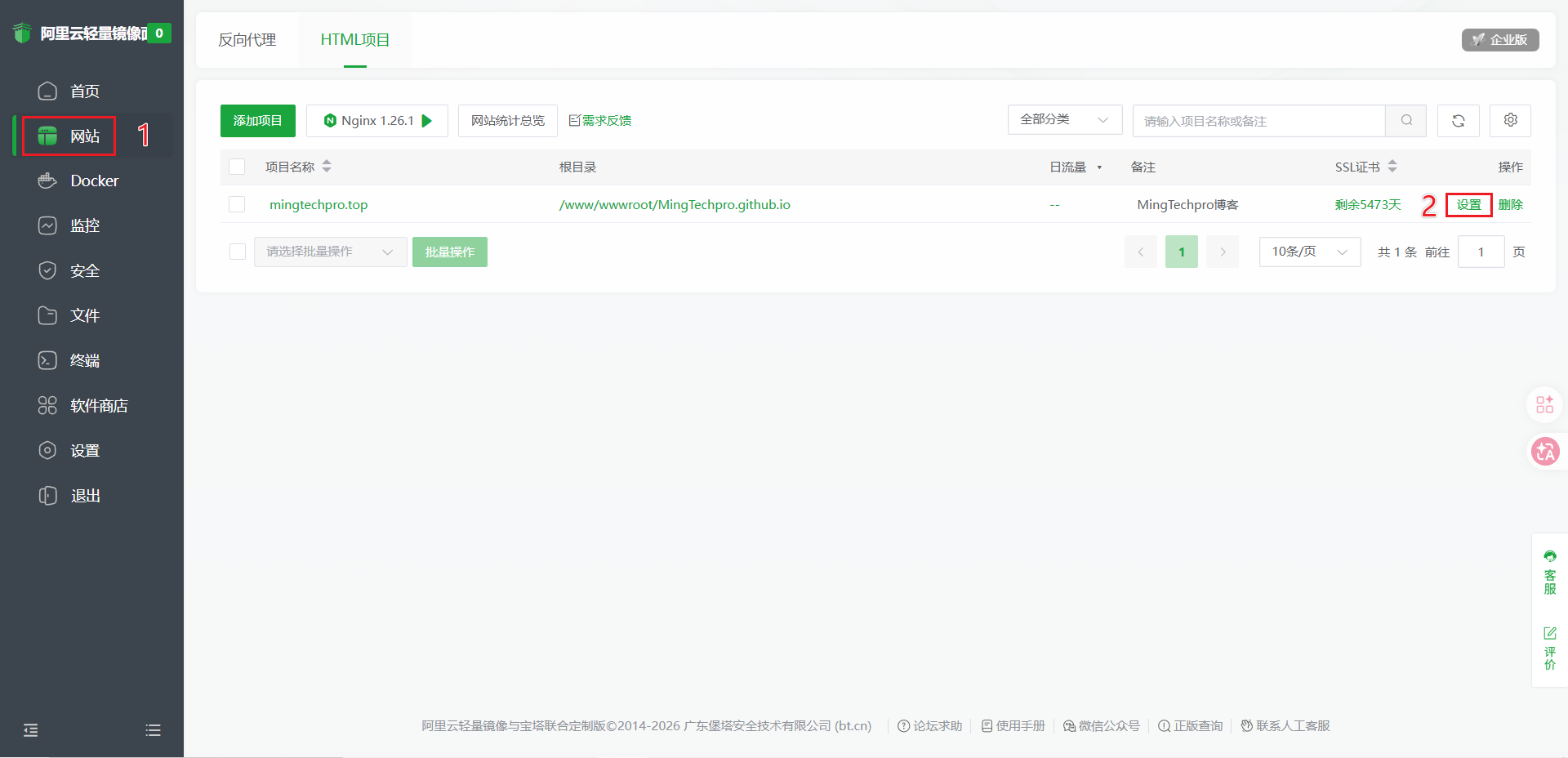
「配置文件」→ 「Ctrl+F」搜索关键字:
access_log,就能看到宝塔实际写入的路径,通常是:1
access_log /www/wwwlogs/example.com.log;
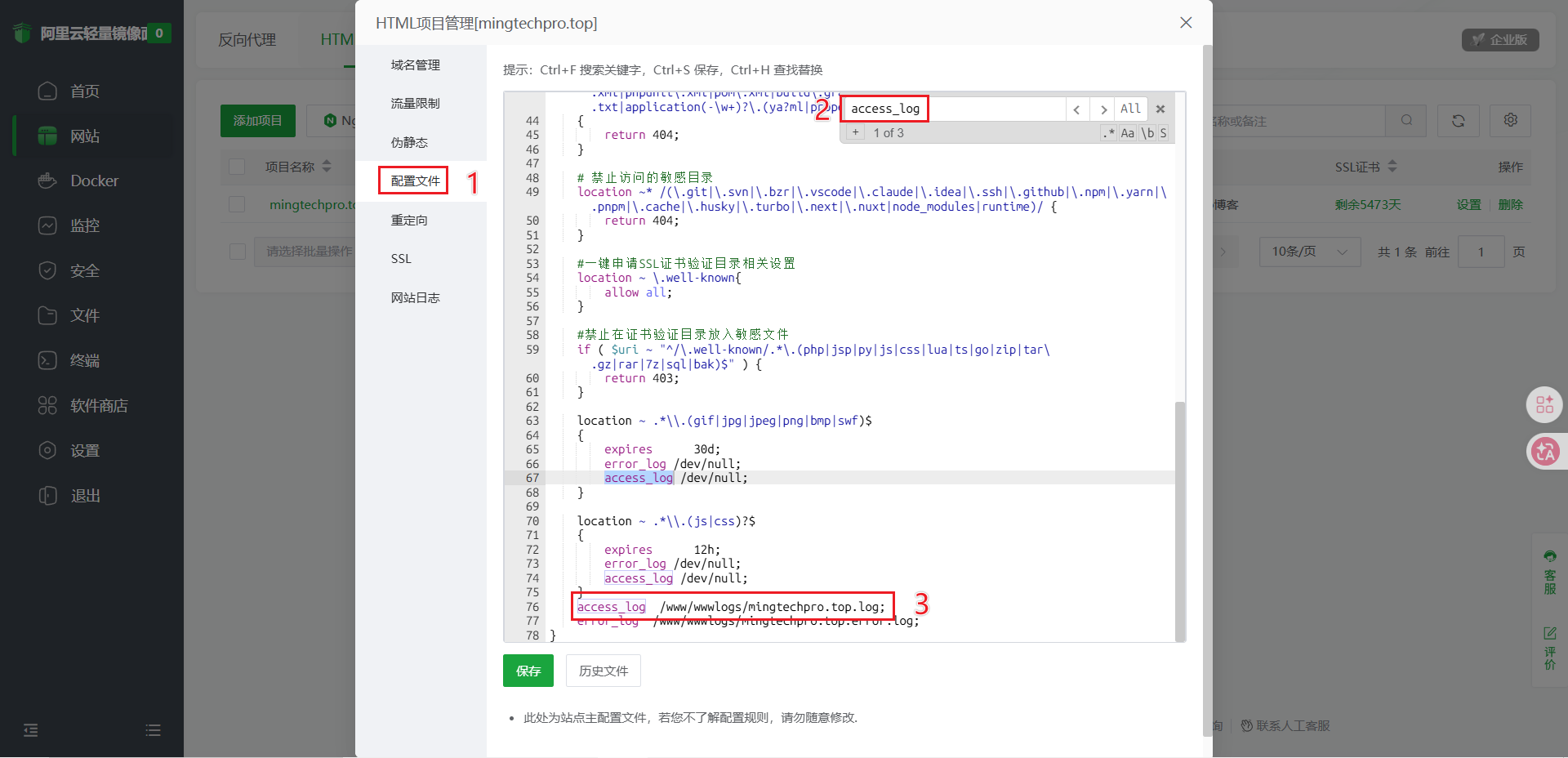
安装 Docker(宝塔一键搞定)
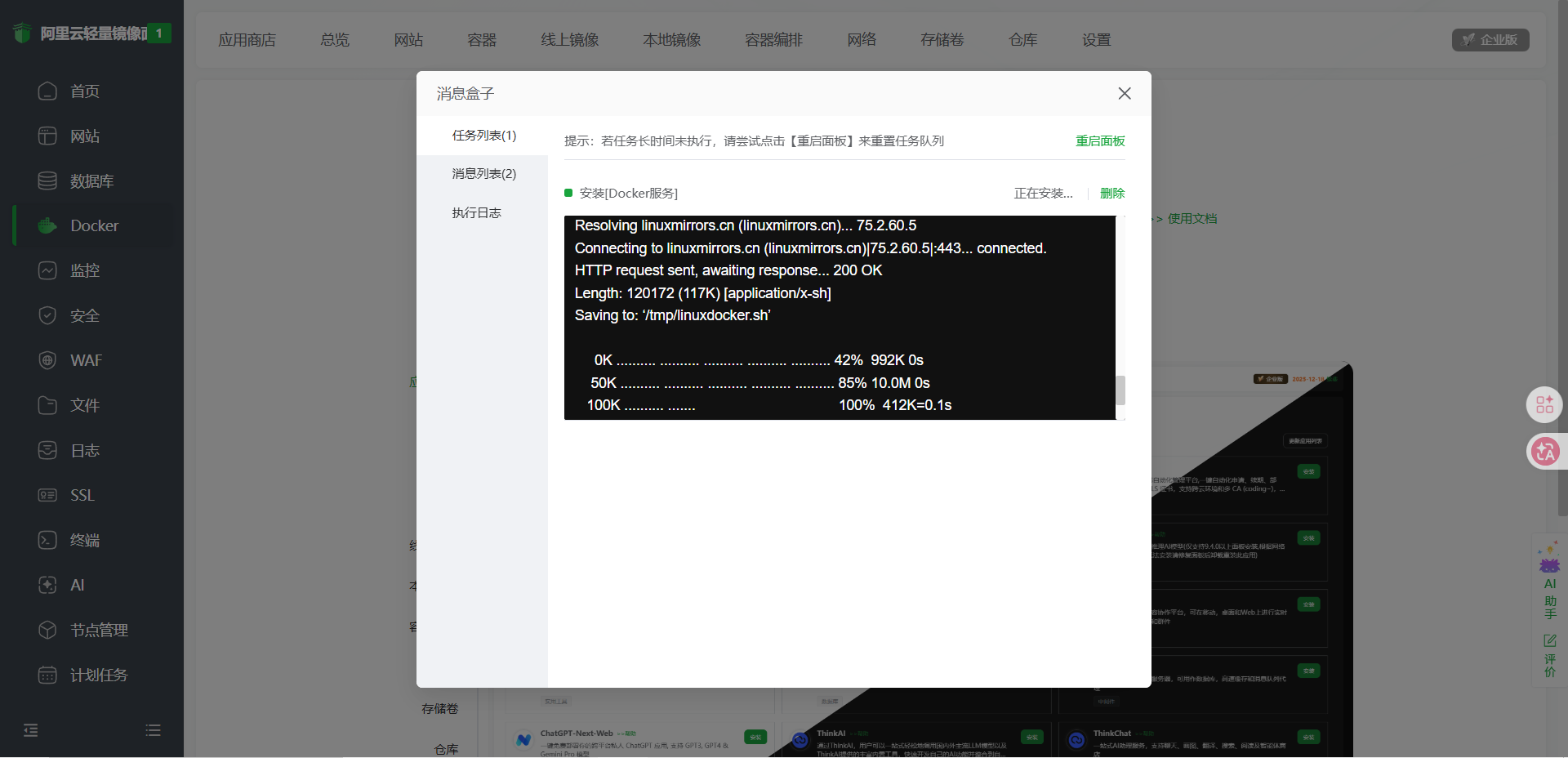
登录宝塔面板 → 左侧导航 → 「Docker」 → 「立即安装」 → 「确认」
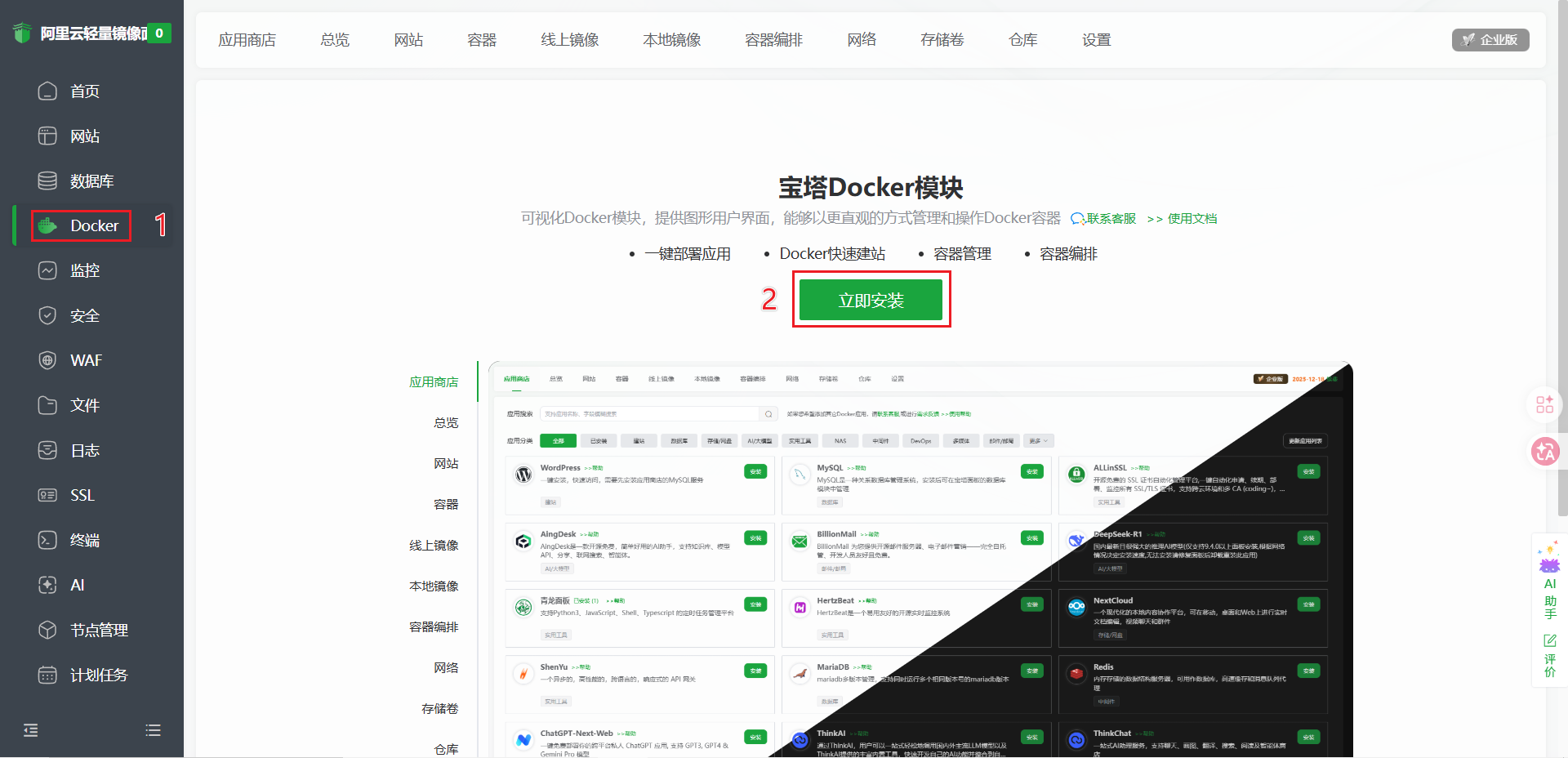
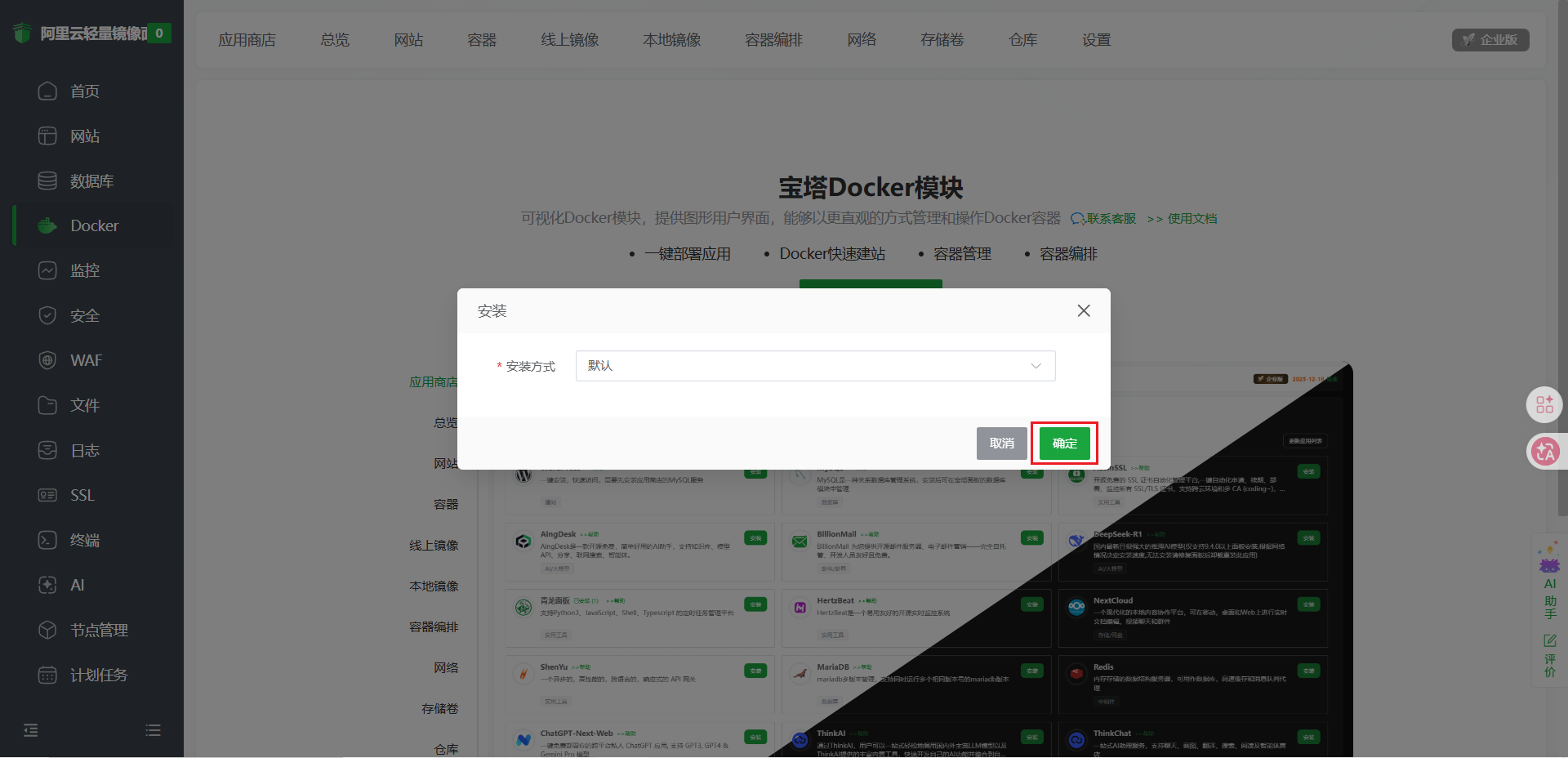
等待安装完成
部署 NginxPulse(核心步骤)
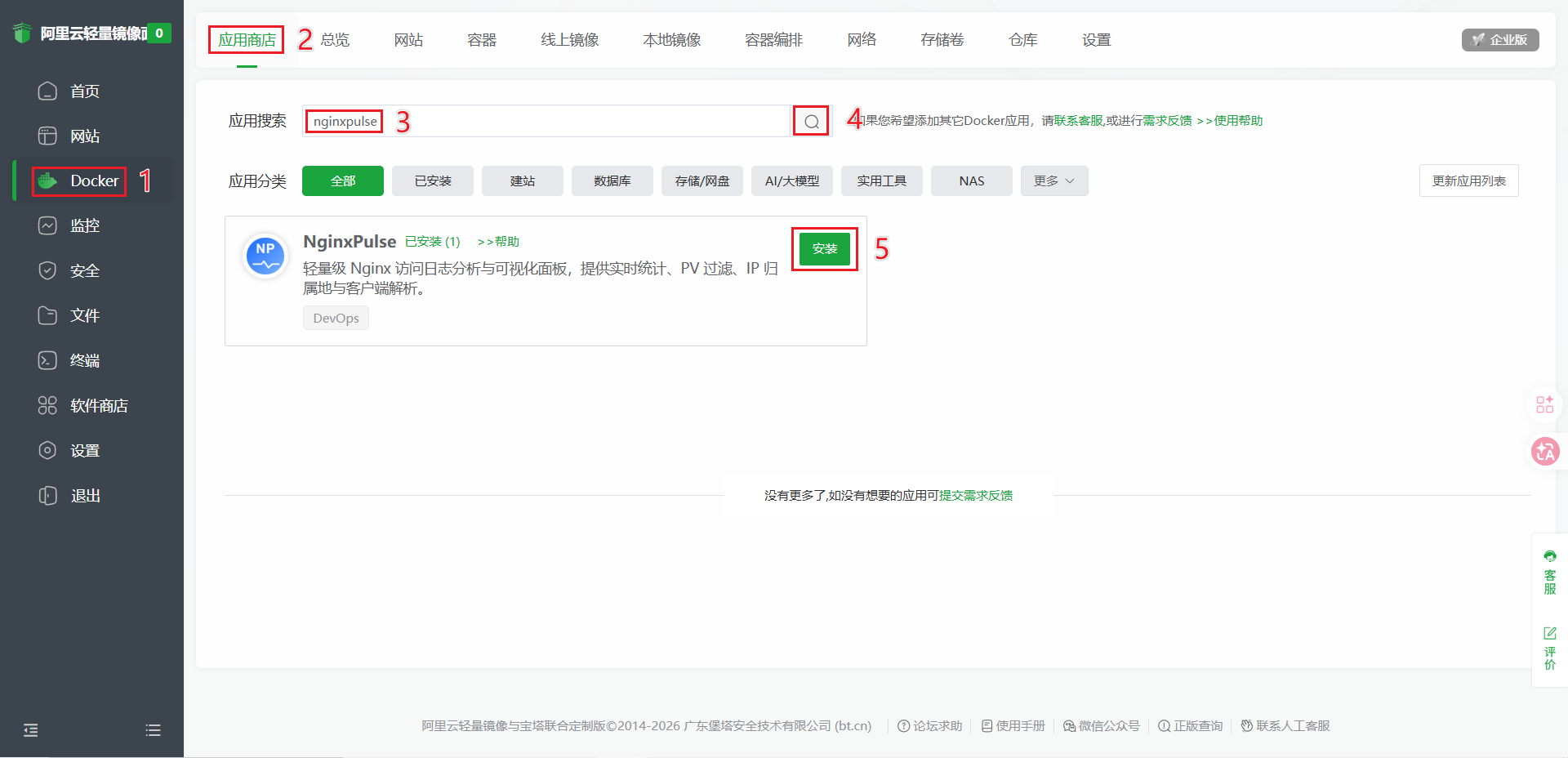
NginxPulse Docker 镜像搜索
- 左侧导航 → 「Docker」 → 「应用商店」 → 输入「nginxpulse」 → 「搜索」 → 「安装」
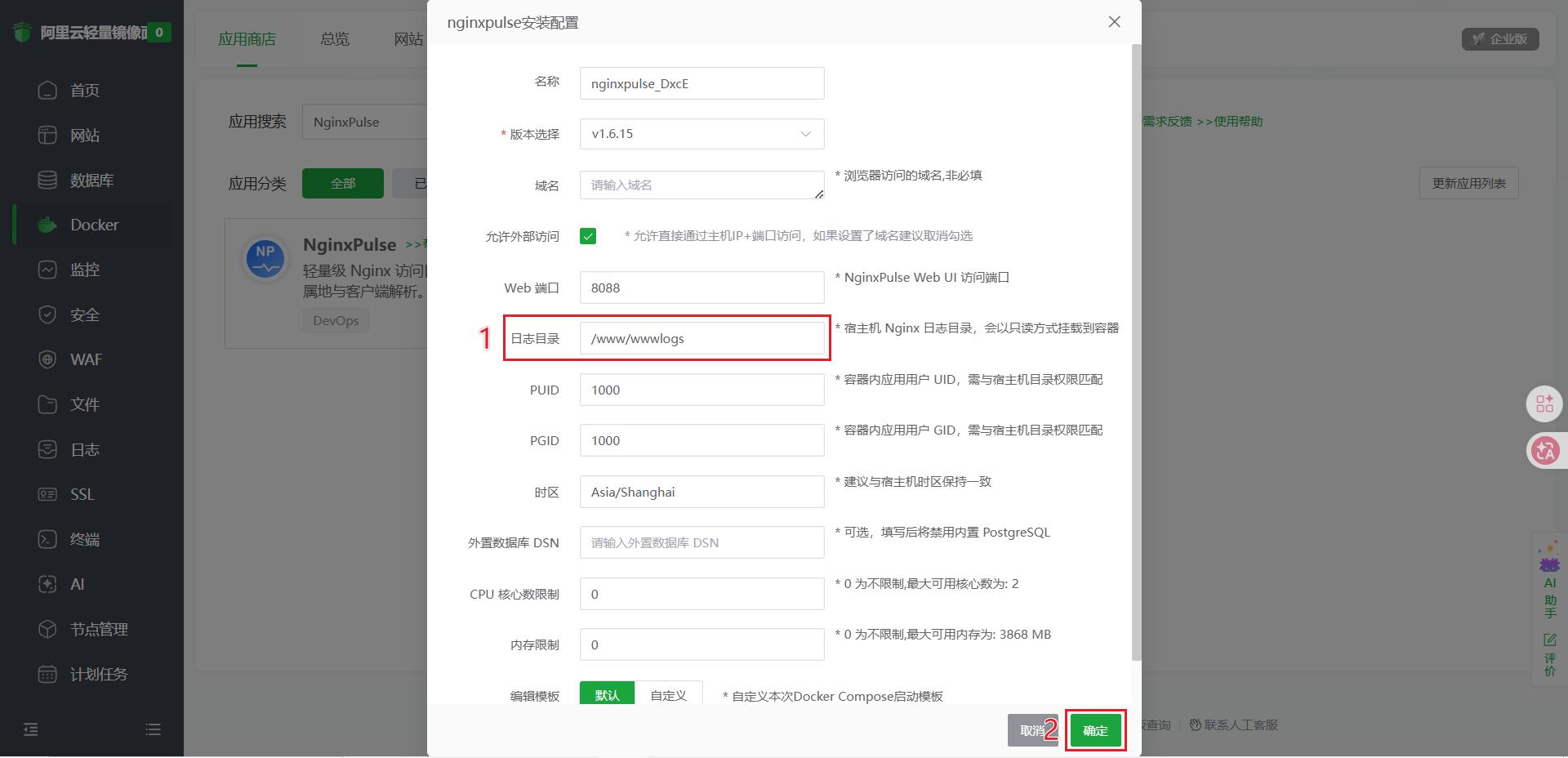
NginxPulse 安装配置
修改日志目录
/www/wwwlogs。注意:其余配置一定不要修改,不然将会出现不控的问题。
等待安装完成
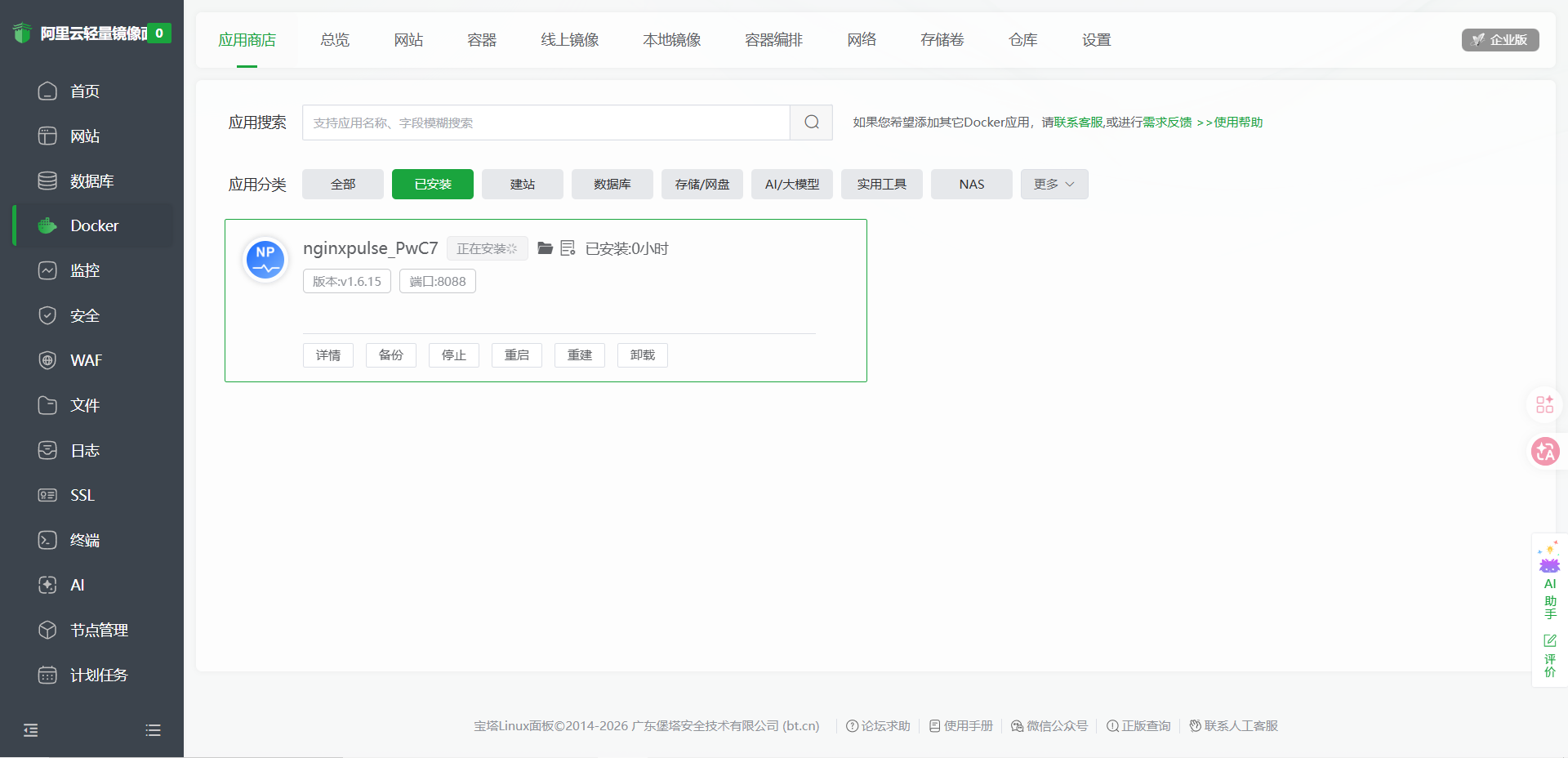
安装完成后先停止容器
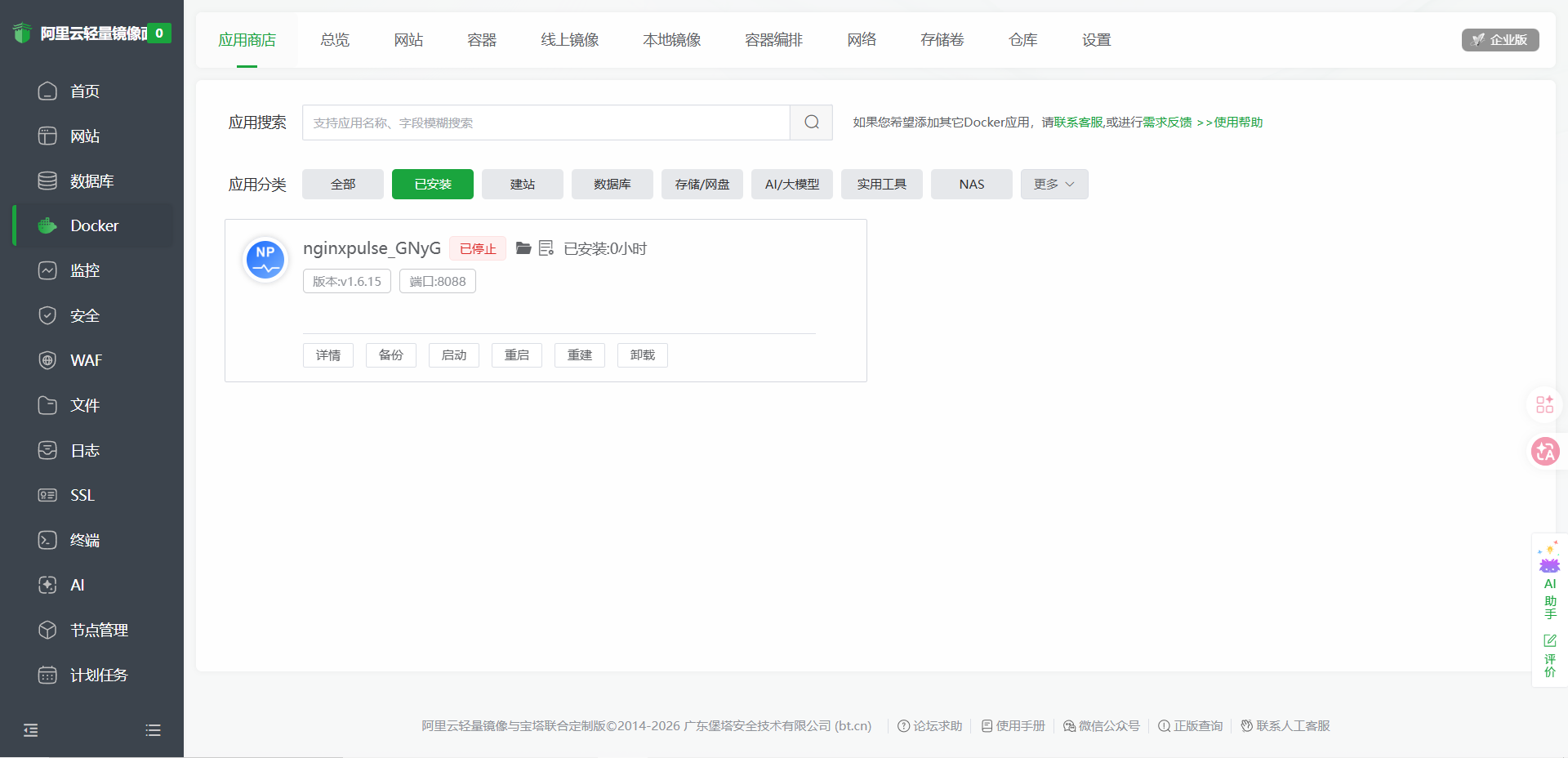
NginxPulse Docker 镜像最后的设置
文件夹权限配置(必须配置)
左侧导航 → 「文件」 → 「文件地址栏」 → 输入「
/www/dk_project/dk_app/nginxpulse」 → 进入安装目录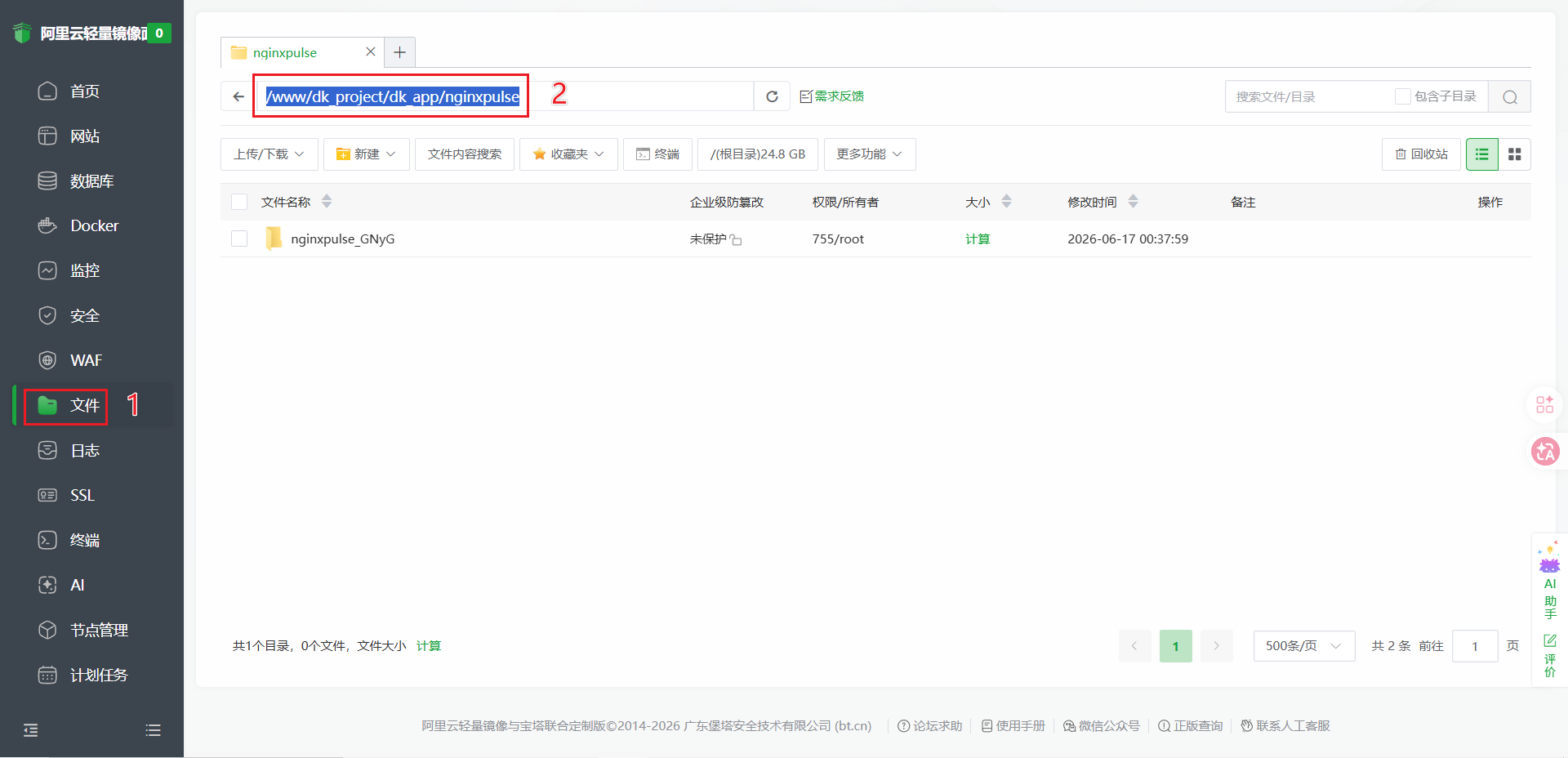
严格的将
configs、logs、nginxpulse_data文件夹的权限/所有者都设置为755/www。- 严格的将
pgdata文件夹的权限/所有者都设置为700/www。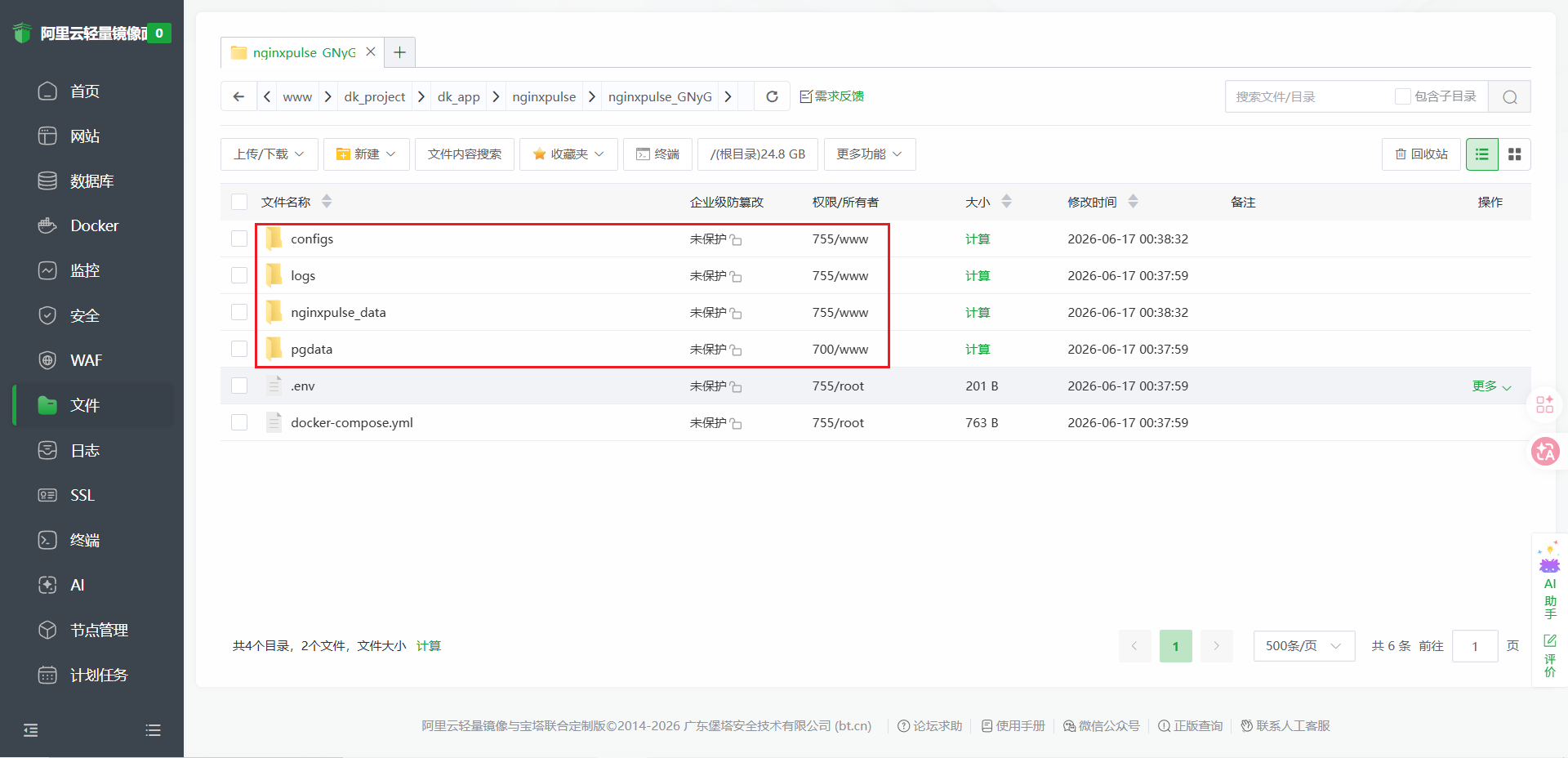
放行防火墙端口
左侧导航 → 「安全」 → 「添加端口规则」
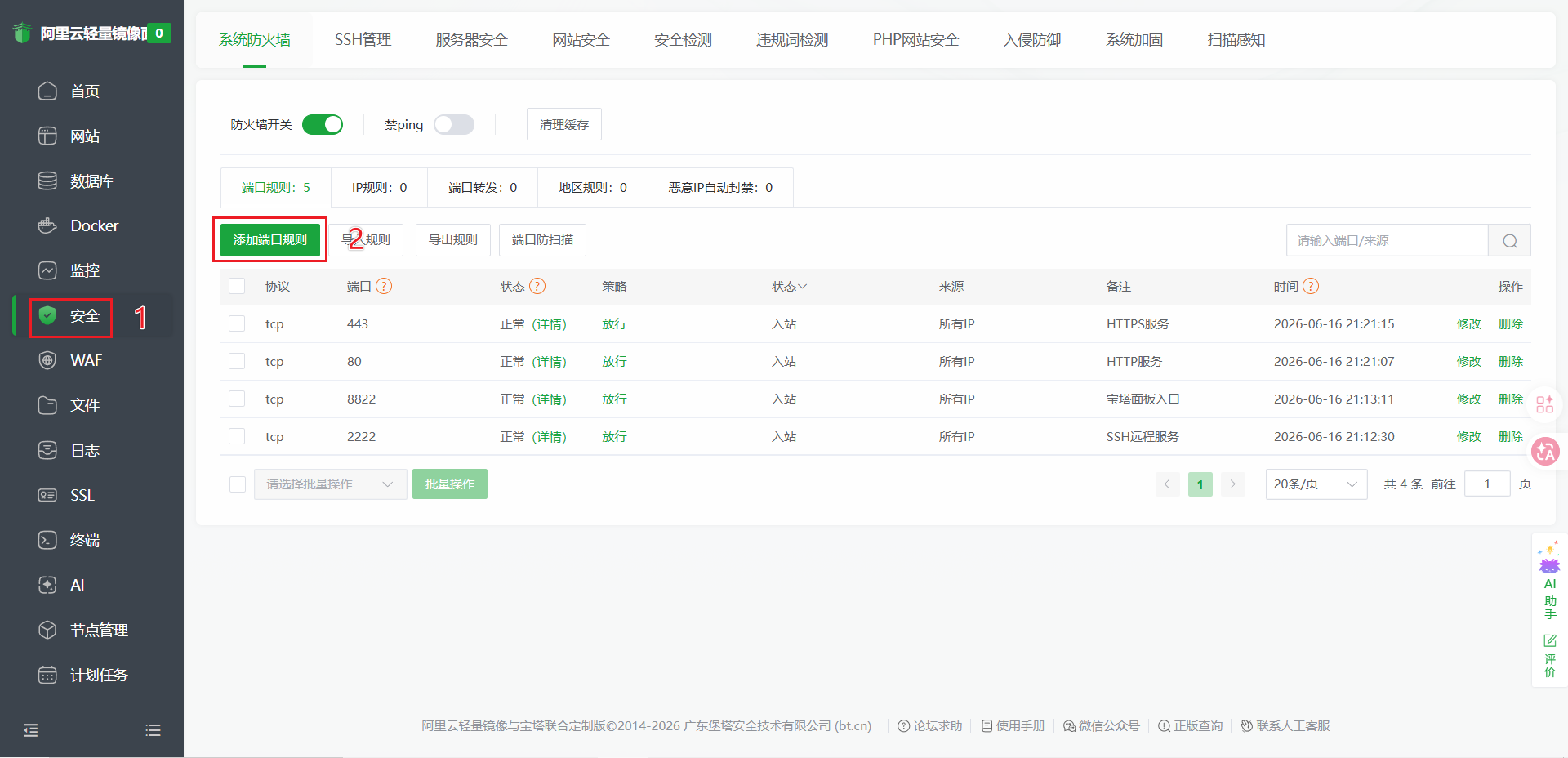
端口:
8088,备注:NginxPulse服务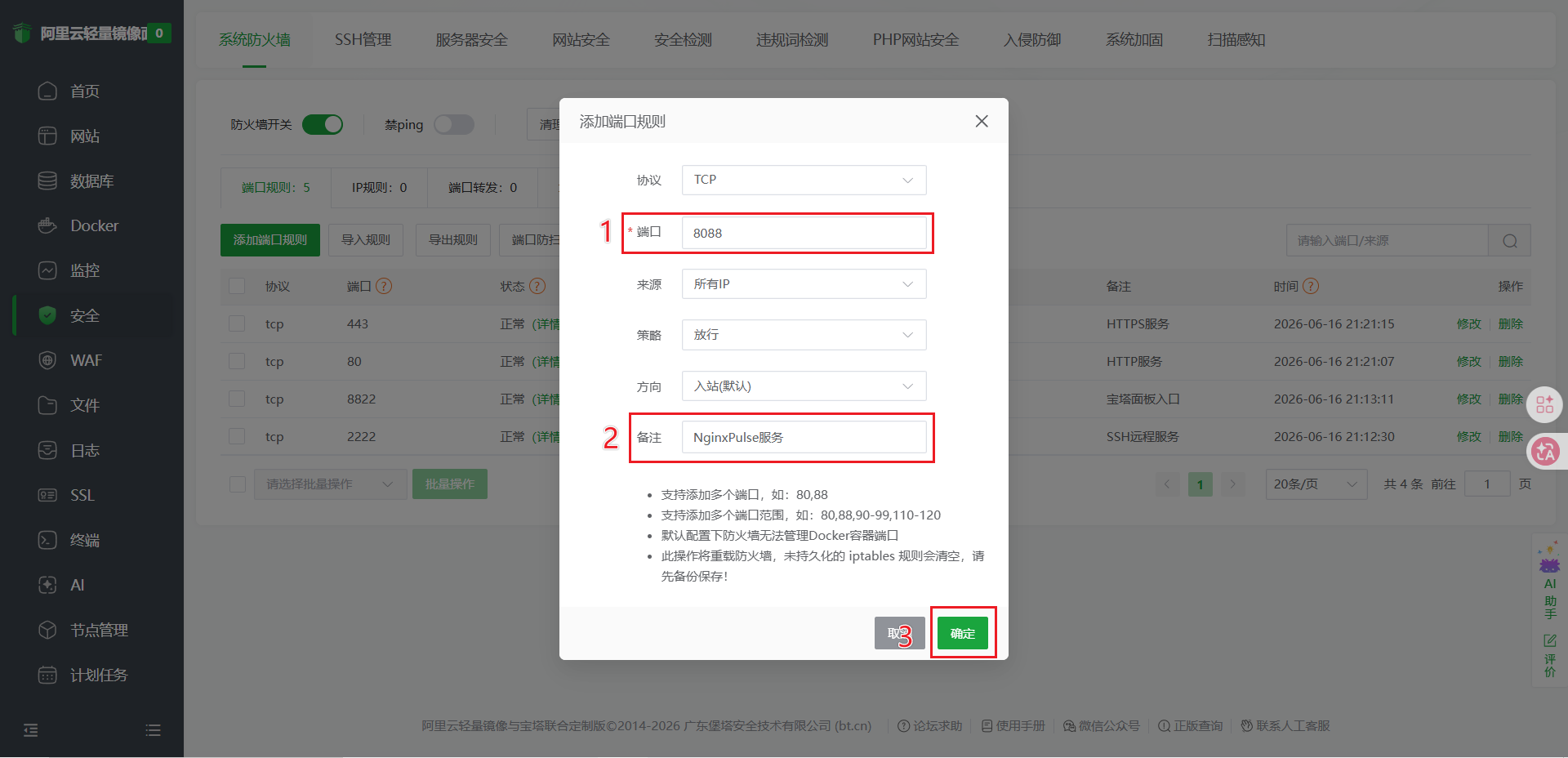
设置完成后就可以去启动容器了
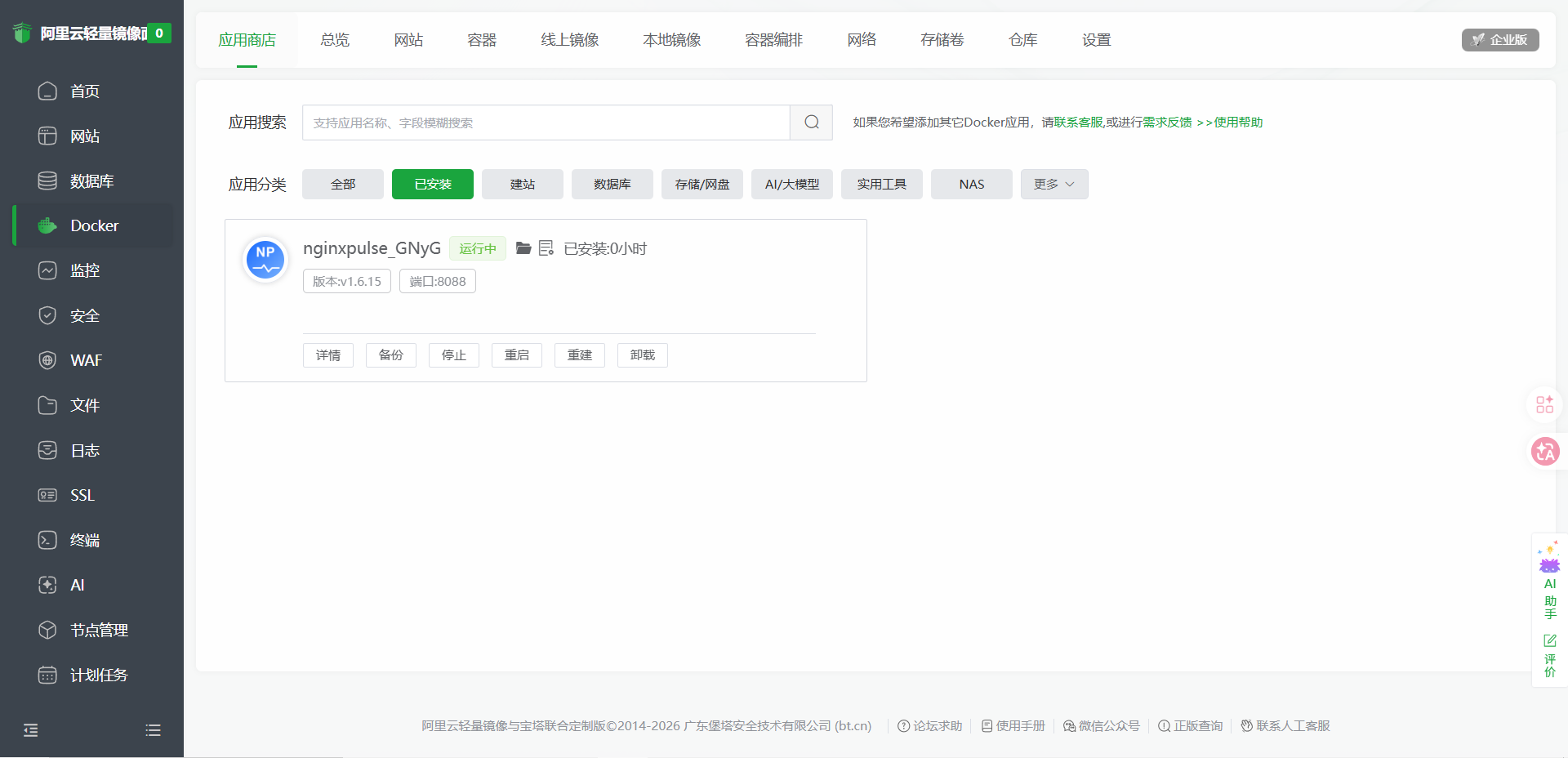
如果用的是云服务商(阿里云/腾讯云/AWS),还要去云平台安全组放行 8088 端口。
首次访问 & 面板配置
浏览器输入
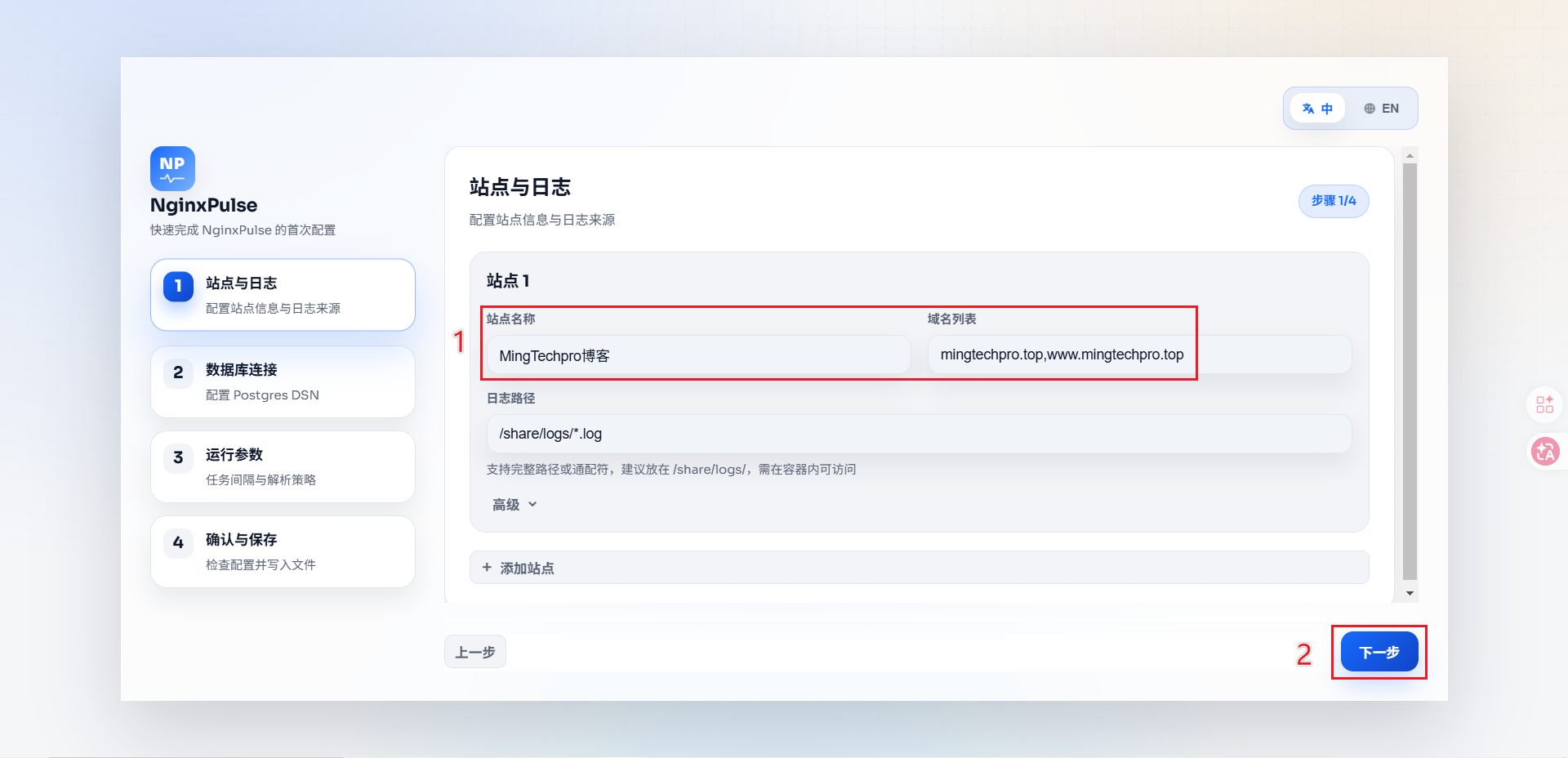
IP:8088首次访问会进入配置页面1
http://你的IP:8088
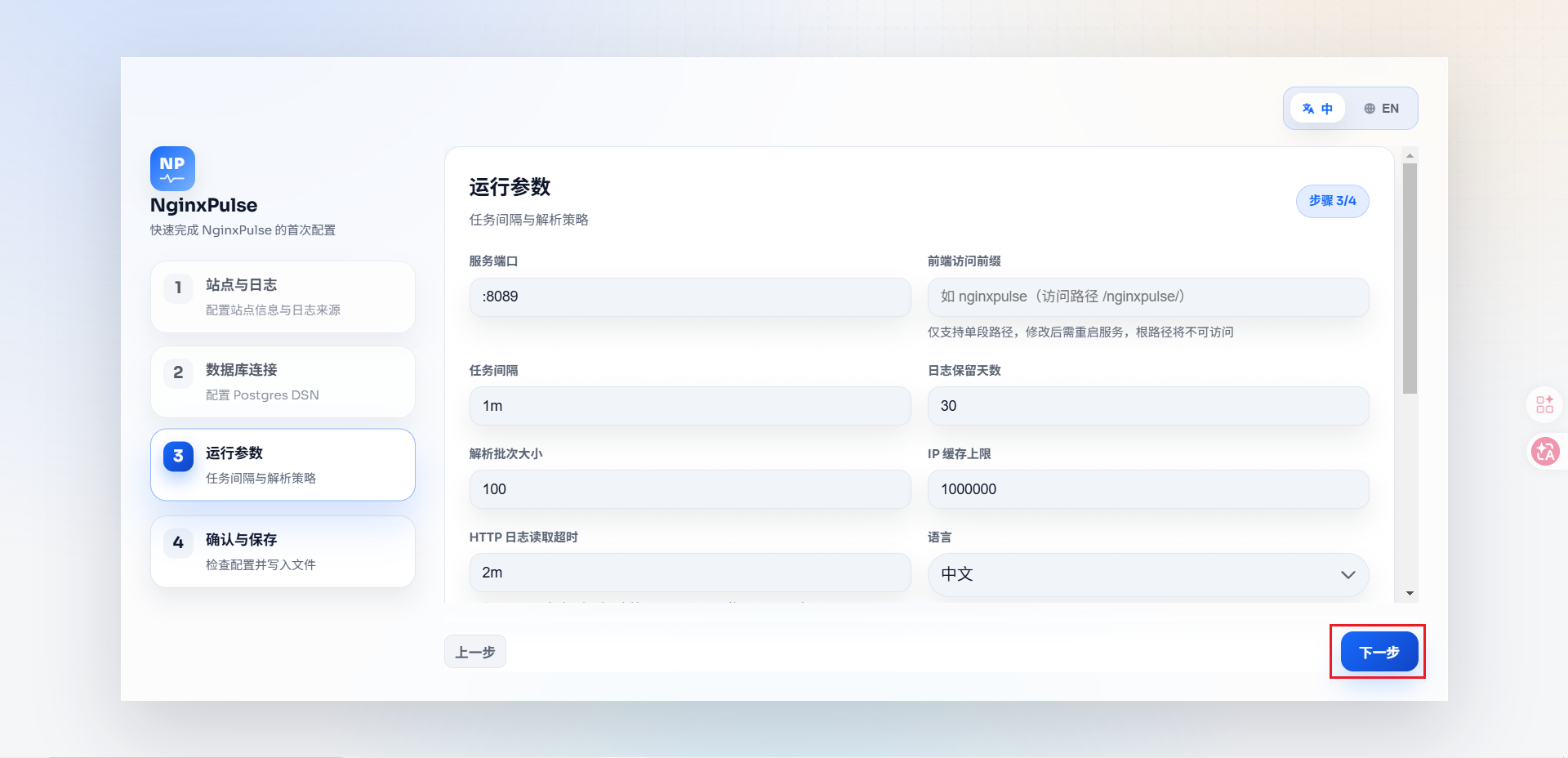
配置站点名称、域名列表(其他保持默认)
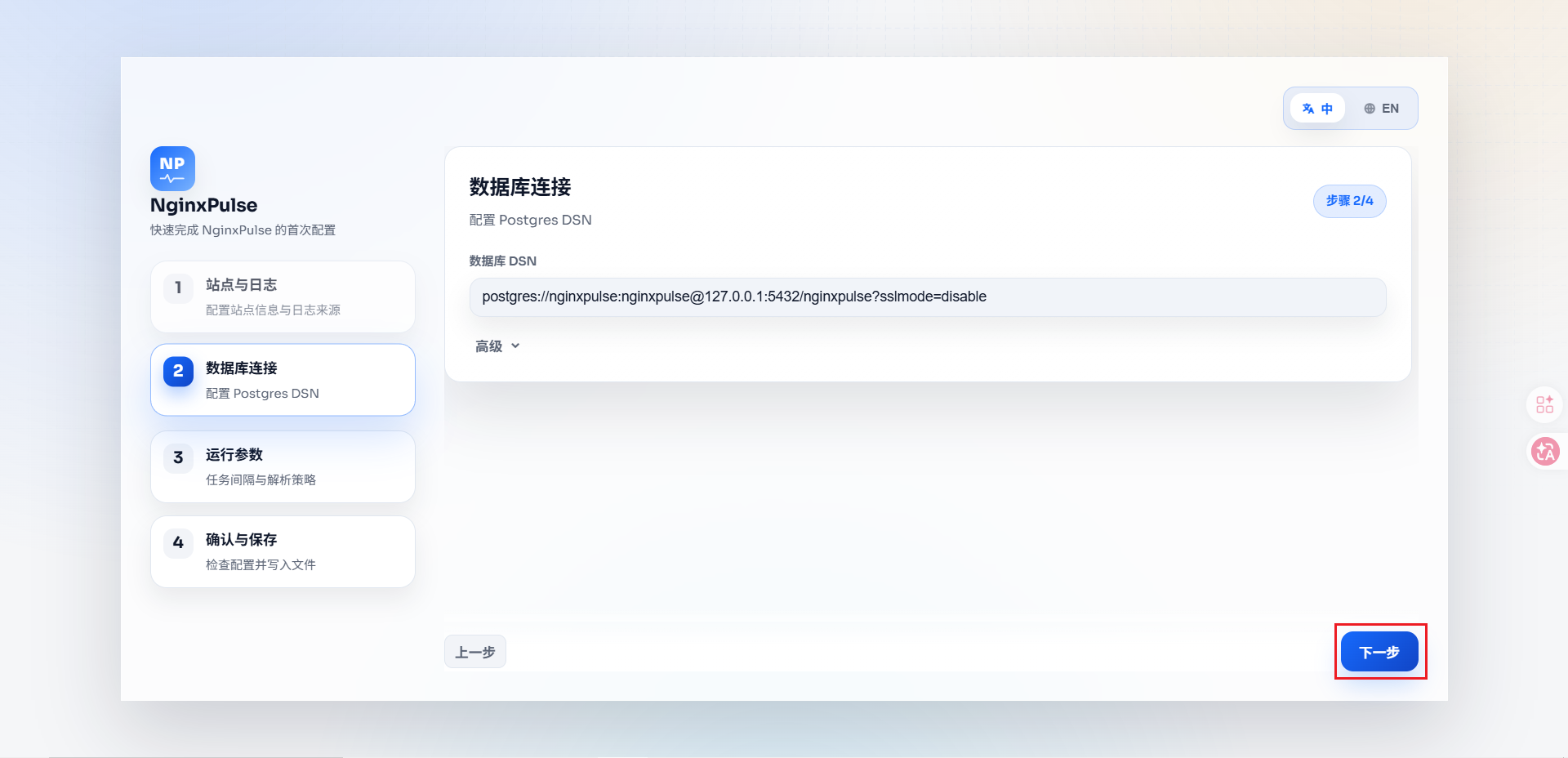
数据库连接(默认)
运行参数(默认)
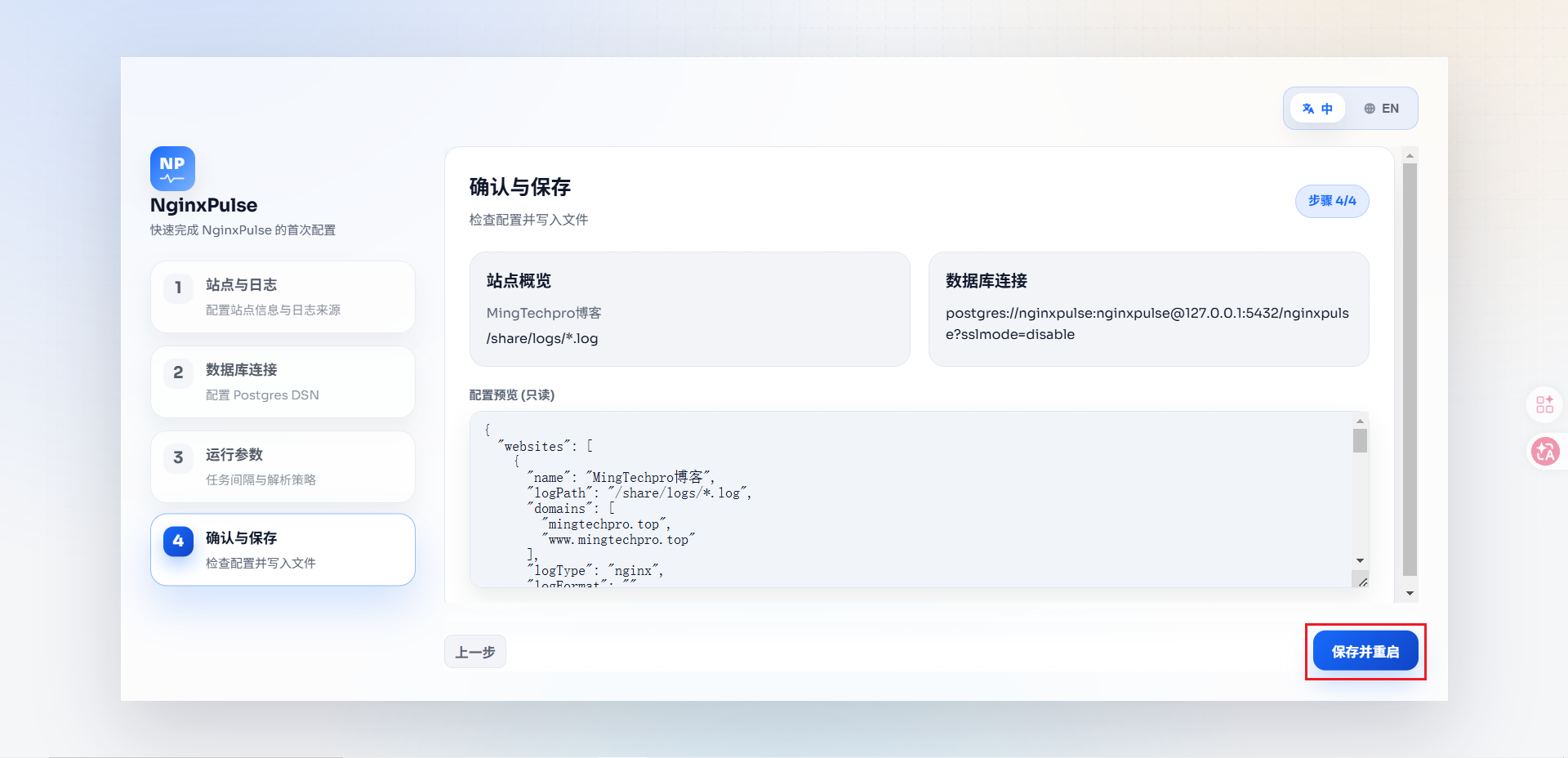
保存并重启
页面展示
- 桌面端
页面入口:
http://IP:8088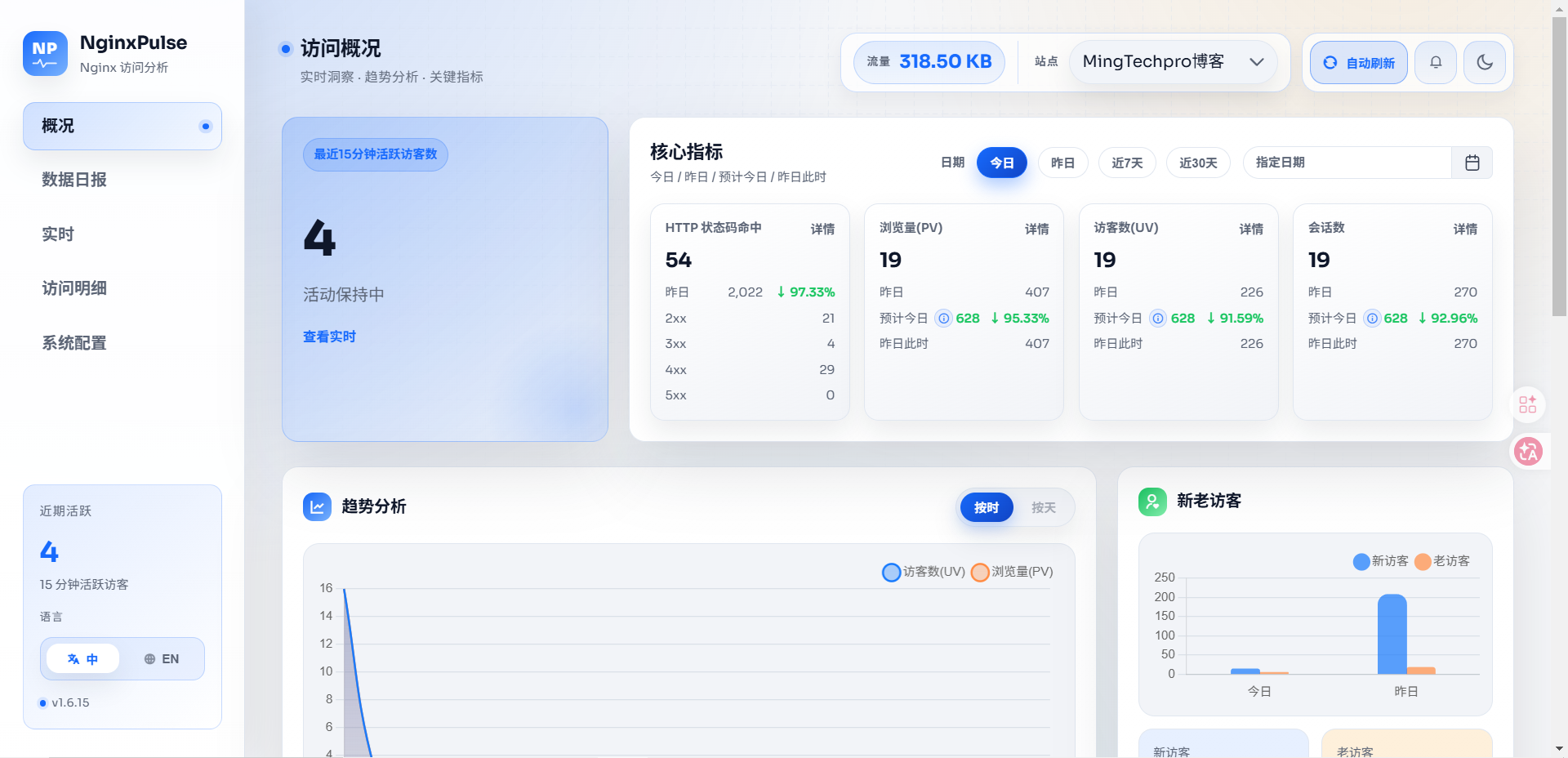
手机端
- 页面入口:
http://IP:8088/m(功能精简为概览/日报/实时/日志四页,首次初始化仍需在电脑端完成)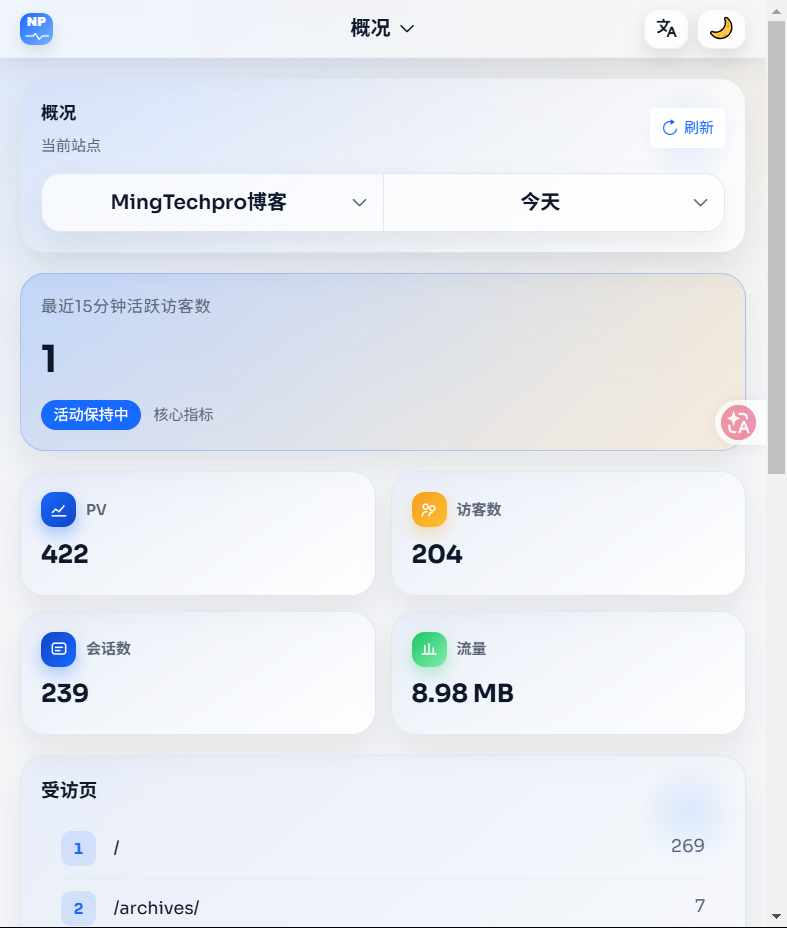
总结
宝塔管 Web 运行,NginxPulse 管流量洞察,Docker 管部署隔离 —— 三者配合,10 分钟内你就能从「盲跑」升级到「看得见、查得清、反应得快」。
 微信赞赏
微信赞赏 支付宝
支付宝