
网心云OECT刷机指南:刷入 fnOS 打造低功耗私有云
前言
抽屉里那台 网心云 OECT(One Ecosystem Computing Tool)又翻出来了。RK3566 四核 A55、4GB 内存、8GB eMMC,还带 2.5 寸 SATA 盘位,待机功耗,放以前跑网心云收益聊胜于无,现在纯吃灰太浪费。
CasaOS 适合轻量面板,但想要正经 NAS 体验、SMB 共享、相册、影视、Docker、FN Connect 还是 fnOS(飞牛私有云)更对味。飞牛后来放出了适配 OEC/OECT 的 ARM 版镜像,这玩意儿终于能体面的当私有云用了。
本篇记录从拆机短接到进 fnOS 网页端的完整过程。
准备工作
在开始之前,请准备好以下工具:
- 硬件:
- 网心云 OECT 设备(确保能正常通电)
- 一条 USB Type-C 数据线(用于线刷)
- 电脑(安装刷机工具)
- 螺丝刀(拆卸外壳)
- 金属镊子或金属丝(短接刷机触点)
- 软件:
- WindTerm_2.7.0(SSH远程工具)
- DriverAssitant_v5.12(瑞芯微驱动)
- RkDevTool_v2.84(瑞芯微开发工具)
- MiniLoaderAll.bin(引导程序)
- fnos_Mainland-PE_arm_1.0.0_rk3566-null_258.img(fnOS系统固件)
刷机步骤
拆开网心云 OECT 设备
按箭头向下滑动打开盖板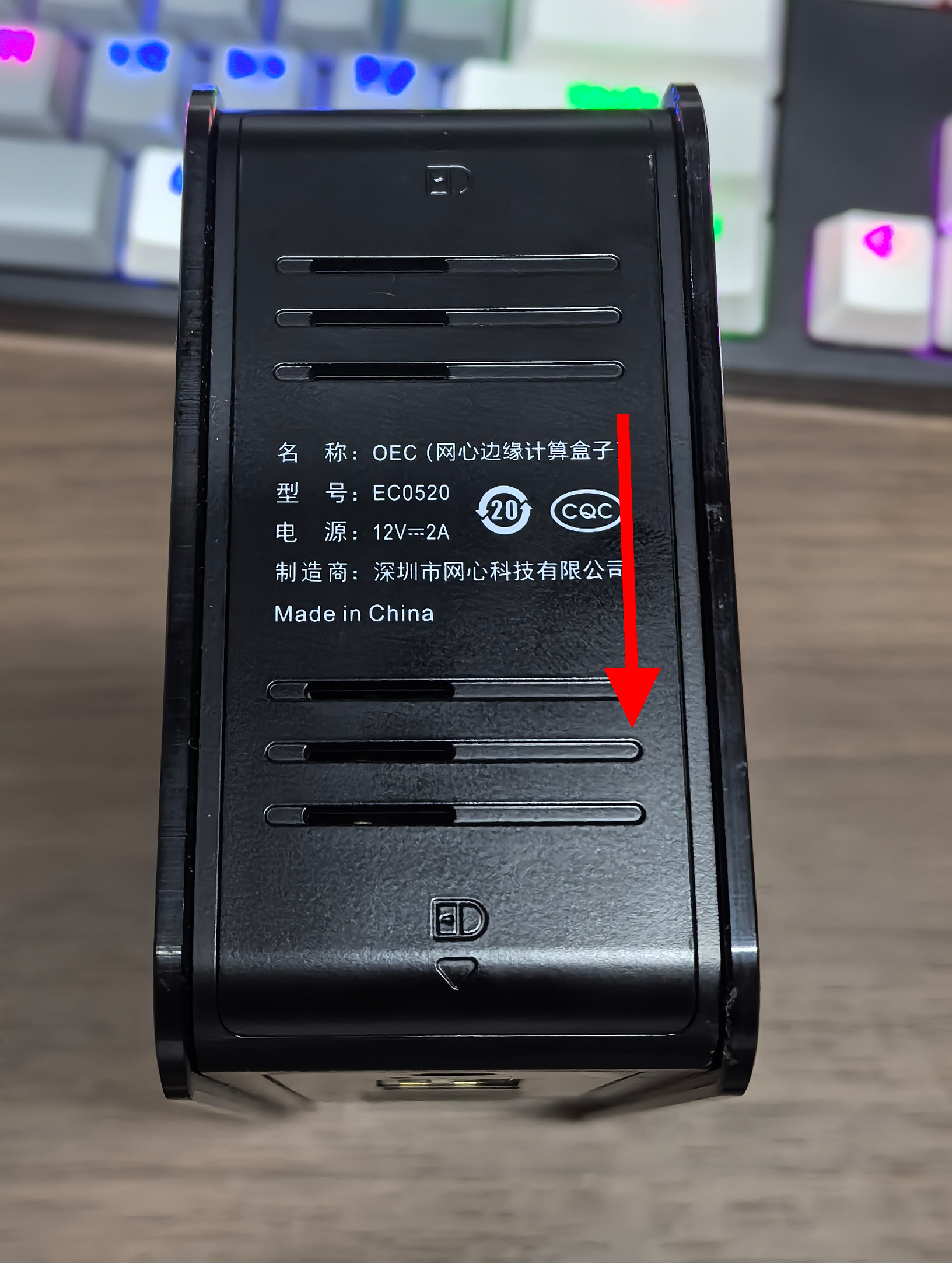
拧下四颗螺丝向上推动将盖拆开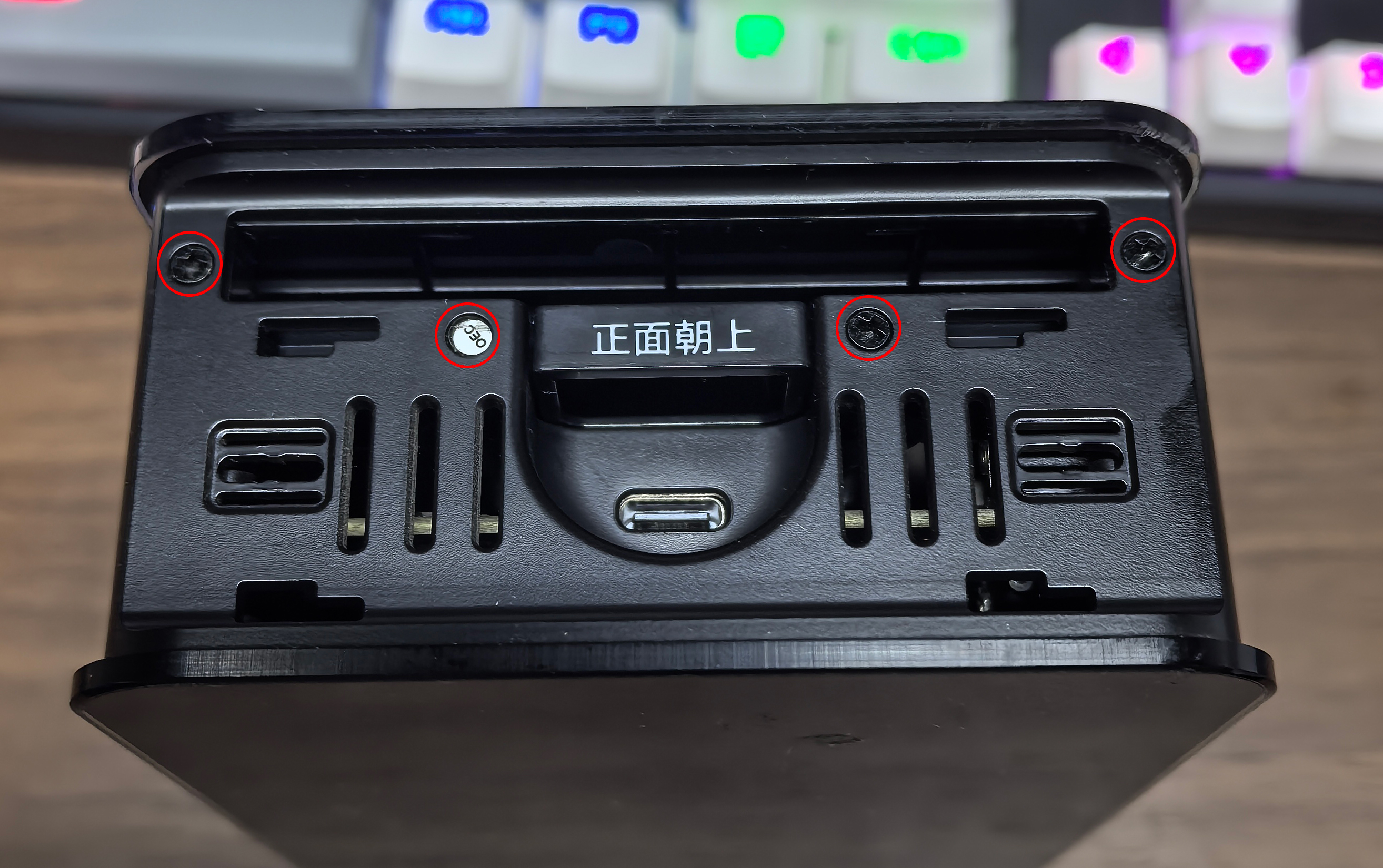
再拧下内部十一颗螺丝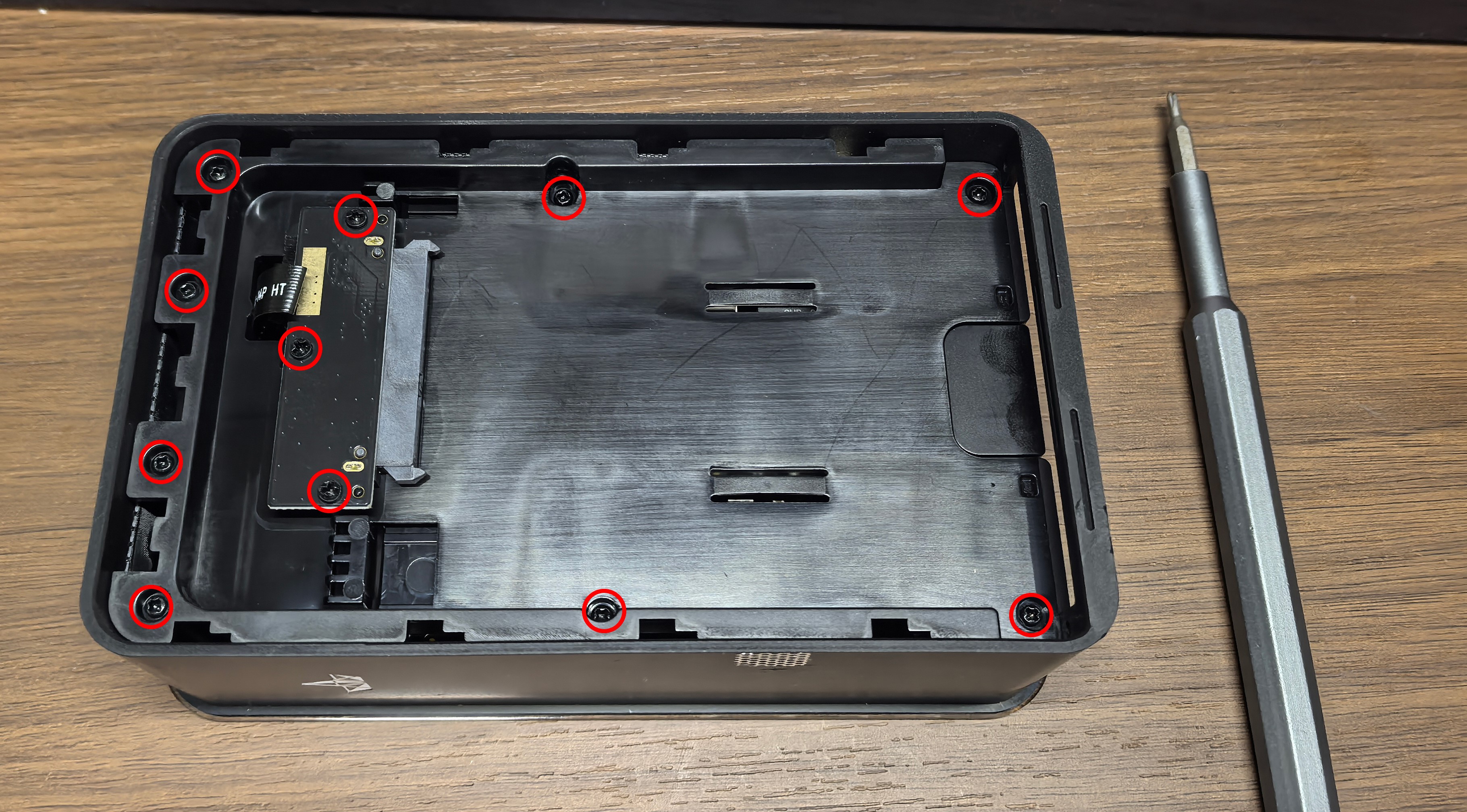
取出SATA硬盘接口小版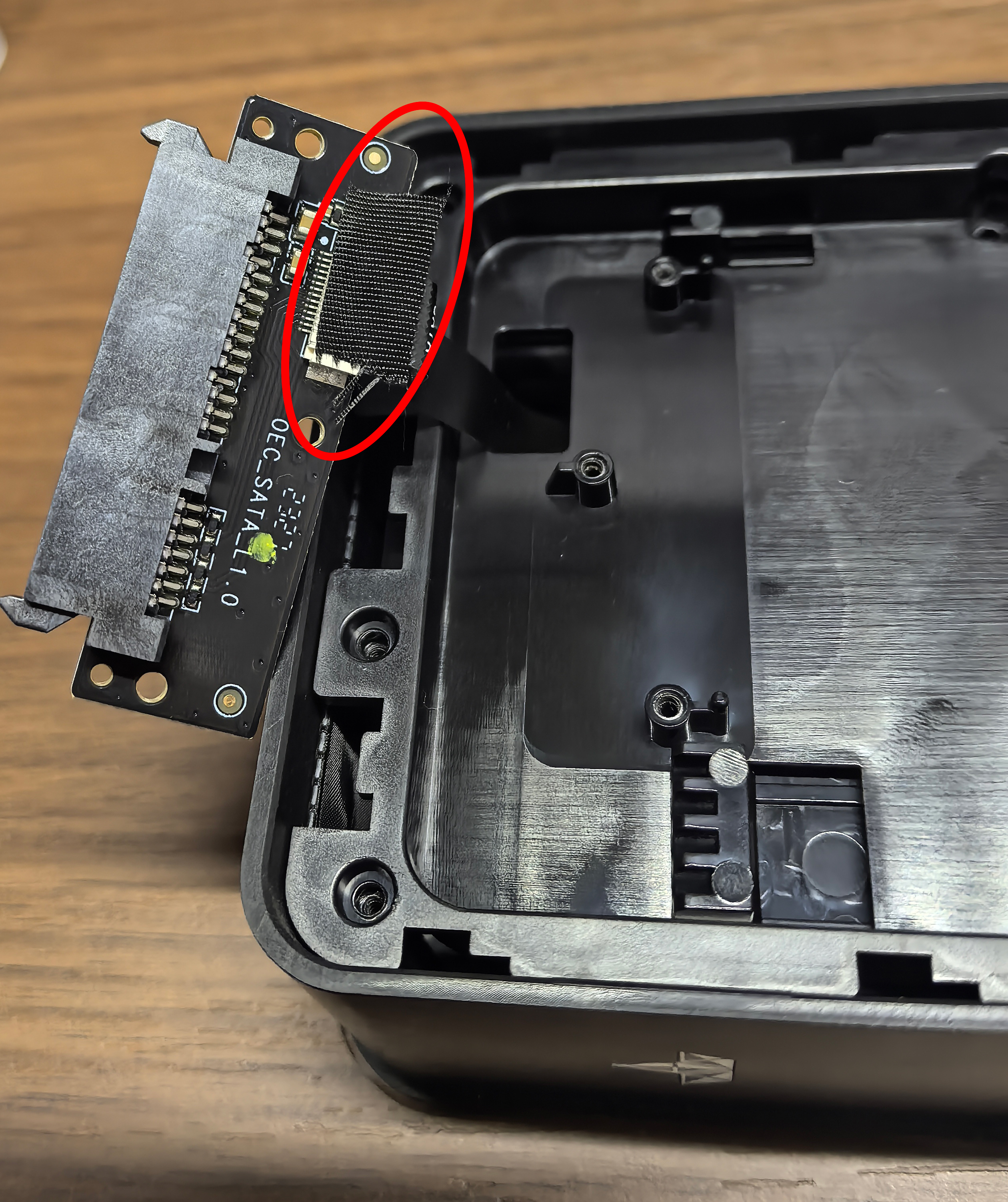
就可以取下内部盖版
刷入 fnOS ARM 版固件
将下载好的 fnOS ARM 系统固件刷入OECT。具体步骤如下:
- 打开
DriverAssitant_v5.12→DriverInstall.exe安装驱动 打开
RkDevTool_v2.84,导入MiniLoaderAll.bin引导程序和fnos_Mainland-PE_arm_1.0.0_rk3566-null_258.img系统固件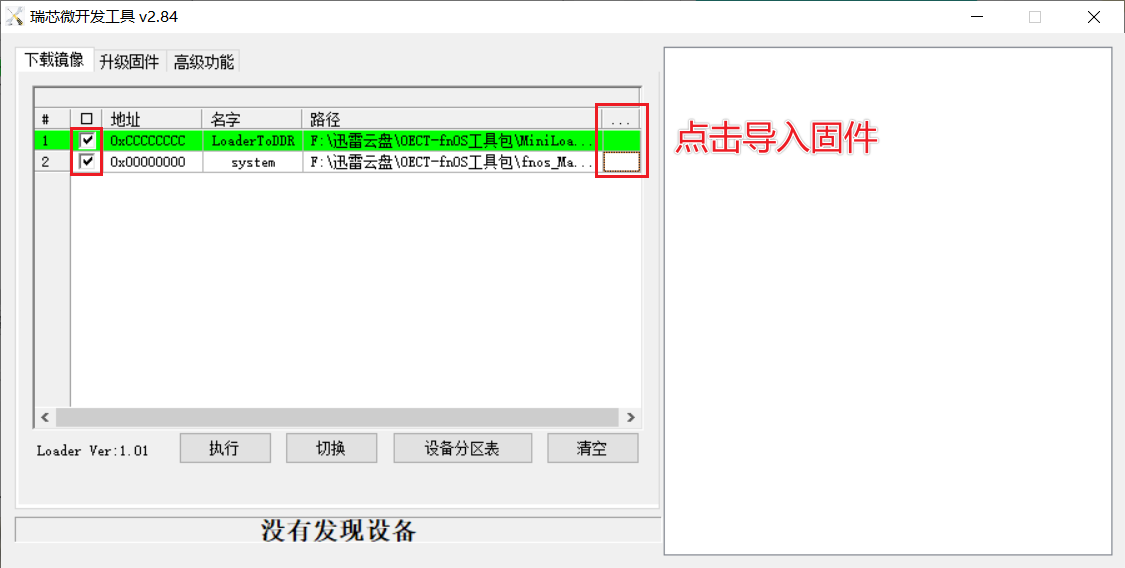
短接刷机触点
1、2 短接点只要短接其中一个即可,建议短接1点刷机成功的概率高一些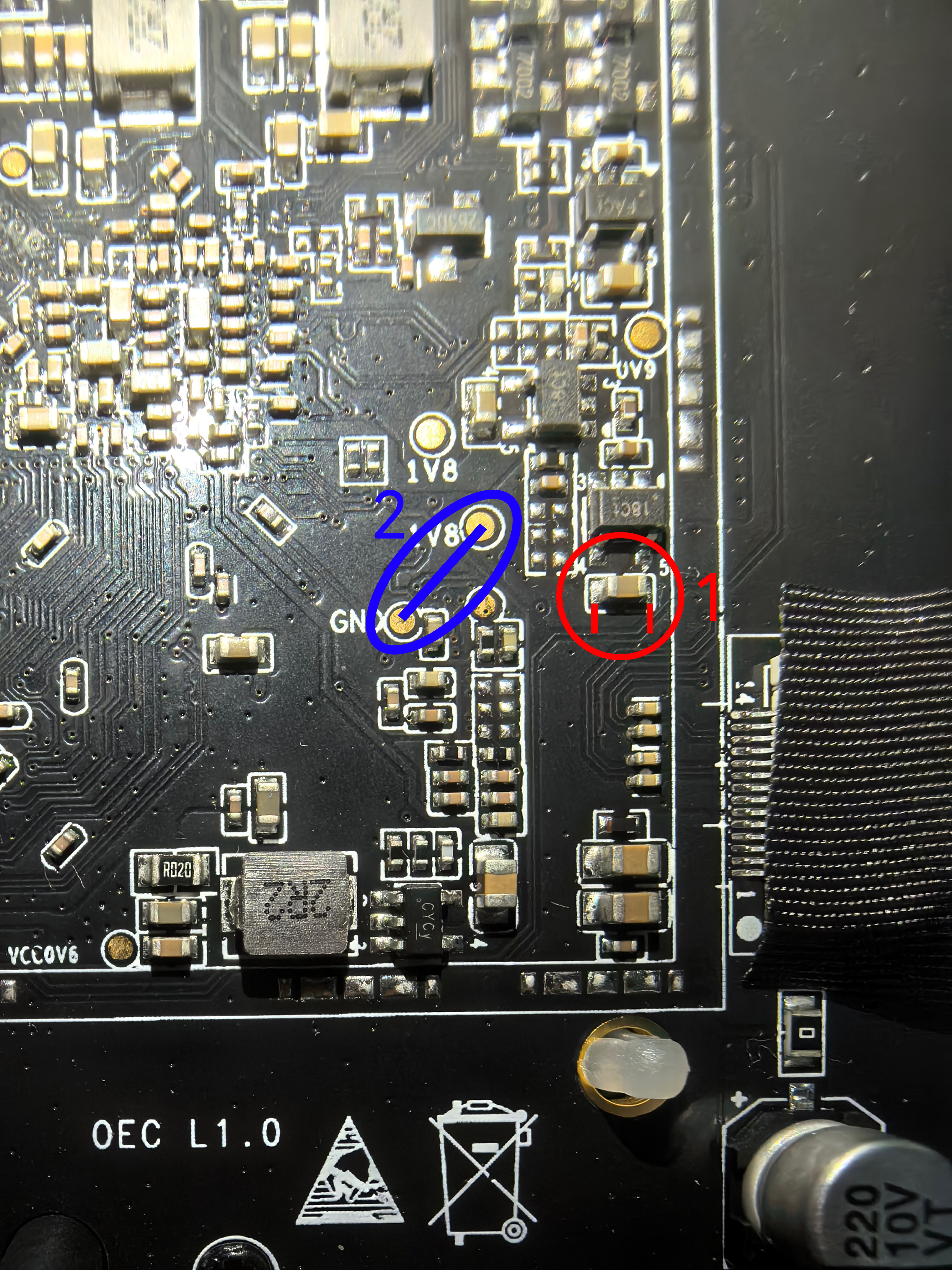
用 USB Type-C 数据线连接设备底部的 USB Type-c 接口
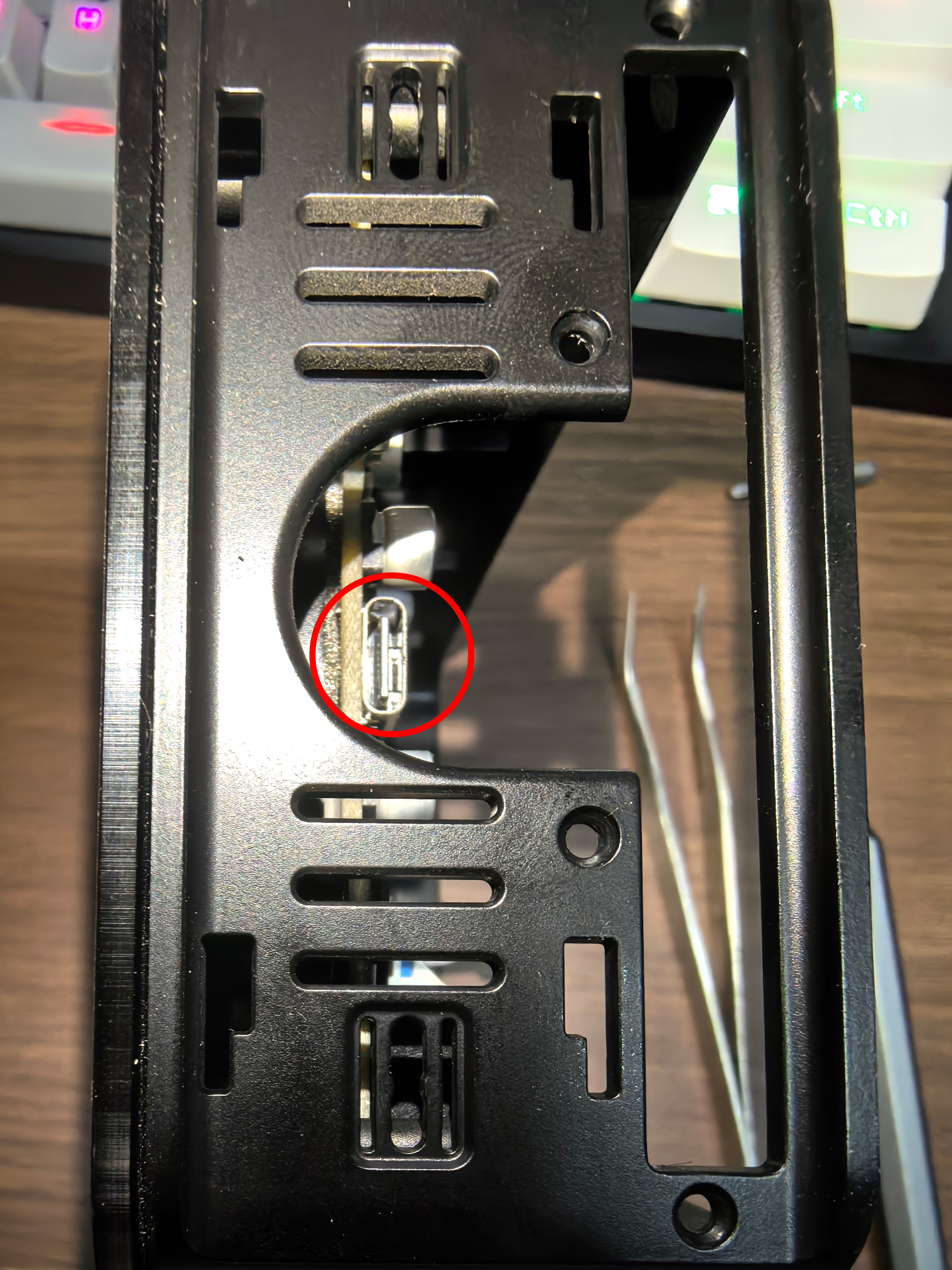
三秒后松开短接点,软件就会显示发现一个MASKPROM设备
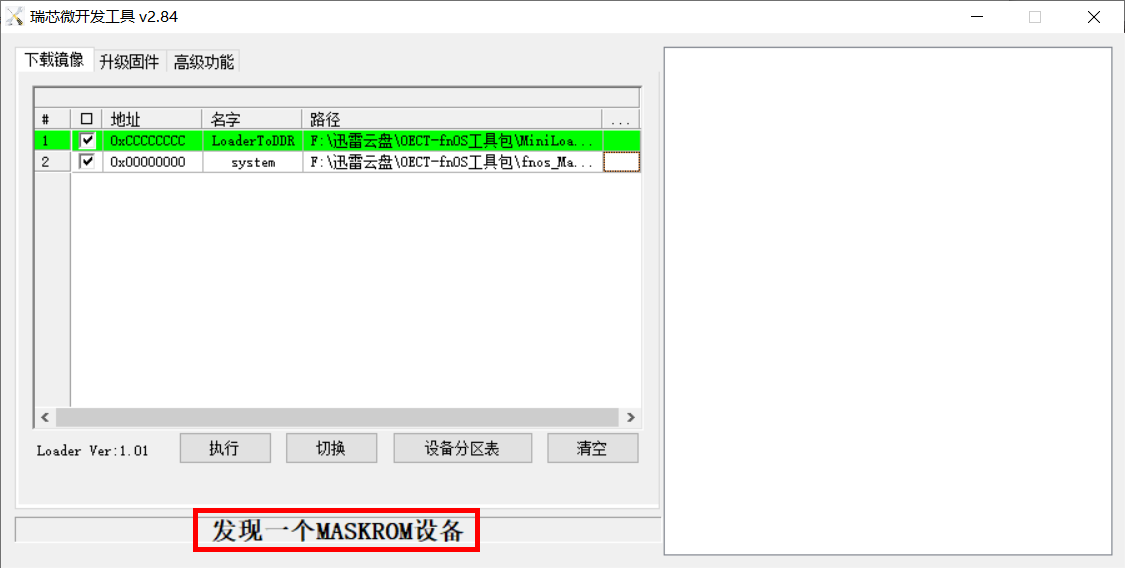
点击
执行刷入引导程序和底层系统固件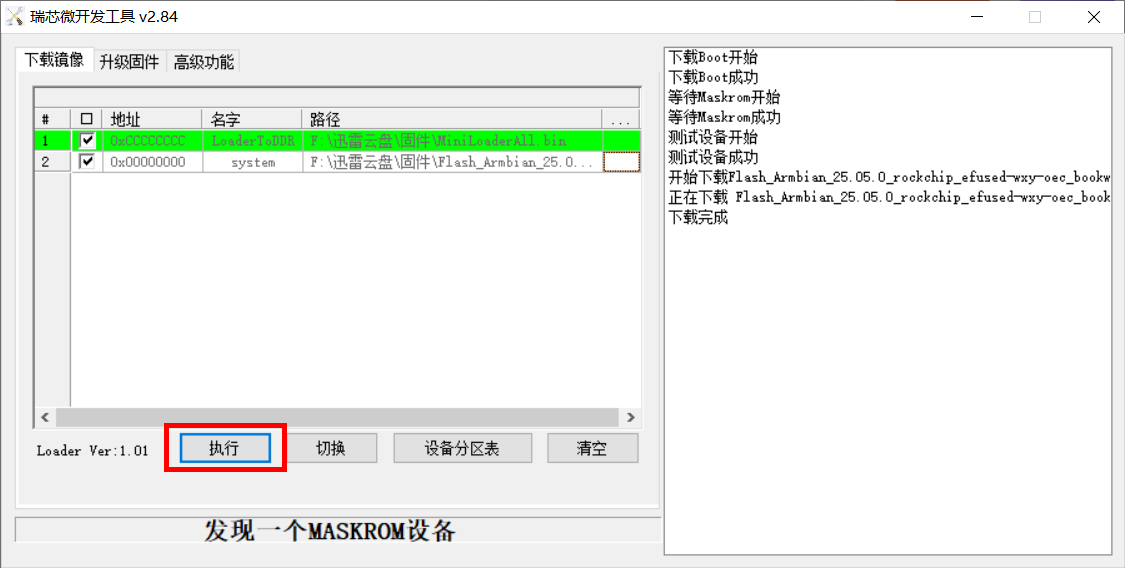
待刷好,给设备通上电并插入网线链接路由器
进入路由器查看访问IP地址
查找名为 trim-3032 或者 fnos 的设备,并记下其 IP 地址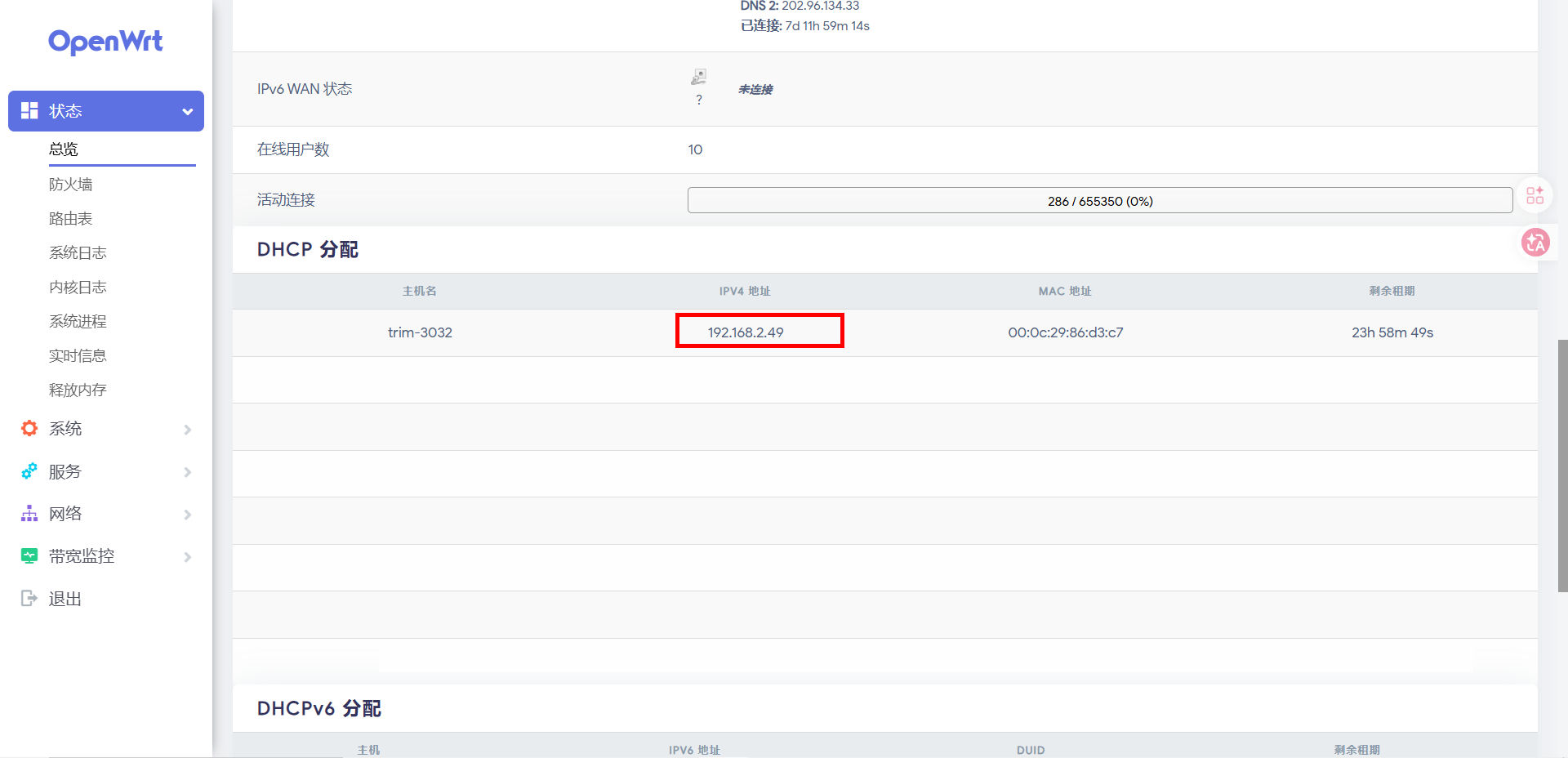
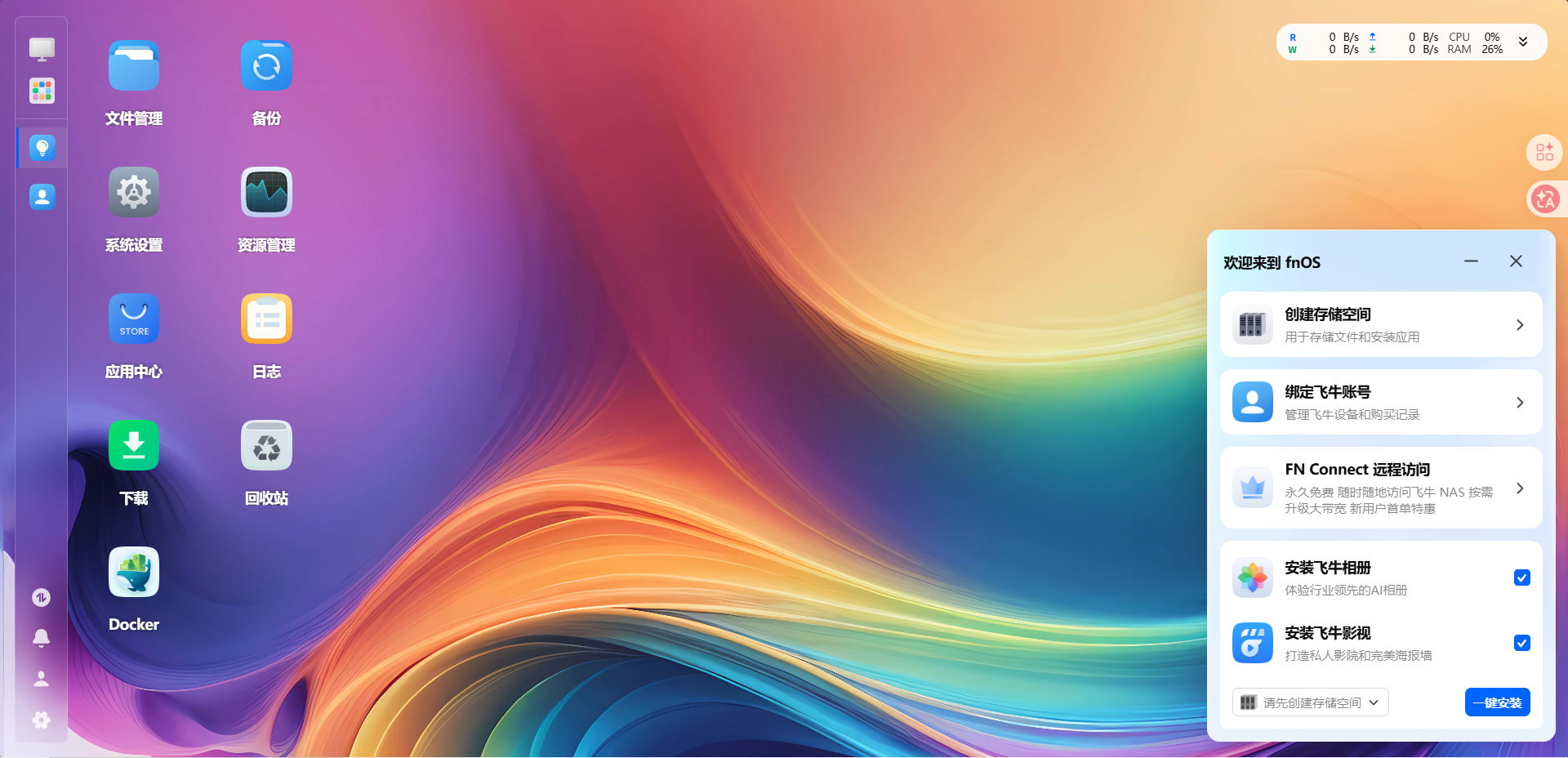
注册登录 fnOS
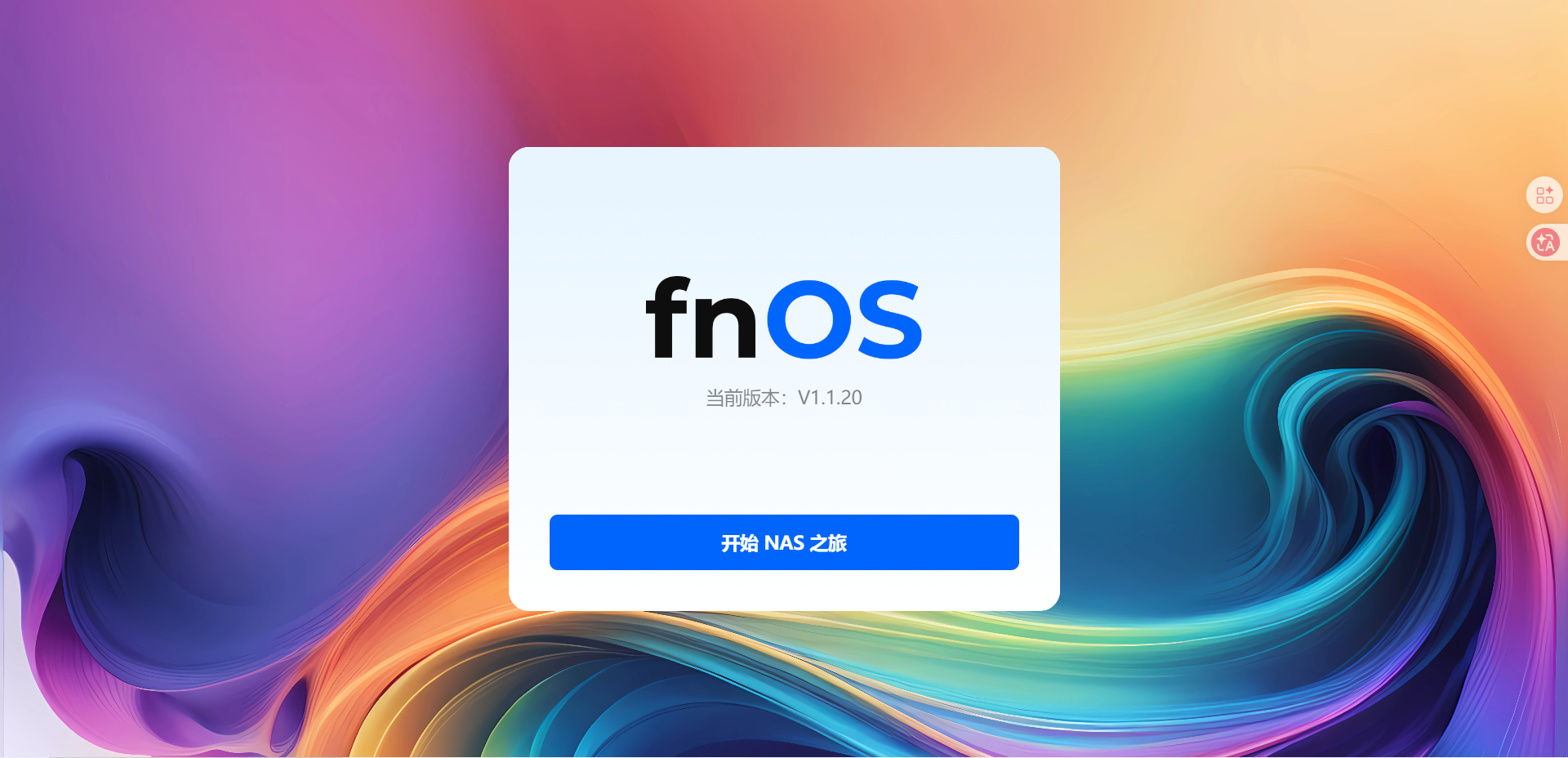
- 浏览器输入 IP 访问 Web 页面,注册账号登录
设置
设备名称、设置帐号、设置密码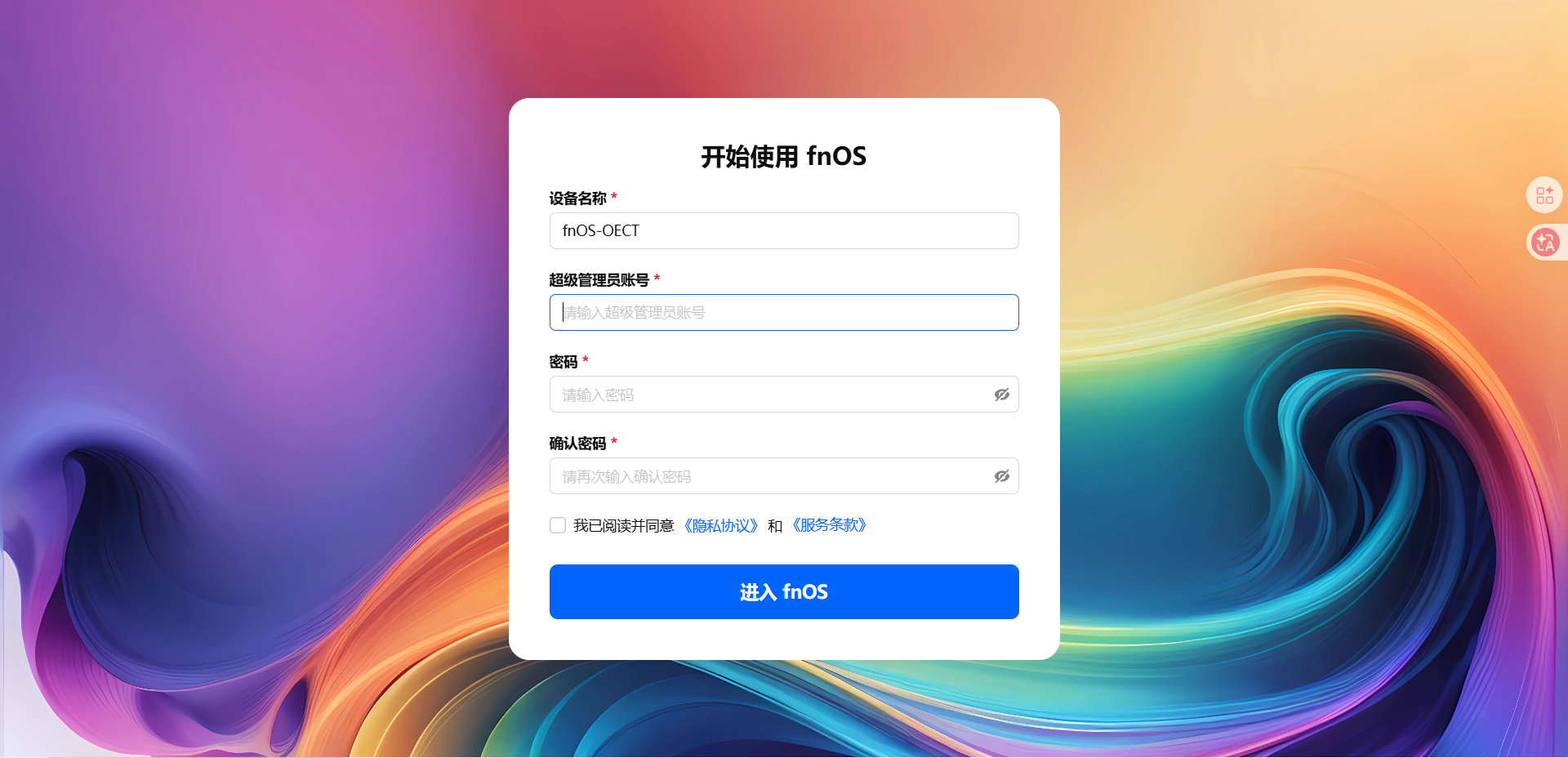
应用推荐
- 飞牛影视:刮削海报墙,家庭影音主力。
- 飞牛相册:人脸/相册分类,手机备份替代云盘。
- Docker:继续跑 qBittorrent、Alist、青龙。
- SMB 共享:电脑、Apple TV、播放器直接读。
总结
OECT 刷 fnOS 之后,就是台低功耗级别的家庭私有云:内网 SMB 备份、相册同步、轻量影音、Docker 跑点小服务,比吃灰强一百倍。如果你手里也有闲置的 OECT,不妨跟着教程试试,体验一下自己动手打造家庭云的乐趣!
需要注意的是,刷机有一定风险,请谨慎操作,并确保你已经备份了重要的数据。同时,刷机前确认拿的是 ARM 适配包,不是官网 X86 固件,如果首次启动进不去网页就 SSH 看端口。本文提供的信息仅供参考,具体的刷机过程可能因设备和系统版本的不同而有所差异。祝你刷机顺利!
请关注公众号,并回复“网心云fnOS”以获取相关资源。
 微信赞赏
微信赞赏 支付宝
支付宝